

Med den senaste patchen i Zimbra Collaboration Suite Open-Source Edition 8.8.15 LTS har fullständig support för den långsiktiga releasen av operativsystemet Ubuntu 18.04 LTS lagts till. Tack vare detta kan systemadministratörer skapa serverinfrastrukturer med Zimbra OSE som kommer att stödjas och få säkerhetsuppdateringar fram till slutet av 2022. Möjligheten att implementera ett samarbetsystem på sitt företag som kommer att förbli aktuellt i mer än tre år och samtidigt inte kräva betydande arbetsinsats för underhåll — det är en utmärkt möjlighet för företag att minska ägandekostnaden för IT-infrastrukturen, och för SaaS-leverantörer gör denna implementering av Zimbra OSE att de kan erbjuda kunder mer attraktiva, men samtidigt mer lönsamma, priser. Låt oss ta en titt på hur man installerar Zimbra OSE 8.8.15 på Ubuntu 18.04.

Systemkraven för serverinstallationen av Zimbra OSE inkluderar en 4-kärnig processor, 8 gigabyte RAM, 50 gigabyte hårddiskutrymme samt FQDN, en omdirigerande DNS-server och en MX-post. Låt oss notera att det som vanligtvis utgör "flaskhalsen" som begränsar Zimbra OSE:s prestanda oftast inte är processorn eller RAM-minnet, utan hårddisken. Därför skulle det vara klokt att köpa en snabb SSD för servern, vilket inte kommer att påverka den totala kostnaden för servern i stor utsträckning, men som samtidigt avsevärt ökar prestandan och responsiviteten hos Zimbra OSE. Låt oss skapa en server med Ubuntu 18.04 LTS och Zimbra Collaboration Suite 8.8.15 LTS ombord och domännamnet mail.company.ru.
Den största utmaningen för nybörjare när man installerar Zimbra är att skapa FQDN och en omdirigerande DNS-server. För att allt ska fungera ska vi skapa en DNS-server baserad på verktyget dnsmasq. För detta syfte avaktiverar vi först tjänsten systemd-resolved. Det görs med kommandona sudo systemctl disable systemd-resolved och sudo systemctl stop systemd-resolved. Vi tar också bort filen resolv.conf med kommandot sudo rm /etc/resolv.conf och omedelbart skapa en ny med kommandot echo "nameserver 8.8.8.8" > /etc/resolv.conf.
När denna tjänst har stängts av, är det nödvändigt att installera dnsmasq. Det görs med kommandot sudo apt-get install dnsmasq. Efter att installationen har slutförts måste dnsmasq konfigureras genom att redigera konfigurationsfilen. /etc/dnsmasq.conf. Resultatet ska bli något liknande detta:
server=8.8.8.8
listen-address=127.0.0.1
domain=company.ru   # Definiera domän
mx-host=company.ru,mail.company.ru,0
address=/mail.company.ru/***.16.128.192
Genom detta har vi ställt in serveradressen med Zimbra, konfigurerat en DNS-omdirigeringstjänst och en MX-post, och nu kan vi gå vidare till andra inställningar.
Med hjälp av kommandot sudo hostnamectl set-hostname mail.company.ru sätter vi domännamnet för servern med Zimbra OSE, och sedan tillägger vi motsvarande information till /etc/hosts med kommandot echo "***.16.128.192 mail.company.ru" | sudo tee -a /etc/hosts.
Efter detta behöver vi bara starta om dnsmasq-tjänsten med kommandot sudo systemctl restart dnsmasq och lägga till A- och MX-poster med kommandona dig A mail.company.ru och dig MX company.ru. När allt detta har utförts kan vi börja installera Zimbra Collaboration Suite Open-Source Edition.
Installationen av Zimbra OSE börjar med att ladda ner paketet. Detta kan göras med hjälp av kommandot wget . När paketet har laddats ner måste det packas upp med kommandot tar xvf zcs-8.8.15_GA_3869.UBUNTU18_64.20190917004220.tgz. När packningen är klar måste vi gå till den uppackade mappen med kommandot cd zcs*/, och sedan köra installationsskriptet med kommandot ./install.sh.
Efter att installatören har startats måste du acceptera användarvillkoren samt godkänna användningen av officiella Zimbra-repositorier för att installera uppdateringar. Efter detta får du välja paket för installation. När paketen har valts kommer en varning att visas om att systemet kommer att förändras under installationen. Efter att användaren har godkänt ändringarna, kommer installationen av saknade moduler och uppdateringar att börja. När installationen är klar kommer installatören att föreslå att göra en preliminär konfiguration av Zimbra OSE. Vid denna punkt behövs ett administratörslösenord. För detta behöver vi först gå till punkt 7 i menyn och sedan välja punkt 4. Efter detta kommer installationen av Zimbra Open-Source Edition att slutföras.
När installationen av Zimbra OSE är klar, måste du bara öppna de webbportar som krävs för dess drift. Detta kan göras med hjälp av den inbyggda brandväggen i Ubuntu, kallad ufw. För att allt ska fungera, måste du först tillåta oinskränkt åtkomst från administrationsnätverket med kommandot ufw allow from 192.168.0.1/24, och sedan i konfigurationsfilen /etc/ufw/applications.d/zimbra skapa en Zimbra-profil:
[Zimbra]

title=Zimbra Collaboration Server
description=Öppen källkod server för e-post, kontakter, kalendrar och mer.
ports=25,80,110,143,443,465,587,993,995,3443,5222,5223,7071,9071/tcp
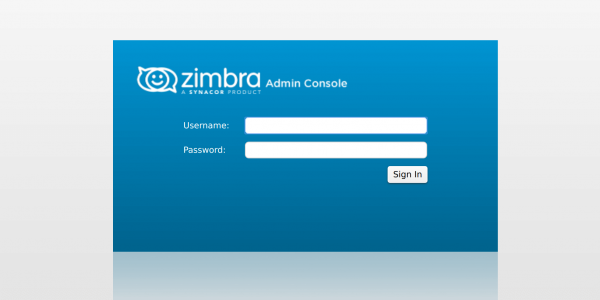
Därefter, med hjälp av kommandot sudo ufw allow Zimbra måste den skapade Zimbra-profilen aktiveras och sedan startas ufw om med kommandot sudo ufw enable. Vi öppnar också åtkomst till servern via SSH med kommandot sudo ufw allow ssh. När de nödvändiga portarna är öppna kan du få tillgång till administrationskonsolen för Zimbra. För detta ändamål skriver du in mail.company.ru:7071, eller, om du använder en proxy, mail.company.ru:9071, och ange admin som användarnamn och det lösenord som du angav vid installationen av Zimbra som ditt lösenord.
Efter att installationen av Zimbra OSE är klar kommer din organisations infrastruktur att få en fullständig lösning för e-post och samarbete. Men kapaciteten hos din e-postserver kan utökas avsevärt med hjälp av tillägg som Zextras Suite Pro. De möjliggör stöd för mobila enheter, samarbete med dokument, kalkylblad och presentationer, och om du så önskar kan Zimbra OSE även få stöd för text- och videokchattar samt videokonferenser.
Att installera Zextras Suite Pro är ganska enkelt, du behöver bara ladda ner distributionspaketet från Zextras officiella webbplats med kommandot wget , paketerar sedan upp detta arkiv tar xfz zextras_suite-latest.tgz, gå till mappen med de uppackade filerna cd zextras_suite/ och kör installationsskriptet med kommandot ./install.sh all. Efter det behöver du bara rensa cachen för Zimbra OSE med kommandot zmprov fc zimlet och du kan börja använda Zextras Suite.
Notera att för att Zextras Docs-tillägget ska fungera, vilket ger anställda möjlighet att samarbeta med textdokument, kalkylblad och presentationer, måste en separat serverapplikation installeras. Den kan laddas ner från Zextras webbplats för operativsystemet . Dessutom är funktionen för onlinekommunikation mellan anställda i Zextras Team tillgänglig på mobila enheter via en app som också kan laddas ner helt gratis från och . Det finns också en mobilapplikation för att få åtkomst till Zextras Drives molnlagring, som även är tillgänglig för och enheter med .
. Genom att installera Zimbra OSE 8.8.15 LTS och Zextras Suite Pro på Ubuntu 18.04 LTS kan du få en heltäckande samarbetslösning som, tack vare den långa supporttiden och de låga licenskostnaderna, nämnvärt kan sänka kostnaderna för att äga företagets IT-infrastruktur.
För alla frågor relaterade till Zextras Suite kan ni kontakta företagets representant "Zextras", Ekaterina Triandafiliidi, via e-post katerina@zextras.com
Källa: habr.com
