

Vi är tillbaka med en ny uppdatering , som kommer att lanseras i september. Båda versionerna av Windows Terminal kan laddas ner från Microsoft Store eller från release-sidan på .
Titta under katterna för att ta reda på de senaste nyheterna!
Kommandopalett
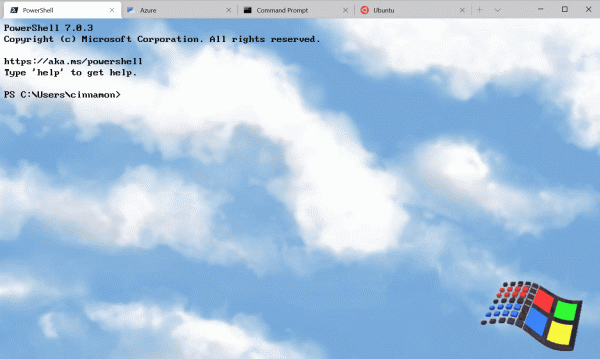
Detta är en ny funktion som låter dig söka bland alla kommandon som finns tillgängliga i Windows Terminal, liknande den i Visual Studio Code. Du kan öppna kommandopaletten med Ctrl+Shift+P. Om du vill ändra denna tangentbindning kan du lägga till kommandot commandPalette i arrayen keybindings i settings.json.
{ "command": "commandPalette", "keys": "ctrl+shift+p" }
Kommandopaletten har två lägen: åtgärdsläge och kommandoradsläge. I åtgärdsläget, som du går in i som standard, listas alla Windows Terminal-kommandon. Du kan gå in i kommandoradsläget genom att skriva >, och sedan ange vilket wt kommando som kommer att köras i det aktuella fönstret.
Du kan själv anpassa de åtgärder som du vill lägga till i kommandopaletten genom att ange kommandon i filen settings.json. Nya tangentbindningar kommer automatiskt att tillämpas i kommandopaletten. Fullständig dokumentation om hur du lägger till dina egna kommandon finns på vår .
Avancerad flikväxlare
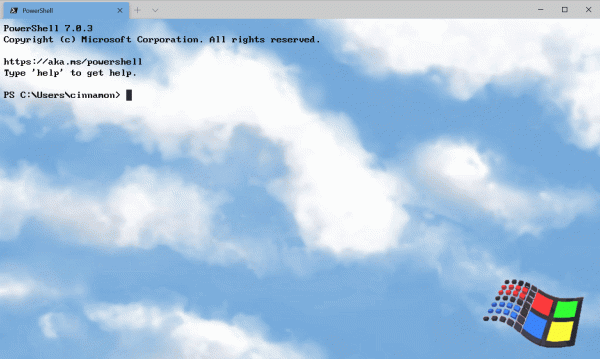
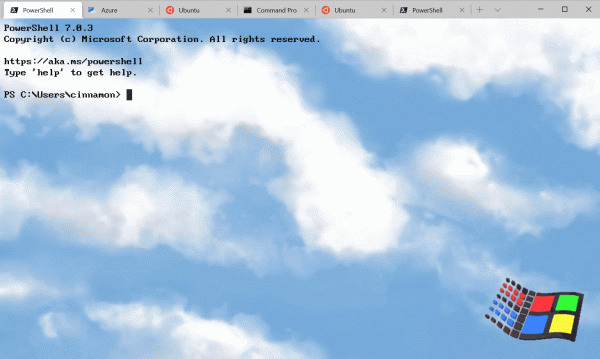
Vi har lagt till en avancerad flikväxlare för att underlätta växlingen mellan flikar. Denna funktion är som standard integrerad i den globala inställningen useTabSwitcher. När denna parameter är aktiverad kommer kommandona nextTab och prevTab att börja använda flikväxlaren.
Standard tangentbindningar är Ctrl+Tab och Ctrl+Shift+Tab respektive.
"useTabSwitcher": true
Inställning av flikfärg
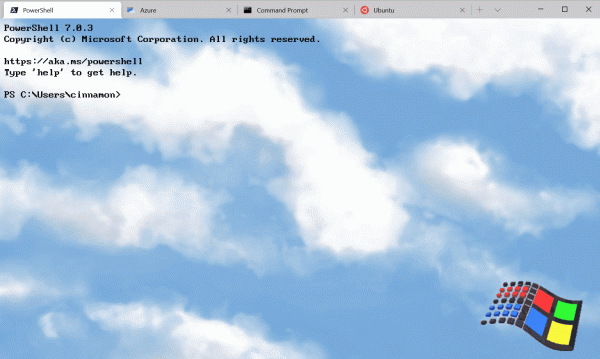
Nu kan du ställa in en egen färg för varje profilflik! För att göra detta behöver du bara lägga till parametern tabColor i den valda profilen i avsnittet 'profiles' (filen settings.json) och ange dess färgvärde i hexadecimalt format.
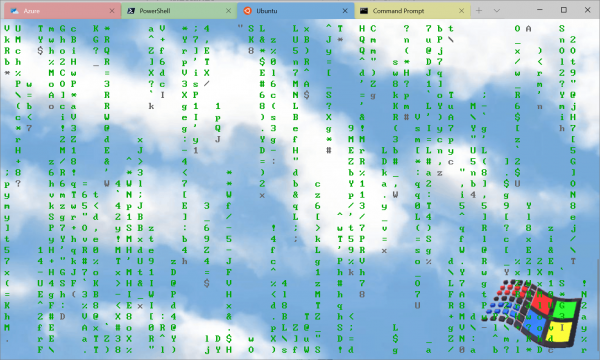
Tips: ta samma nyans som används som bakgrundsfärg för att få ett vackert sömlöst fönster!
Nya kommandon
Vi har lagt till flera nya kommandon som du kan lägga till i dina tangentbindningar i filen settings.json. Inga av de kommandon som listas nedan är kopplade som standard.
Kommandon wt och tangentbindning
Det finns nu möjlighet att köra argument till wt.exe med tangentbindning. Detta görs med kommandot wt. Egenskapen commandline definierar kommandoradsargumenten som du vill anropa i det aktuella fönstret. Mer information om kommandoradsargument kan wt hittas på vår .
// Эта команда открывает новую вкладку с PowerShell на панели, вертикальную панель с профилем командной строки в каталоге C: и горизонтальную панель с профилем Ubuntu.
{ "command": { "action": "wt", "commandline": "new-tab pwsh.exe ; split-pane -p "Command Prompt" -d C:\ ; split-pane -p "Ubuntu" -H" }, "keys": "ctrl+a" }
Skicka indata till skalet
Om du vill skicka indata till skalet med hjälp av en tangentkombination kan du göra det genom att använda kommandot sendInput (tack !).
// Эта команда перемещает назад по истории оболочки.
{ "command": { "action": "sendInput", "input": "u001b[A" }, "keys": "ctrl+b" }
Sök flik
Detta nya kommando kommer att bli en räddning för dig när du har många flikar öppna. Nu kan du söka i flikarna med hjälp av tabSearch.
{ "command": "tabSearch", "keys": "ctrl+c" }
Ändra färgschema
Nu kan du ange färgschemat för det aktiva fönstret med hjälp av kommandot setColorScheme.
{ "command": { "action": "setColorScheme", "colorScheme": "Campbell" }, "keys": "ctrl+d" }Avslutningsvis
All vår dokumentation kan hittas på . Om du har några frågor, eller vill dela med dig av din åsikt, tveka inte att skriva till Kayla ( ) på Twitter. Om du har förslag för att förbättra Terminalen eller rapportera ett fel, vänligen kontakta oss i Windows Terminal-repositoryt på .

Källa: habr.com
