

— ett program för att köra Windows-appar på datorer med Unix.
Att köra Wine på Windows har varit en dröm för entusiaster som följer sitt hjärtas kallelse "Vi gör vad vi måste, för att vi inte är tvungna att göra det", åtminstone sedan 2004, när någon försökte kompilera Wine i Cygwin och .
Ursäkten: "Men hur är det med gamla appar som inte fungerar korrekt i de senaste versionerna av Windows?" Men vi vet att den verkliga anledningen är "Jag har lidit för min konst, nu är det er tur".
I slutet av 2008 blev jag överväldigad av en besatt tanke – och jag (det verkar som om det var jag) skapade en sida på Wine-wiki. Kort sagt: det var helt omöjligt, eftersom allt fungerade genom Cygwin, MinGW eller Windows Services för Unix. är inte mycket mer framgångsrik.
Windows 10 introducerade Windows Subsystem for Linux, och Ubuntu kan enkelt laddas ner från Microsoft Store. Som ett resultat realiseras vår dumma idé nästan av sig själv, förutom att man måste ställa in miljövariabeln DISPLAY manuellt.
Fortfarande är det vansinnigt värdelöst. Wine fungerar bara med 64-bitars Windows-appar, vilket innebär att det inte ens fungerar med alla appar som ingår i själva Windows 10.
(Det ursprungliga projektet startade efter att någon misslyckades med att köra Encarta 97 på Windows 10. Således, precis som med alla verkliga geeklösningar, löser det faktiskt inte det ursprungliga användarproblemet).
Men jag vill betona igen: nu fungerar detta trivialt. Jag är ingen galen geni som har genomfört ett fantastiskt projekt - det är bara så att jag verkar vara den första som offentligt har meddelat detta faktum.
Hur man gör denna dumma sak
1. Har du en 64-bitars Windows 10, eller hur? Det är den enda versionen med WSL.
2. Installera WSL. Kontrollpanelen -> Appar -> Program och funktioner -> Aktivera eller inaktivera Windows-funktioner. Kryssa för "Windows Subsystem for Linux". Starta om Windows.
3. Gå till Microsoft Store, installera Ubuntu (främst för att kunna köra den och skapa WSL). Jag installerade Ubuntu 18.04 LTS. Öppna Ubuntu och du kommer att se bash-terminalen.
4. Installera följande från bash-kommandoraden:
sudo dpkg --add-architecture i386
sudo apt update; sudo apt upgrade
sudo apt install wine-stable
Du kan installera en nyare version av Wine om du vill (glöm inte de två nya biblioteken som behövs för wine-devel >=4.5 och som ännu inte har kommit med i Ubuntu!). Låt mig veta om detta fungerar.
5. Lägg till följande rad till din .bashrc :
export DISPLAY=:0.0Du kanske vill köra detta även i det aktuella bash-fönstret.
6. , en snyggt förpackad version av xorg, kompilerad för Windows - ta bara den senaste versionsfilen och kör den. Starta X Server via Start-menyn och XLaunch. Den kommer att guida dig genom standardinställningarna - lämna de flesta som de är. Jag bockade för 'Inaktivera åtkomstkontroll' försiktighetsåtgärd. Spara konfigurationen.
6a. Om du vill kontrollera att X-servern är rätt inställd, installera sudo apt install x11-apps och kör xeyes för en kort resa tillbaka till 80-90-talet.
7. Själva wine fungerar inte eftersom . På vår 64-bitars Windows 10 visas ett felmeddelande /usr/bin/wine: 40: exec: /usr/lib/wine/wine: Exec format error. Tydligen har detta .
Och nu ska vi köra Anteckningar i Wine!
wine64 /usr/lib/x86_64-linux-gnu/wine/fakedlls/notepad.exe
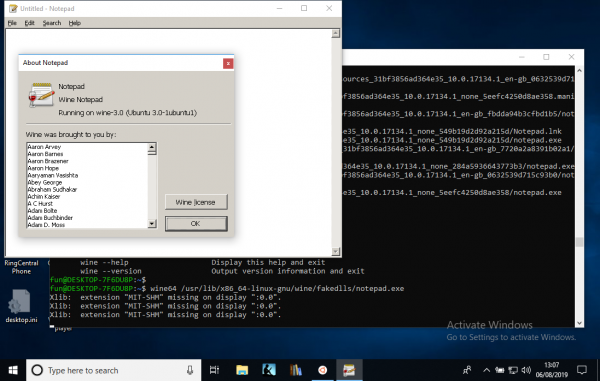
ATT GÖRA: 32-bitars stöd. Vi får vänta på . Det är intressant att se om gamla Win16-program fungerar - i teorin borde de kunna köras i Wine, även om de inte längre fungerar i själva Windows.
32-bitars applikationer via qemu
Tack , som föreslog hur man kan köra 32-bitars applikationer.
sudo apt install qemu-user-static
sudo update-binfmts --install i386 /usr/bin/qemu-i386-static --magic 'x7fELFx01x01x01x03x00x00x00x00x00x00x00x00x03x00x03x00x01x00x00x00' --mask 'xffxffxffxffxffxffxffxfcxffxffxffxffxffxffxffxffxf8xffxffxffxffxffxffxff'
sudo service binfmt-support start
Och nu kan vi göra:
fun@DESKTOP-7F6DU8P:~$ wine --version
wine-3.0 (Ubuntu 3.0-1ubuntu1)
Men Encarta 97 fungerar fortfarande inte:
fun@DESKTOP-7F6DU8P:/mnt/e$ wine SETUP.EXE
wine: Ohanterat sidfel vid läsning av 0xffffffff vid adress 0x11df:0x00002c11 (tråd 0011), startar debugger...
0011:err:seh:start_debugger Kunde inte starta debuggern ("winedbg --auto 15 108") (2)
Läs Wine Developers Guide om hur man ställer in winedbg eller en annan debugger
För dem som är insatta: file säger SETUP.EXE: MS-DOS-exekverbart, NE för MS Windows 3.x, så vi behöver gå ner till sällsynta 16-bitars program.
Encarta 97 installeras och fungerar utmärkt i Wine 4.13 på Linux… men i 4.13 på Windows 10 fungerar den fortfarande inte:
fun@DESKTOP-7F6DU8P:~$ wine /mnt/e/SETUP.EXE
Xlib: extension "MIT-SHM" missing on display ":0.0".
Xlib: extension "MIT-SHM" missing on display ":0.0".
0009:err:process:__wine_kernel_init boot event wait timed out
001d:err:process:__wine_kernel_init boot event wait timed out
wine: Unhandled page fault on read access to 0xffffffff at address 0x11cf:0x00002c11 (thread 001e), starting debugger...001e:err:seh:start_debugger Couldn't start debugger ("winedbg --auto 28 152") (2)
Read the Wine Developers Guide on how to set up winedbg or another debugger
001d:err:ntdll:RtlpWaitForCriticalSection section 0x7e6273e0 "syslevel.c: Win16Mutex" wait timed out in thread 001d, blocked by 001e, retrying (60 sec)
Xlib: extension "MIT-SHM" missing on display ":0.0".
Could not load wine-gecko. HTML rendering will be disabled.
001e:err:seh:raise_exception Unhandled exception code c0000005 flags 0 addr 0x7b4a6abc
wine client error:1e: write: Bad file descriptor
Självklart ger den olika felmeddelanden vid flera körningar…
Källa: habr.com
