

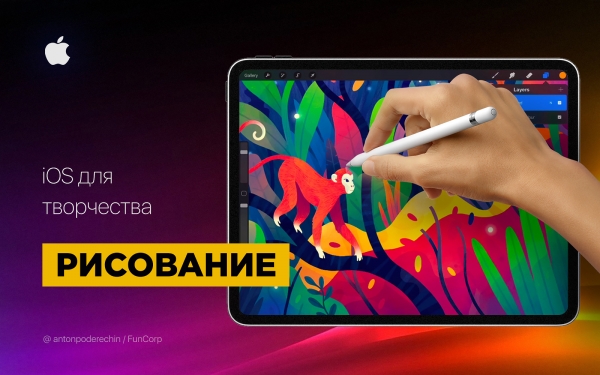
Hej! I artikeln gjorde jag en översyn av iOS-funktioner för musikskapande, och dagens ämne handlar om ritande.
Jag kommer att berätta om Apple Pencil och andra applikationer för arbete med rastret och vektor grafik, pixelliknande konst och andra typer av ritande.
Det handlar om applikationer för iPad, men några av dem finns också för iPhone.
iPad blev intressant för konstnärer som ett professionellt verktyg efter lanseringen av Apple Pencil, så jag börjar min översyn med den.
Apple Pencil

Källa:
Apple Pencil är en stylus för iPad Pro och några andra modeller av iPad, utgiven av Apple. Mina subjektiva intryck av att använda den kan beskrivas som «den är riktigt häftig»! Men det bästa är givetvis att prova den själv (det finns Apple-återförsäljare som erbjuder denna möjlighet).
I vissa applikationer eftersläpning vid ritande är så låg att det känns som att du ritar med en penna på papper. Känsligheten för tryckkraft och lutningsvinklar är jämförbar med professionella ritplattor.
För att skissa och skapa rasterillustrationer har iPad ersatt min dator: jag återvänder till min Wacom Intuos endast för komplicerad vektorgrafik, och det motvilligt.
För många konstnärer har iPad blivit en del av processen med att skapa illustrationer. Till exempel har vissa illustrationer på FunCorp gjorts helt på den med hjälp av Apple Pencil.
Källa:
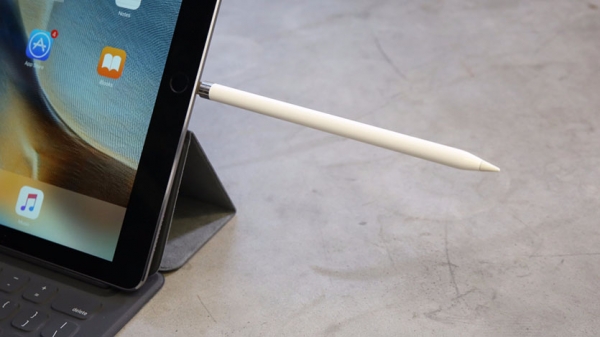
Laddningsmetoden för stylusen har väckt frågor, men i den andra versionen av Apple Pencil åtgärdades detta. I den första versionen var det faktiskt inte så farligt: 10 sekunder laddning är tillräckligt för en halvtimmes arbete, så dess obekvämlighet stör inte så mycket.
För seriöst arbete behövs inte bara stylusen utan också program för att arbeta med olika typer av grafik. Det finns ganska många av dem för iOS.
Rastrografik
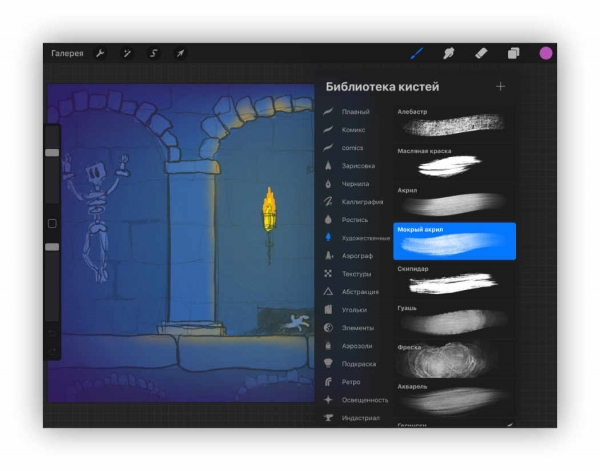
Rastrografik är när information om färgen på varje pixel lagras och kan ändras separat i applikationen. Detta gör att du kan skapa väldigt naturliga bilder, men vid förstoring kommer pixlarna att synas.
En av de mest populära applikationerna för arbete med rastrografik är Procreate. Den har alla nödvändiga funktioner för ritande: lager, överläggningslägen, transparens, penslar, former, färgkorrigering och mycket mer.
Du kan även titta på dessa applikationer: Tayasui Sketches, Adobe Photoshop Sketch, Paper by WeTransfer.
Vektorgrafik
Vektorgrafik är när applikationen arbetar med kurvor och geometriska former. I sådana bilder finns vanligtvis färre detaljer, men de kan förstoras utan att kvalitén försämras.
Det finns många vektorredigerare för iOS, men jag vill framhäva två av dem. Den första är Affinity Designer.
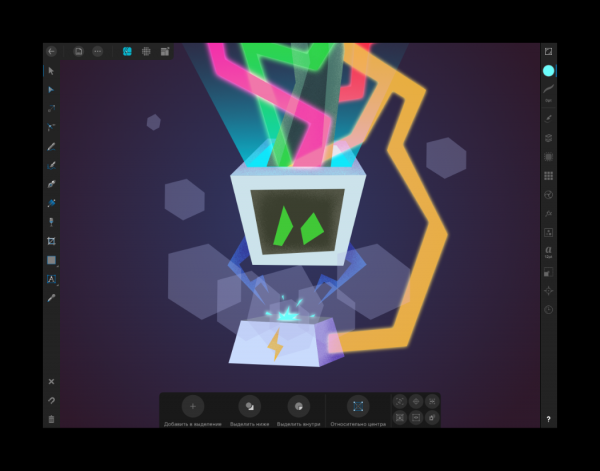
Denna vektorredigerare innehåller väldigt många funktioner och återspeglar nästan helt funktionaliteten hos sin skrivbordsversion. I den kan man både skapa illustrationer och skissa gränssnitt för mobilapplikationer.
En intressant funktion är läget för att arbeta med rastret grafik. Det gör att man kan rita rasterlager som kan kombineras med vektorgeometri. Det kan vara mycket bekvämt för att ge textur till illustrationerna.
Affinity Designer kan: lager, olika kurvor, masker, överlagra rasterlager, blandningslägen, ett läge för att exportera konstverk för publicering och mycket mer. Den är i linje med Adobe Illustrator när det gäller funktioner.
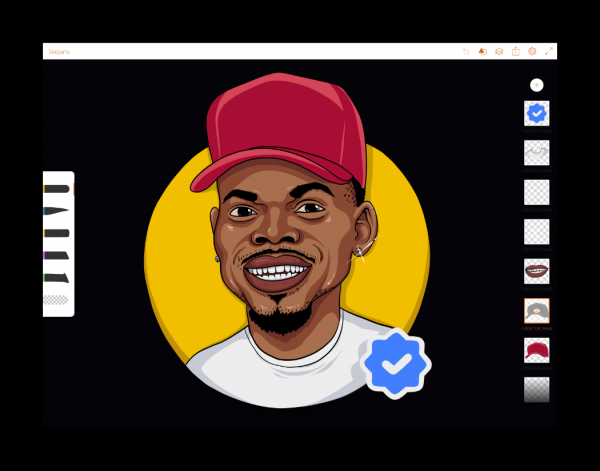
Den andra är Adobe Illustrator Draw. Det är en mycket enkel applikation för att rita med vektorborstar. Den förenklar inte geometrin hos de ritade linjerna och reagerar bra på tryckstyrkan. Den gör lite, men det den gör, gör den bra. Vår illustratör på FunCorp använder den ständigt i sitt arbete.
Pixelkonst
Pixelkonst är en visuell stil där pixlarna i bilderna är tydligt synliga, i stil med gamla spel och datorer med låg upplösning.
Man kan rita pixelkonst även i en vanlig rasterredigerare med stor zoom.Men det kan uppstå svårigheter med penslar, låsningar och andra saker. Därför finns det flera specifika applikationer för pixelkonst.
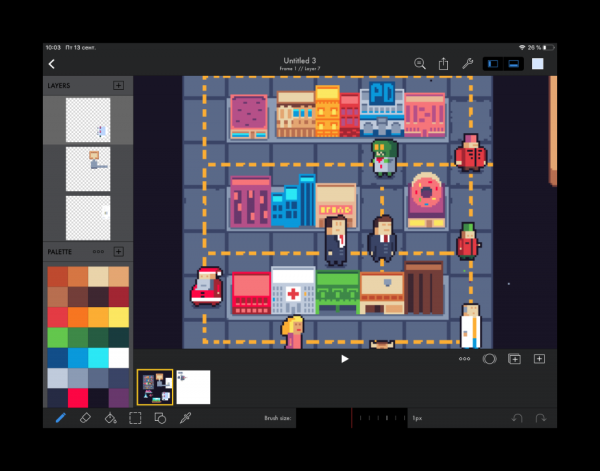
Jag använder Pixaki.Den stöder skapande av paletter, pixelborstar, anpassningsgaller, animationer, korrekta pixel-linjer och mycket mer.
Voxelkonst
Voxelkonst är som pixelkonst, men i den ritar man med volymetriska kuber. Något liknande gör folk i spelet Minecraft.Exempel, gjort på dator:
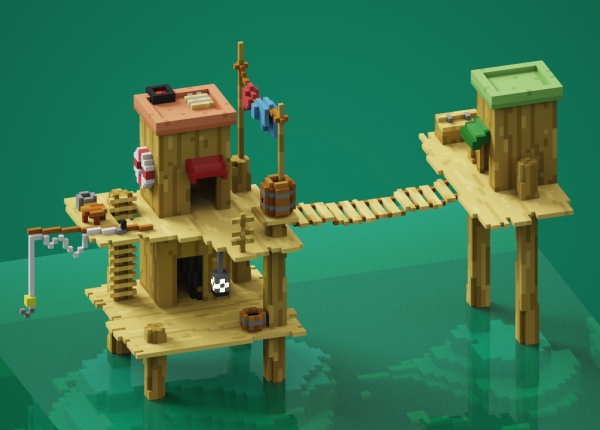
Källa:
Jag är inte säker på att man kan återskapa något sådant på iPad, men man kan ändå testa det i applikationen Goxel.Jag har inte använt den, men kanske någon av er har erfarenhet av den - skriv gärna om den i kommentarerna.
3D-grafik
Du kan också försöka med fullfjädrad 3D-grafik på iPad. För ingenjörer och industriella designers finns appen Shapr3D.
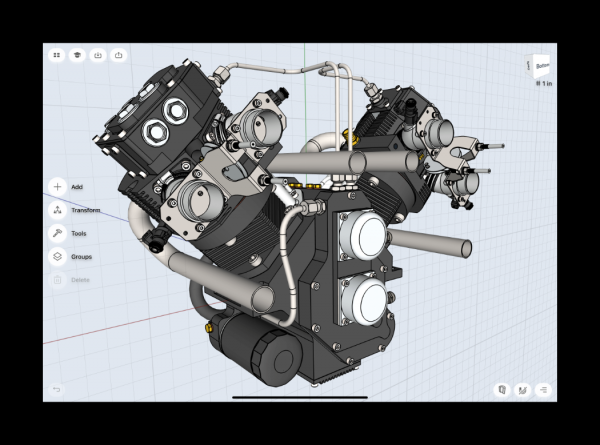
Källa:
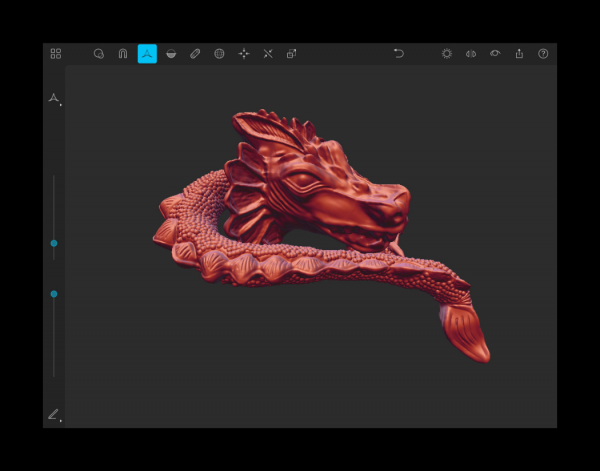
Det finns även ett par appar för skulpturering. Skulpturering är något som liknar att forma lera, fast istället för händer använder du en virtuell pensel för att lägga till eller ta bort volym och få den form du önskar. Exempel på sådana appar: Sculptura, Putty 3D.
Källa:
Animationer
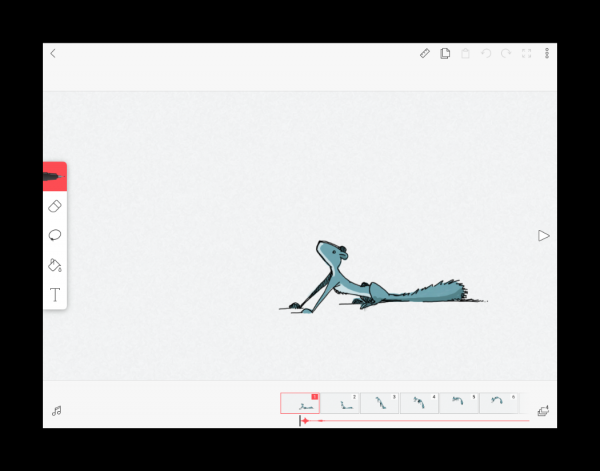
Du kan skapa animationer på iPad. Jag har ännu inte sett något som matchar funktionerna i Adobe Animate, men det är möjligt att leka med enkla animationer. Här är några appar som kan hjälpa dig med det: DigiCell FlipPad, Animation & Drawing från Do Ink, FlipaClip.
Anslutning till PC
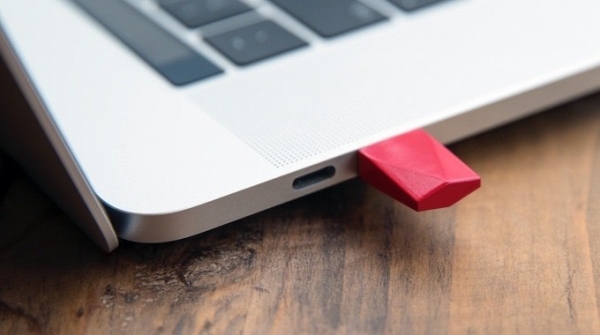
Det finns också några sätt att koppla iPad till en dator och använda den som en andra skärm för ritning. För detta kan du använda appen Astropad. Den har gestkontroll, optimering för att minska latens vid ritning och andra små detaljer. Nackdelen är att den duplicerar bilden från skärmen till iPad, men tillåter inte att använda surfplattan som en sekundär skärm. För att ansluta iPad som en andra monitor behöver du en enhet från samma utvecklare — Luna Display.
Källa:
Apple tillkännagav att med macOs Catalina och iPadOs kan du använda iPad som en andra skärm, och den funktionen kallas Sidecar. Det verkar som att behovet av Astropad och liknande appar kan försvinna, men vi får se hur detta slutar. Om någon redan har provat Sidecar — dela gärna med dig av dina intryck i kommentarerna.
Avslutande
iPad har blivit ett professionellt verktyg för konstnärer och illustratörer. På YouTube kan man hitta många videor som visar skapandet av högkvalitativa illustrationer enbart på iPad.
Med Apple Pencil är det trevligt att göra skisser, illustrationer och ritningar.
Surfplattan kan tas med till kaféer eller på resande fot och du kan rita inte bara hemma. Och till skillnad från en pappersskissbok kan du färglägga skissen med lager och andra verktyg.
Nackdelarna är förstås — pris. Kostnaden för iPad plus Apple Pencil är jämförbar med professionella lösningar från Wacom och kanske blir det lite dyrt som skissbok för användning på resande fot.
I artikeln har jag inte pratat om alla appar och möjligheter med iPad, eftersom det finns så många. Jag skulle bli glad om i kommentarer du berättar om hur du använder din iPad för att rita och om dina favoritappar.
Tack för din uppmärksamhet, och lycka till med dina kreativa strävanden!
Källa: habr.com
