

Vi påminner om att försök att återskapa författarens handlingar kan leda till att garantin för utrustningen går förlorad och till och med att den går sönder. Materialet ges uteslutande för informationssyften. Om du avser att återskapa de handlingar som beskrivs nedan, rekommenderar vi starkt att du noggrant läser artikeln i sin helhet minst en gång. Redaktion av 3DNews ansvarar inte för några möjliga konsekvenser.
Vi ska börja med några kommentarer. För det första, precis som det förra materialet som handlade om bredvid Windows 10, är detta riktat till nybörjare, vilket innebär att det kommer att innehålla så lite tekniskt krångel som möjligt. Vi kommer inte ens att behöva gå in på terminalen (konsolgränssnittet). Det här är trots allt inte en användarmanual, utan ett introduktionsmaterial för dem som bara lär sig operativsystemet. För det andra kommer vi av enkelhetsskäl att kalla avsnittet Systeminställningar – den grå ikonen med två reglage i huvudmenyn – för kontrollpanelen. För det tredje, för många åtgärder behöver du ange användarlösenordet i ett separat fönster med rubriken Autentisera. Vi kommer inte att nämna detta specifikt varje gång. Under inställningsprocessen kan du vara trygg i inmatningen av lösenord, men under "fria aktiviteter" bör du vara uppmärksam på varför lösenordet begärs för att utföra administrativa åtgärder.
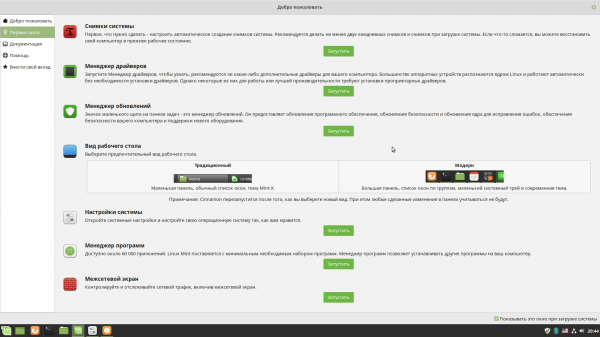
I detta material kommer vi att titta på skärmens och teckensnittens inställningar, ställa in tangentbordet och omkoppling av layout, gå igenom nätverks- och brandväggs-inställningarna, bekanta oss med Bluetooth och ljudet, installera multifunktionsenheter och drivrutiner för grafikkort, reda ut frågor kring att söka och installera program, lära oss att hantera filer och diskar, samt göra lite inställningar av operativsystemet. Så, senast avslutades allt med installationsdialogen. Det är där vi fortsätter arbetet.
Grundläggande inställning av Linux Mint 19
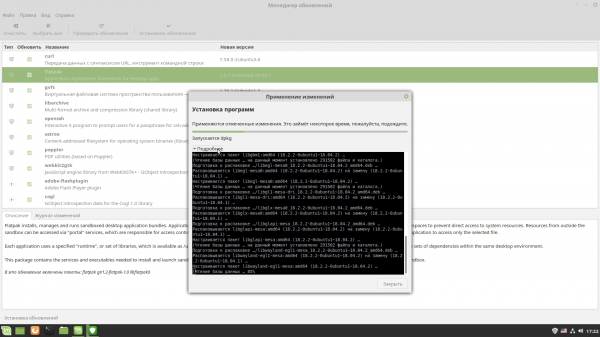
Vi kommer att återkomma till den andra punkten i välkomstdialogen — drivrutinschemat — lite senare, när vi går igenom installationen av diskreta grafikkort från AMD och NVIDIA. Det är inte så svårt, eftersom du kan välja mellan olika drivrutiner, antingen den proprietära från tillverkaren eller den öppna. Så låt oss gå vidare till nästa punkt, som är uppdateringshanteraren. Här är det återigen inget komplicerat: högst upp finns knappar för att söka efter uppdateringar, för att välja alla uppdateringar och för att installera dem. Vid planerad installation av kritiskt viktiga komponenter för operativsystemet (till exempel kärnuppdateringar) kommer det att visas ett separat .
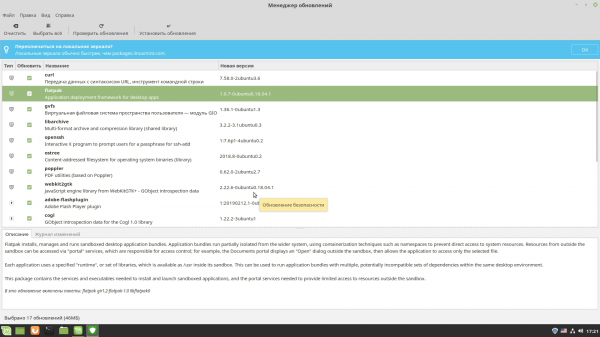
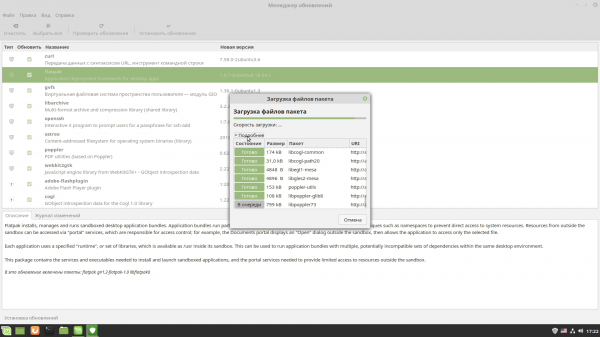
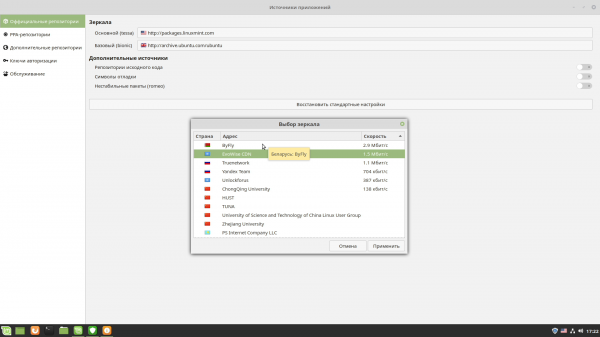
Vid första starten kommer du också att få möjlighet att välja lokala speglar för uppdateringar: klicka på adresserna, så öppnas ett fönster där hastigheten för nedladdning från olika servrar mäts. Du kan låta allt vara som det är, eller välja det snabbaste alternativet. Dessutom kommer det efter första starten att visas en ikon för uppdateringshanteraren i form av ett skydd i meddelandefältet, som kommer att påminna om nya uppdateringar.
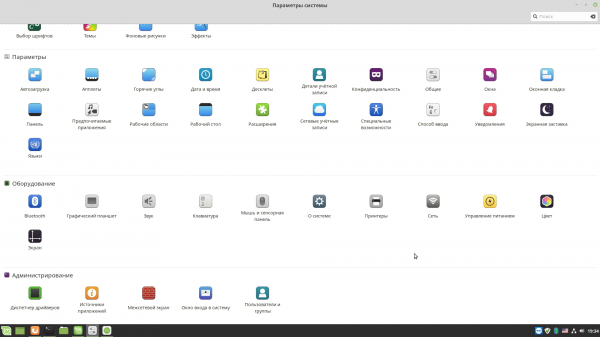
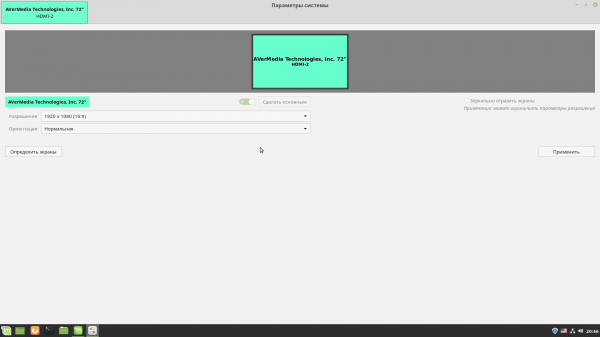
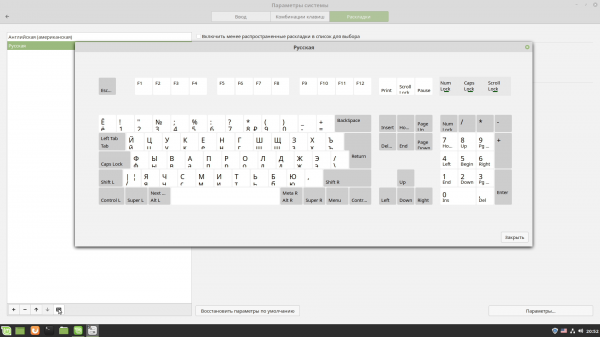
Den nästa punkten med inställningen av skrivbordets utseende kan du ändra efter eget tycke. Som standard används stilen "Modern", som liknar utseendet på de moderna versionerna av Windows. I systeminställningarna behöver du i ett tidigt skede bara ändra två parametrar. För det första, välj en lämplig skärmupplösning om den inte passar dig. För det andra, ställ in växlingen av tangentbordslayouter. Båda dessa görs under motsvarande punkter i avsnittet Utrustning. Skärminställningarna är ganska tydliga, men för tangentbordet under avsnittet Layouter behöver du klicka på knappen Alternativ..., hitta punkten för att växla layout och välja en lämplig tangentbordsgenväg: Alt+Shift, till exempel, stör inte med några andra kombinationer.
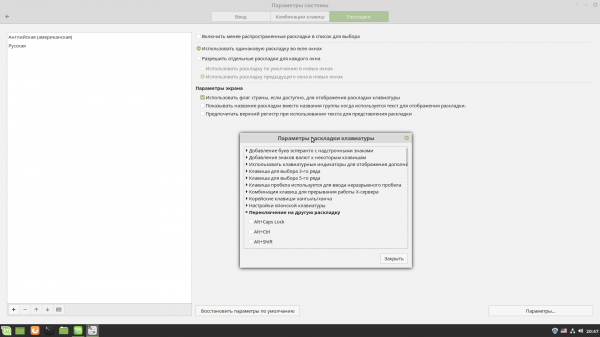
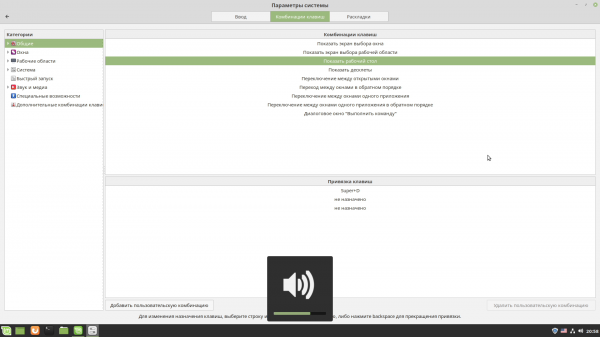
Här kan du också kontrollera att de valda layouterna överensstämmer med dem som verkligen finns på ditt tangentbord. Observera att i Linux benämns extra tangenter traditionellt på ett annat sätt. Windows-tangenten kallas vanligtvis Super, och höger Alt (Gr) kan kallas Meta. Så tveka inte att bli förvånad över att fliken Tangentkombinationer kan innehålla referenser till dem. Vissa kombinationer överensstämmer med de i Windows, men i Linux finns det å ena sidan många fler, och å andra sidan kan alla dessa omkonfigureras efter eget godtycke. Multimedia-tangenter för att styra spelaren eller starta webbläsaren/e-postsökning fungerar för det mesta direkt, även i kombination med Fn, vilket är relevant för bärbara datorer eller kompakt tangentbord.
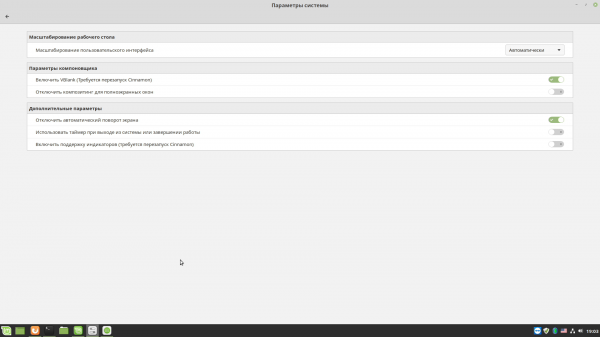
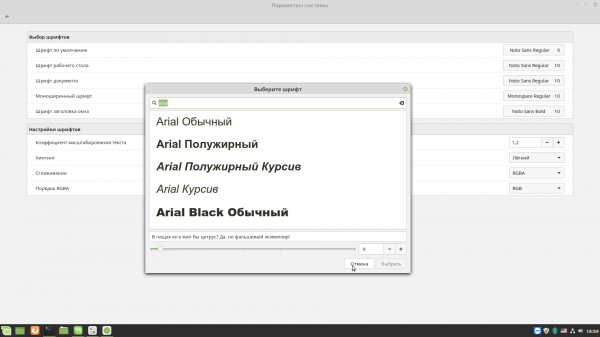
Valfritt kan du ställa in ytterligare ett par parametrar relaterade till visningen av innehållet på skärmen. För det första finns det i avsnittet Allmänt ett enkelt val av metod för skalning av systemgränssnittet, vilket är användbart för vissa moderna skärmar med hög upplösning. Där finns också alternativet att aktivera VBlank – detta behövs för äldre skärmar. För det andra, under avsnittet Teckensnittsval, bör du uppskatta önskade typsnitt (vi kommer att diskutera installation av nya lite längre ner), leka med alternativ för anti-aliasing och hinting, om den nuvarande textens utseende på skärmen inte verkar tillfredsställande. Där ställs också textskalan in, vilket påverkar visningen av gränssnittselement.
Här är det viktigt att nämna några fler egenskaper. Inställningarna för typsnitt, skalning och i allmänhet utseendet på gränssnittselement kan fungera inte för alla applikationer. Detta beror både på att vissa program (webbläsaren, till exempel) hanterar rendering självständigt och på att du kan stöta på verktyg skapade med andra uppsättningar av bibliotek och komponenter för att bygga grafiska användargränssnitt. De kommer att se annorlunda ut.
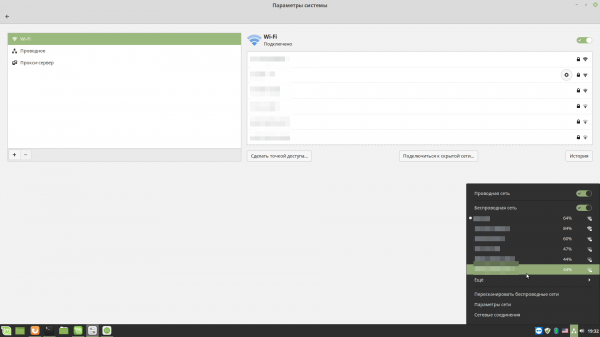
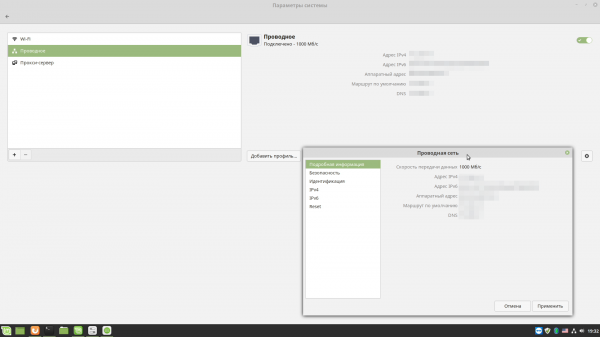
Det är osannolikt att du behöver konfigurera nätverksanslutningar, eftersom både den trådade och trådlösa anslutningen troligen fungerar bra. Vissa ytterligare åtgärder kan krävas om nätverket inte fungerar med full hastighet eller om DHCP inte används. Du kan nå inställningarna genom att klicka på ikonen med tre block i meddelandefältet. I menyn finns det två alternativ: Nätverksinställningar och Nätverksanslutningar. Det första låter dig se grundläggande information om anslutningarna och ställa in grundläggande IP- och proxyparametrar.
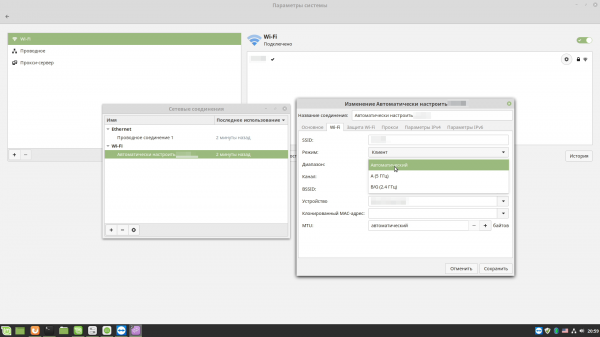
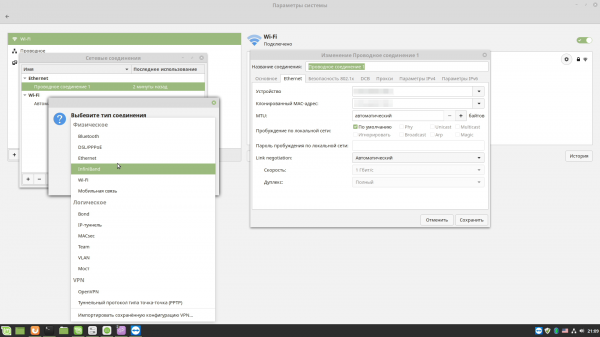
Det andra alternativet ger åtkomst till ytterligare inställningar för adaptrar. Här kan du också klicka på knappen + för att lägga till en ny VPN-anslutning eller aktivera en annan nätverksadapter. Men allt detta kommer troligen att vara onödigt. Om adaptern inte syns i systemet, behöver du besöka tillverkarens webbplats för drivrutiner och använda en sökmotor för att ta reda på installations- och konfigurationsprocedurer. Tyvärr är detta algoritmen för varje "hårdvara" som inte fungerar automatiskt i systemet.
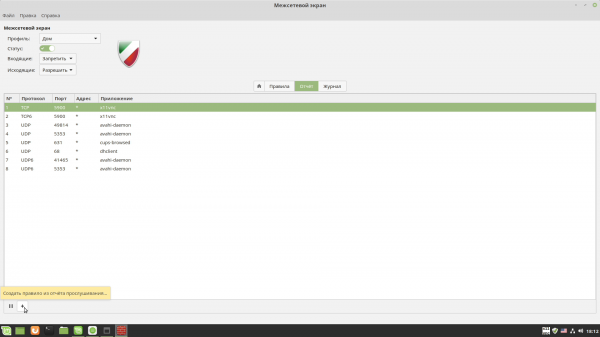
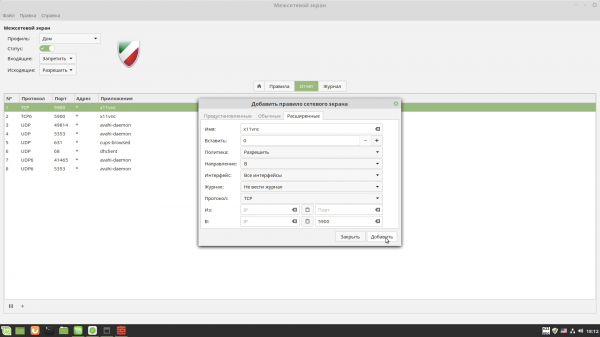
Konfigurationen av brandväggen är också kopplad till nätverket, men det rekommenderas att skjuta upp den tills i slutet, när allt redan är installerat och fungerar som det ska. Det är dock mycket enkelt att ställa in. I kontrollpanelen finns en motsvarande punkt: Brandvägg. Det finns ursprungligen tre profiler: för hemmet, för arbetsmiljön och för offentliga platser. För hemmaprofilen är som standard alla inkommande anslutningar förbjudna, medan utgående tillåts. Efter att brandväggen har aktiverats (växlaren Status) kommer nätverksaktiviteten för olika program att visas på fliken Rapport. I denna lista kan du markera den önskade processen och trycka på knappen med plussymbolen längst ner för att skapa en ny regel – standardinställningarna är vanligtvis tillräckliga.
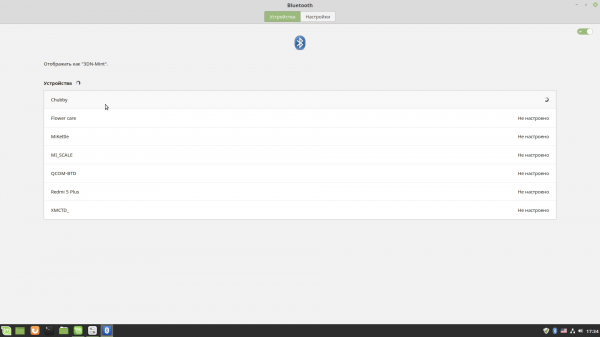
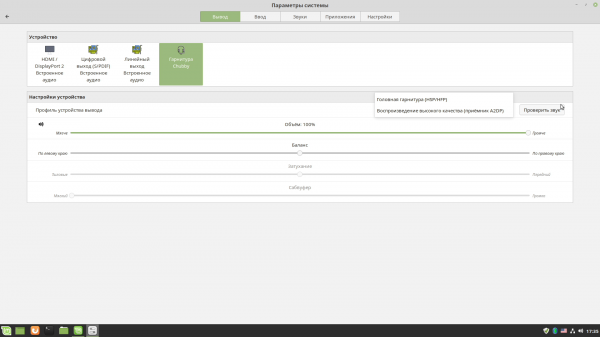
Inga större problem med Bluetooth uppstod i testsystemet. Men kom ihåg att om enhetens funktioner är specifika, kanske de inte alltid fungerar korrekt. Några ytterligare justeringar av inställningarna kan fortfarande behövas. Till exempel, för en Bluetooth-högtalare var jag tvungen att välja den som ljudutgång i ljudinställningarna (snabbt tillgängliga genom att klicka på högtalarikonen i meddelandefältet), vilket är helt logiskt. För övrigt finns det ett par användbara funktioner i samma inställningar. På fliken Appar kan du justera ljudvolymen för vilket program som helst eller till och med flikar i webbläsaren som för tillfället spelar ljud. Och på fliken Inställningar kan du ställa in en volymgräns för hela operativsystemet.
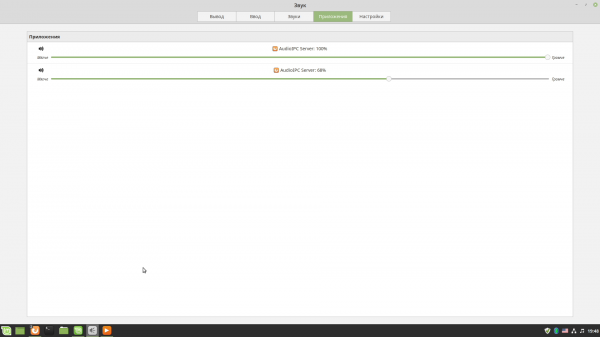
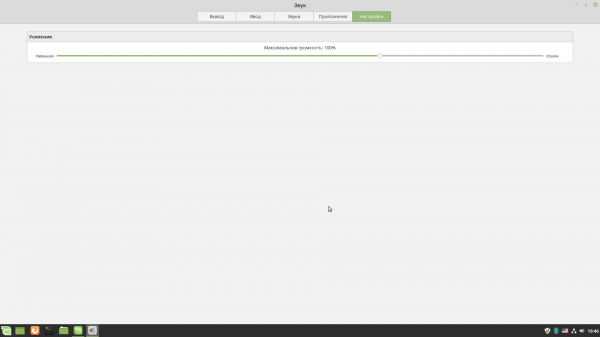
Den grundläggande konfigurationen kan nu anses vara klar. Utifrån namnen på de övriga elementen i instrumentpanelen kan man enkelt lista ut vad de ansvarar för. Vi kommer inte att stanna vid dem separat, eftersom de övriga inställningarna snarare är av estetisk än teknisk natur.
Installation av drivrutiner i Linux Mint 19
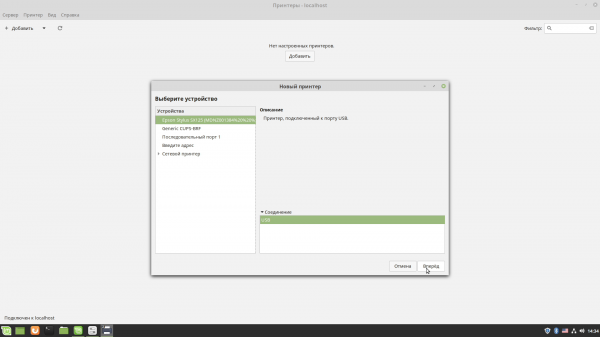
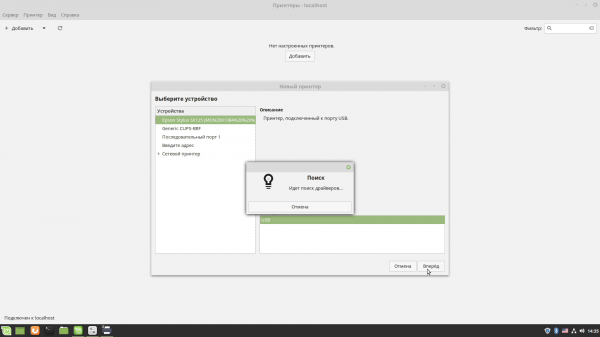
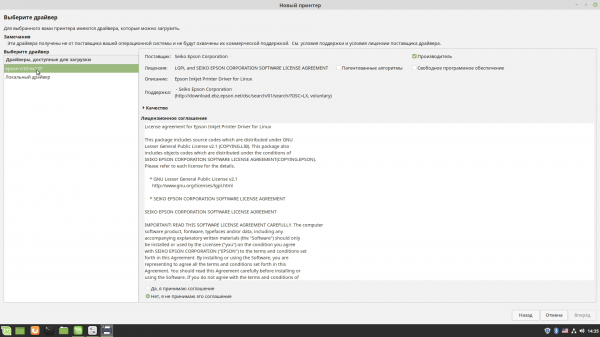
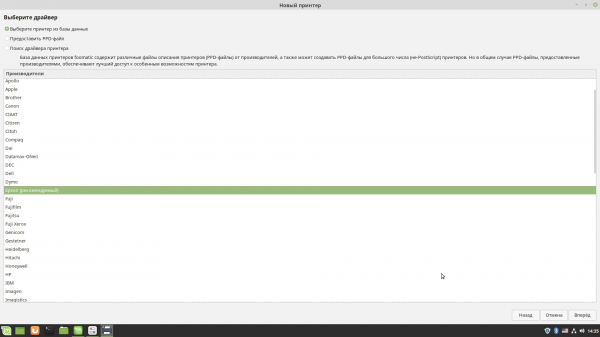
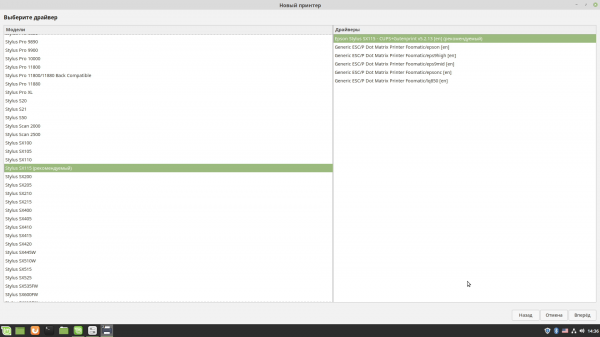
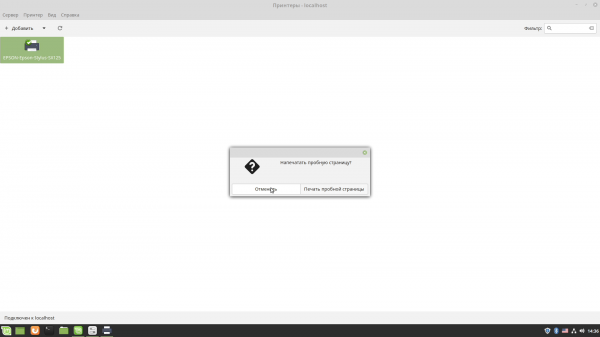
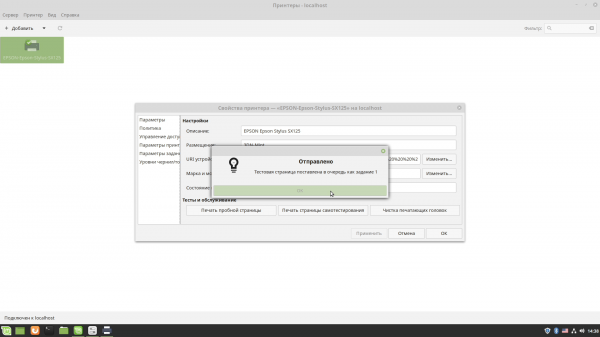
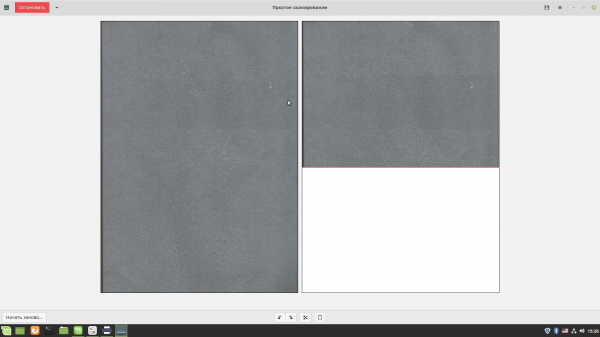
Användare lämnar recensioner om funktionen hos olika enheter på . Observera att samma enhet kan förekomma under olika namn, så det är bäst att försöka söka med flera versioner av namnet – från det fullständiga namnet till modellnumret – och leta i olika kategorier. Ibland finns det även tips för att lösa vissa problem eller för att ställa in enheterna. Till exempel finns det hela fem poster för den välbeprövade MFP:n Epson Stylus SX125 i databasen. I vilket fall som helst uppstod det inga större problem med installationen. Vid anslutning till PC:n dök en meddelande upp genast. För att ställa in den i kontrollpanelen under Utskrifter räckte det med att klicka på knappen Lägg till, välja enheten i listan och helt enkelt följa anvisningarna i guiden.
Källa: 3dnews.ru
