

Indieutvecklare måste ofta kombinera flera roller: speldesigner, programmerare, kompositör, konstnär. Och när det kommer till det visuella väljer många pixelkonst — det verkar enkelt vid första anblicken. Men för att göra något vackert krävs mycket erfarenhet och specifika färdigheter. Jag har hittat en tutorial för dem som just har börjat lära sig grunderna i denna stil: med beskrivning av specialprogramvara och ritningstekniker genom två sprites.
Bakgrund
Pixelkonst är en form av digitalt konstverk där förändringar görs på pixelnivå. Den är främst förknippad med grafik från videospel på 80- och 90-talet. Då var konstnärer tvungna att ta hänsyn till minnesbegränsningar och låg upplösning. Idag är pixelkonst fortfarande populärt i spel och som konststil överlag, trots möjligheten att skapa realistisk 3D-grafik. Varför? Även om man inte tar hänsyn till nostalgi är det en trevlig och värdefull utmaning att skapa ett bra verk inom så hårda ramar.
Inträdeströskeln för pixelkonst är relativt låg jämfört med traditionell konst och 3D-grafik, vilket lockar indieutvecklare. Men det betyder inte att det är enkelt att färdigställa ett spel i denna stil. Jag har sett många indieutvecklare med pixelkonst metroidvanias på crowdfunding-plattformar. De trodde att de skulle bli klara på ett år, men i själva verket skulle de behöva ytterligare sex år.
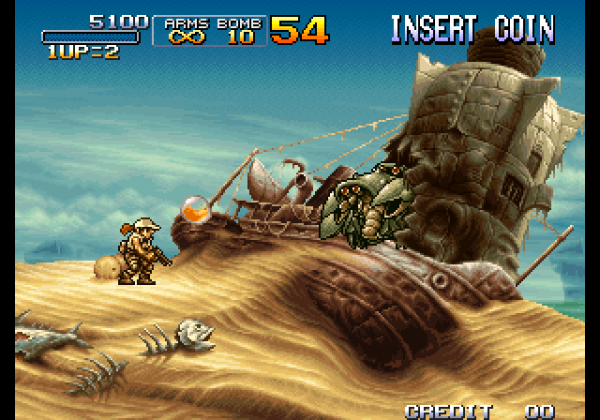
Metal Slug 3 (Arcade). SNK, år 2000
Pixelkonst på den nivå som de flesta vill skapa tar mycket tid, och det finns få korta tutorials. När man arbetar med en 3D-modell kan man rotera den, deformera den, flytta enskilda delar, kopiera animationer från en modell till en annan, och så vidare. Högkvalitativ pixelkonst tar nästan alltid massor av kraft för att noggrant placera pixlar på varje ram.
Så, jag har varnat.
Och nu lite om min stil: jag ritar främst pixelkonst för videospel och finner inspiration i dem. Jag är särskilt ett fan av Famicom/NES, 16-bitars konsoler och 90-talets arkadspel. Pixelkonsten från mina favoritspel från den tiden kan beskrivas som färgglad, självsäker och ren (men inte för mycket), den kan inte kallas hård eller minimalistisk. I denna stil arbetar jag själv, men du kan lätt tillämpa idéer och tekniker från den här guiden för att skapa helt andra saker. Studera verk av olika konstnärer och skapa pixelkonst som du tycker om!
Programvara
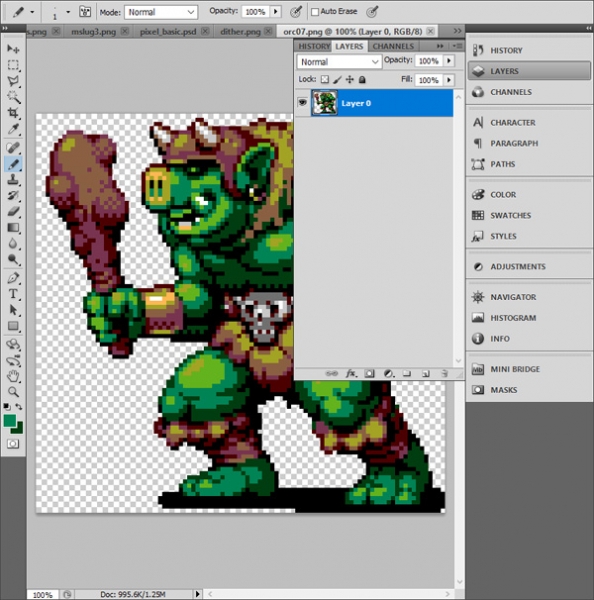
Grundläggande digitala verktyg för pixelkonst — Zoom och Pennan för att placera pixlar. Du kommer också att ha nytta av Linje, Form, Välj, Flytta och Fyllning. Det finns många gratis och betalda program med denna verktygssats. Jag kommer att berätta om de mest populära och de som jag själv använder.
Paint (gratis)
Om du har Windows är inbyggda Paint ett primitivt program, men det har alla verktyg för pixelkonst.
(gratis)
En oväntat funktionell pixelkonstredigerare som körs via webbläsaren. Du kan exportera ditt arbete i PNG eller animerad GIF. Ett utmärkt alternativ för nybörjare.
(gratis)
GraphicsGale är den enda redigeraren bland dem jag har hört talas om, som är specifikt utvecklad för pixelkonst och inkluderar animationsverktyg. Den skapades av det japanska företaget HUMANBALANCE. Sedan 2017 distribueras den gratis och är fortfarande populär, trots den växande populariteten av Aseprite. Tyvärr fungerar den bara på Windows.
($)
Förmodligen den mest populära redigeraren just nu. , massor av möjligheter, aktivt stöd, versioner för Windows, Mac och Linux. Om du verkligen har tagit dig an pixelkonst och fortfarande inte har hittat rätt redigerare, kanske detta är vad du behöver.
($$+)
GameMaker Studio 2 är ett utmärkt 2D-verktyg med en bra sprite-redigerare. Om du vill skapa pixelkonst för dina egna spel är det mycket bekvämt att göra allt i ett program. Just nu använder jag denna programvara för att arbeta med , en samling av 50 retrospel: jag skapar sprit och animationer i GameMaker och tilesets i Photoshop.
($$$+)
Photoshop är dyr mjukvara som distribueras på abonnemang och inte är anpassad för pixelkonst. Jag rekommenderar inte att du köper den om du inte jobbar med högupplösta illustrationer, eller om du inte behöver utföra komplicerade manipulationer av bilder, som jag gör. Man kan skapa statiska spriter och pixelverk, men det är ganska komplicerat jämfört med specialiserad mjukvara (till exempel GraphicsGale eller Aseprite).
Övrigt
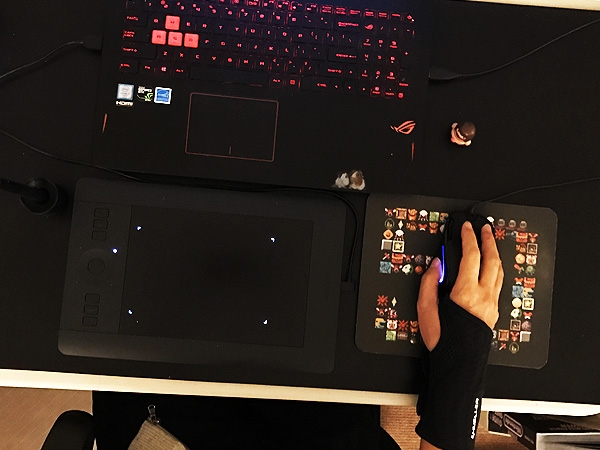
Min uppsättning för pixelkonst. Allt i svart, jag har just märkt det.
Grafikplatta ($$+)
Jag rekommenderar grafikplattor för alla typer av arbete med digitala illustrationer, för att undvika carpaltunnelsyndrom. Det är mycket lättare att förebygga än att bota. En gång kommer du att känna smärta, och den kommer bara att öka — ta hand om dig själv från början. Eftersom jag en gång ritade med mus, har jag nu svårt att spela spel där man måste trycka på knappar. Nu använder jag Wacom Intuos Pro S.
Handledsstöd ($)
Om du inte kan köpa en platta, köp åtminstone ett handledsstöd. Jag gillar helst Mueller Green Fitted Wrist Brace. De andra är antingen för tajta eller ger otillräckligt stöd. Stöd går lätt att beställa online.
96×96 pixlar
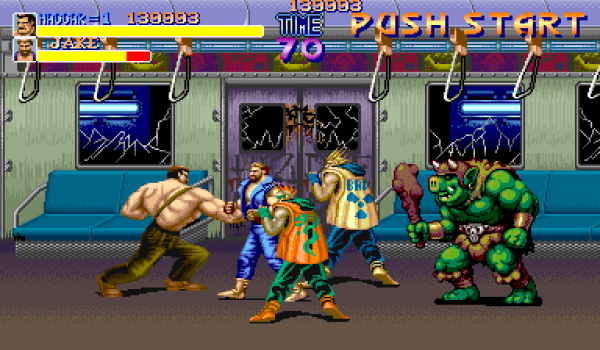
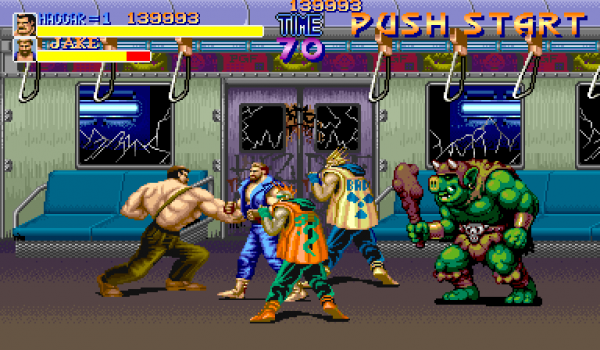
Final Fight. Capcom, 1989
Låt oss börja! Vi börjar med en sprite av en karaktär på 96×96 pixlar. Som exempel har jag ritat en ork och placerat den på en skärmdump från Final Fight (bilden ovan), så att du förstår skalet. Det här är stort för de flesta retrospel, skärmdumpens storlek: 384×224 pixlar.
På en så stor sprite blir det lättare att visa den teknik som jag vill berätta om. Dessutom liknar pixel för pixel-teckning mer traditionella former av konst (till exempel ritning eller målning), med vilka du kanske är bättre bekant. När du har bemästrat de grundläggande teknikerna går vi vidare till mindre spriter.
1. Välj palett
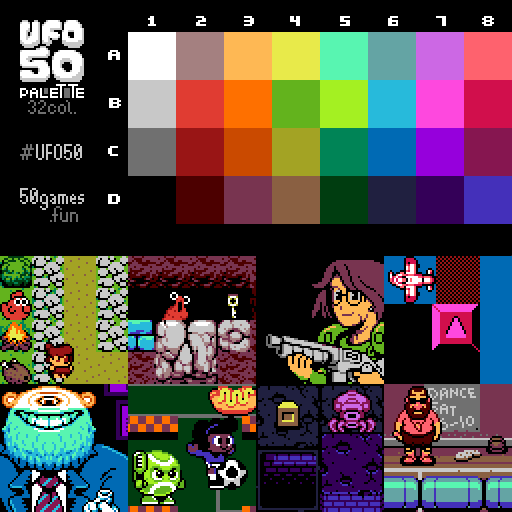
Pixel är ett mycket djupare begrepp inom pixelkonst än i andra digitala områden. Pixelkonst definieras av sina begränsningar, till exempel färger. Det är viktigt att välja en palett på rätt sätt, den hjälper till att definiera din stil. Men i början föreslår jag att du inte tänker på paletter, utan väljer en av de befintliga (eller bara några slumpmässiga färger) — du kan lätt förändra den vid alla stadier.
För denna tutorial kommer jag att använda en palett med 32 färger som vi skapade för . För pixelkonst samlas de ofta i 32 eller 16 färger. Vår är designad för en påhittad konsol som skulle kunna ha funnits någonstans mellan Famicom och PC Engine. Du kan använda den eller vilken annan palett som helst — tutorialen beror inte alls på den valda paletten.
2. Grova konturer
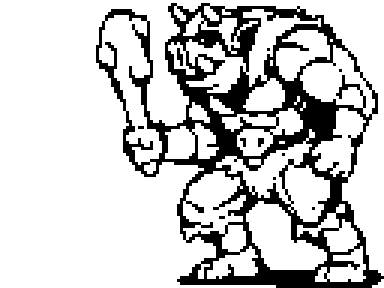
Vi börjar med att rita med hjälp av Pennverktyget. Vi skapar en skiss på samma sätt som vi gör med en vanlig penna och papper. Självklart finns det överlappningar mellan pixelkonst och traditionell konst, särskilt när det gäller större sprites. Mina observationer visar att skickliga pixelkonstnärer åtminstone är ganska bra på att rita för hand och vice versa. Så det är alltid bra att utveckla ritförmågan.
3. Arbeta med konturer
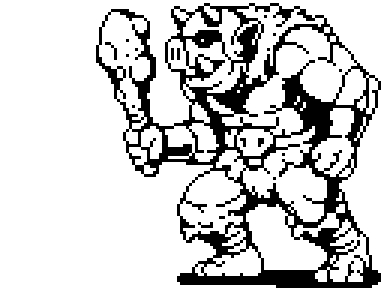
Vi finjusterar konturerna: tar bort överflödiga pixlar och minskar tjockleken på varje linje till en pixel. Men vad räknas som överflödigt? För att svara på denna fråga måste man förstå pixelinjer och ojämnheter.
Ojämnheter
Du behöver lära dig att rita två grundläggande linjer i pixelkonst: raka och kurviga. Med penna och papper handlar allt om muskelkontroll, men vi arbetar ju med små färgade block.
Nyckeln till att rita rätt pixelinjer är ojämnheterna. Det handlar om enskilda pixlar eller små segment som stör släthet i linjen. Som jag redan har sagt, har enskilda pixlar en enorm betydelse i pixelkonst, så ojämnheter kan förstöra hela estetiken. Föreställ dig att du drar en rak linje på papper, och plötsligt slår någon på bordet: ojämnheterna i pixelkonsten ser ut precis som en slumpmässig krumelur.
Exempel:
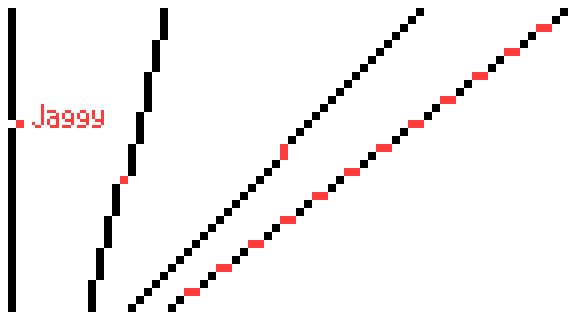
Raka
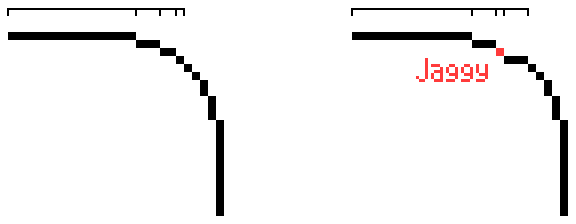
Kurviga
Ojämnheter dyker upp på kurvor när längden på linjesegmenten ökar eller minskar plötsligt.
Det är omöjligt att helt undvika ojämnheter — i alla dina favorit retrospel finns de (om pixelkonst inte enbart består av enkla former). Målet är att minimera ojämnheterna samtidigt som man visar allt som krävs.
4. Tillämpa de första färgerna
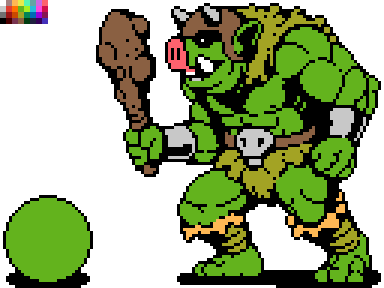
Färga din karaktär med hjälp av fyllning eller ett annat lämpligt verktyg. Paletten förenklar detta steg i arbetet. Om programvaran inte tillhandahåller användning av paletter kan du placera den direkt i bilden, som i exemplet ovan, och välja färger med hjälp av pipetten.
I det nedre vänstra hörnet har jag ritat vår vän, låt mig presentera, det är - Shar. Med honom blir det lättare att förstå vad som händer i varje steg.
5. Skuggning
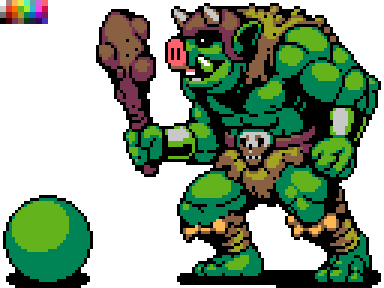
Dags att visa skuggorna - vi lägger bara till mörkare färger på spriten. Då kommer bilden att se mer tredimensionell ut. Låt oss förutsätta att vi har en ljuskälla som är placerad ovanför orken, till vänster om honom. Det som är ovanför och framför vår karaktär kommer att vara upplyst. Vi lägger till skuggor längst ner till höger.
Form och volym
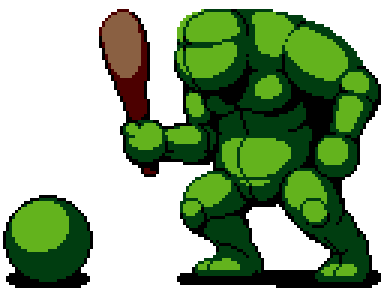
Om detta steg känns utmanande, tänk på din teckning som volymetriska former, snarare än bara linjer och färg. Former existerar i tre-dimensionellt utrymme och kan ha volym som vi bygger upp med hjälp av skuggor. Det kommer att hjälpa till att visualisera karaktären utan detaljer och föreställa sig att den är gjord av lera, snarare än av pixlar. Skuggning är inte bara att lägga till nya färger, det är en process av att bygga upp formen. På en välnoggrann karaktär döljer inte detaljer de grundläggande formerna: om du kisar ser du flera stora kluster av ljus och skugga.
Antialiasing
Varje gång jag använder en ny färg tillämpar jag antialiasing (AA). Det hjälper till att jämna ut pixlar genom att lägga till mellanliggande färger vid hörnen, där två linjesegment möts:
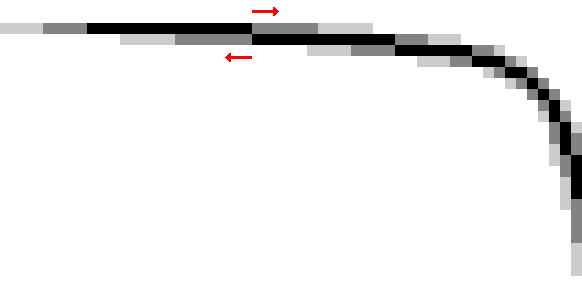
Gråa pixlar mjukar upp "brotten" i linjen. Ju längre segment linjen har, desto längre är AA-segmentet.
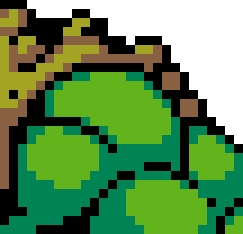
Så här ser AA ut på orkens axel. Det behövs för att jämna ut linjerna som visar kurvaturen av hans muskler.
Antialiasing ska inte sträcka sig utanför spriten som kommer att användas i spelet eller mot en bakgrund vars färg är okänd. Till exempel, om du tillämpar AA för en ljus bakgrund, kommer antialiasing på en mörk bakgrund att se otrevlig ut.
6. Valt kontur
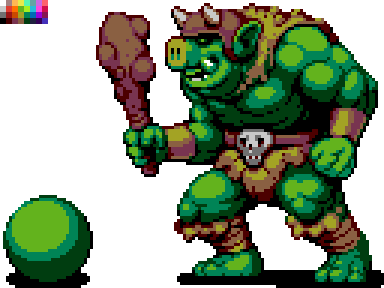
Tidigare var konturerna helt svarta, vilket gjorde att spriten såg mycket tecknad ut. Bilden verkade som om den var uppdelad i segment. Till exempel, de svarta linjerna på armen visar muskulaturen alltför kontrasterande, och karaktären ser mindre sammanhållen ut.
Om sprite blir mer naturlig och segmenteringen mindre tydlig, kommer grundformerna av karaktären att vara lättare att läsa. För detta kan du använda ett selektivt kontur — delvis ersätta den svarta konturen med en ljusare nyans. På den belysta delen av spriten kan du använda de ljusaste färgerna eller, där spriten rör negativt utrymme, helt ta bort konturen. Istället för svart bör en färg användas som valts för skuggan — på så sätt bevaras segmenteringen (för att särskilja muskler, päls och så vidare).
Även vid detta steg lade jag till mörkare skuggor. Det blev tre nyanser av grönt på orkens hud. Den mörkaste gröna färgen kan användas för den selektiva konturen och AA.
7. Slutliga detaljer
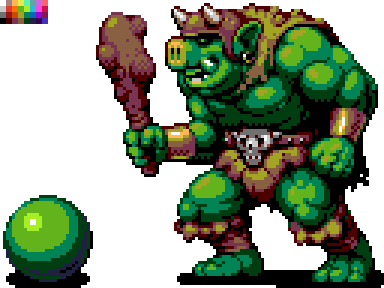
I slutet är det värt att lägga till reflektioner (de ljusaste fläcken på spriten), detaljer (örhängen, nitar, ärr) och andra förbättringar tills karaktären är klar eller tills det är dags att gå vidare.
Det finns flera användbara tekniker som kan tillämpas i detta skede. Vrid ritningen horisontellt, detta hjälper ofta att avslöja fel i proportioner och skuggning. Du kan också ta bort färg – sätta mättnaden på noll för att förstå var skuggorna behöver ändras.
Skapande av brus (dithering)
Hitintills har vi främst använt stora, solida områden av skuggor. Men det finns en annan teknik — dithering, som gör det möjligt att gå från en färg till en annan utan att lägga till en tredje. Titta på exemplet nedan.
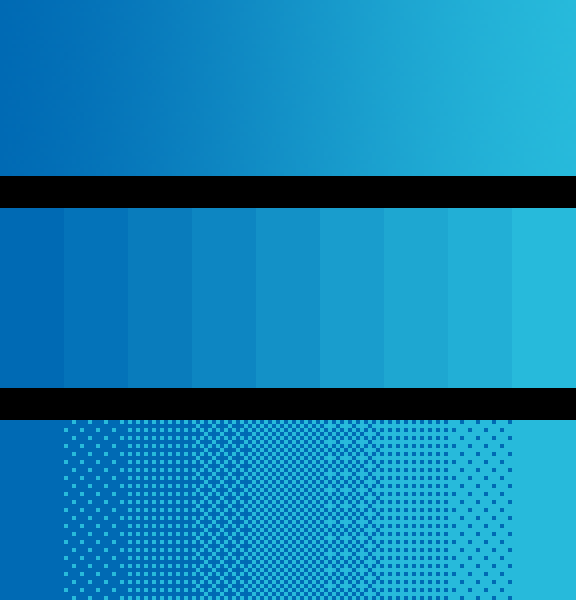
Den övre gradienten från mörkt till ljust använder hundratals olika nyanser av blått.
Den perfekta gradienten använder bara nio färger, men den har fortfarande för många nyanser av en och samma färg. Det uppstår det så kallade banding (från engelska band — band), där ögonen på grund av tjocka homogena band fokuserar på punkterna där färgerna möts, istället för på själva färgerna.
I den nedre gradienten har vi tillämpat dithering, vilket gör att vi undviker banding och endast använder två färger. Vi skapar brus med varierande intensitet för att efterlikna färgövergången. Denna teknik liknar halftone (halvtone — halvmatt bild) som används vid tryck; samt stippling (stippling — prickig bild) — i illustrationer och serier.
På orken använde jag dithering väldigt lite för att överföra textur. Vissa pixelkonstnärer använder det knappt, medan andra är mycket skickliga på det. Jag tycker att dithering ser bäst ut på stora områden fyllda med en färg (titta på himlen i skärmbilden av Metal Slug ovan) eller på områden som ska se grova och ojämna ut (till exempel smuts). Bestäm själv hur du vill använda det.
Om du vill se ett exempel på storskalig och kvalitativ dithering, kolla in spelen av The Bitmap Brothers, det brittiska studion från 80-talet, eller spel på datorn PC-98. Men kom ihåg att alla dessa är NSFW.
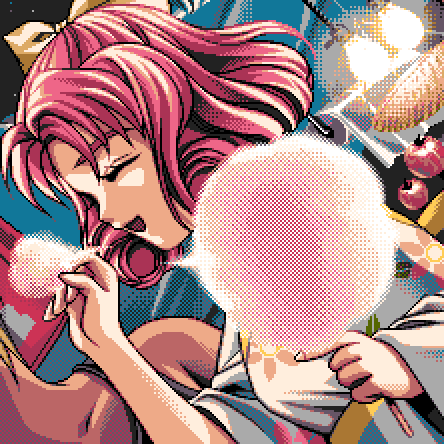
Kakyusei (PC-98). Elf, 1996
Denna bild har bara 16 färger!
8. Sista titten
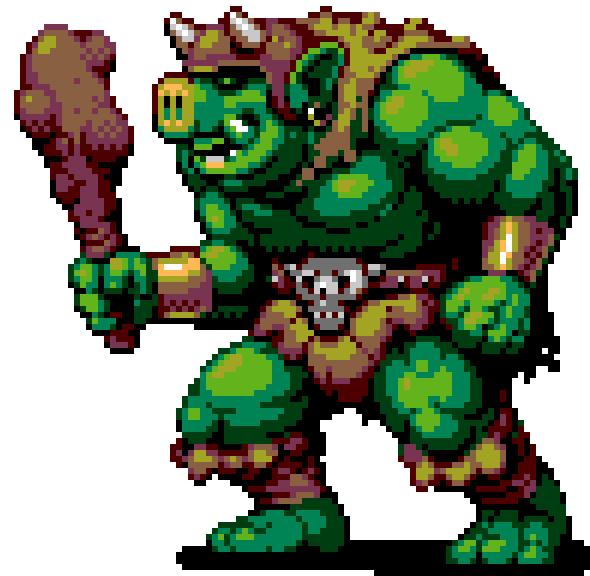
En av farorna med pixelkonst är att det verkar lätt och enkelt (på grund av dess struktur och stilens begränsningar). Men i slutändan kommer du att lägga ner enormt mycket tid på att finslipa dina sprites. Det är som ett pussel du måste lösa — därför attraherar pixelkonst perfektionister. Kom ihåg att en sprite inte ska ta för mycket tid — det är bara en liten bit av en extremt komplex sammansättning av bitar. Det är viktigt att inte förlora förståelsen för helheten.
Även om din pixelkonst inte är för spel, kan det ibland vara bra att säga till sig själv: "Allt är redan tillräckligt bra!" och gå vidare. Det bästa sättet att utveckla sina färdigheter är att så många gånger som möjligt gå hela processen från början till slut med så många teman som möjligt.
Och ibland är det bra att lämna sprite ett tag för att titta på det med nya ögon lite senare.
32×32 pixlar
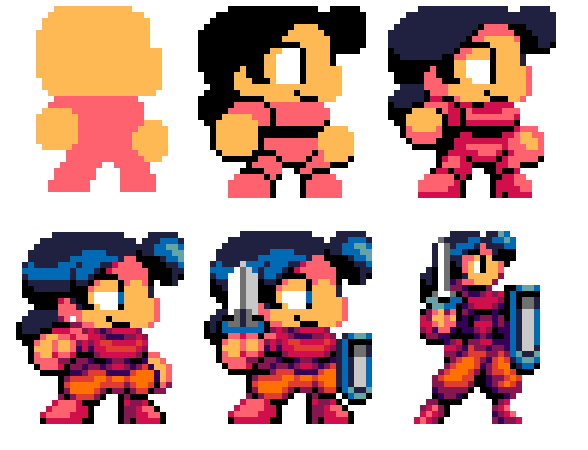
Vi skapade en stor sprite på 96×96 pixlar först, eftersom den i den storleken mer påminner om att måla eller rita, men bara med pixlar. Ju mindre sprite, desto mindre liknar den vad den ska visa, och desto viktigare blir varje pixel.

I Super Mario Bros. är Marios öga bara två pixlar, placerade på varandra. Och hans öra också. Karaktärsskaparen Shigeru Miyamoto sa att mustaschen behövdes för att separera näsan från resten av ansiktet. Så en av Marios mest framträdande drag är inte bara karaktärens design men också en pragmatisk lösning. Det bekräftar det gamla ordspråket — "behovet är uppfinningens moder."
De grundläggande stegen för att skapa en sprite på 32×32 pixlar är vi redan bekanta med: skiss, färg, skuggor, vidareutveckling. Men under sådana förhållanden väljer jag färgade former som utgångsskisser istället för att rita konturer på grund av den lilla storleken. Färg spelar en viktigare roll i att definiera karaktären än konturer. Titta på Mario igen, han har inga konturer alls. Det är inte bara mustaschen som är intressant. Hans kindskägg definierar formen på öronen, ärmarna visar armarna, och den övergripande formen återger mer eller mindre tydligt hela hans kropp.
Att skapa små sprites innebär ständiga kompromisser. Om du lägger till en kant kan du förlora utrymme för skuggning. Om din karaktär har tydligt definierade armar och ben, så måste huvudet förmodligen vara ganska litet. Om du använder färg, selektiv kant och anti-aliasing effektivt, kommer den ritade objektet att verka större än vad det är.
För små sprites gillar jag chibi-stilen: karaktärerna ser väldigt söta ut, med stora huvuden och ögon. Ett utmärkt sätt att skapa en livfull hjälte på begränsat utrymme, och i allmänhet en mycket tilltalande stil. Men om du behöver visa karaktärens rörlighet eller styrka kan du ge mindre utrymme åt huvudet så att kroppen ser mer muskulös ut. Allt beror på dina preferenser och mål.
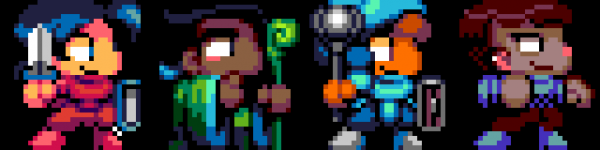
Hela laget är samlat!
Filformat
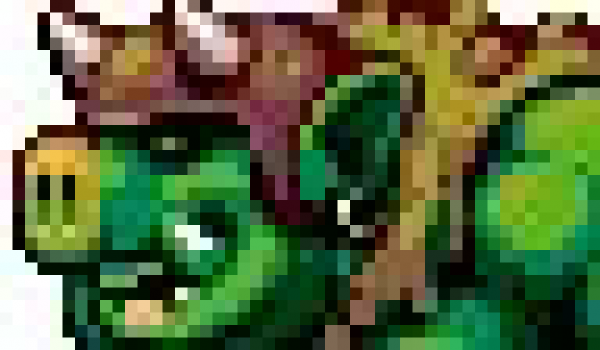
Ett sådant resultat kan få vilken pixelkonstnär som helst att bli nervös.
Bilden du ser är resultatet av att spara teckningen i JPG. En del data har gått förlorad på grund av filkomprimeringsalgoritmer. Kvalitativ pixelkonst kommer i slutändan att se dålig ut, och det kommer att bli svårt att återfå dess ursprungliga palett.
För att spara en statisk bild utan kvalitetsförlust, använd PNG-format. För animationer — GIF.
Hur man korrekt delar pixelkonst
Att dela pixelkonst på sociala medier är ett utmärkt sätt att få feedback och träffa andra konstnärer som arbetar i samma stil. Glöm inte att använda hashtaggen #pixelart. Tyvärr konverterar sociala medier ofta PNG till JPG utan att fråga, vilket försämrar ditt arbete. Dessutom är det inte alltid klart varför din bild har konverterats.
Det finns några tips för att bevara pixelkonsten i rätt kvalitet för olika sociala medier.
För att PNG-filen inte ska ändras i Twitter, använd mindre än 256 färger eller , att din fil är mindre än 900 pixlar på den längsta sidan. Jag skulle öka filens storlek till åtminstone 512×512 pixlar. Dessutom bör skalningen vara i multiplar av 100 (200 %, inte 250 %) och skarpa kanter bevaras (Nearest Neighbor i Photoshop).
Animerade GIF-filer för inlägg på Twitter våga högst 15 MB. Bilden bör vara minst 800×800 pixlar, cyklisk animation bör upprepas tre gånger, och den sista bilden bör vara hälften så lång i tid som de andra - den mest populära teorin. Det är dock oklart hur mycket dessa krav verkligen måste uppfyllas, med tanke på att Twitter ständigt ändrar sina algoritmer för visning av bilder.
Såvitt jag vet, är det omöjligt att publicera en bild på Instagram utan kvalitetsförlust. Men den kommer definitivt att se bättre ut om du ökar den till åtminstone 512×512 pixlar.
Källa: habr.com
