

Användare av Windows 11 som försöker bli av med den problematiska uppdateringen KB5074109, har stött på ett nytt problem: själva avinstallationsprocessen avslutas med felkod 0x800f0905. Windows Central publicerade har steg-för-steg-instruktioner för hur du kan åtgärda problemet och återfå möjligheten att rulla tillbaka uppdateringen.
Bästa spelen 2025: läsarnas och redaktionens val

Låt oss påminna om att januari 2026 års säkerhetsuppdatering (KB5074109) för Windows 11 orsakade många problem - allt från prestandanedgång till ogiltiga funktioner. Microsoft har till och med offentligt uppmanat användarna att ta bort denna uppdatering. Men vissa ägare av datorer har inte kunnat göra det eftersom de stött på felkod 0x800f0905 när de försöker avinstallera.
Användare som har beslutat att ta bort säkerhetsuppdateringen från januari 2026 (KB5074109) (26200.7623) stöter på felkod 0x800f0905, vilket vanligtvis indikerar ett problem med service stacken eller komponentlagringen. Det finns flera sätt att åtgärda detta problem. Men ett av de bästa alternativen är att använda systemåterställningsfunktionen för att återställa installationen och återgå till det tidigare fungerande tillståndet av operativsystemet. Som ett alternativ, även om det är mindre praktiskt, kan man försöka installera om uppdateringen via "Windows Update Center", så att systemet själv kan åtgärda felen i komponenterna och sedan återigen påbörja avinstallationsproceduren.
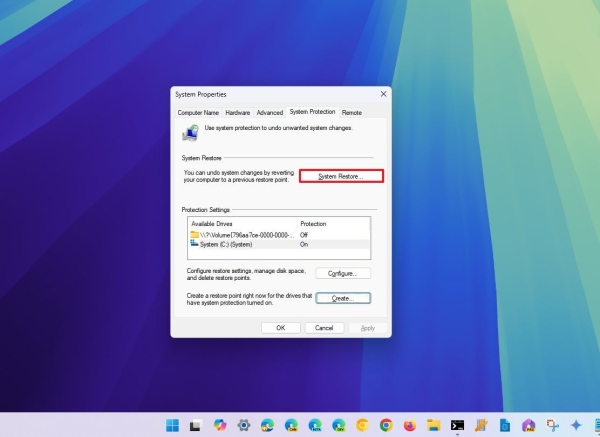
Nedan presenteras två sätt att åtgärda felkod 0x800f0905. Vi varnar för att även om dessa metoder inte raderar data, rekommenderas det att skapa en fullständig säkerhetskopia av systemet innan man inleder åtgärder.
Det första alternativet fungerar endast om systemåterställningsfunktionen tidigare har aktiverats på datorn och en återställningspunkt har skapats manuellt eller automatiskt. För att rulla tillbaka och ta bort uppdateringen KB5074109 från Windows 11 med hjälp av systemåterställningsfunktionen måste du följa dessa steg:
- Öppna Start-menyn.
- Skriv "Skapa återställningspunkt" i sökrutan, öppna det översta resultatet och gå till fliken "Systemskydd".
- I fliken "Systemskydd" klicka på "Återställ".
- I det öppna fönstret välj den önskade återställningspunkten (före installationen av den problematiska uppdateringen KB5074109) och klicka på "Nästa".
- Valfritt kan du välja "Sök efter påverkade program". Detta visar vilka program som kommer att raderas efter denna process.
- Klicka på "Nästa" och vänta tills processen är klar.
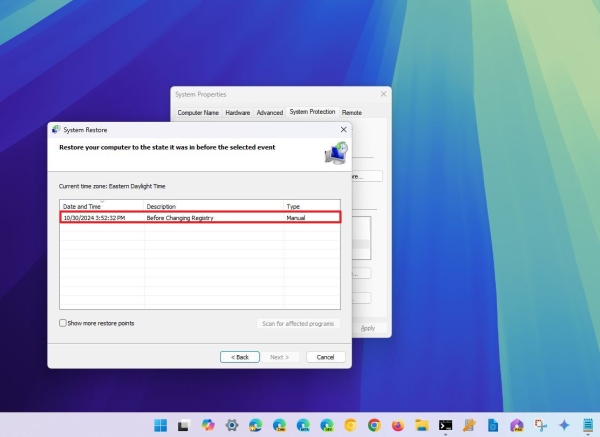
När alla steg har genomförts kommer systemet att återgå till fungerande tillstånd före uppdateringen. Om några program har tagits bort under användning av systemåterställningsfunktionen måste dessa installeras om manuellt. Om denna metod för systemåterställning fungerar, kommer det bästa fortsatta steget vara att stänga av Windows-uppdateringsfunktionen, åtminstone tillfälligt.
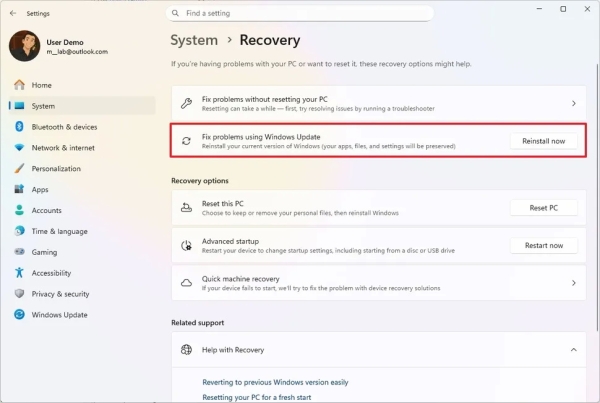
Som alternativ kan du utföra systemåterställning genom att använda funktionen "Reparera problem med hjälp av Windows Update Center". Detta alternativ kommer att återinstallera operativsystemet samtidigt som dina appar, filer och inställningar bevaras. Efter återinstallationen, vänta en stund och försök sedan igen att ta bort det defekta paketet. För att återställa installationen av Windows 11 och åtgärda fel 0x800f0905, följ dessa steg:
- Öppna "Inställningar" ("Start" > sök efter "Inställningar").
- Välj fliken "System".
- I den högra delen av fönstret, välj "Återställning".
- Välj "Ominstallera nu" under fliken "Felsökning med hjälp av Windows Update Center".
- Markera rutan "Automatiskt starta om datorn efter 15 minuter efter installation" och klicka på "OK".
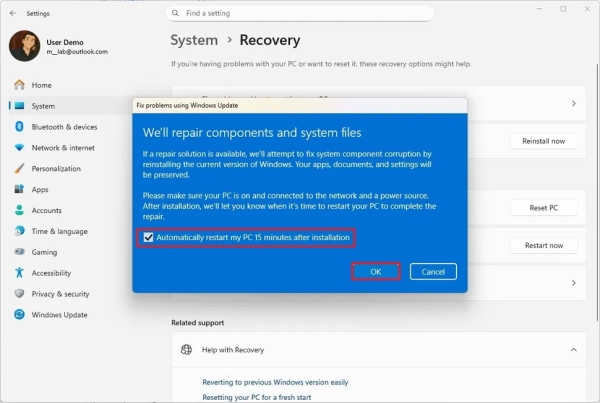
Efter att ha genomfört dessa steg kommer Windows 11 att ominstalleras som samma version som var installerad på datorn, men nu kommer det att finnas möjlighet att ta bort det problematiska uppdateringen.
Tills Microsoft släpper en ordentlig fix, är dessa arbetssätt det bästa sättet att bli av med KB5074109 utan att få fel 0x800f0905.
Källa:
Källa: 3dnews.ru
