

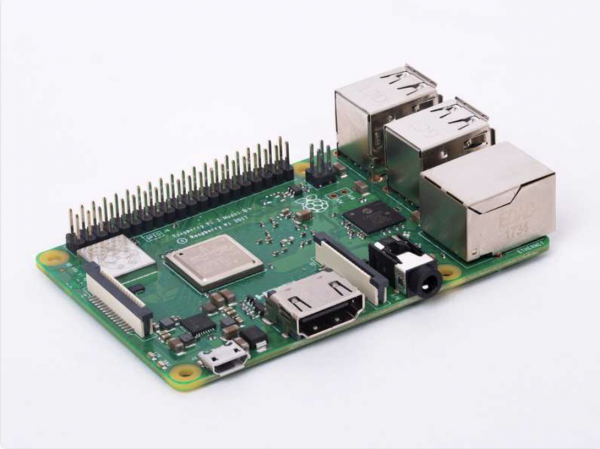
Raspberry PI 3 Modell B+
I den här manualen kommer vi att gå igenom grunderna i att använda Swift på Raspberry Pi. Raspberry Pi är en liten och prisvärd enkortsdator vars potential begränsas endast av dess beräkningsresurser. Den är välkänd bland teknikälskare och DIY-entusiaster. Det är en utmärkt enhet för den som vill experimentera med en idé eller testa en viss koncept i praktiken. Den används för en mängd olika projekt och får plats nästan var som helst—till exempel kan den monteras på baksidan av en bildskärm och användas som en desktop, eller kopplas till en prototypkort för att styra en elektronisk krets.
Det officiella programmeringsspråket för "hallonpajen" är Python. Även om Python är relativt enkelt att använda, saknar det typ-säkerhet och förbrukar mycket minne. Swift å sin sida har ARC-minneshantering och är nästan åtta gånger snabbare än Python. Eftersom mängden RAM och processorresurserna på Raspberry Pi är begränsade, gör användningen av ett språk som Swift det möjligt att maximera hårdvarans potential i denna mini-PC.
Installation av OS
Innan du installerar Swift behöver du välja operativsystem. För detta kan du , som erbjuds av tredjepartsutvecklare. Det vanligaste valet är Raspbian, det officiella operativsystemet från Raspberry Pi. Det finns flera sätt att installera Raspbian på ett SD-kort; i vårt fall kommer vi att använda balenaEtcher. Här är vad du behöver göra:
- Ladda ner den senaste versionen av Raspbian OS .
- .
- Används för att bränna på det formaterade kortet.
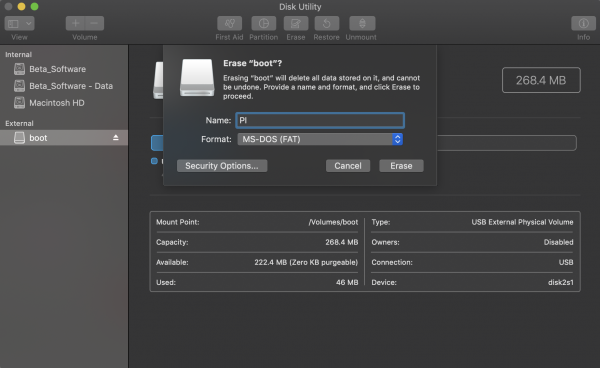
Steg två: formatera SD-kortet som MS-DOS (FAT)
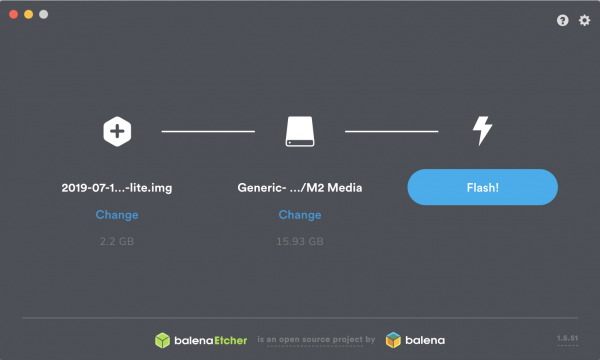
Steg tre: använd balenaEtcher för att bränna Raspbian på kortet
Vi rekommenderar en gratis intensivkurs i maskininlärning för nybörjare:
— 2-4 september. En gratis intensivkurs som ger en förståelse för vad maskininlärning är och hur man arbetar med öppna data från internet. Vi lär oss också att förutsäga dollarkursen med hjälp av en självgjord modell..
Konfigurera Raspberry Pi
Halva vägen är redan avklarad! Nu har vi ett SD-kort med det operativsystem vi kommer att använda, men operativsystemet måste fortfarande installeras. Det finns två alternativ för detta:
- Använda en ansluten monitor, tangentbord och mus.
- Gör allt från en annan PC via SSH eller med en USB Console-kabel.
Om detta är din första erfarenhet av Pi, rekommenderar jag alternativ nummer 1. Efter att SD-kortet med Raspbian OS har satts i Pi, anslut HDMI-kabeln, mus, tangentbord och strömkabel.
Pi bör starta när den slås på. Grattis! Nu kan du spendera lite tid på att utforska din skrivbordsmiljö och dess funktioner.
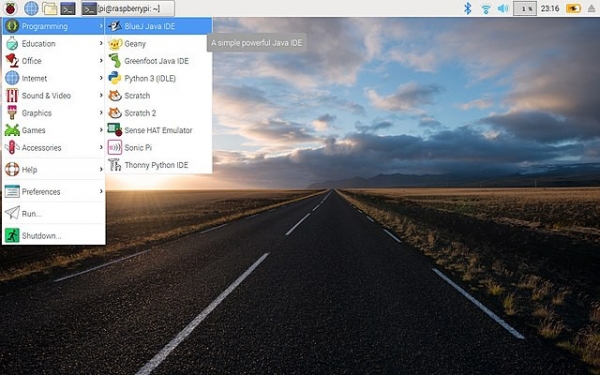
Installation av Swift
För att installera Swift på 'malin' måste du ansluta den till internet (via Ethernet eller WiFi, beroende på vilken modell av kortet). Så snart internet är anslutet kan du börja installera Swift.
Det kan göras på två sätt. Det första är , det andra är att använda redan kompileringar av binärer. Jag rekommenderar starkt det andra alternativet, eftersom det första kommer att kräva flera dagars förberedelse. Det andra alternativet blev möjligt tack vare gruppen . De har repo, från vilket du kan installera Swift, med hjälp av apt ().
. Det är ett kommandoradsverktyg, liknande App Store för applikationer och paket för enheter med Linux. För att arbeta med apt börjar vi med att skriva apt-get i terminalen. Därefter måste vi ange en rad kommandon som specificerar den uppgift som ska utföras. I vårt fall måste vi installera Swift 5.0.2. De relevanta paketen kan .
Nu kör vi. Nu när vi vet att vi kommer att installera Swift med apt, måste vi lägga till repo i listan över förråd.
Lägg till/installera repo-kommandot ser ut så här:
curl -s | sudo bash 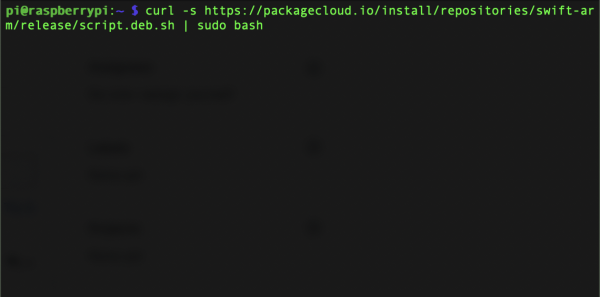
Därefter installerar vi Swift från den tillagda repon:
sudo apt-get install swift5=5.0.2-v0.4 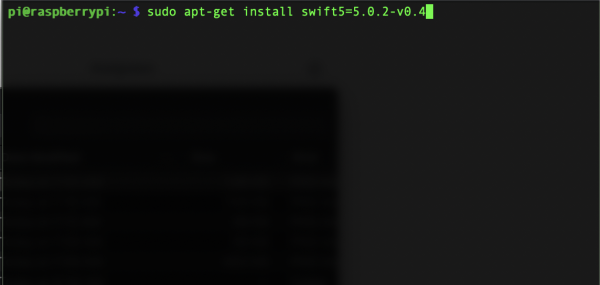
Det är allt! Nu är Swift installerat på vår 'malin'.
Skapa ett testprojekt
För närvarande fungerar inte, men allt annat gör det. För testet låt oss skapa ett Swift-paket med Swift Package Manager.
Först skapar vi en katalog med namnet MyFirstProject.
mkdir MyFirstProject 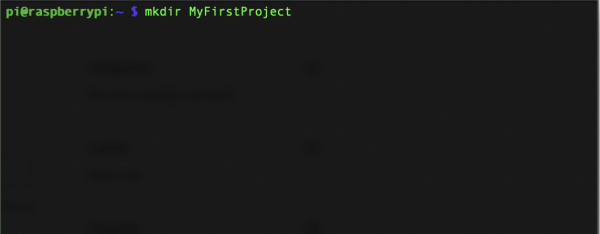
Därefter ändrar vi den aktuella arbetskatalogen till den nyss skapade MyFirstProject.
cd MyFirstProject 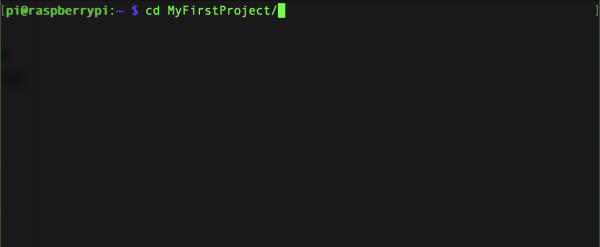
Skapa ett nytt körbart Swift-paket.
swift package init --type=executable 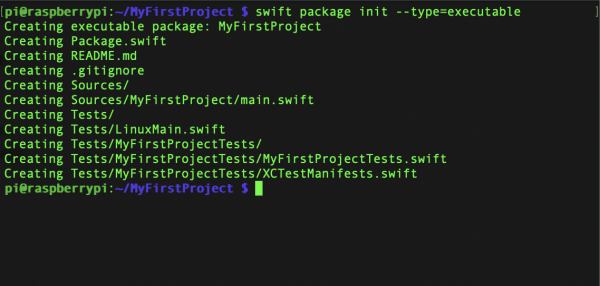
Dessa tre rader skapar ett tomt Swift-paket som kallas MyFirstProject. För att köra det skriver vi kommandot swift run.
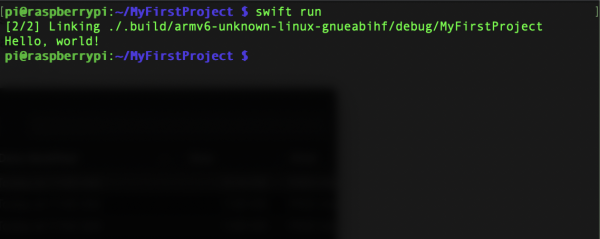
Så snart kompileringen är klar, kommer vi att se frasen 'Hello, world!' i kommandoraden.
Efter att vi har skapat vårt första program på Pi, låt oss göra några ändringar. I katalogen MyFirstProject gör vi förändringar i filen main.swift. Den innehåller koden som körs när vi startar paketet med kommandot swift run.
Vi byter katalog till Sources/MyFirstProject.
cd Sources/MyFirstProject 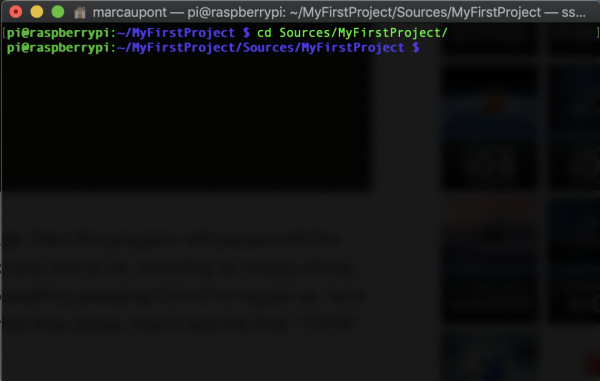
Redigera filen main.swift med den inbyggda .
nano main.swift 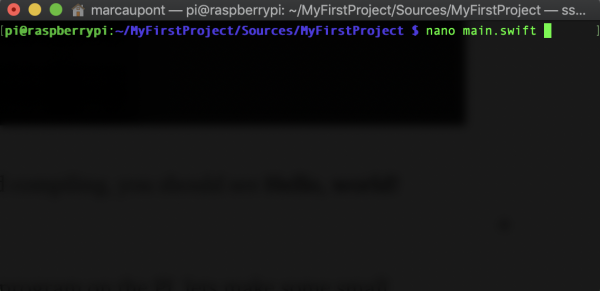
När redaktören är öppen kan du ändra koden i ditt program. Låt oss ersätta innehållet i filen main.swift med detta:
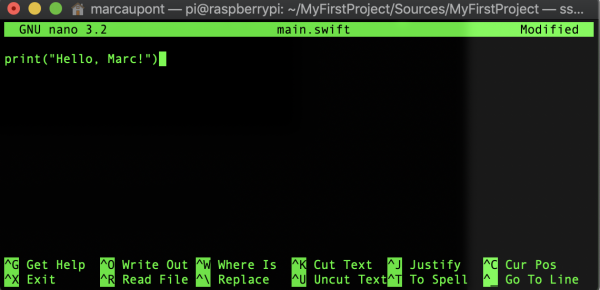
print("Hello, Marc!")Naturligtvis kan du sätta ditt namn. För att spara ändringarna behöver du utföra följande åtgärder:
- CTRL+X för att spara filen.
- Bekräfta ändringarna genom att trycka på "Y".
- Bekräfta ändringen i filen main.swift genom att trycka på Enter.
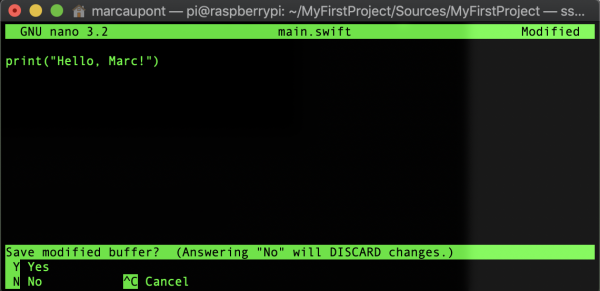
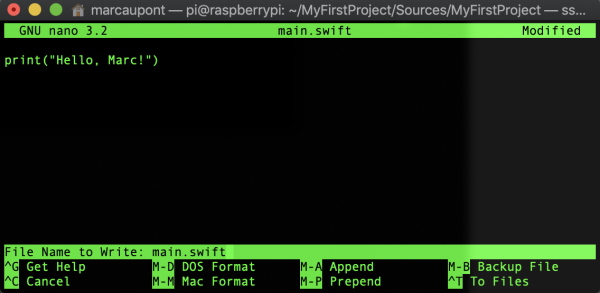
Alla ändringar har gjorts, nu är det dags att starta om programmet.
swift run 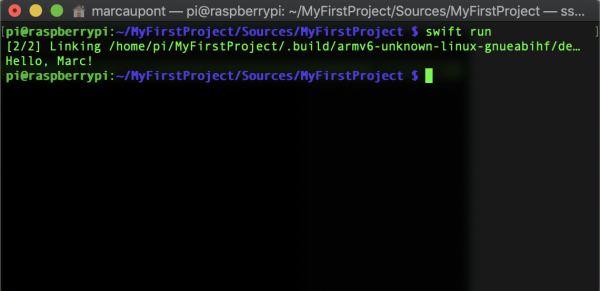
Grattis! Så snart koden är kompilerad bör terminalen visa den ändrade raden.
Nu när Swift är installerat har du något att göra. Så för att styra hårdvaran, till exempel lysdioder, servomotorer, reläer, kan du använda biblioteket för "hårdvaruprojekt" för Linux/ARM-kort som kallas .
Lycka till med att experimentera med Swift på Raspberry Pi!
Källa: habr.com
