

Tiden som krävs för att läsa 11 minuter
Vi och Gartner-kvadranten 2019 BI 🙂
Syftet med denna artikel är att jämföra tre ledande BI-plattformar som ligger i toppen av Gartners kvadrant:
— Power BI (Microsoft)
— Tableau
— Qlik
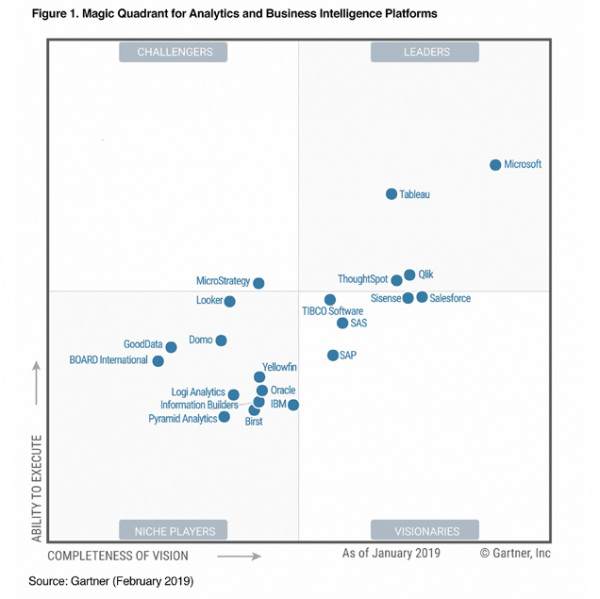
Figur 1. Gartners BI Magic Quadrant 2019
Jag heter Andrei Zhdanov, jag är chef för analytikeravdelningen på Analytics Group (). Vi skapar visuella rapporter om marknadsföring, försäljning, ekonomi, logistik, med andra ord vi sysslar med affärsanalys och datavisualisering.
Jag och mina kollegor har arbetat med olika BI-plattformar i flera år. Vi har en ganska bra erfarenhet av projekt, vilket gör att vi kan jämföra plattformar utifrån perspektiv av utvecklare, analytiker, affärsanvändare och implementatörer av BI-system.
Vi kommer att ha en separat artikel om att jämföra priser och den visuella utformningen av dessa BI-system, så här försöker vi att bedöma dessa system just ur analyst och utvecklarens perspektiv.
Vi kommer att lyfta fram några områden för analys och bedöma dem på en trepoängsskala:
— Inträdesbarriär och krav på analytikern;
— Datakällor;
— Datastädning, ETL (Extract, Transform, Load)
— Visualiseringar och utveckling
— Företagsmiljö — server, rapporter
— Stöd för mobila enheter
— Inbäddad analys i tredjepartsappar/webbplatser
1. Inträdesbarriär och krav på analytikern

Power BI
Jag har sett många användare av Power BI som inte var IT-specialister, men kunde skapa en bra rapport. Power BI använder samma frågespråk som Excel — Power Query och formlerna DAX. Många analytiker känner väl till Excel, så det är ganska enkelt för dem att byta till detta BI-system.
De flesta åtgärder kan göras ganska enkelt i frågeredigeraren. Dessutom finns det en avancerad redigerare med språket M för proffsen.
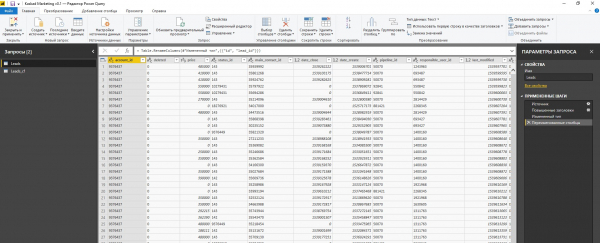
Figur 2. Frågebyggare i Power BI
Qlik Sense
Qlik Sense ser mycket användarvänligt ut — ett fåtal inställningar, snabb möjlighet att skapa en rapport, man kan använda dataloaders.
Till en början verkar det vara enklare än Power BI och Tableau. Men av erfarenhet kan jag säga att efter ett tag, när analytikern skapar några enkla rapporter och behöver något mer komplext, kommer han att stå inför behovet av att programmera.
Qlik har ett mycket kraftfullt språk för dataladdning och bearbetning. Det finns ett eget formelspråk, Set Analysis. Därför måste analytikern kunna skriva frågor och anslutningar, placera data i virtuella tabeller och aktivt använda variabler. Språkets möjligheter är mycket omfattande, men det kräver att man studerar det. Förmodligen har alla Qlik-analytiker jag känner en seriös IT-bakgrund.
Qlik-integratörer som oss älskar ofta att berätta om den associativa modellen, där alla data vid inläsning placeras i RAM-minnet, och kopplingen mellan data sker genom en intern mekanism i plattformen. Vid val av värden görs det inga interna underfrågor, som i klassiska databaser. Data returneras nästan omedelbart tack vare förhandsindexerade värden och relationer.
I praktiken leder detta dock till skapande av automatiska kopplingar mellan tabeller när fältnamn överensstämmer. Till exempel kan man inte ha olika tabeller utan relationer som har ett gemensamt fält. Man måste vänja sig vid detta. Antingen måste man ändra namn på kolumner och se till att namnen inte överlappar, eller så får man slå samman alla faktatabeller i en och omge dem med referenstabeller av typen “stjärna”. Förmodligen är det bekvämt för nybörjare, men erfarna analytiker bryr sig inte längre.
Ett typiskt gränssnitt för dataladdning och bearbetning för en analytiker ser ut så här.
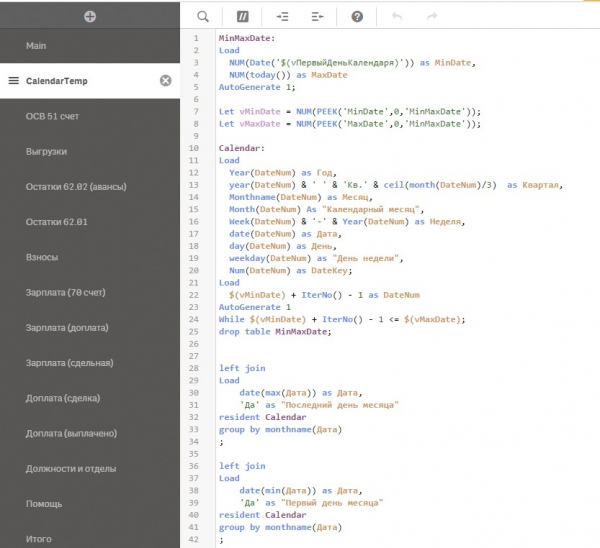
Figur 3. Dataladdningsredigerare i Qlik Sense, kalender-tabellen
Notering: I Power BI ser situationen vanligtvis annorlunda ut, man lämnar olika faktatabeller och referenstabeller, och kan manuellt koppla tabeller på det klassiska sättet, dvs. matcha kolumner mot varandra för hand.
Har ni jämfört med *Tableau*?
Tableau positionerar sig som BI med ett användarvänligt och lättbegripligt gränssnitt, vilket gör att analytikern kan utforska sina data på egen hand. Ja, det fanns analytiker i vårt företag som utan IT-erfarenhet kunde göra sina rapporter. Men jag sänker bedömningen av Tableau av flera skäl:
— Svag lokalisering för det ryska språket
— Servrarna för Tableau Online ligger inte i Ryssland
— Den ganska enkla dataload-konstruktorn börjar ge problem när man måste bygga en ganska komplex datamodell.
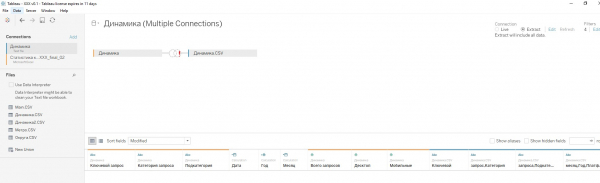
Figur 4. Dataladdningskonstruktör för Tableau
En av de frågor vi ställer vid intervjuer med analytiker om Tableau är "Hur bygger man en modell med faktabord och referensbord utan att sammanföra allt i en enda tabell?!" Data Blending kräver genomtänkt användning. Jag har många gånger rättat till mina analytikers felaktigheter kring datadubletter efter sådana sammanfogningar.
Dessutom har Tableau ett ganska unikt system där du gör varje diagram på ett separat ark, och sedan skapar en Dashboard där du börjar placera de skapade arken. Du kan sedan skapa en Story, som är en kombination av olika Dashboards. Utvecklingen i Qlik och Power BI är enklare i detta avseende; du kan direkt börja med att skapa diagrammallar på arket, ange mått och dimensioner, och Dashboard är klart. Arbetsinsatsen för förberedelse i Tableau verkar därför öka.
2. Datakällor och inläsning

Det finns ingen tydlig ledare i detta avsnitt, men vi kommer att lyfta fram Qlik på grund av ett par trevliga egenskaper.
Tableau är begränsad i sin gratisversion när det kommer till källor, men i våra artiklar fokuserar vi mer på företag, och företag kan ha råd med kommersiella produkter och analytiker. Därför sänkte vi inte betyget för Tableau på denna parameter.
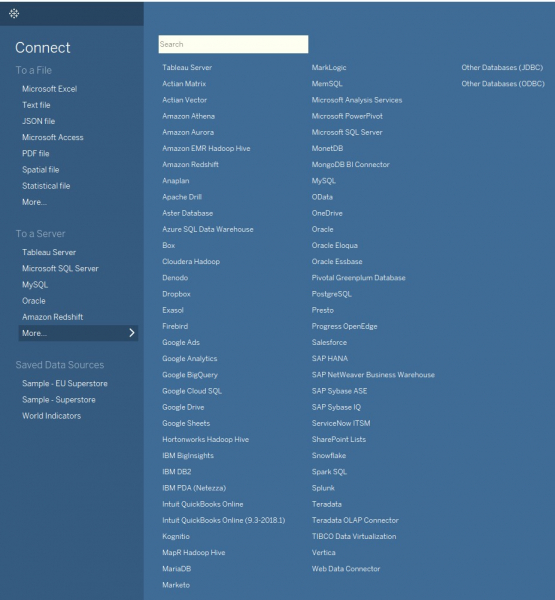
Figur 5. Lista över möjliga källor för Tableau
I övrigt är listan över källor imponerande överallt – alla tabellfiler, alla standarddatabaser, webbläsaranslutningar, allt fungerar överallt. Jag har inte stött på ovanliga datalager; det kan finnas egna nyanser där, men i de flesta fall kommer du inte att ha problem med dataläsning. Undantaget är möjligen 1C. Det finns inga direkta anslutningar till 1C.
Qlik-partners i Ryssland säljer sina egna anslutningar för 100 000 – 200 000 rubel, men i de flesta fall är det billigare att exportera från 1C till FTP i Excel eller SQL-databasen. Man kan också publicera 1C-databasen på webben och koppla upp sig via Odata-protokollet.
Power BI och Tableau klarar detta som standard, medan Qlik kommer att kräva en betalad anslutning, så det är enklare att exportera till en mellanliggande databas. I vilket fall som helst kan alla anslutningsfrågor lösas.
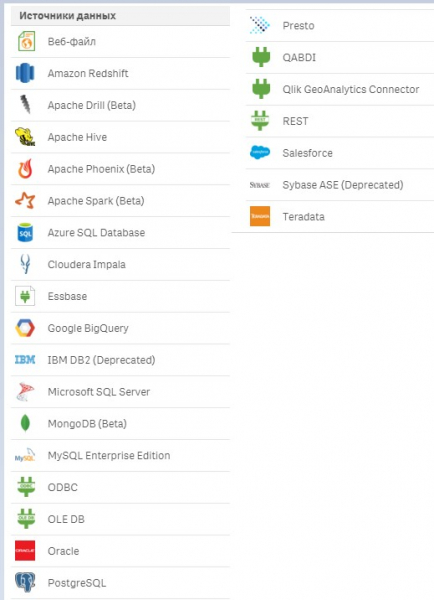
Figur 6. Lista över möjliga källor för Qlik Sense
Det är värt att notera att Qlik erbjuder som en separat produkt både betalda och gratis anslutningar.
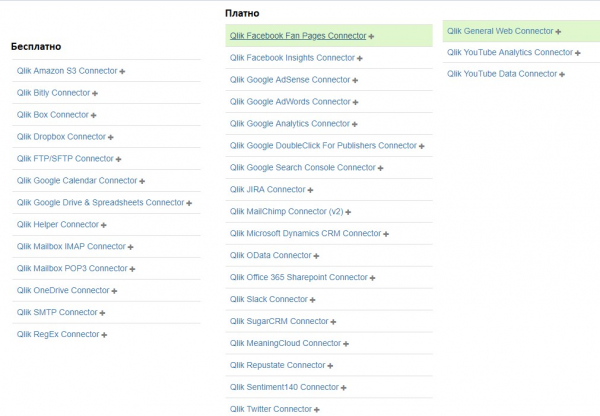
Figur 7. Ytterligare anslutningar för Qlik Sense
Från erfarenhet lägger jag till att det inte alltid är lämpligt att koppla in ett BI-system direkt vid stora datamängder eller många källor. I seriösa projekt används normalt ett datalager, en databas med redan förberedda analyserade data osv. Man kan inte bara exportera till exempel 1 miljard poster till BI-systemet. Här måste man tänka på arkitekturen för lösningen.
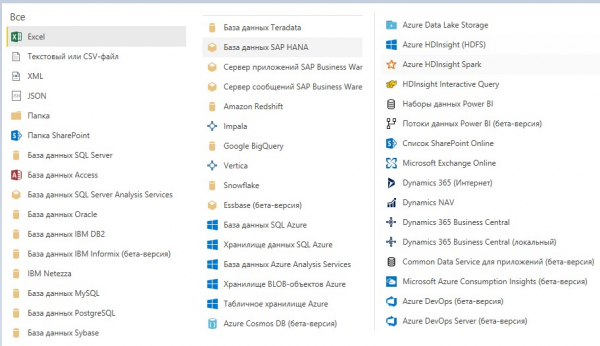
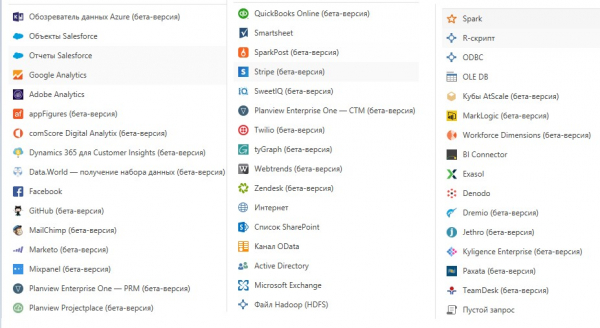
Figur 8. Power BI datakällor
Men varför lyfte vi fram Qlik? Jag gillar verkligen tre saker:
— QVD-filer
Ett eget data lagringsformat. Ibland kan man bygga seriösa kommersiella projekt endast med QVD-filer. Till exempel, första nivån — rådata. Andra nivån — behandlade filer. Tredje nivån — aggregerade data osv. Dessa filer kan användas i olika applikationer, olika anställda och tjänster kan ansvara för dem. Laddningshastigheten från sådana filer är tio gånger snabbare än från vanliga datakällor. Detta sparar pengar på databasen och möjliggör informationsutbyte mellan olika Qlik-applikationer.
— Inkrementell dataladdning
Ja, Power BI och Tableau kan också göra detta. Men Power BI kräver en dyr Premium-version, och Tableau har inte den flexibiliteten som Qlik har. Med QVD-filer kan du göra snapshots av systemen vid olika tidpunkter och sedan bearbeta dessa data som du vill.
— Anslutning av externa skript
Förutom QVD-filer för datalagring kan Qlik:s skriptkod också tas utanför applikationen och inkluderas med kommandot Include. Detta möjliggör samarbete, användning av versionshanteringssystem, samt hantering av enhetlig kod för olika applikationer. I Power BI finns en avancerad frågeredigerare, men vi har inte lyckats få till samma typ av samarbete som i Qlik. Generellt har alla BI-system problem med att hantera data, kod och visualiseringar i alla applikationer från ett enda ställe. Det maximala vi har lyckats göra är att flytta ut QVD-filerna och skriptkoden. De visuella elementen måste redigeras inom rapporterna, vilket gör det omöjligt att massändra visualiseringar för alla kunder samtidigt.
Men hur är det med mekanismen Live-anslutning? Tableau och Power BI stöder LIVE-anslutning till flera källor, till skillnad från Qlik. Vi är ganska neutrala till denna funktion, eftersom erfarenheten visar att det blir omöjligt att arbeta med LIVE-anslutning när det handlar om stora datamängder. BI behövs oftast för stora data.
3. Datatransformering, ETL (Extract, Transform, Load)

I detta avsnitt har jag två ledare, Qlik Sense och Power BI.
Låt oss säga så här, Qlik är kraftfullt men komplext. Om du förstår deras SQL-liknande språk kan du nästan göra allt — virtuella tabeller, anslutningar och sammanfogningar av tabeller, gå igenom en tabell i en loop och skapa nya tabeller, massor av kommandon för stränghantering. Till exempel kan ett fält i en cell som innehåller data av typen "Ivanov 851 Vit" snabbt delas upp i inte bara 3 kolumner (som alla kan), utan också direkt i 3 rader till exempel. Att även göra en sammanfogning av 3 rader till 1 på språng är också enkelt.
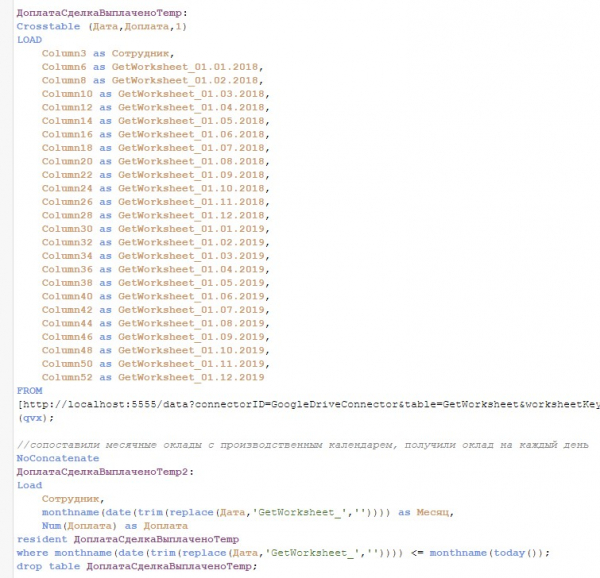
Figur 9. Hur man laddar upp och transponerar en tabell i Qlik Sense från Google Sheets
Power BI framstår som enklare i detta avseende, men de flesta uppgifter löses enkelt via frågeconstructorn. Jag ställer in flera parametrar, transponerar tabellen, arbetar med datan, och allt detta utan en enda rad kod.
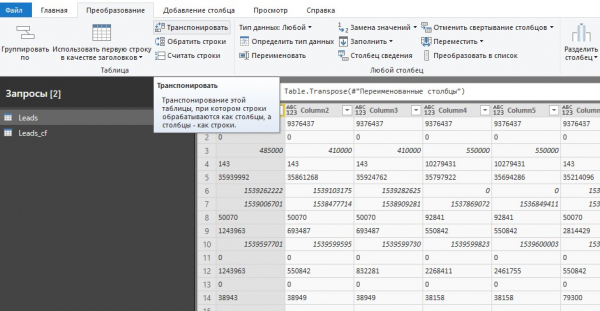
Figur 10. Hur man laddar upp och transponerar en tabell i Power BI från AmoCRM
Jag tycker att Tableau har en annan ideologi. De fokuserar mer på skönhet och design. Att koppla samman en mängd olika källor, förena dem alla och bearbeta dem inuti Tableau verkar mycket svårt för mig. I kommersiella projekt förbereds och ackumuleras data oftast i lagringsutrymmen och databaser för Tableau.
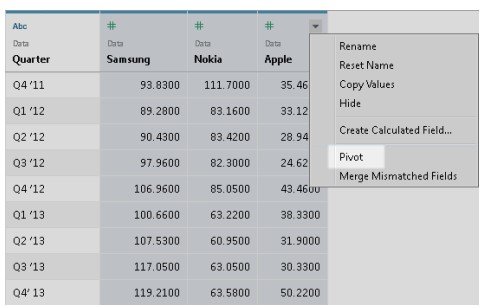
Figur 11. Hur man laddar upp och transponerar en tabell i Tableau
4. Visualiseringar

I detta avsnitt har vi inte utsedd någon ledare. Vi kommer att ha en separat artikel där vi med hjälp av ett fall visar samma rapport i alla tre systemen. . Här handlar det mer om smak och analytikers hantverk. På internet kan man hitta mycket vackra bilder baserade på något av dessa system. De grundläggande visualiseringsmöjligheterna är ungefär desamma för alla. Det som är kvar löses genom att använda Extensions. Det finns både betalda och gratis. Det finns tillägg från både leverantörerna och från frilansare och integratörer. Du kan själv skriva dina egna visualiseringstillägg för vilken plattform som helst.
Jag gillar Tableau-stilen, jag tycker den är sträng och företagsam. Men det är svårt att få en riktigt vacker bild i Tableau. Ett utmärkt exempel på visualisering i Tableau, där endast extensions har använts. Jag kan inte reproducera det, eftersom jag inte har dessa tillägg, men det ser vackert ut.
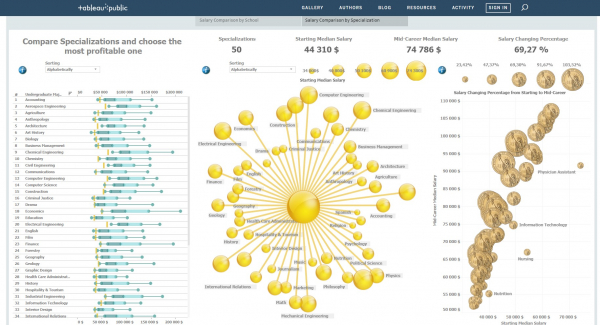
Figur 12. Utseendet på Tableau-rapporter med Extensions
Power BI kan också göras intressant.
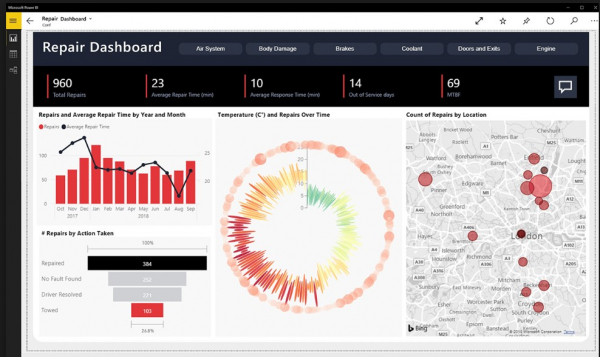
Figur 13. Utseendet på Power BI-rapporter med Extensions
Det enda jag inte förstår med Power BI är varför de har så konstiga färger som standard. På vilken graf som helst tvingas jag ändra färgen till min företagsfärg och undrar över den standardfärgen.
Qlik Sense är också beroende av Extensions. Användningen av tillägg kan förändra rapporterna till oigenkännlighet. Man kan också applicera sitt eget tema och design.
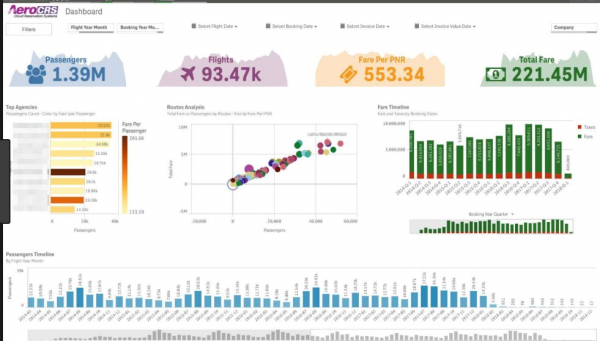
Figur 14. Utseendet på Qlik Sense-rapporter med Extensions
Som utvecklare tycker jag att Qlik Sense är bekvämare på grund av standardalternativen som alternativa dimensioner och mått. Man kan i visualiseringsinställningarna ange flera dimensioner och mått, och användaren kan enkelt själv välja vad han vill se på den eller den grafen.
I Power BI och Tableau måste jag ställa in parametrar, knappar och programmera systemets beteende beroende på dessa parametrar. Jag undrar varför det är så komplicerat. Detsamma gäller möjligheten att ändra utseendet på visualiseringarna.
I Qlik kan man i ett och samma objekt dölja olika typer av visualiseringar, medan det är svårare i Power BI och Tableau. Återigen beror det här mer på hantverket hos den som utför det. Man kan skapa ett mästerverk i vilket system som helst, medan utan erfarenhet kommer man i alla fall att få otydliga diagram.
5. Företagsmiljö - server, rapporter

Alla produkter har företagsversioner för servrar. Jag har arbetat med alla utgåvor och kan säga att de alla har sina starka och svaga sidor. Valet av produkt bör baseras på dina krav på programvaran med hänsyn till deras nyanser. Alla leverantörer kan ge behörigheter både på kontonivå och gruppnivå samt på Data Row Level Security. Automatiska uppdateringar av rapporter kan schemaläggas.
Qlik Sense Enterprise är ett utmärkt verktyg för att bygga analys inom din organisation för medelstora företag. Det kan verka dyrare än Power BI Pro, men glöm inte att Power BI Pro-servrarna ligger i molnet på Microsofts område och att du inte kan påverka prestandan. När du behöver Power BI Premium, som kan installeras på dina egna servrar, börjar priset på 5000 $ per månad.
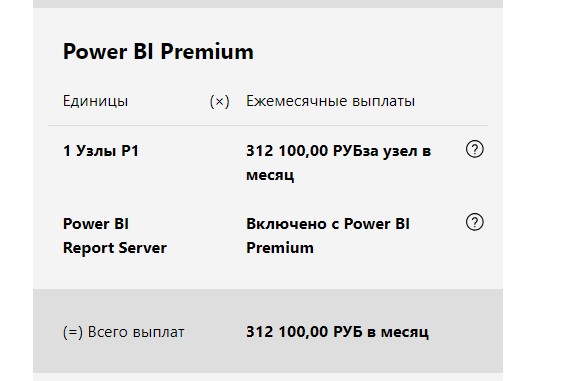
Qlik Sense Enterprise startar från 230 000 RUB för 5 licenser (betalning per år, därefter endast teknisk support), vilket är mycket mer överkomligt än Power BI Premium. Qlik Sense Enterprise kommer att ge dig möjlighet att använda alla funktioner i Qlik. Kanske förutom en. Av någon anledning har Qlik beslutat att funktionen för att skicka rapporter i PDF via e-post ska levereras som en separat tjänst, NPrinting.
Men Qlik Sense Enterprise är kraftfullare än Power BI Pro och därför kan vi göra följande jämförelse.
Qlik Sense Enterprise = Power BI Premium, med lika möjligheter blir det billigare vid medelstora installationer. Större installationer beräknas vanligtvis på leverantörens sida och de kan erbjuda individuella villkor för ditt företag.
I det avseendet kommer vi att föredra Qlik Sense Enterprise, där det finns alla möjligheter att bygga seriös analys på stora datamängder. Enligt vår uppfattning kommer Qlik att fungera snabbare än Power BI på stora datamängder. På konferenser har vi sett kunder som först testade sina data med miljarder poster och Power BI visade sämre resultat.
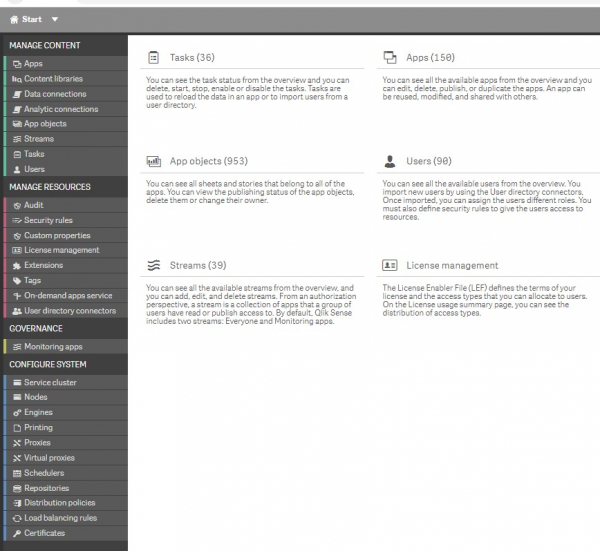
Bild 15. Utseendet på rapporterna från Qlik Sense Enterprise-servern.
Qlik Sense Cloud = Power BI Pro. Qlik Sense Cloud blir 1,5 gånger dyrare* och det finns en betydande begränsning som hindrar oss från att använda den här plattformen. Det går inte att använda tillägg, inte ens inbyggda. Utan tillägg tappar Qlik en del av sin visuella skönhet.
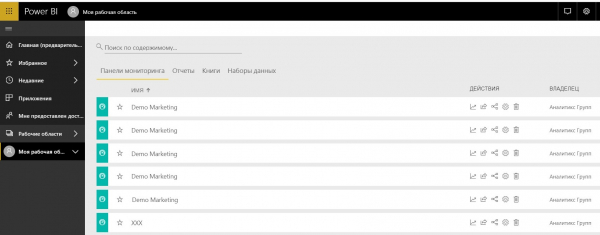
Bild 16. Utseendet på instrumentpanelen för Power BI Pro.
*Ett alternativ är att använda Qlik Sense Enterprise via prenumeration. Men för att denna artikel inte ska uppfattas som reklam kommer vi inte att diskutera vår prissättning.
Tableau står något vid sidan av för oss. De erbjuder både molnprenumerationer för 70$ per utvecklare och 15$ för visning, samt dyra serverlösningar. Men grundidén med Tableau är att för stora datamängder måste databehandling och lagring organiseras från deras sida. Objektivt sett har deras begränsade funktionalitet svårt att genomföra seriös databehandling i Tableau. Visualisering och analys, ja. Men för små och medelstora företag kan det ofta vara problematiskt att skapa ett separat lagringsutrymme. Jag skulle sänka betyget för Tableau om det inte vore för deras en grej: Tableau Server kan utan problem skicka e-post med bilagor i CSV eller PDF enligt schema. Dessutom kan man göra rättighetsfördelning, autofilter och så vidare. Power BI och Qlik kan av någon anledning inte göra det, vilket kan vara kritiskt för vissa. Tack vare detta behåller Tableau sin position i vår diskussion.
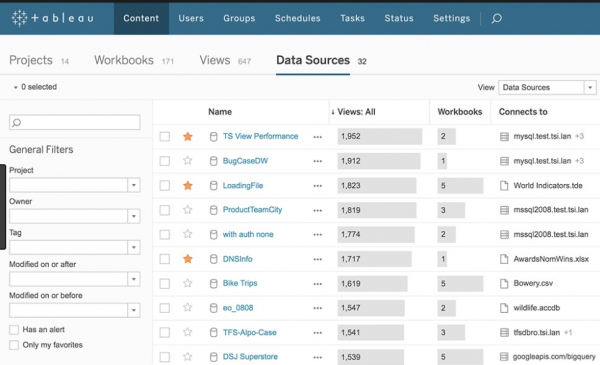
Figur 17. Utseendet på Tableau Server-verktyget.
Även i företagsmiljöer måste man tänka på kostnaderna för implementation och underhåll. I Ryssland har det blivit praxis att Power BI är mer spritt bland småföretag. Detta har lett till många lediga tjänster och CV:n, samt tillkomsten av små integrationsföretag. Det gör det enklare att hitta specialister för små projekt. Men sannolikt kommer de flesta av dem inte att ha erfarenhet av stora implementationer och arbete med stora datamängder. Qlik och Tableau ligger tvärtom. Det finns få partners för Qlik, och ännu färre för Tableau. Dessa partners specialiserar sig på stora implementationer med högre genomsnittliga kostnader. Antalet lediga tjänster och CV:n på marknaden är få, ingångsbarriären för dessa produkter är svårare än för Power BI. Men i Ryssland finns det framgångsrika implementationer av dessa produkter för tusentals användare och dessa produkter presterar väl med stora data. Man behöver bara förstå produkternas svaga och starka sidor i relation till just ditt företag.
6. Support för mobila enheter.

I det här avsnittet kommer vi att fokusera på Power BI och Tableau. Du kan installera mobilapplikationer och de fungerar ganska bra på mobilskärmar. Men vi tycker att analys på mobila enheter är underlägsen analys på PC. Det är ändå inte lika bekvämt att använda filter, bilderna är små, siffrorna är svåra att se etc.
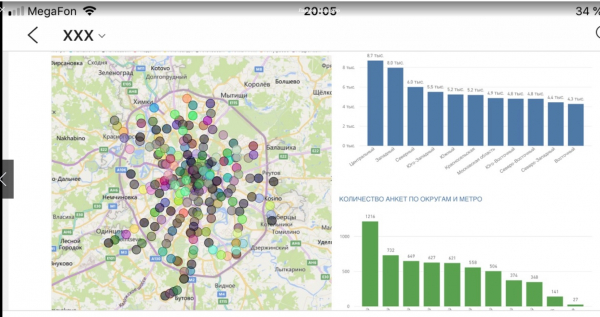
Figur 18. Utseendet på Power BI-rapporten på iPhone
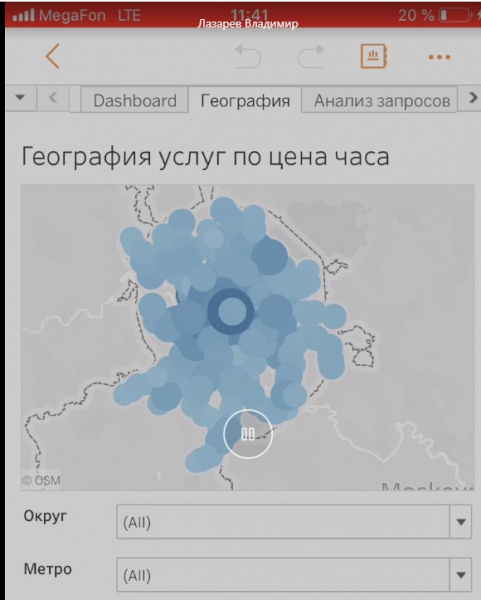
Figur 19. Utseendet på Tableau-rapporten på iPhone
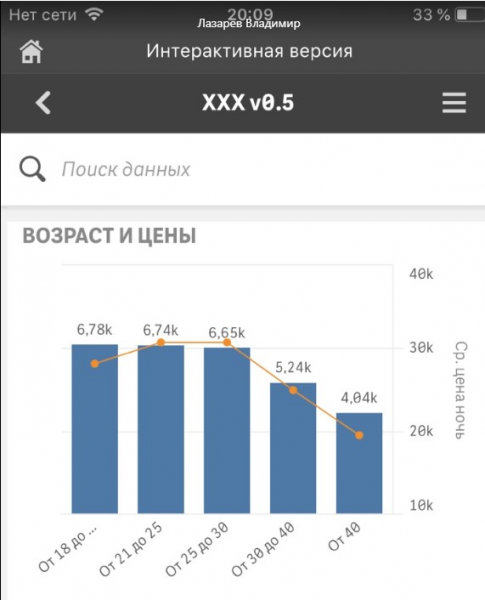
Figur 20. Utseendet på Qlik Sense-rapporten på iPhone
Varför sänktes poängen för Qlik? Av osäkra anledningar är mobilklienten endast tillgänglig på iPhone, och på Android får man använda den vanliga webbläsaren. Dessutom måste man vara medveten om att vissa tillägg eller visualiseringar inte minimeras eller auto-positioneras på mobila enheter som förväntat. En rapport som ser mycket bra ut på PC ser betydligt sämre ut på en liten skärm. Man måste skapa en separat rapport för mobila enheter där man tar bort filter, KPI:er och andra objekt. Detta gäller även Power BI eller Tableau, men i Qlik blir det särskilt tydligt. Vi hoppas att Qlik kommer att förbättra sin mobilklient.
Om du planerar att spendera mycket tid på analys just via mobila enheter, kan det vara värt att installera alla tre klienterna och testa hur de visas med hjälp av testrapporter. Varje leverantör har en gallerisida med testrapporter på sin webbplats för att bekanta sig med dem.
7. Inbäddad analytik i tredjepartsapplikationer/webbplatser
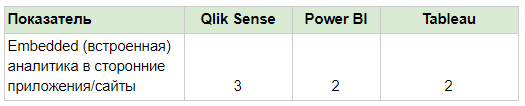
Att använda analytik som en extern tjänst är inte alltid bekvämt. Kanske utvecklar du din egen produkt men är inte redo att utforma visualiseringar och analyssystem från grunden. Kanske vill du implementera analytik på din webbplats så att kunden själv kan registrera sig, ladda upp sina data och analysera dem inom sin personliga profil. För detta behöver du inbäddad analytik.
Alla produkter tillåter detta, men i den här kategorin framhäver vi Qlik.
Power BI och Tableau säger tydligt att för sådana ändamål måste man köpa en separat produkt som Tableau Embedded Analytics eller Power BI Embedded. Det är inte billiga lösningar, utan kostar tusentals dollar i månaden, vilket omedelbart begränsar deras användning. De flesta projekt blir snabbt olönsamma för våra kunder. Det handlar om att du inte bara behöver publicera en rapport till hela internet, utan också säkerställa att publiceringen av rapporter sker enligt specifika åtkomster, med dataskydd, användarbemyndigande etc.
Men Qlik kommer att rädda dig. Självklart har de också Qlik Analytics Platform som licensieras per server och organiserar ett obegränsat antal anslutningar. Det kommer också att vara dyrt liksom konkurrenterna Tableau och Power BI. Och när det gäller obegränsade anslutningar finns det inte många alternativ.
Men Qlik har ett begrepp som kallas Mashup. Antag att du har Qlik Sense Enterprise och 10 licenser. Standardanalys, utseende, allt har blivit tråkigt. Du skapar din egen webbplats eller applikation, och kan integrera hela din analys direkt där. Haken är att, förenklat sagt, Mashup är visualisering i programkod. Via API kan du programmera skapandet av visualiseringar inuti din applikation eller webbplats. Qlik Sense Enterprise kommer fortfarande att behövas för licensiering (licenser för anslutningar till webbplatsen = licenser för BI-anslutningar), för datalagring etc., men visualiseringarna kommer att visas inte på serverns sida, utan att integreras i din applikation eller webbplats. Du kan använda CSS-stilar, ställa in nya typsnitt och färger. Dina 10 användare kommer nu inte att logga in på analysservern, utan använda din företagsportal eller applikation. Analysen kommer att ta ett steg framåt.
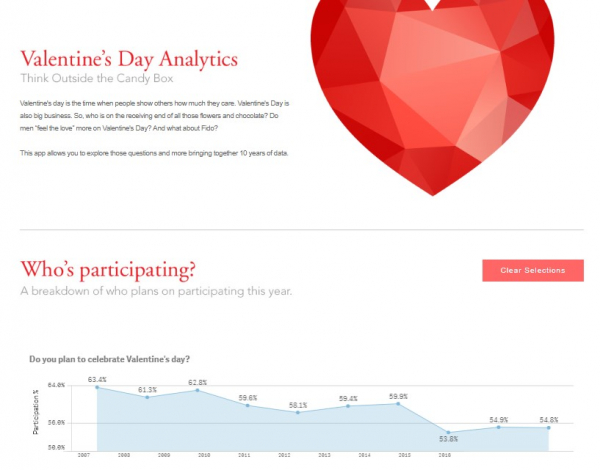
Bild 21. Utseendet på en Qlik Sense-rapport integrerad på en webbplats
Det blir redan svårt att förstå var webbplatsens element slutar och Qlik Sense börjar.
Självklart kommer du att behöva en programmerare, eller snarare flera. En för webbprogrammering, en för att arbeta med Qlik API. Men resultatet är värt det.
Slutsatser. Sammanfattning.
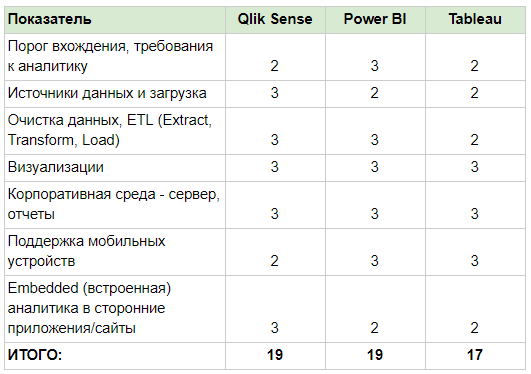
Det är svårt att entydigt säga vem som är bättre eller sämre. Power BI och Qlik ligger jämsides i vår tävling, medan Tableau ligger något efter. Men resultatet kan vara annorlunda för ditt företag. Den visuella aspekten är mycket viktig i BI-plattformar. Om du har sett tiotals demo-rapporter och bilder på nätet för alla BI-system och inte gillar hur en av plattformarna ser ut, är chansen stor att du inte kommer att implementera den, även om priset eller tekniska specifikationer tillfredsställer dig.
Därefter måste du nödvändigtvis räkna ut kostnaden för licenser, implementering och underhåll av BI-plattformen. Det kan hända att en ledare framträder i ditt fall. Leverantören eller möjligheten att anlita en lämplig specialist har stor betydelse. Utan professionella kommer resultaten av någon plattform att vara sorgliga.
Lycka till med dina BI-integrationer, Andrey Zhdanov och Vladimir Lazarev, Analytics Group
Källa: habr.com
