

Termux steg för steg
Vid första bekantskapen med Termux, och jag är definitivt ingen Linux-användare, fick jag två tankar i huvudet: "Otroligt!" och "Hur använder jag det?". Efter att ha letat på nätet fann jag ingen artikel som verkligen låter mig börja använda Termux på ett sätt som ger mer nöje än huvudvärk. Det ska vi åtgärda.
Varför jag överhuvudtaget började med Termux? För det första hacking, eller snarare en önskan att förstå lite mer av det. För det andra, avsaknaden av möjlighet att använda Kali Linux.
Här ska jag försöka sammanfatta allt användbart som jag har hittat i ämnet. Den här artikeln kommer förmodligen inte att överraska de som redan har kunskap, men jag hoppas att den blir användbar för dem som just börjar upptäcka fördelarna med Termux.
För att bättre förstå materialet rekommenderar jag att man upprepar det jag beskriver, inte bara genom att kopiera och klistra in, utan att själv skriva in kommandon. För enkelhetens skull behöver vi antingen en Android-enhet med ansluten tangentbord eller, som i mitt fall, en Android-enhet och en PC/Laptop (Windows) anslutna till samma nätverk. Det är önskvärt att Android-enheten har root, men det är inte nödvändigt. Ibland anger jag något inom parentes, vilket vanligtvis kan hjälpa till att förstå materialet bättre (om det som skrivs inom parentes är svårt att förstå, så kan ni trycka förbi det; senare i processen kommer allt att förklaras vid behov).
Steg 1
Jag ska vara banal och samtidigt extremt logisk.
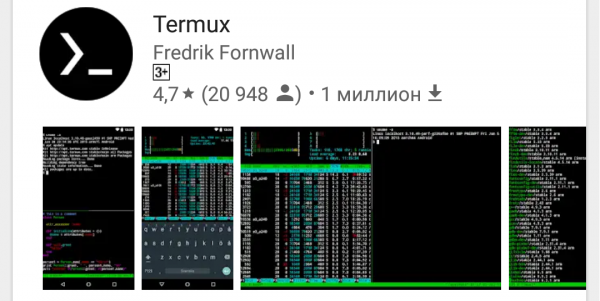
Installera Termux från Google Play Market:
Öppna den installerade appen och se:
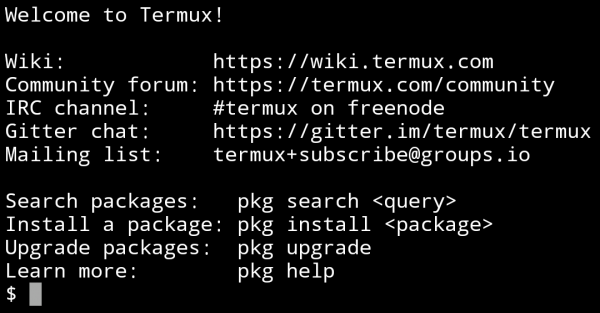
Därefter är det dags att uppdatera de förinstallerade paketen. För detta skriver vi två kommandon i ordning och accepterar allt genom att skriva Y:
apt update
apt upgrade
Med det första kommandot kontrollerar vi listan över installerade paket och letar efter de som kan uppdateras, och med det andra uppdaterar vi dem. Därför måste kommandona skrivas i just den här ordningen.
Nu har vi den mest aktuella versionen av Termux.
Flera andra nödvändiga kommandon
ls – visar listan över filer och mappar i den aktuella mappen
cd – flyttar till den angivna mappen, till exempel:
Det är viktigt att förstå: om sökvägen inte anges direkt (~ /storage/downloads/1.txt) kommer den att vara relativ till den aktuella mappen.
cd dir1 – kommer att flytta till dir1 om den finns i den aktuella mappen
cd ~/dir1 – kommer att flytta till dir1 enligt den angivna sökvägen från rotmappen
cd eller cd ~ – flytta till rotmappen
clear – rensa konsolen
ifconfig – kan visa IP, och också konfigurera nätverket
cat – gör det möjligt att arbeta med filer/enheter (inom ett enda flöde) till exempel:
cat 1.txt – låt oss titta på innehållet i filen 1.txt
cat 1.txt>>2.txt – kopierar filen 1.txt till filen 2.txt (filen 1.txt förblir kvar)
rm — används för att ta bort filer från filsystemet. Nycklar som används med rm:
-r – bearbeta alla underkataloger. Denna nyckel är nödvändig om den borttagna filen är en katalog. Om den borttagna filen inte är en katalog påverkar inte nyckeln -r kommandot rm.
-i – fråga om bekräftelse för varje borttagningsåtgärd.
-f – återför inte felavslutningskod om felen orsakades av icke-existerande filer; be om bekräftelse för åtgärder.
Till exempel:
rm -rf mydir – ta bort utan bekräftelse och felavslutningskod filen (eller katalogen) mydir.
mkdir – skapar en katalog på den angivna vägen
echo – kan användas för att skriva ut en sträng till en fil, om '>' används kommer filen att skrivas över, om '>>' används kommer strängen att läggas till i slutet av filen:
echo "string" > filename
Mer information om UNIX-kommandon finns på internet (självutveckling är inget undantag).
Tangentbordsgenvägarna Ctrl + C och Ctrl + Z avbryter och avslutar kommandon respektive.
Steg 2
Gör ditt liv enklare
För att inte plåga dig själv med att ange kommandon med skärmtangentbordet (i "fältförhållanden" kan man naturligtvis inte undkomma detta) finns det två sätt:
- Anslut en fullständig tangentbord till Android-enheten på valfritt bekvämt sätt.
- Använda ssh. Enklare sagt, du har en öppen Termux-konsol på din dator som körs på din Android-enhet.
Jag valde den andra vägen, även om den är lite komplicerad att konfigurera, men allting lönar sig i användarvänlighet.
Datorn måste ha ett ssh-klientprogram installerat, jag använder Bitvise SSH Client, så alla efterföljande åtgärder görs i detta program.
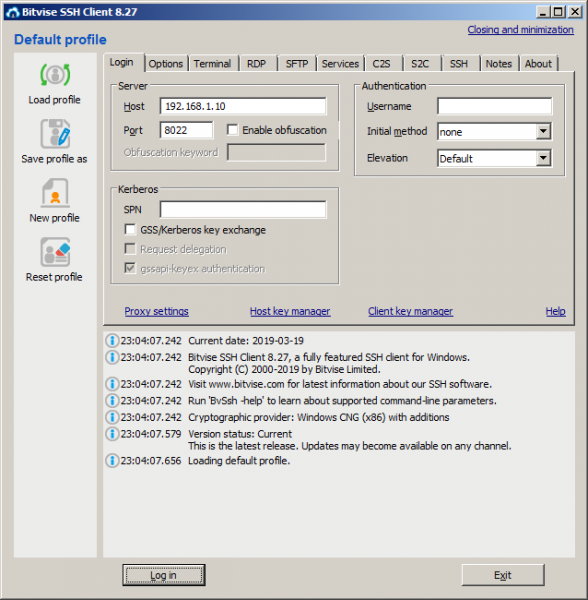
Eftersom Termux för närvarande bara stöder anslutning via Publickey-metoden med hjälp av en nyckelfil, måste vi skapa denna fil. För att göra detta klickar vi i Bitvise SSH Client på fliken Login Client key manager I det öppnade fönstret genererar vi en ny offentlig nyckel och exporterar den i OpenSSH-format till en fil med namnet termux.pub (man kan faktiskt använda vilket namn som helst). Den skapade filen placeras i det interna minnet på din Android-enhet i mappen Downloads (till denna mapp, och några till, har Termux förenklad åtkomst utan root).
I fliken Login anger vi IP-adressen för din Android-enhet i fältet Host (du kan få reda på den genom att skriva kommandot ifconfig i Termux), i fältet Port ska det stå 8022.
Nu går vi vidare med installationen av OpenSSH i Termux, för detta skriver vi följande kommandon:
apt install openssh (om det behövs, skriv 'y' under processen)
pkill sshd (detta kommando stoppar OpenSSH)
termux-setup-storage (anslut interna minnet)
cat ~/storage/downloads/termux.pub >> ~/.ssh/authorized_keys (kopiera nyckelfilen)
sshd. (starta ssh-värden)
Vi återvänder till Bitvise SSH Client och klickar på knappen Log in. Under anslutningsprocessen kommer ett fönster att öppnas där vi väljer Method – publickey, Client key är Passphrase (om du angav en när du skapade nyckelfilen).
Vid framgångsrik anslutning (om du har gjort allt som står skrivet, bör det ansluta utan problem) öppnas ett fönster.
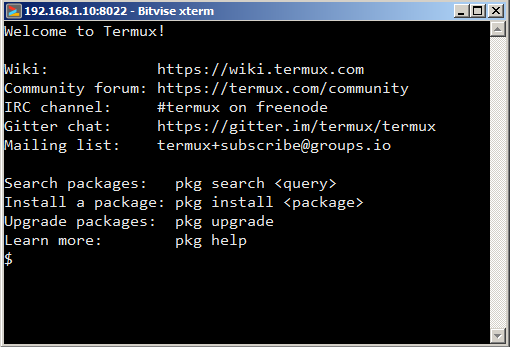
Nu kan vi skriva kommandon från PC:n och de kommer att köras på din Android-enhet. Det är inte svårt att gissa vilka fördelar detta ger.
Steg 3
Vi konfigurerar Termux, installerar ytterligare verktyg.
Först låt oss installera bash-completion (snabbkommandon, magiska Tab, vad man än kallar det). Syftet med verktyget är att du kan använda autocompletion genom att trycka på Tab när du skriver kommandon. För att installera skriver vi:
apt install bash-completion (Fungerar automatiskt när du trycker på Tab)
Vad är livet utan en texteditor med kodsyntaxmarkering (ifall du plötsligt vill koda, vilket du säkert kommer att vilja). För att installera skriver vi:
apt install vimNu kan vi redan använda autocompletion — vi skriver 'apt i' och trycker sedan på Tab så fylls vårt kommando i till 'apt install'.
Det är inte svårt att använda vim, för att öppna filen 1.txt (om den inte finns, så skapas den) skriver vi:
vim 1.txt För att börja skriva text, tryck på 'i'
För att sluta skriva text, tryck på ESC
Före kommandot måste du ha ett kolon ': '
':q' – avsluta utan att spara
':w' – spara
':wq' – spara och avsluta
Eftersom vi nu kan skapa och redigera filer, låt oss förbättra utseendet och informativiteten i kommandoraden i Termux. För detta behöver vi tilldela miljövariabeln PS1 värdet "[ 33[1;33;1;32m]:[ 33[1;31m]w$ [ 33[0m][ 33[0m]" (om du är intresserad av vad detta är och hur det fungerar, vänligen ). För att göra detta behöver vi lägga till följande rad i filen ‘.bashrc’ (som ligger i rotkatalogen och körs vid varje start av skalet):
PS1 = "[ 33[1;33;1;32m]:[ 33[1;31m]w$ [ 33[0m][ 33[0m]"För enkelhetens skull använder vi vim:
cd
vim .bashrc
Skriv in raden, spara och avsluta.
Du kan också lägga till raden i filen på ett annat sätt, genom att använda kommandot ‘echo’:
echo PS1='"[ 33[1;33;1;32m]:[ 33[1;31m]w$ [ 33[0m][ 33[0m]"' >> .bashrcObservera att för att visa dubbla citattecken måste hela raden omges av enkla citattecken. I detta kommando finns det ‘>>’ eftersom filen kommer att kompletteras för att skriva över ‘>’.
I filen .bashrc kan du också lägga till alias – förkortningar. Till exempel vill vi med ett enda kommando göra både update och upgrade. För detta lägger vi till följande rad i .bashrc:
alias updg = "apt update && apt upgrade"För att lägga till raden kan du använda vim eller kommandot echo (om du inte lyckas själv – se nedan)
Syntaxen för alias är som följer:
alias = ""Låt oss lägga till förkortningen:
echo alias updg='"apt update && apt upgrade"' >> .bashrcHär är några fler användbara verktyg:
Installera via apt install
man — Inbyggd hjälpfunktion för de flesta kommandon.
man %commandname
imagemagick — Verktyg för att arbeta med bilder (konvertering, komprimering, beskärning). Stöder många format inklusive pdf. Exempel: Konvertera alla bilder i den aktuella mappen till en pdf och minska deras storlek.
convert *.jpg -scale 50% img.pdf
ffmpeg — En av de bästa konverterarna för ljud/video. Sök på nätet för bruksanvisningar.
mc — En tvåpanelers filhanterare liknande Far.
Det finns fortfarande många steg kvar, det viktiga är att rörelsen har inletts!
Källa: habr.com
