

ในกรณีส่วนใหญ่ การเชื่อมต่อเราเตอร์กับ VPN นั้นไม่ใช่เรื่องยาก แต่ถ้าคุณต้องการปกป้องเครือข่ายทั้งหมดและในขณะเดียวกันก็รักษาความเร็วการเชื่อมต่อที่เหมาะสม ทางออกที่ดีที่สุดคือการใช้อุโมงค์ VPN .
เราเตอร์ Mikrotik ได้รับการพิสูจน์แล้วว่าเป็นโซลูชันที่น่าเชื่อถือและมีความยืดหยุ่นสูง แต่น่าเสียดาย ยังไม่มีและไม่ทราบว่าจะปรากฏเมื่อใดและในการแสดงใด ล่าสุด ว่านักพัฒนาอุโมงค์ VPN WireGuard ที่นำเสนอ ซึ่งจะทำให้ซอฟต์แวร์การสร้างอุโมงค์ VPN ของพวกเขาเป็นส่วนหนึ่งของแกนหลัก Linuxเราหวังว่าสิ่งนี้จะช่วยให้การนำไปใช้งานใน RouterOS ง่ายขึ้น
แต่สำหรับตอนนี้ น่าเสียดายที่ยังไม่สามารถตั้งค่าได้ WireGuard จำเป็นต้องเปลี่ยนเฟิร์มแวร์ของเราเตอร์ Mikrotik
แฟลช Mikrotik ติดตั้งและกำหนดค่า OpenWrt
ก่อนอื่นคุณต้องแน่ใจว่า OpenWrt รองรับโมเดลของคุณ ดูว่าโมเดลตรงกับชื่อและรูปภาพทางการตลาดหรือไม่ .
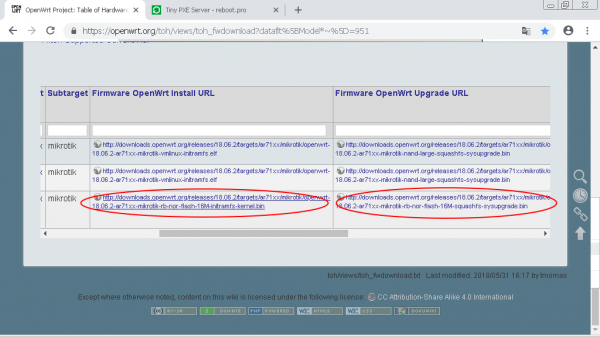
ไปที่ openwrt.com .
สำหรับอุปกรณ์นี้ เราต้องการไฟล์ 2 ไฟล์:
คุณต้องดาวน์โหลดไฟล์ทั้งสอง: การติดตั้ง и อัพเกรด.
1. การตั้งค่าเครือข่าย ดาวน์โหลด และตั้งค่าเซิร์ฟเวอร์ PXE
ดาวน์โหลด สำหรับ Windows รุ่นล่าสุด.
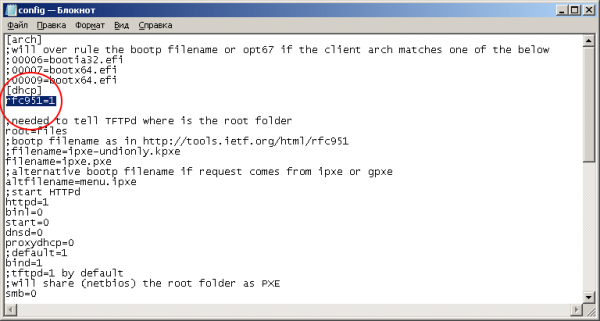
เปิดเครื่องรูดไปยังโฟลเดอร์แยกต่างหาก ในไฟล์ config.ini ให้เพิ่มพารามิเตอร์ rfc951=1 ส่วน [dhcp]. พารามิเตอร์นี้เหมือนกันสำหรับ Mikrotik ทุกรุ่น
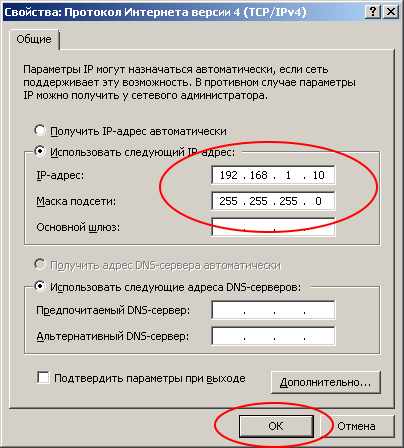
ไปที่การตั้งค่าเครือข่าย: คุณต้องลงทะเบียนที่อยู่ IP แบบคงที่บนหนึ่งในอินเทอร์เฟซเครือข่ายของคอมพิวเตอร์ของคุณ
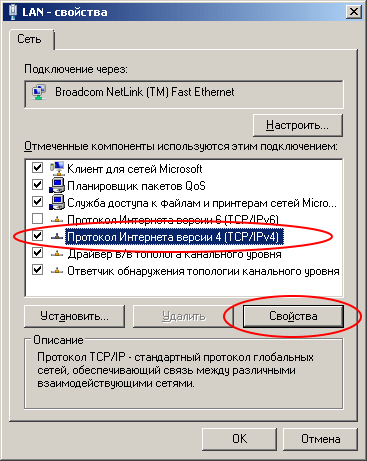
ที่อยู่ IP: 192.168.1.10
เน็ตมาสก์: 255.255.255.0
วิ่ง เซิร์ฟเวอร์ PXE ขนาดเล็ก ในนามของผู้ดูแลระบบและเลือกในช่อง เซิร์ฟเวอร์ DHCP เซิร์ฟเวอร์พร้อมที่อยู่ 192.168.1.10
ในบางเวอร์ชัน Windows หน้าจอนี้อาจปรากฏขึ้นหลังจากเชื่อมต่อสายอีเธอร์เน็ตแล้วเท่านั้น ขอแนะนำให้เชื่อมต่อเราเตอร์และเชื่อมต่อเราเตอร์กับคอมพิวเตอร์โดยใช้สายแพทช์คอร์ดทันที
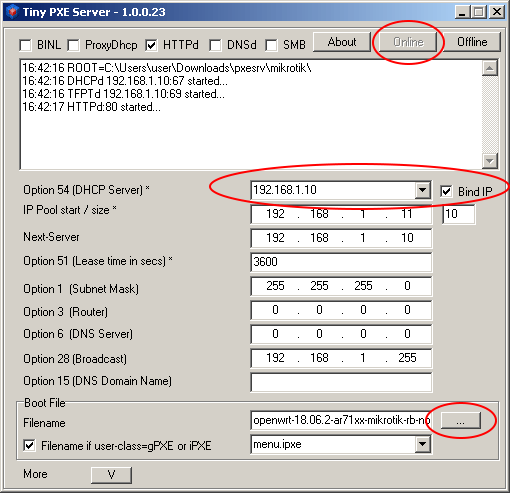
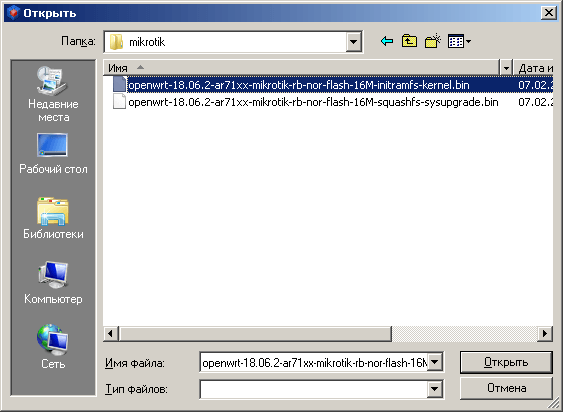
กดปุ่ม "..." (ด้านล่างขวา) และระบุโฟลเดอร์ที่คุณดาวน์โหลดไฟล์เฟิร์มแวร์สำหรับ Mikrotik
เลือกไฟล์ที่มีชื่อลงท้ายด้วย "initramfs-kernel.bin or elf"
2. บูตเราเตอร์จากเซิร์ฟเวอร์ PXE
เราเชื่อมต่อพีซีด้วยสายและพอร์ตแรก (wan, internet, poe in, ... ) ของเราเตอร์ หลังจากนั้นเราก็ใช้ไม้จิ้มฟันติดเข้าไปในรูที่มีคำว่า "รีเซ็ต"
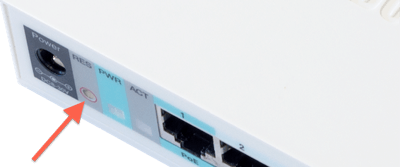
เราเปิดสวิตช์เราเตอร์แล้วรอ 20 วินาทีจากนั้นปล่อยไม้จิ้มฟัน
ภายในนาทีถัดไป ข้อความต่อไปนี้ควรจะปรากฏในหน้าต่าง Tiny PXE Server:
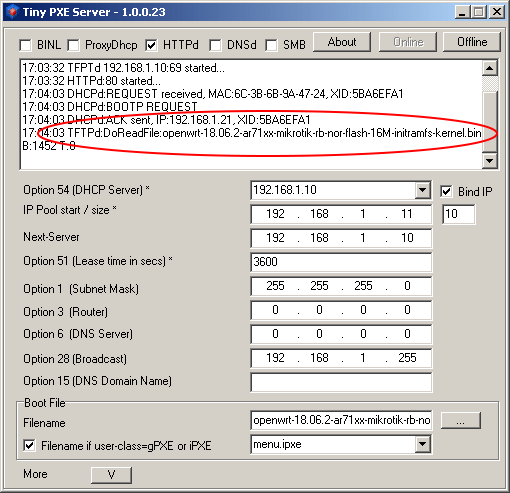
หากข้อความปรากฏขึ้น แสดงว่าคุณมาถูกทางแล้ว!
คืนค่าการตั้งค่าบนอะแดปเตอร์เครือข่ายและตั้งค่าให้รับที่อยู่แบบไดนามิก (ผ่าน DHCP)
เชื่อมต่อกับพอร์ต LAN ของเราเตอร์ Mikrotik (2…5 ในกรณีของเรา) โดยใช้สายแพทช์เดียวกัน เพียงแค่เปลี่ยนจากพอร์ตที่ 1 เป็นพอร์ตที่ 2 เปิดที่อยู่ ในเบราว์เซอร์
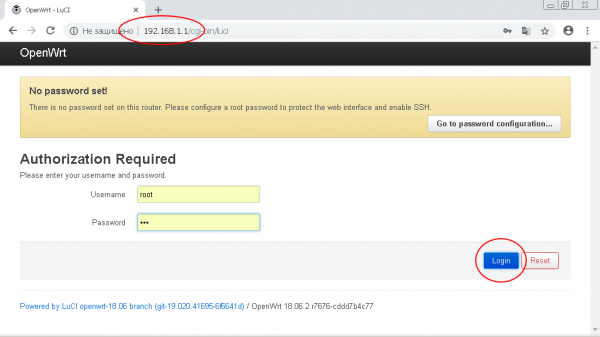
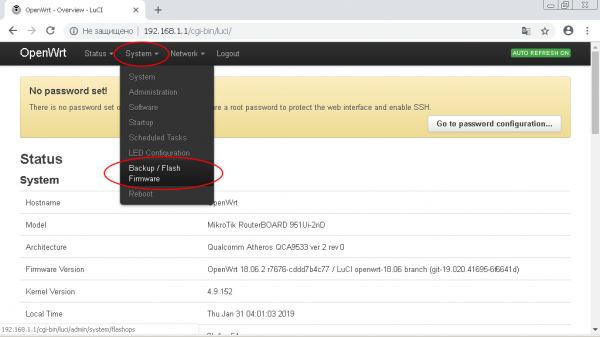
เข้าสู่ระบบอินเทอร์เฟซการดูแลระบบ OpenWRT และไปที่ส่วนเมนู "ระบบ -> สำรองข้อมูล/แฟลชเฟิร์มแวร์"
ในส่วนย่อย "แฟลชอิมเมจเฟิร์มแวร์ใหม่" คลิกที่ปุ่ม "เลือกไฟล์ (เรียกดู)"
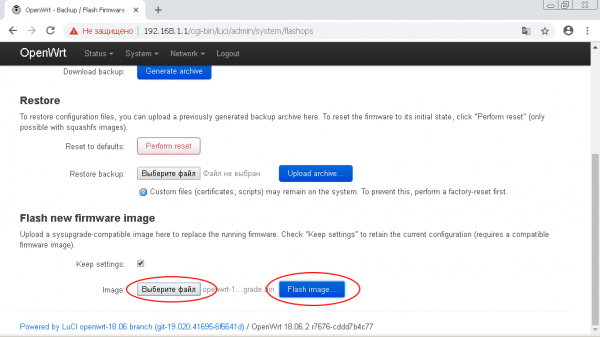
ระบุพาธไปยังไฟล์ที่มีชื่อลงท้ายด้วย "-squashfs-sysupgrade.bin"
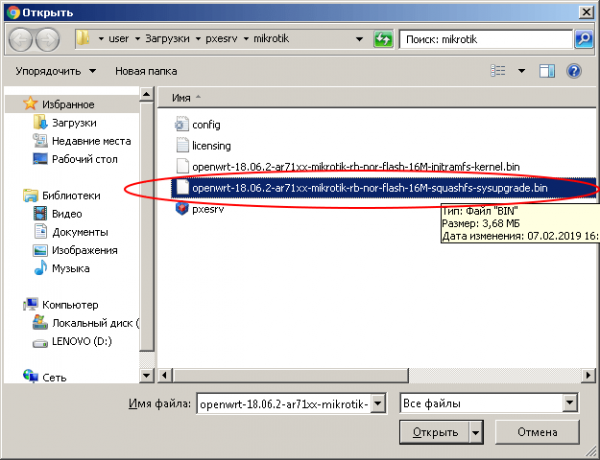
หลังจากนั้นคลิกปุ่ม "ภาพแฟลช"
ในหน้าต่างถัดไป คลิกปุ่ม "ดำเนินการต่อ" เฟิร์มแวร์จะเริ่มดาวน์โหลดไปยังเราเตอร์
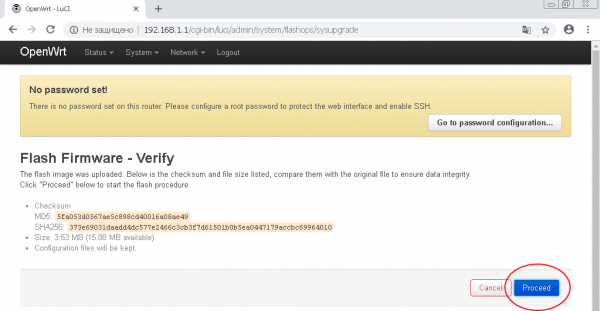
!!! ไม่ว่าในกรณีใดอย่าตัดการเชื่อมต่อพลังงานของเราเตอร์ในระหว่างกระบวนการเฟิร์มแวร์ !!!
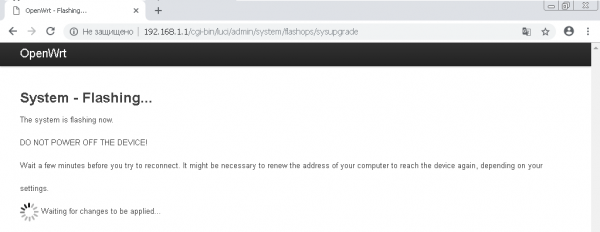
หลังจากแฟลชและรีบูตเราเตอร์ คุณจะได้รับ Mikrotik พร้อมเฟิร์มแวร์ OpenWRT
ปัญหาที่เป็นไปได้และแนวทางแก้ไข
อุปกรณ์ Mikrotik จำนวนมากที่เปิดตัวในปี 2019 ใช้ชิปหน่วยความจำ FLASH-NOR ประเภท GD25Q15 / Q16 ปัญหาคือเมื่อแฟลชข้อมูลเกี่ยวกับรุ่นอุปกรณ์จะไม่ถูกบันทึก
หากคุณเห็นข้อผิดพลาด "ไฟล์รูปภาพที่อัปโหลดไม่มีรูปแบบที่รองรับ ตรวจสอบให้แน่ใจว่าคุณได้เลือกรูปแบบภาพทั่วไปสำหรับแพลตฟอร์มของคุณ" เป็นไปได้มากว่าปัญหาอยู่ในแฟลช
ง่ายต่อการตรวจสอบสิ่งนี้: รันคำสั่งเพื่อตรวจสอบรหัสรุ่นในเทอร์มินัลอุปกรณ์
root@OpenWrt: cat /tmp/sysinfo/board_nameและถ้าคุณได้รับคำตอบว่า "ไม่ทราบ" คุณต้องระบุรุ่นอุปกรณ์ด้วยตนเองในรูปแบบ "rb-951-2nd"
หากต้องการดูรุ่นอุปกรณ์ ให้รันคำสั่ง
root@OpenWrt: cat /tmp/sysinfo/model
MikroTik RouterBOARD RB951-2nd
หลังจากได้รับรุ่นอุปกรณ์แล้ว ให้ติดตั้งด้วยตนเอง:
echo 'rb-951-2nd' > /tmp/sysinfo/board_nameหลังจากนั้น คุณสามารถแฟลชอุปกรณ์ผ่านเว็บอินเตอร์เฟสหรือใช้คำสั่ง "sysupgrade"
สร้างเซิร์ฟเวอร์ VPN ด้วย WireGuard
หากคุณได้ตั้งค่าเซิร์ฟเวอร์ไว้เรียบร้อยแล้ว WireGuardถ้าอย่างนั้นคุณสามารถข้ามส่วนนี้ไปได้เลย
ฉันจะใช้แอปพลิเคชันเพื่อตั้งค่าเซิร์ฟเวอร์ VPN ส่วนตัว เกี่ยวกับน้องแมวแล้ว .
การตั้งค่า WireGuard ไคลเอ็นต์บน OpenWRT
เชื่อมต่อกับเราเตอร์ผ่านโปรโตคอล SSH:
ssh root@192.168.1.1ติดตั้ง WireGuard:
opkg update
opkg install wireguard
เตรียมการกำหนดค่า (คัดลอกโค้ดด้านล่างไปยังไฟล์ แทนที่ค่าที่ระบุด้วยค่าของคุณเองและเรียกใช้ในเทอร์มินัล)
หากคุณใช้ MyVPN ในการกำหนดค่าด้านล่าง คุณจะต้องเปลี่ยนเท่านั้น WG_SERV - ไอพีเซิร์ฟเวอร์ WG_KEY — คีย์ส่วนตัวจากไฟล์การกำหนดค่า wireguard и WG_PUB - กุญแจสาธารณะ
WG_IF="wg0"
WG_SERV="100.0.0.0" # ip адрес сервера
WG_PORT="51820" # порт wireguard
WG_ADDR="10.8.0.2/32" # диапазон адресов wireguard

WG_KEY="xxxxx" # приватный ключ
WG_PUB="xxxxx" # публичный ключ

# Configure firewall
uci rename firewall.@zone[0]="lan"
uci rename firewall.@zone[1]="wan"
uci rename firewall.@forwarding[0]="lan_wan"
uci del_list firewall.wan.network="${WG_IF}"
uci add_list firewall.wan.network="${WG_IF}"
uci commit firewall
/etc/init.d/firewall restart

# Configure network
uci -q delete network.${WG_IF}
uci set network.${WG_IF}="interface"
uci set network.${WG_IF}.proto="wireguard"
uci set network.${WG_IF}.private_key="${WG_KEY}"

uci add_list network.${WG_IF}.addresses="${WG_ADDR}"

# Add VPN peers
uci -q delete network.wgserver
uci set network.wgserver="wireguard_${WG_IF}"
uci set network.wgserver.public_key="${WG_PUB}"
uci set network.wgserver.preshared_key=""
uci set network.wgserver.endpoint_host="${WG_SERV}"
uci set network.wgserver.endpoint_port="${WG_PORT}"
uci set network.wgserver.route_allowed_ips="1"
uci set network.wgserver.persistent_keepalive="25"
uci add_list network.wgserver.allowed_ips="0.0.0.0/1"
uci add_list network.wgserver.allowed_ips="128.0.0.0/1"
uci add_list network.wgserver.allowed_ips="::/0"
uci commit network
/etc/init.d/network restart
ขั้นตอนการตั้งค่าก็เสร็จสิ้นแล้ว WireGuard เสร็จสมบูรณ์! ตอนนี้การรับส่งข้อมูลทั้งหมดบนอุปกรณ์ที่เชื่อมต่อทั้งหมดได้รับการปกป้องด้วยการเชื่อมต่อ VPN แล้ว
การอ้างอิง
(มีคำแนะนำเพิ่มเติมสำหรับการตั้งค่า L2TP, PPTP บนเฟิร์มแวร์มาตรฐานของ Mikrotik)
ที่มา: will.com

