

Hoi allegearre! Ik bin koartlyn in skynber ienfâldige taak tsjinkommen: de skiifgrutte op in server útwreidzje. Linux.
Beskriuwing fan de taak
Ik haw in server yn 'e wolk. Yn myn gefal is it Google Cloud Compute Engine. It bestjoeringssysteem is UbuntuOp it stuit is in skiif fan 30 GB ferbûn. De databank groeit, de bestannen wreidzje út, dus wy moatte de skiifgrutte ferheegje, bygelyks nei 50 GB. Wy ferbine neat en starte neat opnij op.
Oandacht! Foardat wy begjinne, meitsje in reservekopy fan alle wichtige ynformaasje!
1. Litte wy earst kontrolearje hoefolle frije romte wy hawwe. Yn 'e konsole Linux gekookt:
df -h 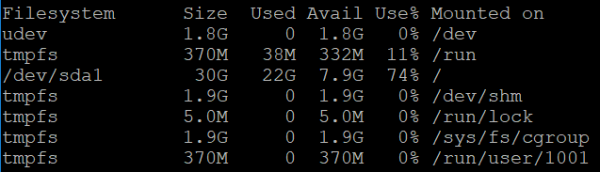
Yn ienfâldige wurden, ik haw 30 GB yn totaal en 7.9 GB is no fergees. Moat wurde ferhege.
2. Folgjende gean ik en ferbine in pear mear GB troch de konsole fan myn hoster. Google Cloud makket dit maklik, sûnder opnij opstarten. Ik gean nei Compute Engine -> Disks -> Selektearje de skiif fan myn server en feroarje de grutte:
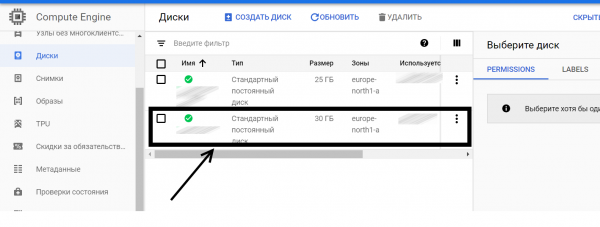
Ik gean nei binnen, klikje op "Bewurkje" en fergrutsje de skiifgrutte nei de grutte dy't ik nedich is (yn myn gefal, oant 50 GB).
3. Dus no hawwe wy 50 GB. Litte wy it efkes besjen. server befel:
sudo fdisk -l 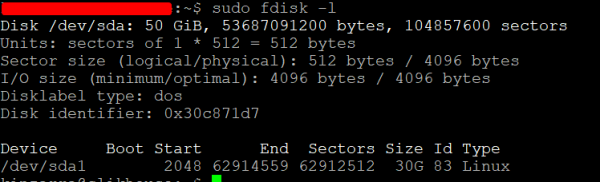
Wy sjogge ús nije 50 GB, mar foar no kinne wy allinich 30 GB brûke.
4. No litte wy wiskje de hjoeddeiske 30 GB skiif partition en meitsje in nije 50 GB ien. Jo kinne meardere seksjes hawwe. Jo moatte miskien ek ferskate nije partysjes oanmeitsje. Foar dizze operaasje sille wy it programma brûke fdisk, wêrmei jo hurde skiifpartysjes beheare kinne. It is ek wichtich om te begripen wat skiifpartysjes binne en wêrfoar se nedich binne - lês . Om it programma út te fieren fdisk brûk it kommando:
sudo fdisk /dev/sda5. Binnen de ynteraktive modus fan it programma fdisk Wy fiere ferskate operaasjes.
Earst ynfiere wy:
p 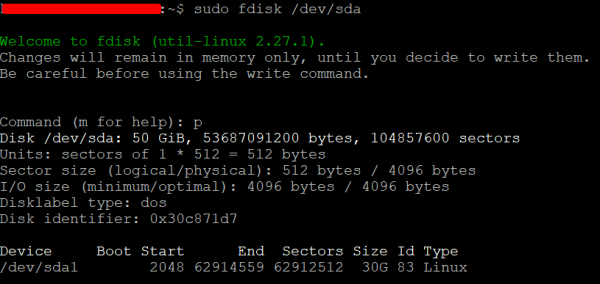
It kommando toant in list fan ús hjoeddeistige partysjes. Yn myn gefal is ien partysje 30 GB en in oare 20 GB is frij driuwend, sa te sizzen.
6. Fier dan yn:
d 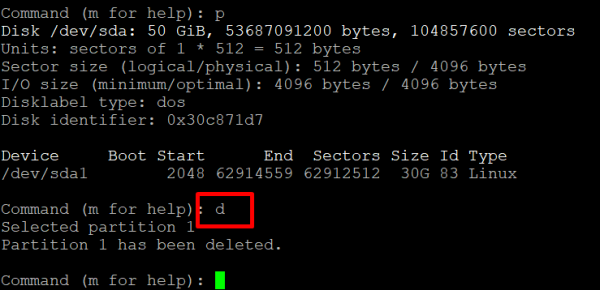
Wy wiskje de hjoeddeistige partysje om in nije te meitsjen foar de heule 50 GB. Foar de operaasje kontrolearje wy nochris oft wy in reservekopy makke hawwe fan wichtige ynformaasje!
7. Dêrnei jouwe wy oan it programma oan:
n 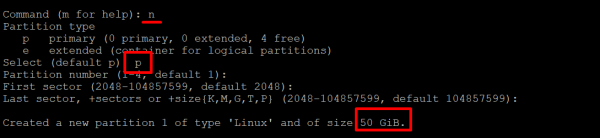
It kommando makket in nije partysje. Alle parameters moatte wurde ynsteld op standert - jo kinne gewoan op Enter drukke. As jo in spesjaal gefal hawwe, jouwe dan jo parameters oan. Lykas jo kinne sjen fan 'e skermôfbylding, haw ik in 50 GB-partysje makke - wat ik nedich is.
8. As resultaat jou ik oan it programma oan:
w 
Dit kommando skriuwt de wizigingen en giet út fdisk. Wy binne net bang dat it lêzen fan de partition tabel mislearre. It folgjende kommando sil helpe om dit te reparearjen. In bytsje lofts.
9. Wy gienen fdisk en werom nei it haad Linux — line. Folgjende fiere wy it yn lykas earder advisearre:
sudo partprobe /dev/sdaAs alles suksesfol wie, sille jo gjin berjocht sjen. As jo net hawwe it programma ynstallearre partprobe, ynstallearje it dan. Krekt partprobe sil bywurkje de partition tabellen, dat sil tastean ús te wreidzjen de ôfskieding oant 50 GB online. Gean dyn gong.
Clue! Ynstallearje partprobe do kinst it sa dwaan:
apt-get install partprobe
10. No bliuwt it om de partitiongrutte opnij te definiearjen mei it programma grutte 2fs. Se sil dit online dwaan - sels op dat stuit wurken de skripts en skreaunen op skiif.
It programma grutte 2fs sil bestânsysteemmetadata oerskriuwe. Om dit te dwaan brûke wy it folgjende kommando:
sudo resize2fs /dev/sda1 
Hjir is sda1 de namme fan jo partysje. Yn 'e measte gefallen is dit sda1, mar útsûnderingen binne mooglik. Wês foarsichtich. As gefolch hat it programma de partitiongrutte foar ús feroare. Ik tink dat dit in súkses is.
11. No litte wy der wis fan dat de partition grutte is feroare en wy hawwe no 50 GB. Om dit te dwaan, litte wy it earste kommando werhelje:
df -h 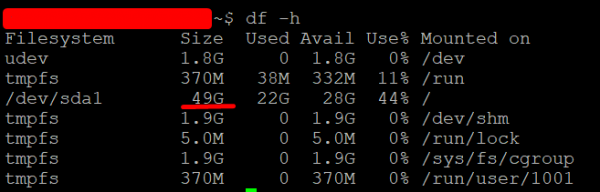
Boarne: www.habr.com

