

Ynstellings и Wy hawwe de firtuele server al behearske, mar wy moatte noch in oare opsje ûndersykje foar it ferbinen mei in firtueel buroblêd. LinuxDe mooglikheden fan it bedriuw makke protokol binne hiel nijsgjirrich, en it wurket goed oer trage kanalen. Branded tsjinner oplossings binne djoer (clients binne fergees), mar d'r is ek in fergese ymplemintaasje, dy't sil wurde besprutsen yn dit artikel - it systeem . It waard ôfspûn fan in iepen boarne projekt , doe't NoMachine stoppe him te stypjen en him frij driuwe liet.
Ynhâldsopjefte:
It ynstallearjen fan de grafyske omjouwing
Foar in firtueel grafysk buroblêd op Linux Krêftige masines binne net nedich oant de brûker applikaasjes begjint út te fieren. Foar ús testen sille wy in solide middelklasse masine brûke mei Ubuntu Server 18.04 LTS mei twa ferwurkingskernen, fjouwer gigabyte RAM, en in hurde skiif (HDD) fan tweintich gigabyte. Ofbyldings binne no beskikber op RuVDS. Ubuntu Server 20.04 LTS. It ynstellingsproses foar in nijere ferzje is fergelykber. Ferjit net om promoasjekoade Habrahabr10 te brûken foar 10% koarting op jo bestelling.
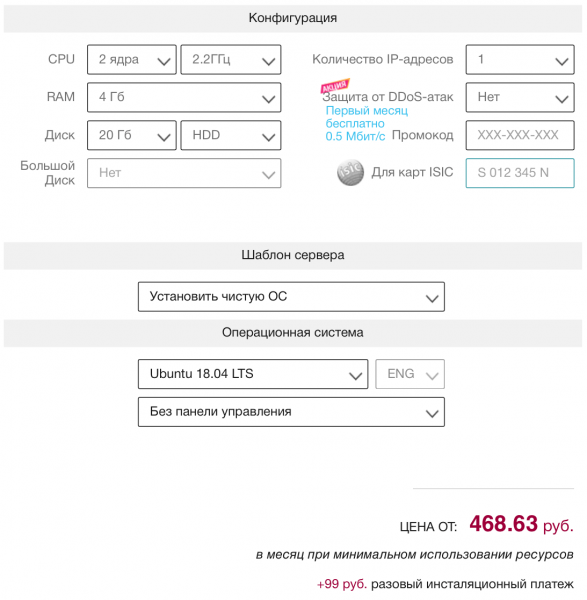
Wy kieze opnij XFCE as ús buroblêdomjouwing fanwegen de relatyf lege easken foar komputerboarnen. Derneist binne d'r gjin problemen mei it útfieren fan dizze DE fia tagong op ôfstân yn firtuele omjouwings:
sudo apt-get install xfce4 xfce4-goodies xorg dbus-x11 x11-xserver-utils
Russification fan de tsjinner en software ynstallaasje
De folgjende stap is om lokalisaasje yn te stellen en in minimum set applikaasjeprogramma's te ynstallearjen: in browser, in e-postkliïnt en in kantoarsuite. Ynstallearje earst oersettingen foar systeemprogramma's:
sudo apt-get install language-pack-ruLitte wy lokalisaasje ynstelle:
sudo update-locale LANG=ru_RU.UTF-8Itselde effekt kin berikt wurde troch de /etc/default/locale manuell te bewurkjen.
Foar lokalisaasje fan GNOME en KDE hat it repository de pakketten language-pack-gnome-ru en language-pack-kde-ru - jo sille se nedich hawwe as jo programma's brûke fan dizze buroblêdomjouwings. Yn XFCE wurde oersettingen ynstalleare mei applikaasjes. Dêrnei kinne jo de wurdboeken ynstallearje:
# Словари для проверки орфографии
sudo apt-get install hunspell hunspell-ru

# Тезаурус для LibreOffice
sudo apt-get install mythes-ru

# Англо-русский словарь в формате DICT
sudo apt-get install mueller7-dict
Derneist kin ynstallaasje fan oersettingen nedich wêze foar guon tapassingsprogramma's:
# Браузер Firefox
sudo apt-get install firefox firefox-locale-ru

# Почтовый клиент Thunderbird
sudo apt-get install thunderbird thunderbird-locale-ru

# Офисный пакет LibreOffice
sudo apt-get install libreoffice libreoffice-l10n-ru libreoffice-help-ru

На этом подготовка окружения рабочего стола завершена.
Ynstallaasje fan de X2Go-tsjinner
Stabile ferzjes fan 'e X2Go-tsjinner en kliïnt kinne wurde ynstalleare fanút in eksterne repository (Argyf fan persoanlike pakketten) op of út 'e standert repositories fan aktuele releases UbuntuWy sille de twadde opsje kieze, om't de softwareferzjes yn beide boarnen itselde binne. As jo lykwols ekstra pakketten nedich binne, moatte jo ferbine mei in repository fan tredden. Wy moatte twa pakketten ynstallearje:
sudo apt-get install x2goserver x2goserver-xsessionAs jo de MATE- of LXDE-omjouwing brûke, sille ekstra pakketten ferplicht wurde (se binne net nedich foar XFCE):
sudo apt-get install x2gomatebindings # if you use MATE/mubuntu
sudo apt-get install x2golxdebindings # if you use LXDE/lubuntu
De kers op 'e taart: X2Go wurket fia SSH en fereasket gjin fierdere konfiguraasje. De VPS moat sshd hawwe rinnen en tagong ta poarte 22 yn 'e firewall-regels. Om't wy it hawwe oer in firtuele server, is dit wierskynlik al út 'e doaze dien. It is maklik om tagong op ôfstân te iepenjen fia SSH op in fysike masine. Alles wat oerbliuwt is de status fan 'e X2Go-tsjinner te kontrolearjen:
sudo systemctl status x2goserver 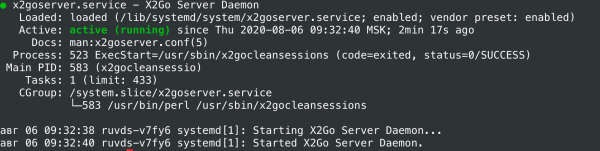
It is ek de muoite wurdich om in unprivileged brûker te meitsjen om te wurkjen mei de buroblêdomjouwing:
sudo adduser desktopuser 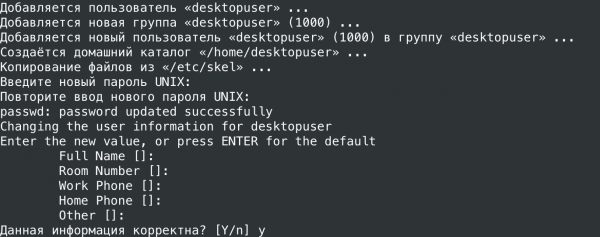
Litte wy de brûker tafoegje oan 'e sudo-groep, sadat hy administraasje-relatearre taken kin útfiere. As d'r gjin ferlet is, kinne jo dizze stap oerslaan:
sudo gpasswd -a desktopuser sudo
Buroblêd Ferbining
X2Go kliïntsoftware foar Windows, Linux en OS X is mooglik op projekt. Klant ûnder Android is yn ûntwikkeling, en fergese mobile apps fan NoMachine binne net kompatibel mei de X2Go-tsjinner. As jo hawwe Ubuntu, is it genôch om it x2goclient-pakket ta te foegjen:
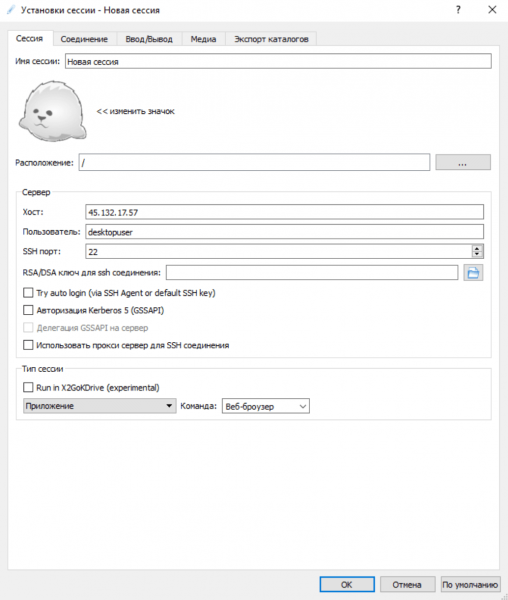
sudo apt-get install x2goclientFoar it behâld fan soarten ferskaat, dizze kear sille wy nimme in klant foar :
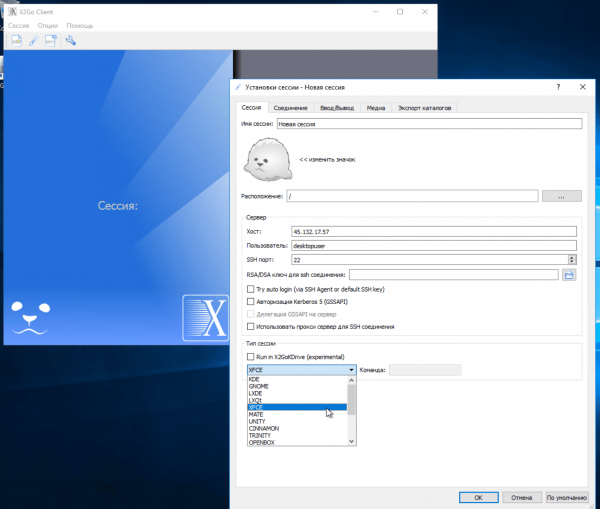
Hjir kinne jo ferbiningynstellingen, ynfier-/útfierapparaten en multimedia-apparaten konfigurearje.
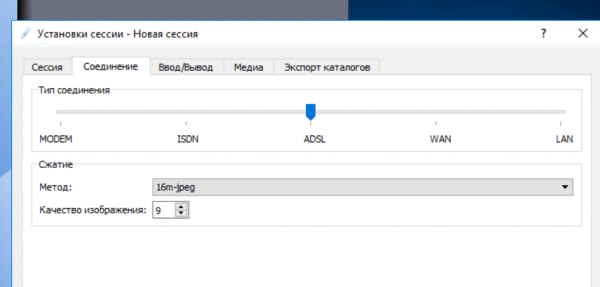
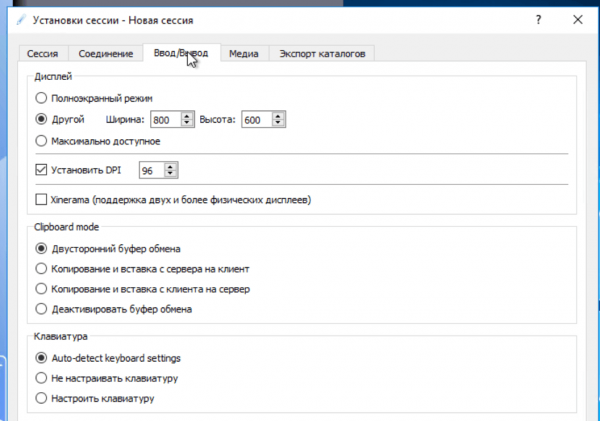
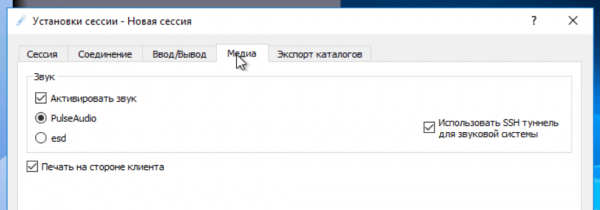
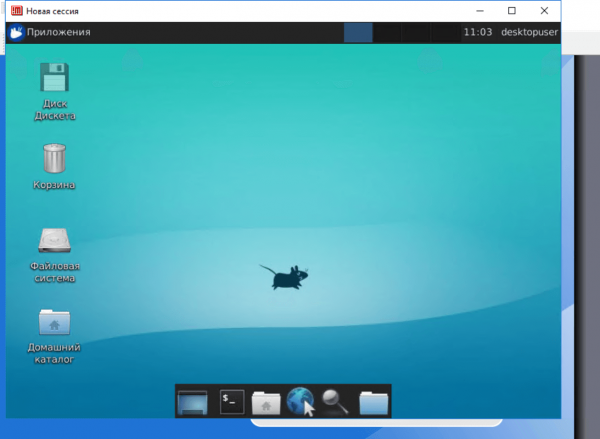
As alles goed is dien, sil it XFCE-buroblêd ferskine nei it ferbinen.
In applikaasje útfiere op in kompjûter op ôfstân
Soms moatte jo, ynstee fan in folsleine buroblêdomjouwing, in boarne-yntinsive applikaasje útfiere (bygelyks in IDE) op 'e kompjûter op ôfstân. Dit is net dreech om te dwaan; spesifisearje gewoan it passende sesjetype en kommando yn 'e ferbiningynstellingen.
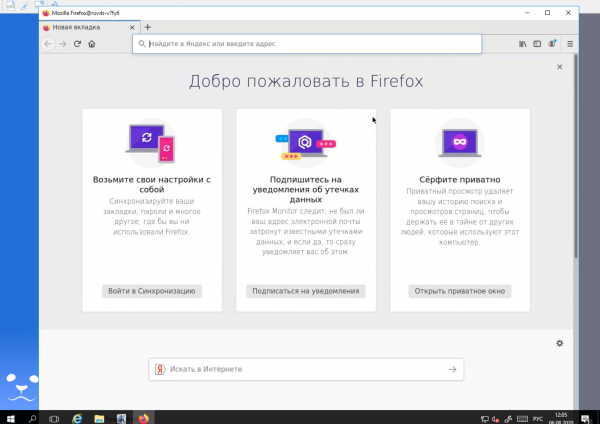
De browser rint op in eksterne VPS mei Ubuntu
D'r binne ek mear eksoatyske opsjes foar it brûken fan X2Go: it systeem lit bygelyks ferbine mei in brûkerssesje op in kompjûter op ôfstân (lykas yn TeamViewer). Yn dit gefal moatte beide client- en serverdielen op beide masines ynstalleare wurde. Derneist is it net nedich om sesjeprofilen op elke kliïnt te definiearjen: jo kinne x2gobroker ynstallearje en konfigurearje om se op 'e tsjinner te definiearjen. Om dit te dwaan moatte jo ferbine mei ekstra pakketten.
Foardielen fan X2Go
Oars as it VNC-systeem mei hege bânbreedte, brûkt X2Go it avansearre NX 3-protokol om de hoemannichte oerdroegen gegevens te minimalisearjen. It systeem hat in eigen X-tsjinner, boppedat fereasket it praktysk gjin ynstellings en hat avansearre mooglikheden. Wy prate allinich oer de meast basale, mar X2Go kin folle mear dwaan, ynklusyf it útstjoeren fan audio en fideo fan 'e server nei de kliïnt, printsjen nei in lokale printer (op in VPS moatte jo ekstra pakketten ynstallearje om in firtuele printer te konfigurearjen) en dielde mappen. Ynteraksje mei de tsjinner komt foar fia in betroubere en tiid-testen sshd - feilige autentikaasjemeganismen binne beskikber foar de brûker, ynkl. mei kaaien. X2Go stelt jo omjouwing automatysk yn as jo ynlogge (net nedich om de X-tsjinner de hiele tiid rinnen te hâlden), stipet wurk mei meardere brûkers en meast populêre buroblêdomjouwings, en makket jo sesje net dea, sels nei't de ferbining ferlern is.
Boarne: www.habr.com

