

ಮೈಕ್ರೋಸಾಫ್ಟ್ ಎಕ್ಸ್ಚೇಂಜ್ ಒಂದು ದೊಡ್ಡ ಸಂಯೋಜನೆಯಾಗಿದ್ದು, ಇದು ಪತ್ರಗಳನ್ನು ಸ್ವೀಕರಿಸುವುದು ಮತ್ತು ಸಂಸ್ಕರಿಸುವುದು, ಹಾಗೆಯೇ ನಿಮ್ಮ ಮೇಲ್ ಸರ್ವರ್ಗಾಗಿ ವೆಬ್ ಇಂಟರ್ಫೇಸ್, ಕಾರ್ಪೊರೇಟ್ ಕ್ಯಾಲೆಂಡರ್ಗಳು ಮತ್ತು ಕಾರ್ಯಗಳಿಗೆ ಪ್ರವೇಶವನ್ನು ಒಳಗೊಂಡಿದೆ. ಎಕ್ಸ್ಚೇಂಜ್ ಅನ್ನು ಸಕ್ರಿಯ ಡೈರೆಕ್ಟರಿಯಲ್ಲಿ ಸಂಯೋಜಿಸಲಾಗಿದೆ, ಆದ್ದರಿಂದ ಅದನ್ನು ಈಗಾಗಲೇ ನಿಯೋಜಿಸಲಾಗಿದೆ ಎಂದು ಊಹಿಸೋಣ.
ಸರಿ, Windows Server 2019 ರ ಕೋರ್ ಆವೃತ್ತಿಯಾಗಿದೆ Windows Server ಚಿತ್ರಾತ್ಮಕ ಇಂಟರ್ಫೇಸ್ ಇಲ್ಲದೆ.
ಈ ಆವೃತ್ತಿಯಲ್ಲಿ Windows ಯಾವುದೇ ಸಾಂಪ್ರದಾಯಿಕ ಇಲ್ಲ Windows, ಕ್ಲಿಕ್ ಮಾಡಲು ಏನೂ ಇಲ್ಲ, ಸ್ಟಾರ್ಟ್ ಮೆನು ಇಲ್ಲ. ಕೇವಲ ಕಪ್ಪು ವಿಂಡೋ ಮತ್ತು ಕಪ್ಪು ಕಮಾಂಡ್ ಪ್ರಾಂಪ್ಟ್. ಆದರೆ ಅದೇ ಸಮಯದಲ್ಲಿ, ಇದು ಚಿಕ್ಕದಾದ ದಾಳಿ ಮೇಲ್ಮೈ ಮತ್ತು ಹೆಚ್ಚಿನ ಮಟ್ಟದ ನುಗ್ಗುವಿಕೆ - ನಿರ್ಣಾಯಕ ವ್ಯವಸ್ಥೆಗಳೊಂದಿಗೆ ಯಾರಾದರೂ ಗೊಂದಲಕ್ಕೀಡಾಗುವುದನ್ನು ನಾವು ಬಯಸುವುದಿಲ್ಲ, ಸರಿ?
ಈ ಮಾರ್ಗದರ್ಶಿ GUI ಹೊಂದಿರುವ ಸರ್ವರ್ಗಳಿಗೂ ಸಹ ಕಾರ್ಯನಿರ್ವಹಿಸುತ್ತದೆ.
1. ಸರ್ವರ್ಗೆ ಸಂಪರ್ಕಪಡಿಸಿ
ಪವರ್ಶೆಲ್ ತೆರೆಯಿರಿ ಮತ್ತು ಆಜ್ಞೆಯನ್ನು ನಮೂದಿಸಿ:
Enter-PSSession 172.18.105.6 -Credential Administratorಐಚ್ಛಿಕ: RDP ಅನ್ನು ಸಕ್ರಿಯಗೊಳಿಸಿ. ಇದು ಅನುಸ್ಥಾಪನೆಯನ್ನು ಸರಳಗೊಳಿಸುತ್ತದೆ, ಆದರೆ ಅಗತ್ಯವಿಲ್ಲ.
cscript C:WindowsSystem32Scregedit.wsf /ar 0Ultravds ನಿಂದ ಬಂದ ಚಿತ್ರದಲ್ಲಿ RDP ಈಗಾಗಲೇ ಸಕ್ರಿಯಗೊಂಡಿತ್ತು.
2. ಸರ್ವರ್ ಅನ್ನು AD ಗೆ ಸಂಪರ್ಕಪಡಿಸಿ
ಇದನ್ನು ಈ ಮೂಲಕ ಮಾಡಬಹುದು Windows ನಿರ್ವಾಹಕ ಕೇಂದ್ರ ಅಥವಾ RDP ಯಲ್ಲಿ Sconfig ಮೂಲಕ.
2.1 DNS ಸರ್ವರ್ಗಳು ಅಥವಾ ಡೊಮೇನ್ ನಿಯಂತ್ರಕಗಳನ್ನು ನಿರ್ದಿಷ್ಟಪಡಿಸಿ
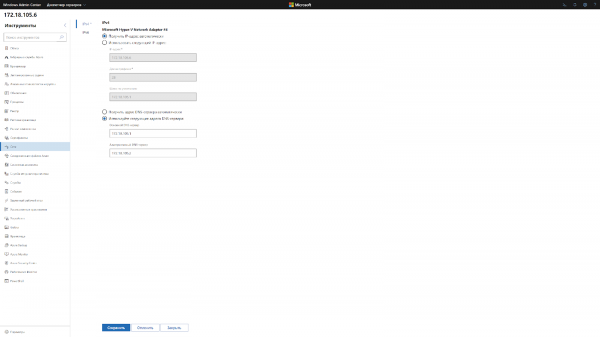
В Windows ನಿರ್ವಾಹಕ ಕೇಂದ್ರದಲ್ಲಿ ಸರ್ವರ್ಗೆ ಸಂಪರ್ಕಪಡಿಸಿ, ನೆಟ್ವರ್ಕ್ ವಿಭಾಗಕ್ಕೆ ಹೋಗಿ ಮತ್ತು ಡೊಮೇನ್ ನಿಯಂತ್ರಕಗಳು ಅಥವಾ DNS ಸರ್ವರ್ಗಳ IP ವಿಳಾಸಗಳನ್ನು ನಿರ್ದಿಷ್ಟಪಡಿಸಿ.
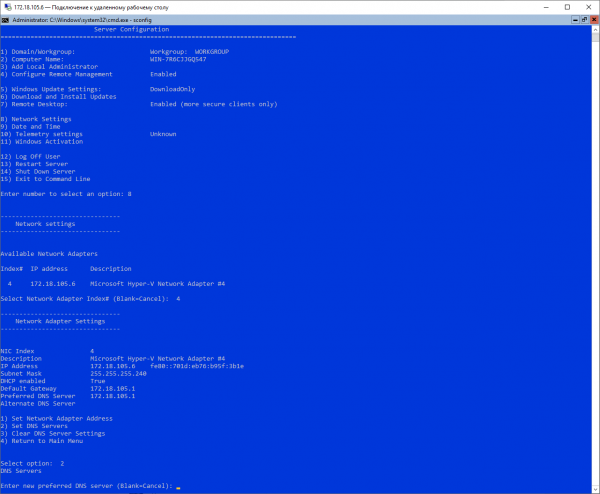
RDP ಮೂಲಕ, ಆಜ್ಞಾ ಸಾಲಿನಲ್ಲಿ "Sconfig" ಅನ್ನು ನಮೂದಿಸಿ ಮತ್ತು ನೀವು ನೀಲಿ ಸರ್ವರ್ ಕಾನ್ಫಿಗರೇಶನ್ ವಿಂಡೋಗೆ ಹೋಗುತ್ತೀರಿ. ಅಲ್ಲಿ, ಐಟಂ 8) ನೆಟ್ವರ್ಕ್ ಸೆಟ್ಟಿಂಗ್ಗಳನ್ನು ಆಯ್ಕೆಮಾಡಿ ಮತ್ತು ಡೊಮೇನ್ನ DNS ಸರ್ವರ್ ಅನ್ನು ನಿರ್ದಿಷ್ಟಪಡಿಸುವ ಮೂಲಕ ಅದೇ ರೀತಿ ಮಾಡಿ.
೨.೨ ಸರ್ವರ್ ಅನ್ನು ಡೊಮೇನ್ಗೆ ಸೇರಿಸುವುದು
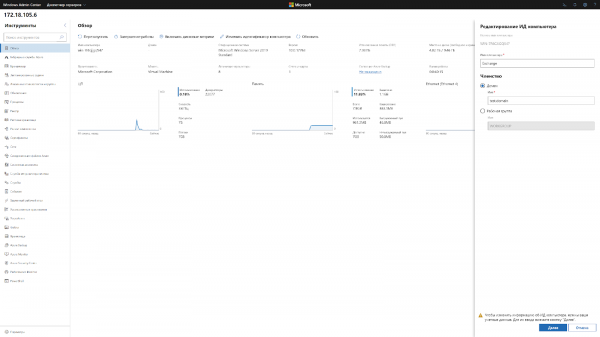
WAC ನಲ್ಲಿ, "ಕಂಪ್ಯೂಟರ್ ಐಡಿ ಬದಲಾಯಿಸಿ" ಕ್ಲಿಕ್ ಮಾಡಿ ಮತ್ತು ವರ್ಕ್ಗ್ರೂಪ್ ಅಥವಾ ಡೊಮೇನ್ ಆಯ್ಕೆ ಮಾಡಲು ಪರಿಚಿತ ವಿಂಡೋ ತೆರೆಯುತ್ತದೆ. ಎಲ್ಲವೂ ಎಂದಿನಂತೆ, ಡೊಮೇನ್ ಆಯ್ಕೆಮಾಡಿ ಮತ್ತು ಸೇರಿ.
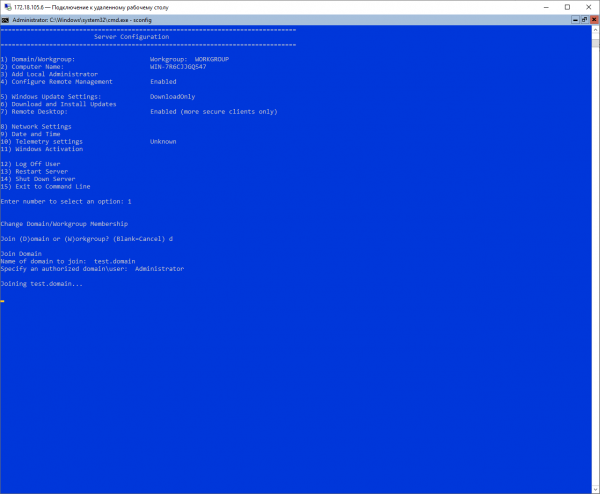
Sconfig ಬಳಸಿ ನೀವು ಮೊದಲು ಐಟಂ 1 ಅನ್ನು ಆಯ್ಕೆ ಮಾಡಬೇಕು, ನಾವು ವರ್ಕ್ಗ್ರೂಪ್ ಅಥವಾ ಡೊಮೇನ್ಗೆ ಸೇರುತ್ತಿದ್ದೇವೆಯೇ ಎಂಬುದನ್ನು ಆಯ್ಕೆ ಮಾಡಿ, ನಾವು ಡೊಮೇನ್ಗೆ ಸೇರುತ್ತಿದ್ದರೆ ಡೊಮೇನ್ ಅನ್ನು ನಿರ್ದಿಷ್ಟಪಡಿಸಿ. ಮತ್ತು ಕಾರ್ಯವಿಧಾನವು ಪೂರ್ಣಗೊಂಡ ನಂತರವೇ ಸರ್ವರ್ ಹೆಸರನ್ನು ಬದಲಾಯಿಸಲು ನಮಗೆ ಅನುಮತಿಸಲಾಗುತ್ತದೆ, ಆದರೆ ಇದಕ್ಕಾಗಿ ನೀವು ಮತ್ತೆ ಪಾಸ್ವರ್ಡ್ ಅನ್ನು ನಮೂದಿಸಬೇಕಾಗುತ್ತದೆ.
ಪವರ್ಶೆಲ್ ಮೂಲಕ ಇದನ್ನು ಮಾಡುವುದು ಇನ್ನೂ ಸುಲಭ:
Add-Computer -DomainName test.domain -NewName exchange -DomainCredential Administrator3. ಸ್ಥಾಪಿಸಿ
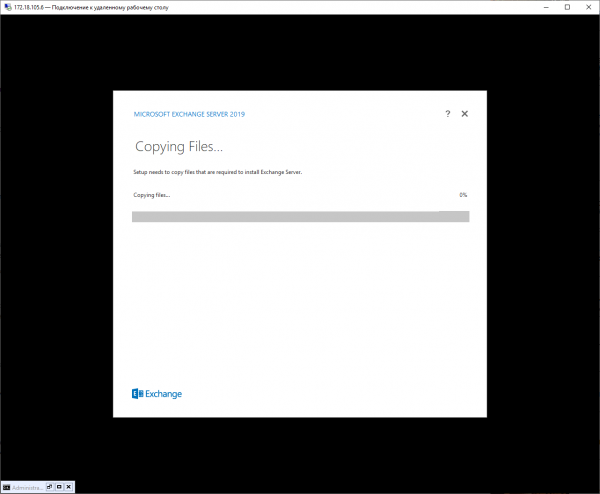
ನೀವು RDP ಬಳಸುತ್ತಿದ್ದರೆ, ಎಕ್ಸ್ಚೇಂಜ್ ಅನ್ನು ಸ್ಥಾಪಿಸುವ ಮೊದಲು ಅಗತ್ಯವಿರುವ ಘಟಕಗಳನ್ನು ಸ್ಥಾಪಿಸಬೇಕಾಗುತ್ತದೆ.
Install-WindowsFeature Server-Media-Foundation, RSAT-ADDSಮುಂದೆ ನಾವು ಎಕ್ಸ್ಚೇಂಜ್ ಇನ್ಸ್ಟಾಲರ್ನೊಂದಿಗೆ ಡಿಸ್ಕ್ ಇಮೇಜ್ ಅನ್ನು ಡೌನ್ಲೋಡ್ ಮಾಡಬೇಕಾಗುತ್ತದೆ.
Invoke-WebRequest -UseBasicParsing -Uri 'https://website.com/ ExchangeServer2019-x64.iso -OutFile C:UsersAdministratorDownloadsExchangeServer2019-x64.isoISO ಅಳವಡಿಸಿ:
Mount-DiskImage C:UsersAdministratorDownloadsExchangeServer2019-x64.isoನೀವು ಇದನ್ನೆಲ್ಲಾ ಆಜ್ಞಾ ಸಾಲಿನ ಮೂಲಕ ಮಾಡಿದರೆ, ನೀವು ಡೌನ್ಲೋಡ್ ಮಾಡಿದ ಡಿಸ್ಕ್ ಅನ್ನು ಆರೋಹಿಸಿ ಆಜ್ಞೆಯನ್ನು ನಮೂದಿಸಬೇಕು:
D:Setup.exe /m:install /roles:m /IAcceptExchangeServerLicenseTerms /InstallWindowsComponentsತೀರ್ಮಾನಕ್ಕೆ
ನೀವು ನೋಡುವಂತೆ, ಎಕ್ಸ್ಚೇಂಜ್ ಅನ್ನು ಸ್ಥಾಪಿಸುವುದು Windows Server ಡೊಮೇನ್ಗೆ ಲಾಗಿನ್ ಆಗುವಂತೆಯೇ ಕೋರ್ ಕೂಡ ನೋವಿನ ಪ್ರಕ್ರಿಯೆಯಲ್ಲ, ಮತ್ತು ಭದ್ರತೆಯಲ್ಲಿ ನಾವು ಎಷ್ಟು ಗಳಿಸಿದ್ದೇವೆ ಎಂಬುದನ್ನು ಪರಿಗಣಿಸಿದರೆ, ಅದು ಯೋಗ್ಯವಾಗಿತ್ತು.
GUI ಅಥವಾ Windows ಆಡಳಿತ ಕೇಂದ್ರ.
ಎಕ್ಸ್ಚೇಂಜ್ ಅನುಸ್ಥಾಪನಾ ಆಯ್ಕೆಯನ್ನು ಎಕ್ಸ್ಚೇಂಜ್ 2019 ಕ್ಕೆ ಮಾತ್ರ ಸೇರಿಸಲಾಗಿದೆ ಎಂಬುದು ವಿಷಾದದ ಸಂಗತಿ, ಅದು ಬಹಳ ಹಿಂದಿನಿಂದಲೂ ಬಾಕಿ ಇತ್ತು.
ನಮ್ಮ ಹಿಂದಿನ ಪೋಸ್ಟ್ಗಳಲ್ಲಿ ನೀವು ಓದಬಹುದು ನಮ್ಮ ಸುಂಕವನ್ನು ಉದಾಹರಣೆಯಾಗಿ ಬಳಸಿಕೊಂಡು ನಾವು ಕ್ಲೈಂಟ್ ವರ್ಚುವಲ್ ಯಂತ್ರಗಳನ್ನು ಹೇಗೆ ತಯಾರಿಸುತ್ತೇವೆ 99 ರೂಬಲ್ಸ್ಗಳಿಗೆ ಸರ್ವರ್ ಕೋರ್ನೊಂದಿಗೆ, ಹೇಗೆ ಕೆಲಸ ಮಾಡುವುದು Windows Server 2019 ಕೋರ್ ಮತ್ತು ಅದರ ಮೇಲೆ GUI ಅನ್ನು ಹೇಗೆ ಸ್ಥಾಪಿಸುವುದು, ಹಾಗೆಯೇ ಹೇಗೆ ಸರ್ವರ್ ಬಳಸುತ್ತಿದೆ Windows ಆಡಳಿತ ಕೇಂದ್ರ.
ಮೂಲ: www.habr.com
