

ಈ ಲೇಖನದಲ್ಲಿ ನಾನು ಹಳೆಯ Apple Mac Pro 1,1 ನಲ್ಲಿ VMware ESXi ಅನ್ನು ಸ್ಥಾಪಿಸುವ ನನ್ನ ಅನುಭವವನ್ನು ವಿವರಿಸುತ್ತೇನೆ.
ಫೈಲ್ ಸರ್ವರ್ ಅನ್ನು ವಿಸ್ತರಿಸುವ ಕೆಲಸವನ್ನು ಗ್ರಾಹಕರಿಗೆ ನೀಡಲಾಯಿತು. 5 ರಲ್ಲಿ ಪವರ್ಮ್ಯಾಕ್ ಜಿ 2016 ನಲ್ಲಿ ಕಂಪನಿಯ ಫೈಲ್ ಸರ್ವರ್ ಅನ್ನು ಹೇಗೆ ರಚಿಸಲಾಗಿದೆ ಮತ್ತು ರಚಿಸಿದ ಪರಂಪರೆಯನ್ನು ಹೇಗೆ ನಿರ್ವಹಿಸುವುದು ಎಂಬುದು ಪ್ರತ್ಯೇಕ ಲೇಖನಕ್ಕೆ ಯೋಗ್ಯವಾಗಿದೆ. ವಿಸ್ತರಣೆಯನ್ನು ಆಧುನೀಕರಣದೊಂದಿಗೆ ಸಂಯೋಜಿಸಲು ಮತ್ತು ಅಸ್ತಿತ್ವದಲ್ಲಿರುವ MacPro ನಿಂದ ಫೈಲ್ ಸರ್ವರ್ ಮಾಡಲು ನಿರ್ಧರಿಸಲಾಯಿತು. ಮತ್ತು ಇದು ಇಂಟೆಲ್ ಪ್ರೊಸೆಸರ್ನಲ್ಲಿರುವ ಕಾರಣ, ವರ್ಚುವಲೈಸೇಶನ್ ಅನ್ನು ಮಾಡಬಹುದು.
ಕಾರ್ಯವು ಸಾಕಷ್ಟು ಕಾರ್ಯಸಾಧ್ಯವಾಗಿದೆ, ಆದರೆ ನಾವು ಹಲವಾರು ತೊಂದರೆಗಳನ್ನು ಎದುರಿಸಬೇಕಾಗಿತ್ತು ಮತ್ತು ಸ್ವಲ್ಪಮಟ್ಟಿಗೆ ಅವರ ಪರಿಹಾರದ ಡೇಟಾವನ್ನು ಸಂಗ್ರಹಿಸಬೇಕಾಗಿತ್ತು. ಅಲ್ಲದೆ, "VMware ನಲ್ಲಿ ಮ್ಯಾಕ್ OS ಅನ್ನು ಸ್ಥಾಪಿಸುವುದು" ರಿವರ್ಸ್ ಸಮಸ್ಯೆಯ ಫಲಿತಾಂಶಗಳಿಂದ ಪರಿಹಾರಕ್ಕಾಗಿ ಹುಡುಕಾಟವು ಹೆಚ್ಚಾಗಿ ಅಸ್ಪಷ್ಟವಾಗಿದೆ.
ಗಳಿಸಿದ ಅನುಭವವನ್ನು ಕ್ರೋಢೀಕರಿಸಲು, ಎಲ್ಲಾ ಧಾನ್ಯಗಳನ್ನು ಒಂದೇ ಸ್ಥಳದಲ್ಲಿ ಸಂಗ್ರಹಿಸಿ ಮತ್ತು ಅವುಗಳನ್ನು ರಷ್ಯನ್ ಭಾಷೆಗೆ ಭಾಷಾಂತರಿಸಲು, ಈ ಲೇಖನವನ್ನು ರಚಿಸಲಾಗಿದೆ.
ಓದುಗರಿಗೆ ಅಗತ್ಯತೆ: VMware ESXi ಅನ್ನು ಅದರೊಂದಿಗೆ ಹೊಂದಿಕೊಳ್ಳುವ ಹಾರ್ಡ್ವೇರ್ನಲ್ಲಿ ಸ್ಥಾಪಿಸುವುದರೊಂದಿಗೆ ಪರಿಚಿತವಾಗಿರಲು, ಉದಾಹರಣೆಗೆ, HP ಸರ್ವರ್. ಆಪಲ್ ತಂತ್ರಜ್ಞಾನದೊಂದಿಗೆ ಪರಿಚಿತರಾಗಿರಿ. ನಿರ್ದಿಷ್ಟವಾಗಿ ಹೇಳುವುದಾದರೆ, ನಾನು MacPro ಅನ್ನು ಜೋಡಿಸುವ ಮತ್ತು ಡಿಸ್ಅಸೆಂಬಲ್ ಮಾಡುವ ವಿವರಗಳನ್ನು ಒದಗಿಸುವುದಿಲ್ಲ, ಆದರೆ ಅಲ್ಲಿ ಹಲವು ಸೂಕ್ಷ್ಮ ವ್ಯತ್ಯಾಸಗಳಿವೆ.
1. ಯಂತ್ರಾಂಶ
MacPro 1,1 ಅನ್ನು MA356LL/A ಎಂದೂ ಕರೆಯಲಾಗುತ್ತದೆ, ಇದನ್ನು A1186 ಎಂದೂ ಕರೆಯುತ್ತಾರೆ, ಇದು ಇಂಟೆಲ್ ಪ್ರೊಸೆಸರ್ಗಳನ್ನು ಆಧರಿಸಿದ ಮೊದಲ ಆಪಲ್ ಕಂಪ್ಯೂಟರ್ ಆಗಿದೆ, ಇದನ್ನು 2006-2008 ರಲ್ಲಿ ಉತ್ಪಾದಿಸಲಾಯಿತು. 10 ವರ್ಷಕ್ಕಿಂತ ಮೇಲ್ಪಟ್ಟಿದ್ದರೂ, ಕಂಪ್ಯೂಟರ್ ಅತ್ಯುತ್ತಮ ದೈಹಿಕ ಸ್ಥಿತಿಯಲ್ಲಿದೆ. 4 ಶಕ್ತಿಶಾಲಿ ಅಭಿಮಾನಿಗಳಲ್ಲಿ ಯಾವುದೂ ಗದ್ದಲವಿಲ್ಲ. ಸ್ಟ್ಯಾಂಡರ್ಡ್ ಕ್ಲೀನಿಂಗ್ ಮತ್ತು ಅಸೆಂಬ್ಲಿ/ಡಿಸ್ಅಸೆಂಬಲ್ ಅಗತ್ಯವಿದೆ.
ಪ್ರೊಸೆಸರ್ಗಳು - 2 ಡ್ಯುಯಲ್-ಕೋರ್ Xeon 5150. ಸಂಪೂರ್ಣವಾಗಿ 64-ಬಿಟ್ ಆರ್ಕಿಟೆಕ್ಚರ್, ಆದರೆ EFI ಬೂಟ್ಲೋಡರ್ 32-ಬಿಟ್ ಆಗಿದೆ. ಇದು ಬಹಳ ಮುಖ್ಯ, ಇದು ಜೀವನವನ್ನು ಬಹಳವಾಗಿ ವಿಷಪೂರಿತಗೊಳಿಸುತ್ತದೆ!
RAM - ಪ್ರಮಾಣಿತ 4GB PC5300 DDR2 ECC 667MHz, ಸುಲಭವಾಗಿ 16GB ಗೆ ವಿಸ್ತರಿಸಬಹುದು, ಮತ್ತು ಕೆಲವರು ಹೆಚ್ಚು ಹೇಳುತ್ತಾರೆ. ಸರ್ವರ್ ಮೆಮೊರಿಯು ಹಳೆಯ HP gen.5-6 ರಿಂದ ಸೂಕ್ತವಾಗಿದೆ, ಮತ್ತು ಸಾಮಾನ್ಯವಾಗಿ ಕಂಪ್ಯೂಟರ್ ಈ ಸರ್ವರ್ ಅನ್ನು ವಿಭಿನ್ನ ಸಂದರ್ಭದಲ್ಲಿ ಮಾತ್ರ ಹೋಲುತ್ತದೆ.
HDD - 4 "(LFF) ಗೆ 3.5 ಬುಟ್ಟಿಗಳು. ಕೆಲವು ಭೌತಿಕ ಮಾರ್ಪಾಡುಗಳೊಂದಿಗೆ, 2.5″ (SFF) ಬುಟ್ಟಿಗಳಿಗೆ ಹೊಂದಿಕೊಳ್ಳುತ್ತದೆ. ಇದರ ಬಗ್ಗೆ ನೀವು ಇನ್ನಷ್ಟು ನೋಡಬಹುದು .
2″ ಫಾರ್ಮ್ಯಾಟ್ನಲ್ಲಿ 5.25 ಪಿಸಿಗಳವರೆಗೆ IDE DVD ಸಹ ಇದೆ. ಆದರೆ, SATA ಕನೆಕ್ಟರ್ಗಳೂ ಇವೆ. ಮದರ್ಬೋರ್ಡ್ನಲ್ಲಿ ಅವುಗಳನ್ನು ODD SATA (ODD = ಆಪ್ಟಿಕಲ್ ಡಿಸ್ಕ್ ಡ್ರೈವ್) ಎಂದು ಕರೆಯಲಾಗುತ್ತದೆ. ಹಾರ್ಡ್ ಡ್ರೈವ್ಗಳು ಮತ್ತು SSD ಗಳನ್ನು ಈ ಸ್ಥಳದಲ್ಲಿ ಸ್ಥಾಪಿಸಬಹುದು ಮತ್ತು ಸ್ಥಾಪಿಸಬೇಕು ಎಂದು ನನ್ನ ಪ್ರಯೋಗಗಳು ತೋರಿಸಿವೆ.
ಚಿತ್ರಗಳೊಂದಿಗೆ ಹೆಚ್ಚಿನ ವಿವರಗಳುನೀವು ಖಂಡಿತವಾಗಿ IDE ಮತ್ತು SATA ಸಾಧನಗಳನ್ನು ಸಂಯೋಜಿಸಬಹುದು. 2 IDE ಮತ್ತು 2 SATA ಅನ್ನು ಸ್ಥಾಪಿಸಲು ಸಹ ಸಾಧ್ಯವಿದೆ, ನಾನು ಪರಿಶೀಲಿಸಿಲ್ಲ.
ಪೌಷ್ಠಿಕಾಂಶದೊಂದಿಗೆ ಕೆಲವು ತೊಂದರೆಗಳ ಬಗ್ಗೆ ಮರೆಯಬೇಡಿ: ಕೇವಲ 2 ಮೊಲೆಕ್ಸ್ ಬಿಡುಗಡೆಯಾಯಿತು, ಲೋಡ್ ಸಾಮರ್ಥ್ಯ ತಿಳಿದಿಲ್ಲ. ವಿದ್ಯುತ್ ಸರಬರಾಜು ಪಿಸಿಯಲ್ಲಿರುವಂತೆಯೇ ಅಲ್ಲ, ಎಲ್ಲಾ ಶಕ್ತಿಯು ಮದರ್ಬೋರ್ಡ್ ಮೂಲಕ ಹೋಗುತ್ತದೆ, ವಿದ್ಯುತ್ಗಾಗಿ ಅದರಲ್ಲಿರುವ ಕನೆಕ್ಟರ್ಗಳು ಪ್ರಮಾಣಿತವಲ್ಲದವುಗಳಾಗಿವೆ.
ODD ಕನೆಕ್ಟರ್
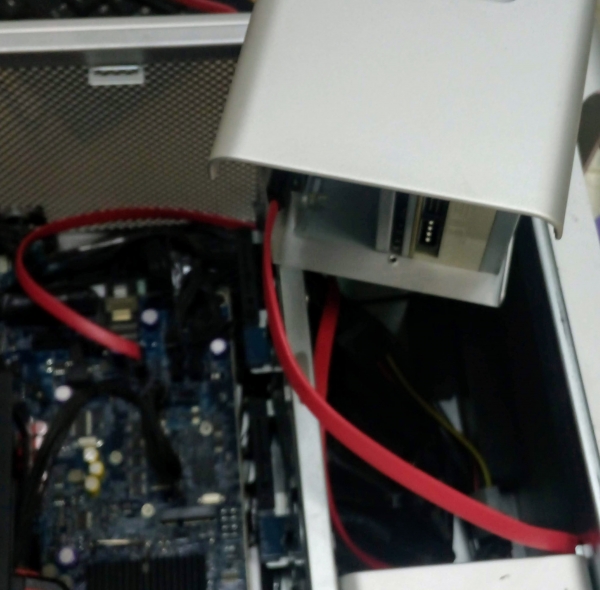
ಸ್ಟ್ಯಾಂಡರ್ಡ್ 0.5 ಮೀ ಸ್ವಲ್ಪ ಚಿಕ್ಕದಾಗಿದೆ, ಅದು ಬಿಗಿಯಾಗಿರುತ್ತದೆ ಮತ್ತು ಬುಟ್ಟಿಯನ್ನು ದೇಹಕ್ಕೆ ತಳ್ಳುವ ಮುಗಿಸುವ ಮೊದಲು ಕೊನೆಯ ಕ್ಷಣದಲ್ಲಿ ಅದನ್ನು ಸಂಪರ್ಕಿಸಲು ಮಾತ್ರ ಅನುಕೂಲಕರವಾಗಿರುತ್ತದೆ.
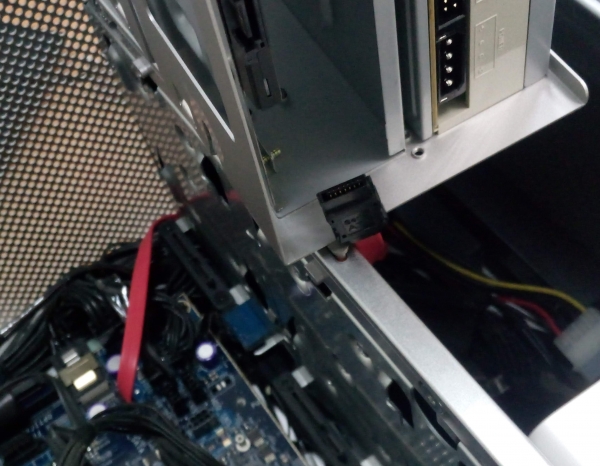
ನಿಮಗೆ 0.8m SATA ಕೇಬಲ್ ಅಗತ್ಯವಿದೆ, ಮೇಲಾಗಿ ಕೋನೀಯ ಕನೆಕ್ಟರ್ನೊಂದಿಗೆ. 1 ಮೀ ತುಂಬಾ ಹೆಚ್ಚು.
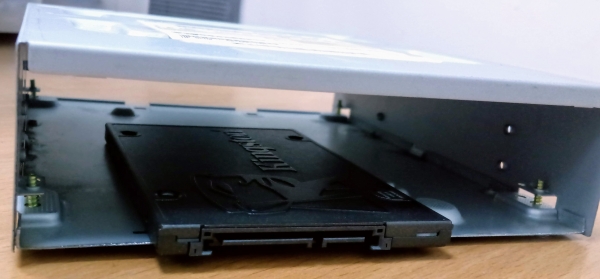
ಅನಗತ್ಯ CD-ROM ನ ದೇಹವು ಭೌತಿಕ 5.25-2.5 ಅಡಾಪ್ಟರ್ ಆಗಿ ಪರಿಪೂರ್ಣವಾಗಿದೆ. ಅನಗತ್ಯವಾದ ಏನೂ ಇಲ್ಲದಿದ್ದರೆ, ದೇಹದಿಂದ ತುಂಬುವಿಕೆಯನ್ನು ಬೇರ್ಪಡಿಸಿದ ನಂತರ ಅದು ಖಂಡಿತವಾಗಿಯೂ ಆಗುತ್ತದೆ.
ಯಂತ್ರಾಂಶದ ಪರಿಶೀಲನೆ ಮತ್ತು ಅದರ ಆಧುನೀಕರಣದ ಸಾಧ್ಯತೆಗಳನ್ನು ಇಲ್ಲಿ ಪೂರ್ಣಗೊಳಿಸಬಹುದು. ಮುಂದೆ ನೋಡುವಾಗ, ನಾವು ಎಲ್ಲವನ್ನೂ ಒಂದೇ ಬಾರಿಗೆ ಜೋಡಿಸಲು ಮತ್ತು ಸ್ಥಾಪಿಸಲು ಹೊರದಬ್ಬಬಾರದು ಎಂದು ನಾನು ಹೇಳುತ್ತೇನೆ, ಈ ಪ್ರಕ್ರಿಯೆಯಲ್ಲಿ ನಾವು ರೈಲ್ವೆಯನ್ನು ತೆಗೆದುಹಾಕಬೇಕಾಗುತ್ತದೆ.
2. ESXi ಆಯ್ಕೆಮಾಡಿ
ಬಳಸಿ Xeon 5150 ಅನ್ನು ಗರಿಷ್ಠ ESXi 5.5 U3 ಬೆಂಬಲಿಸುತ್ತದೆ ಎಂದು ನೀವು ಅರ್ಥಮಾಡಿಕೊಳ್ಳಬಹುದು. ಇದು ನಾವು ಸ್ಥಾಪಿಸುವ ಆವೃತ್ತಿಯಾಗಿದೆ.
ESXi 6.0 "ಪರಂಪರೆ" ಎಲ್ಲದಕ್ಕೂ ಬೆಂಬಲವನ್ನು ಕೈಬಿಟ್ಟಿತು. ಅಧಿಕೃತವಾಗಿ, ಇದು ಮತ್ತು 6.7 ನಂತಹ ಹೊಸದನ್ನು ಇಲ್ಲಿ ಇರಿಸಲಾಗುವುದಿಲ್ಲ, ಆದರೆ ವಾಸ್ತವಿಕವಾಗಿ, ಇದು ಕೆಲಸ ಮಾಡಬಹುದು. ಇದು ಯಶಸ್ವಿಯಾಗಿದೆ ಎಂದು ಅಂತರ್ಜಾಲದಲ್ಲಿ ಉಲ್ಲೇಖಗಳಿವೆ. ಆದರೆ, ಈ ಬಾರಿ ಅಲ್ಲ, ಪ್ರೊಸೆಸರ್ ಅಸಾಮರಸ್ಯವು ಬಲವಾದ ಮಾಂತ್ರಿಕವಾಗಿದೆ ಎಂಬುದು ನನ್ನ ಅಭಿಪ್ರಾಯ. ಇದು ಉತ್ಪಾದನೆಯಲ್ಲಿ ಸಾಧ್ಯವಿಲ್ಲ, ಪ್ರಯೋಗಗಳಿಗೆ ಮಾತ್ರ.
ESXi ನ ಹೊಸ ಆವೃತ್ತಿಗಳಿಗಾಗಿ, ಫೈಲ್ನೊಂದಿಗೆ ಅಂತಿಮಗೊಳಿಸಲು ನಾನು ಅದೇ ವಿಧಾನಗಳನ್ನು ಊಹಿಸುತ್ತೇನೆ.
3. ಫೈಲ್ನೊಂದಿಗೆ ವಿತರಣೆಯ ಅಂತಿಮಗೊಳಿಸುವಿಕೆ
ವಿತರಣಾ ಕಿಟ್ ಪ್ರಮಾಣಿತವಾಗಿತ್ತು. ಇದು ವೆಬ್ಸೈಟ್ನಿಂದ ಅಥವಾ ಟೊರೆಂಟ್ಗಳಿಂದ ಸಾಧ್ಯ. ESXi 5.5 U3.
ಆದರೆ, ಸಂಪೂರ್ಣವಾಗಿ 64-ಬಿಟ್ ಆರ್ಕಿಟೆಕ್ಚರ್ಗೆ ಗಮನ ಕೊಡುವುದನ್ನು ನೆನಪಿಡಿ, ಆದರೆ EFI ಬೂಟ್ಲೋಡರ್ 32-ಬಿಟ್ ಆಗಿದೆಯೇ?! ಇಲ್ಲಿ ಅವರು ಭೇಟಿಯಾಗುತ್ತಾರೆ. ನಾನು ಸ್ಥಾಪಕವನ್ನು ಡೌನ್ಲೋಡ್ ಮಾಡಲು ಪ್ರಯತ್ನಿಸಿದಾಗ, ಏನೂ ಆಗುವುದಿಲ್ಲ.
ನೀವು ಸ್ಥಾಪಕ ಬೂಟ್ಲೋಡರ್ ಅನ್ನು ಹಳೆಯ, 32-ಬಿಟ್ ಒಂದಕ್ಕೆ ಬದಲಾಯಿಸಬೇಕಾಗಿದೆ. ಇದು 5.0 ಗಿಂತ ಹಿಂದಿನ ಆವೃತ್ತಿಯಿಂದ ಬಂದಿರುವಂತೆ ತೋರುತ್ತಿದೆ.
ಇದನ್ನು ಲೇಖನದಲ್ಲಿ ವಿವರವಾಗಿ ವಿವರಿಸಲಾಗಿದೆ , ಫೈಲ್ ನಾವು ಅಲ್ಲಿಂದ ತೆಗೆದುಕೊಳ್ಳುತ್ತೇವೆ.
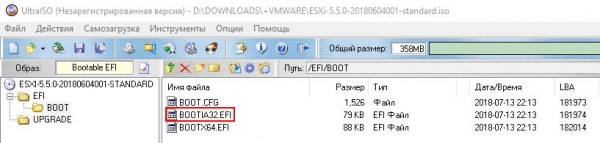
ನಾವು ಐಸೊ ಎಡಿಟಿಂಗ್ ಪ್ರೋಗ್ರಾಂ ಅನ್ನು ಬಳಸುತ್ತೇವೆ (ಉದಾಹರಣೆಗೆ, ಅಲ್ಟ್ರೈಸೊ). ನಾವು iso ಒಳಗೆ EFIBOOT ಫೋಲ್ಡರ್ ಅನ್ನು ಕಂಡುಕೊಳ್ಳುತ್ತೇವೆ ಮತ್ತು BOOTIA32.EFI ಫೈಲ್ ಅನ್ನು ಹಳೆಯದರೊಂದಿಗೆ ಬದಲಾಯಿಸಿ, ಅದನ್ನು ಉಳಿಸಿ, ಮತ್ತು ಈಗ ಎಲ್ಲವನ್ನೂ ಲೋಡ್ ಮಾಡಲಾಗಿದೆ!
4. ESXi ಅನ್ನು ಸ್ಥಾಪಿಸಿ
ವಿವರಗಳಿಲ್ಲ, ಎಲ್ಲವೂ ಎಂದಿನಂತೆ. ಅನುಸ್ಥಾಪನೆಯು ಯಶಸ್ವಿಯಾಗಿ ಪೂರ್ಣಗೊಂಡಿದೆ, ಆದರೆ ಏನೂ ಲೋಡ್ ಆಗುತ್ತಿಲ್ಲ, ಇದು ಸಾಮಾನ್ಯವಾಗಿದೆ!
5. ಫೈಲ್ನೊಂದಿಗೆ ಲೋಡರ್ ಅನ್ನು ಪೂರ್ಣಗೊಳಿಸುವುದು
ಕ್ರಿಯೆಗಳ ಅಲ್ಗಾರಿದಮ್ ಅನ್ನು ಲೇಖನದಲ್ಲಿ ಸೂಚಿಸಲಾಗುತ್ತದೆ , ಆರ್ಕೈವ್ಗೆ ಲಿಂಕ್ ಕೂಡ ಇದೆ .
5.1. ನಾವು ಹಾರ್ಡ್ ಡ್ರೈವ್ ಅನ್ನು ತೆಗೆದುಹಾಕುತ್ತೇವೆ ಮತ್ತು ಅದನ್ನು ಇನ್ನೊಂದು ಕಂಪ್ಯೂಟರ್ಗೆ ಸಂಪರ್ಕಿಸುತ್ತೇವೆ.
ನಾನು ಮ್ಯಾಕ್ಬುಕ್ನ ಹಾರ್ಡ್ವೇರ್ ಆವೃತ್ತಿಯನ್ನು sata-usb ಅಡಾಪ್ಟರ್ನೊಂದಿಗೆ ಬಳಸಿದ್ದೇನೆ, ನೀವು ಅದನ್ನು ಬಳಸಬಹುದು. Linuxನಿಮ್ಮ ಬಳಿ ಪ್ರತ್ಯೇಕ ಕಂಪ್ಯೂಟರ್ ಇಲ್ಲದಿದ್ದರೆ, ನೀವು ಇನ್ನೊಂದು ಹಾರ್ಡ್ ಡ್ರೈವ್ ಅನ್ನು ಬಳಸಬಹುದು, ಅದನ್ನು MacPro ಗೆ ಪ್ಲಗ್ ಮಾಡಿ, ಅದರಲ್ಲಿ MacOS ಅನ್ನು ಸ್ಥಾಪಿಸಬಹುದು ಮತ್ತು ನಂತರ ಅಲ್ಲಿಂದ ESXi ನೊಂದಿಗೆ ಹಾರ್ಡ್ ಡ್ರೈವ್ ಅನ್ನು ಆರೋಹಿಸಬಹುದು.
ಬಳಸಲು ಸಾಧ್ಯವಿಲ್ಲ Windows! ಒಮ್ಮೆ ನೀವು ಈ ಡಿಸ್ಕ್ ಅನ್ನು ವಿಂಡೋಸ್ ಸಿಸ್ಟಮ್ನಲ್ಲಿ ಸೇರಿಸಿದರೆ, ಕೇಳದೆಯೇ ಅದರಲ್ಲಿ ಸಣ್ಣ ಬದಲಾವಣೆಗಳನ್ನು ಮಾಡಲಾಗುತ್ತದೆ. ಅವು ಚಿಕ್ಕದಾಗಿರುತ್ತವೆ ಮತ್ತು ಯಾರಿಗೂ ತೊಂದರೆ ಕೊಡುವುದಿಲ್ಲ, ಆದರೆ ನಮ್ಮ ಸಂದರ್ಭದಲ್ಲಿ, ESXi ಅನ್ನು ಲೋಡ್ ಮಾಡುವುದು "Bank6 vmware ಬೂಟ್ ಬ್ಯಾಂಕ್ ಅಲ್ಲ ಹೈಪರ್ವೈಸರ್ ಕಂಡುಬಂದಿಲ್ಲ" ಎಂಬ ದೋಷದೊಂದಿಗೆ ಕೊನೆಗೊಳ್ಳುತ್ತದೆ.

ನೀವು ಸಿಕ್ಕಿಹಾಕಿಕೊಂಡರೆ ಏನಾಗುತ್ತದೆ ಎಂಬುದರ ವಿವರಗಳನ್ನು ಹೊಂದಿರುವ ಲೇಖನ ಇಲ್ಲಿದೆ . ಎ ಪರಿಹಾರವು ಸರಳ ಮತ್ತು ವೇಗವಾಗಿದೆ - ESXi ಅನ್ನು ಮತ್ತೆ ಸ್ಥಾಪಿಸಿ!
5.2 EFI ವಿಭಾಗವನ್ನು ಆರೋಹಿಸಿ
ಟರ್ಮಿನಲ್ ತೆರೆಯಿರಿ, ಸೂಪರ್ಯೂಸರ್ ಮೋಡ್ಗೆ ಬದಲಾಯಿಸಲು ಮರೆಯದಿರಿ
Sudo –sಭವಿಷ್ಯದ ವಿಭಾಗಕ್ಕೆ ಡೈರೆಕ್ಟರಿಯನ್ನು ರಚಿಸಿ
mkdir /Volumes/EFIಲಭ್ಯವಿರುವ ವಿಭಾಗಗಳನ್ನು ನೋಡಿ
diskutil listಇದು ನಮಗೆ ಬೇಕಾಗಿರುವುದು, ESXi ಎಂಬ EFI ವಿಭಾಗ
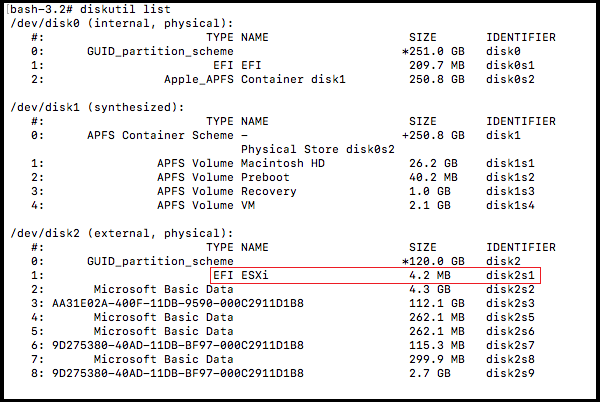
ನಾವು ಅದನ್ನು ಆರೋಹಿಸುತ್ತೇವೆ
mount_msdos /dev/disk2s1 /Volumes/EFIಆರೋಹಿತವಾದ ಡಿಸ್ಕ್ನಲ್ಲಿ, ನೀವು ಹಳೆಯ ಆವೃತ್ತಿಗಳೊಂದಿಗೆ ಫೈಲ್ಗಳನ್ನು ಬದಲಾಯಿಸಬೇಕಾಗುತ್ತದೆ. ಹಳೆಯ ಆವೃತ್ತಿಗಳನ್ನು ಕಾಣಬಹುದು , ಆರ್ಕೈವ್
ಬದಲಿ ಫೈಲ್ಗಳು:
/EFI/BOOT/BOOTIA32.EFI
/EFI/BOOT/BOOTx64.EFI
/EFI/VMware/mboot32.efi
/EFI/VMware/mboot64.efi
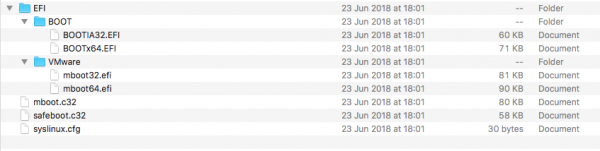
ಪೂರ್ಣಗೊಂಡ ನಂತರ, ಆರೋಹಿತವಾದ EFI ವಿಭಾಗವನ್ನು ಸಂಪರ್ಕ ಕಡಿತಗೊಳಿಸಿ
umount -f /Volumes/EFIಚಿತ್ರವನ್ನು ರಚಿಸುವ ಬಗ್ಗೆ ಟಿಪ್ಪಣಿ
ಚಿತ್ರವನ್ನು ರಚಿಸುವ ಬಗ್ಗೆ ಟಿಪ್ಪಣಿ
ತಾತ್ತ್ವಿಕವಾಗಿ, ವಿತರಣೆಯೊಳಗೆ ಈ ಫೈಲ್ಗಳು ಎಲ್ಲಿವೆ ಎಂಬುದನ್ನು ಅರ್ಥಮಾಡಿಕೊಳ್ಳುವುದು ಒಳ್ಳೆಯದು. ನಂತರ ಅವುಗಳನ್ನು ಅಲ್ಲಿಯೇ ಬದಲಾಯಿಸಬಹುದು ಮತ್ತು ನಿಮ್ಮ ಸ್ವಂತ ವಿತರಣಾ ಕಿಟ್ "ಇಎಸ್ಎಕ್ಸ್ಐ 5.5 ಹಳೆಯ ಮ್ಯಾಕ್ಪ್ರೊಗಾಗಿ" ಬಿಡುಗಡೆ ಮಾಡಿ, ತೊಂದರೆ-ಮುಕ್ತ ಅನುಸ್ಥಾಪನೆಗೆ ಸಂಪೂರ್ಣವಾಗಿ ಸಿದ್ಧವಾಗಿದೆ.
ನನಗೆ ಅವರನ್ನು ಹುಡುಕಲಾಗಲಿಲ್ಲ. ESXi ವಿತರಣೆಯಲ್ಲಿ ".v00" ನಂತಹ ವಿಸ್ತರಣೆಗಳನ್ನು ಹೊಂದಿರುವ ಬಹುತೇಕ ಎಲ್ಲಾ ಫೈಲ್ಗಳು ವಿವಿಧ ಪ್ರಕಾರಗಳ ಟಾರ್ ಆರ್ಕೈವ್ಗಳಾಗಿವೆ. ಅವು .vtar ಆರ್ಕೈವ್ಗಳನ್ನು ಒಳಗೊಂಡಿವೆ, ಮತ್ತು ಅವುಗಳು ಆರ್ಕೈವ್ಗಳನ್ನು ಸಹ ಒಳಗೊಂಡಿವೆ... ಈ ಅಂತ್ಯವಿಲ್ಲದ ಗೂಡುಗಳನ್ನು ಅಗೆಯಲು ನಾನು 7zip ಪ್ರೋಗ್ರಾಂ ಅನ್ನು ಬಳಸಿಕೊಂಡು ದೀರ್ಘಕಾಲ ಕಳೆದಿದ್ದೇನೆ, ಆದರೆ EFI ವಿಭಜನೆಯನ್ನು ಹೋಲುವ ಯಾವುದನ್ನೂ ನಾನು ಕಂಡುಹಿಡಿಯಲಾಗಲಿಲ್ಲ. ಹೆಚ್ಚಾಗಿ ಲಿನಕ್ಸ್ ಡೈರೆಕ್ಟರಿಗಳಿವೆ.
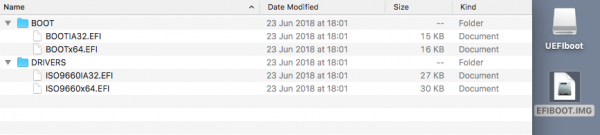
efiboot.img ಫೈಲ್ ಹೆಚ್ಚು ಸೂಕ್ತವೆಂದು ತೋರುತ್ತಿದೆ, ಆದರೆ ನೀವು ಅದನ್ನು ಸುಲಭವಾಗಿ ತೆರೆಯಬಹುದು ಮತ್ತು ಅದು ಒಂದೇ ಆಗಿಲ್ಲ ಎಂದು ನೋಡಬಹುದು.
5.3 ನಾವು ಹಾರ್ಡ್ ಡ್ರೈವ್ ಅನ್ನು ತೆಗೆದುಕೊಂಡು ಅದನ್ನು MacPro ನಲ್ಲಿ ಸ್ಥಾಪಿಸುತ್ತೇವೆ
ನಾವು ಈಗಾಗಲೇ ಅದನ್ನು ಶಾಶ್ವತವಾಗಿ ಸ್ಥಾಪಿಸುತ್ತಿದ್ದೇವೆ, ಎಲ್ಲವನ್ನೂ ತಿರುಗಿಸುತ್ತೇವೆ ಮತ್ತು ಅದನ್ನು ಜೋಡಿಸುತ್ತೇವೆ.
ಮತ್ತು ಈಗ ESXi ಈಗಾಗಲೇ ಲೋಡ್ ಆಗುತ್ತಿದೆ!
ಹಾಗೆ ತೋರದೇ ಇರಬಹುದು. ಆನ್ ಆಗುವ ಕ್ಷಣದಿಂದ ಮತ್ತು ಬಿಳಿ ಪರದೆಯು ESXi ನ ಕಪ್ಪು ಬೂಟ್ ಪರದೆಯವರೆಗೆ, ಇದು ಸಾಮಾನ್ಯ ಆಪಲ್ ಮ್ಯಾಕ್ ಓಎಸ್ಗಿಂತ ಸ್ವಲ್ಪ ಹೆಚ್ಚು ಸಮಯ ತೆಗೆದುಕೊಳ್ಳುತ್ತದೆ.
6.END.
ಇದು ಅನುಸ್ಥಾಪನೆಯನ್ನು ಪೂರ್ಣಗೊಳಿಸುತ್ತದೆ, ESXi ಅನ್ನು ಕಾನ್ಫಿಗರ್ ಮಾಡಲು ಎಂದಿನಂತೆ ESXi ಅನ್ನು ಕಾನ್ಫಿಗರ್ ಮಾಡುತ್ತದೆ.
ಆಪಲ್ ಉಪಕರಣಗಳಲ್ಲಿ ಸ್ಥಾಪಿಸಲಾದ ಅಂತಹ VMware ನಲ್ಲಿ Mac Os ನ ಮತ್ತಷ್ಟು ಅನುಸ್ಥಾಪನೆಯು ಕಾನೂನುಬದ್ಧವಾಗಿದೆ ಎಂದು ಗಮನಿಸಬೇಕಾದ ಅಂಶವಾಗಿದೆ.
ಸಾಹಿತ್ಯ
ಲೇಖನಗಳಿಗೆ ಲಿಂಕ್ಗಳು, ಹೆಚ್ಚಿನವು ಇಂಗ್ಲಿಷ್ನಲ್ಲಿ.
[1] Mac Pro 1,1 ರಲ್ಲಿ Sata ಆಪ್ಟಿಕಲ್ ಡ್ರೈವ್ = IDE CD ಅನ್ನು SATA ನೊಂದಿಗೆ ಅಥವಾ ಹಾರ್ಡ್ ಡ್ರೈವ್ನೊಂದಿಗೆ ಬದಲಾಯಿಸುವುದು.
[2] ESXi 5.0 ಅನ್ನು ಸ್ಥಾಪಿಸುವುದರೊಂದಿಗೆ Mac Pro ಹೊಂದಾಣಿಕೆ = ಅನುಸ್ಥಾಪನೆಗೆ ಬೂಟ್ ಲೋಡರ್ ಅನ್ನು ಬದಲಿಸುವ ಬಗ್ಗೆ
[3] ESXi 6.0 ನೊಂದಿಗೆ ಹಳೆಯ Mac Pro ಅನ್ನು ಮರಳಿ ಜೀವನಕ್ಕೆ ತರುವುದು = ಈಗಾಗಲೇ ಸ್ಥಾಪಿಸಲಾದ ESXi ನ ಬೂಟ್ಲೋಡರ್ಗಳನ್ನು ಬದಲಾಯಿಸುವ ಬಗ್ಗೆ.
[4] bank6 VMware ಬೂಟ್ ಬ್ಯಾಂಕ್ ಅಲ್ಲ ಯಾವುದೇ ಹೈಪರ್ವೈಸರ್ ಕಂಡುಬಂದಿಲ್ಲ = ನೀವು ವಿಂಡೋಸ್ ಅಡಿಯಲ್ಲಿ ಸಂಪರ್ಕಿಸಿದರೆ ಏನಾಗುತ್ತದೆ
[5] ESXi 5.x ಹೋಸ್ಟ್ ದೋಷದೊಂದಿಗೆ ಅನುಸ್ಥಾಪನೆಯ ನಂತರ ರೀಬೂಟ್ ಮಾಡಲು ವಿಫಲವಾಗಿದೆ: VMware ಬೂಟ್ ಬ್ಯಾಂಕ್ ಅಲ್ಲ. ಯಾವುದೇ ಹೈಪರ್ವೈಸರ್ ಕಂಡುಬಂದಿಲ್ಲ (2012022) = ಮತ್ತು ಅದನ್ನು ಹೇಗೆ ಸರಿಪಡಿಸುವುದು ಎಂಬುದರ ಕುರಿತು ಅಧಿಕೃತ ಸಲಹೆ
[6] Mac OS ನಲ್ಲಿ EFI ವಿಭಾಗವನ್ನು ಹೇಗೆ ಆರೋಹಿಸುವುದು
[7] VMware ಹೊಂದಾಣಿಕೆ ಮಾರ್ಗದರ್ಶಿ
[8] Apple Mac Pro 1.1 ನಲ್ಲಿ SSD = 2.5″ ಅನ್ನು 3.5″ ಸ್ಲೆಡ್ನಲ್ಲಿ ಸ್ಥಾಪಿಸುವುದು
[9] ಸ್ಲೆಡ್ಗಳಿಗಾಗಿ ರೆಡಿಮೇಡ್ ಅಡಾಪ್ಟರ್ಗಳನ್ನು ಖರೀದಿಸಲು ಆಫರ್
[10] ಬಳಸಿದ MacPro ನ ನಿರ್ದಿಷ್ಟತೆ
l
ಫೈಲ್ಗಳ ಪಟ್ಟಿ
[2] ನಿಂದ ಅನುಸ್ಥಾಪನ ಲೋಡರ್
, [3] ನಿಂದ ಬೂಟ್ಲೋಡರ್ ಅನ್ನು ಬದಲಾಯಿಸುವುದು
ಮೂಲ: www.habr.com
