

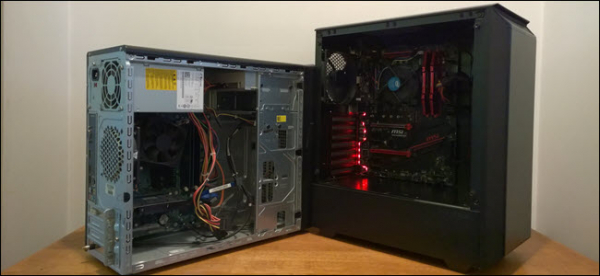
ನೀವು ಎಂದಾದರೂ ಕಂಪ್ಯೂಟರ್ ಅನ್ನು ನೀವೇ ನಿರ್ಮಿಸಿದ್ದರೆ ಮತ್ತು ಪರವಾನಗಿಯನ್ನು ಖರೀದಿಸಿದ್ದರೆ Windows, ನಿಮ್ಮ ಮುಂದಿನ ಕಂಪ್ಯೂಟರ್ಗೆ ನೀವು ಬಹುಶಃ ಇನ್ನೊಂದು ಪರವಾನಗಿಯನ್ನು ಖರೀದಿಸಲು ಬಯಸುವುದಿಲ್ಲ. ಆದಾಗ್ಯೂ, slmgr ಆಜ್ಞೆಯನ್ನು ಬಳಸಿಕೊಂಡು, ನೀವು ನಿಮ್ಮ ಹಳೆಯ ಪಿಸಿಯನ್ನು ನಿಷ್ಕ್ರಿಯಗೊಳಿಸಬಹುದು ಮತ್ತು ಹೊಸದನ್ನು ಸಕ್ರಿಯಗೊಳಿಸಬಹುದು.
ಹೊಸ ಪರವಾನಗಿಯನ್ನು ಖರೀದಿಸುವ ಬದಲು ನಿಮ್ಮ ಹಳೆಯ PC ಅನ್ನು ನಿಷ್ಕ್ರಿಯಗೊಳಿಸಿ
ಪರವಾನಗಿಗಳು Windows ಅವು ದುಬಾರಿಯಾಗಿವೆ. $100 ರಿಂದ $200 ವರೆಗಿನ ಅಧಿಕೃತ ಮೈಕ್ರೋಸಾಫ್ಟ್ ಕೀಯ ಬೆಲೆಯನ್ನು ಟೆರಾಬೈಟ್ ಸಾಲಿಡ್-ಸ್ಟೇಟ್ ಡ್ರೈವ್, 15 GB RAM ಅಥವಾ ಮದರ್ಬೋರ್ಡ್ನ ಬೆಲೆಗೆ ಹೋಲಿಸಬಹುದು. ಮತ್ತು ಸಂಶಯಾಸ್ಪದ ವೆಬ್ಸೈಟ್ಗಳಿಂದ ಅಗ್ಗದ ಕೀಗಳನ್ನು ಖರೀದಿಸುವುದು ಒಳ್ಳೆಯದಲ್ಲ. ಆದ್ದರಿಂದ ನೀವು ಹೊಸದಕ್ಕಾಗಿ ಹಳೆಯ ಕಂಪ್ಯೂಟರ್ ಅನ್ನು ತೊಡೆದುಹಾಕುವಾಗ ಮತ್ತೊಂದು ಪರವಾನಗಿಗೆ ಪಾವತಿಸುವುದು ಒಳ್ಳೆಯದಲ್ಲ. ಒಳ್ಳೆಯ ಸುದ್ದಿ ಏನೆಂದರೆ, ನೀವು ಇನ್ನು ಮುಂದೆ ಬಳಸದ ಪಿಸಿಯನ್ನು ನಿಷ್ಕ್ರಿಯಗೊಳಿಸಬಹುದು ಮತ್ತು ಪರವಾನಗಿಯನ್ನು ಹೊಸದಕ್ಕೆ ವರ್ಗಾಯಿಸಬಹುದು.
slmgr ಆಜ್ಞೆಯನ್ನು ಬಳಸಿಕೊಂಡು ಇದನ್ನು ಮಾಡಲು ಸಾಕಷ್ಟು ಸುಲಭ, ಆದರೆ ನೆನಪಿನಲ್ಲಿಟ್ಟುಕೊಳ್ಳಲು ಕೆಲವು ಮಿತಿಗಳಿವೆ. ಪೂರ್ವ-ನಿರ್ಮಿತ ಕಂಪ್ಯೂಟರ್ಗಳೊಂದಿಗೆ ಬರುವ OEM ಕೀಗಳೊಂದಿಗೆ ಇದು ಕಾರ್ಯನಿರ್ವಹಿಸುವುದಿಲ್ಲ. ತಯಾರಕರು ತಮ್ಮೊಂದಿಗೆ ಬರುವ ಸಲಕರಣೆಗಳಲ್ಲಿ ಅವುಗಳನ್ನು ನಿರ್ಮಿಸುತ್ತಾರೆ ಮತ್ತು ಹೊಸ ಸಾಧನಕ್ಕೆ ವರ್ಗಾಯಿಸಲಾಗುವುದಿಲ್ಲ. ಮತ್ತು slmgr ಚಿಲ್ಲರೆ ವ್ಯಾಪಾರದಲ್ಲಿ ಪ್ರತ್ಯೇಕವಾಗಿ ಖರೀದಿಸಿದ ಯಾವುದೇ ಕೀಲಿಯನ್ನು ನಿಷ್ಕ್ರಿಯಗೊಳಿಸಬಹುದಾದರೂ, ಸ್ಥಾಪಿಸಲಾದ OS ಗೆ ಹೊಂದಿಕೆಯಾಗುವ ಕೀಲಿಯನ್ನು ಮಾತ್ರ ಸಕ್ರಿಯಗೊಳಿಸಬಹುದು.
ಕೀಲಿಗಳು Windows 7 ಮತ್ತು 8 ಸಕ್ರಿಯಗೊಳಿಸಬಹುದು Windows 10, ಆದರೆ slmgr ಮೂಲಕ ಅಲ್ಲ, ಪ್ರಮಾಣಿತ ಸಕ್ರಿಯಗೊಳಿಸುವ ಪ್ರಕ್ರಿಯೆಯ ಮೂಲಕ ಮಾತ್ರ. ಹೋಮ್ ಎಡಿಷನ್ ಸಿಸ್ಟಮ್ಗೆ ಪ್ರೊ ಕೀಯನ್ನು ನಮೂದಿಸಲು ಸಹ ಇದು ಕೆಲಸ ಮಾಡುವುದಿಲ್ಲ. ವಿಷಯಗಳನ್ನು ಸರಳಗೊಳಿಸಲು, ಕೀಯನ್ನು Windows 10 ಮುಖಪುಟ ಆನ್ ಆಗಿದೆ Windows 10 ಮನೆ, ಮತ್ತು ಕೀಲಿಯು Windows 10 ನಿಂದ ಕೀಲಿಯ ಕುರಿತು ಪ್ರೊ Windows 10
ಪ್ರೊ. ಇಲ್ಲದಿದ್ದರೆ, ನೀವು ಹೆಚ್ಚುವರಿ ದೇಹದ ಚಲನೆಯನ್ನು ಮಾಡಬೇಕಾಗುತ್ತದೆ.
ಹಳೆಯ ಪಿಸಿಯನ್ನು ನಿಷ್ಕ್ರಿಯಗೊಳಿಸುವುದು ಹೇಗೆ
ನೀವು ಪ್ರಾರಂಭಿಸುವ ಮೊದಲು, ನೀವು ಕೀಲಿಯನ್ನು ಉಳಿಸಿದ್ದೀರಿ ಎಂದು ಖಚಿತಪಡಿಸಿಕೊಳ್ಳಿ. ನಿಮ್ಮ ಬಳಿ ಬಾಕ್ಸ್ ಅಥವಾ ಡಿಜಿಟಲ್ ರಸೀದಿ ಇದ್ದರೆ, ಅದನ್ನು ಅಲ್ಲಿಗೆ ತೆಗೆದುಕೊಂಡು ಹೋಗಿ. ಇತರ ಸಂದರ್ಭಗಳಲ್ಲಿ, ಹಳೆಯ PC ಯಿಂದ ಕೀಲಿಯನ್ನು ಮರುಪಡೆಯಲು ಮಾರ್ಗಗಳಿವೆ, ಉದಾಹರಣೆಗೆ, ಪ್ರೋಗ್ರಾಂ .
ನಿಮ್ಮ ಪಿಸಿಯನ್ನು ನಿಷ್ಕ್ರಿಯಗೊಳಿಸಲು, ನೀವು ನಿರ್ವಾಹಕರ ಸಾಮರ್ಥ್ಯಗಳೊಂದಿಗೆ ಇನ್ಪುಟ್ ಲೈನ್ ಅನ್ನು ತೆರೆಯಬೇಕಾಗುತ್ತದೆ. ನಿರ್ವಾಹಕ ಖಾತೆಯ ಅಡಿಯಲ್ಲಿ ಅದನ್ನು ಸರಳವಾಗಿ ಚಲಾಯಿಸಲು ಸಾಕಾಗುವುದಿಲ್ಲ. ನೀವು "ಪ್ರಾರಂಭಿಸು" ಬಟನ್ ಅನ್ನು ಕ್ಲಿಕ್ ಮಾಡಬೇಕಾಗುತ್ತದೆ, ಇನ್ಪುಟ್ ಕ್ಷೇತ್ರದಲ್ಲಿ cmd ಎಂದು ಟೈಪ್ ಮಾಡಿ, ತದನಂತರ "ನಿರ್ವಾಹಕರಾಗಿ ರನ್" ಮೆನು ಐಟಂ ಅನ್ನು ಕ್ಲಿಕ್ ಮಾಡಿ.
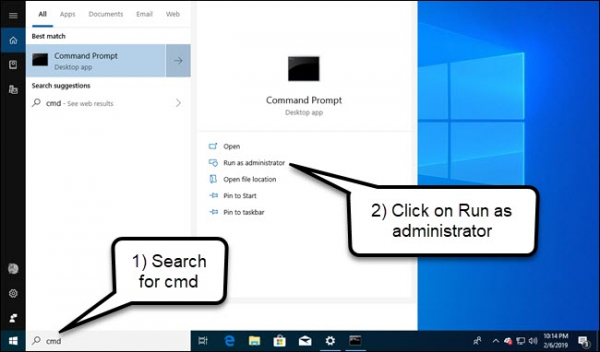
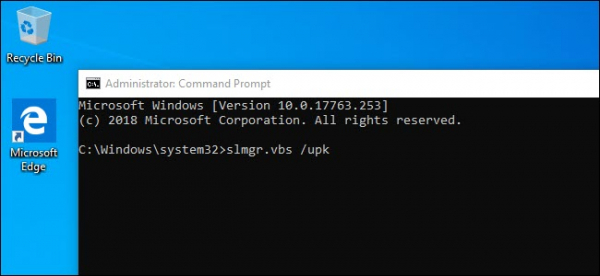
ಕಾಣಿಸಿಕೊಳ್ಳುವ ಇನ್ಪುಟ್ ಸಾಲಿನಲ್ಲಿ, ಈ ಕೆಳಗಿನ ಆಜ್ಞೆಯನ್ನು ಚಲಾಯಿಸಿ, ಅದರ ನಂತರ ನೀವು ಕಂಪ್ಯೂಟರ್ ಅನ್ನು ಮರುಪ್ರಾರಂಭಿಸಬೇಕಾಗುತ್ತದೆ:
slmgr.vbs /upk
ನಿಮ್ಮ PC ಅನ್ನು ಮಾರಾಟ ಮಾಡಲು ಅಥವಾ ನೀಡಲು ನೀವು ಯೋಜಿಸುತ್ತಿದ್ದರೆ, ನೋಂದಾವಣೆಯಿಂದ ನಿಮ್ಮ ಕೀಲಿಯನ್ನು ತೆರವುಗೊಳಿಸುವುದು ಒಳ್ಳೆಯದು. ನಿಷ್ಕ್ರಿಯಗೊಳಿಸುವಿಕೆಗೆ ಇದು ಅನಿವಾರ್ಯವಲ್ಲ, ಆದರೆ ಕೀಲಿಯನ್ನು ರಕ್ಷಿಸಲು ಅಪೇಕ್ಷಣೀಯವಾಗಿದೆ.
ಆಜ್ಞಾ ಸಾಲಿನಲ್ಲಿ ಈ ಕೆಳಗಿನವುಗಳನ್ನು ಬರೆಯಿರಿ:
slmgr.vbs /cpky
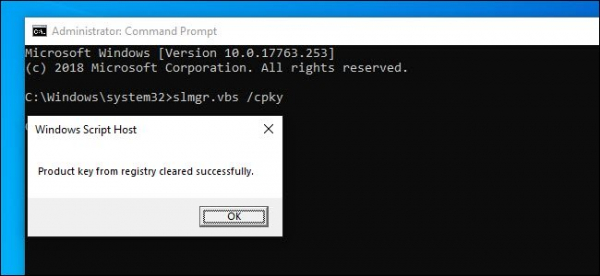
ಯಶಸ್ವಿಯಾದರೆ, ನಿಮ್ಮ ಹಳೆಯ ಪಿಸಿಯನ್ನು ನಿಷ್ಕ್ರಿಯಗೊಳಿಸಲಾಗುತ್ತದೆ. Windows ನೀವು ಇದನ್ನು ಬಳಸಬಹುದು, ಆದರೆ ಅದು ಇನ್ನು ಮುಂದೆ ಸಕ್ರಿಯಗೊಳ್ಳುವುದಿಲ್ಲ, ಮತ್ತು ಡೆಸ್ಕ್ಟಾಪ್ ವೈಯಕ್ತೀಕರಣದಂತಹ ಕೆಲವು ವೈಶಿಷ್ಟ್ಯಗಳು ಕಾರ್ಯನಿರ್ವಹಿಸುವುದನ್ನು ನಿಲ್ಲಿಸುತ್ತವೆ. ಅನುಸ್ಥಾಪನೆಯ ನಂತರ ಎಲ್ಲವೂ ಹಾಗೆಯೇ ಇರುತ್ತದೆ. Windows ಉತ್ಪನ್ನ ಕೀಲಿ ಇಲ್ಲದೆ. ಸಕ್ರಿಯಗೊಳಿಸಲು Windows ನೀವು ಹೊಸ ಕೀಲಿಯನ್ನು ಖರೀದಿಸಿ ಅದನ್ನು ನಮೂದಿಸಬಹುದು, ಅಥವಾ ಅದನ್ನು ಖರೀದಿಸಬಹುದು Windows ಅಂಗಡಿ.
ಹೊಸ PC ಅನ್ನು ಹೇಗೆ ಸಕ್ರಿಯಗೊಳಿಸುವುದು
slmgr ಬಳಸಿಕೊಂಡು ಸಕ್ರಿಯಗೊಳಿಸಲು, ನಿರ್ವಾಹಕರ ಹಕ್ಕುಗಳೊಂದಿಗೆ ಕಮಾಂಡ್ ಪ್ರಾಂಪ್ಟ್ ಅನ್ನು ತೆರೆಯಿರಿ ಮತ್ತು ಕೆಳಗಿನ ಆಜ್ಞೆಯನ್ನು ಚಲಾಯಿಸಿ:
slmgr.vbs /ipk #####-#####-#####-#####-#####
ಅಲ್ಲಿ ಹ್ಯಾಶ್ ಗುರುತುಗಳ ಬದಲಿಗೆ, ಕೀಲಿಯನ್ನು ನಮೂದಿಸಿ.
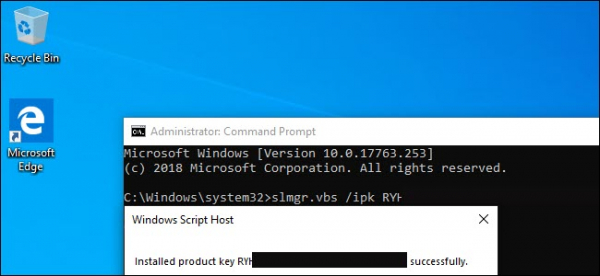
ನೀವು ಇನ್ನೊಂದು PC ಯಲ್ಲಿ ನಿಷ್ಕ್ರಿಯಗೊಳಿಸದ ಕೀಲಿಯನ್ನು ನಮೂದಿಸಲು ಪ್ರಯತ್ನಿಸಿದರೆ, ಮೊದಲಿಗೆ ಅದು ಸಕ್ರಿಯಗೊಳಿಸುವಿಕೆ ಕೆಲಸ ಮಾಡಿದಂತೆ ಕಾಣುತ್ತದೆ. ಆದರೆ ಅಂತಿಮವಾಗಿ ಅದು ಕಾರ್ಯನಿರ್ವಹಿಸುವುದನ್ನು ನಿಲ್ಲಿಸುತ್ತದೆ ಮತ್ತು ನಿಮ್ಮ ಪರವಾನಗಿಯನ್ನು ನವೀಕರಿಸಲು ಕೇಳುವ ಸಂದೇಶಗಳನ್ನು ನೀವು ಸ್ವೀಕರಿಸುತ್ತೀರಿ.
ನೀವು ಬಳಸುತ್ತಿರುವ OS ಆವೃತ್ತಿಗೆ ಕೀ ಹೊಂದಿಕೆಯಾದರೆ ಮಾತ್ರ ಇದು ಕೆಲಸ ಮಾಡುತ್ತದೆ ಎಂದು ನಾನು ಪುನರಾವರ್ತಿಸುತ್ತೇನೆ. ನಿಮ್ಮ ಬಳಿ ಒಂದು ಕೀ ಇದ್ದರೆ Windows 10 ಪ್ರೊ, ಮತ್ತು ಅದನ್ನು ಸ್ಥಾಪಿಸಲಾಗುತ್ತದೆ Windows 10 ಮುಖಪುಟದಲ್ಲಿ, ನಿಮಗೆ ದೋಷ ಸಂದೇಶ ಬರುತ್ತದೆ.
ನೀವು ಕೀಲಿಯನ್ನು ನಮೂದಿಸಲು ಪ್ರಯತ್ನಿಸಿದರೆ Windows 7 ಅಥವಾ 8, ನೀವು ಅಮಾನ್ಯವಾದ ಕೀ ಸಂದೇಶವನ್ನು ಪಡೆಯುತ್ತೀರಿ.
ಅಂತಹ ಸಂದರ್ಭಗಳಲ್ಲಿ, "ಸೆಟ್ಟಿಂಗ್ಗಳು" ತೆರೆಯುವುದು ಉತ್ತಮ, "ಸಕ್ರಿಯಗೊಳಿಸು" ಆಯ್ಕೆಮಾಡಿ. Windows", ಮತ್ತು ಕೀಲಿಯನ್ನು ಹಸ್ತಚಾಲಿತವಾಗಿ ನಮೂದಿಸಿ.
ನೀವು ಪ್ರೊ ಗಾಗಿ ಕೀಲಿಯನ್ನು ಬಳಸಿದರೆ ಮತ್ತು ನಕಲನ್ನು ಸಕ್ರಿಯಗೊಳಿಸಿದರೆ Windows 10 ಮುಖಪುಟದಲ್ಲಿ, ಅದು ಸ್ವಯಂಚಾಲಿತವಾಗಿ ಪ್ರೊಗೆ ಅಪ್ಗ್ರೇಡ್ ಆಗುತ್ತದೆ.
ದಯವಿಟ್ಟು ಗಮನಿಸಿ ಕೀಲಿಯು Windows ನೀವು ಅದನ್ನು OS ನ ಒಂದು ಸ್ಥಾಪಿಸಲಾದ ಪ್ರತಿಗೆ ಮಾತ್ರ ಬಳಸಬಹುದು. ಹೊಸದನ್ನು ನಿರ್ಮಿಸುವಾಗ ನಿಮ್ಮ ಹಳೆಯ ಕಂಪ್ಯೂಟರ್ ಅನ್ನು ಇಟ್ಟುಕೊಳ್ಳಲು ನೀವು ಬಯಸಿದರೆ, ನಿಮಗೆ ಎರಡನೇ ಪರವಾನಗಿ ಬೇಕಾಗುತ್ತದೆ. ಆದರೆ ನೀವು ಅದನ್ನು ತೊಡೆದುಹಾಕಲು ಯೋಜಿಸಿದರೆ, ಹಣವನ್ನು ಉಳಿಸಿ ಮತ್ತು ನಿಮ್ಮ ಅಸ್ತಿತ್ವದಲ್ಲಿರುವ ಪರವಾನಗಿಯನ್ನು ವರ್ಗಾಯಿಸಿ.
ಮೂಲ: www.habr.com

