

5강에 오신 것을 환영합니다! 지난번에는 관리서버와 게이트웨이의 설치와 초기화를 완료했습니다. 따라서 오늘 우리는 내부 또는 Gaia 운영 체제의 설정에 대해 좀 더 깊이 파고들 것입니다. Gaia 설정은 크게 두 가지 범주로 나눌 수 있습니다.
- 환경 설정 (IP 주소, 라우팅, NTP, DNS, DHCP, SNMP, 백업, 시스템 업데이트 등). 이러한 설정은 WebUI 또는 CLI를 통해 구성됩니다.
- 보안 설정 (액세스 목록, IPS, 안티 바이러스, 안티 스팸, 안티 봇, 애플리케이션 제어 등과 관련된 모든 것, 즉 모든 보안 기능) 이를 위해 SmartConsole 또는 API가 이미 사용되었습니다.
이 튜토리얼에서는 첫 번째 요점, 즉 환경 설정.
이미 말했듯이 이러한 설정은 웹 인터페이스나 명령줄을 통해 편집할 수 있습니다. 웹 인터페이스부터 시작해 보겠습니다.
가이아포탈
Check Point 용어로 Gaia Portal이라고 합니다. 그리고 기기의 IP 주소에서 https를 탭하면 브라우저를 통해 접속할 수 있습니다. 지원되는 브라우저는 Chrome, Firefox, Safari, IE입니다. 공식적으로 지원되는 목록에는 없지만 Edge도 작동합니다. 포털은 다음과 같습니다.
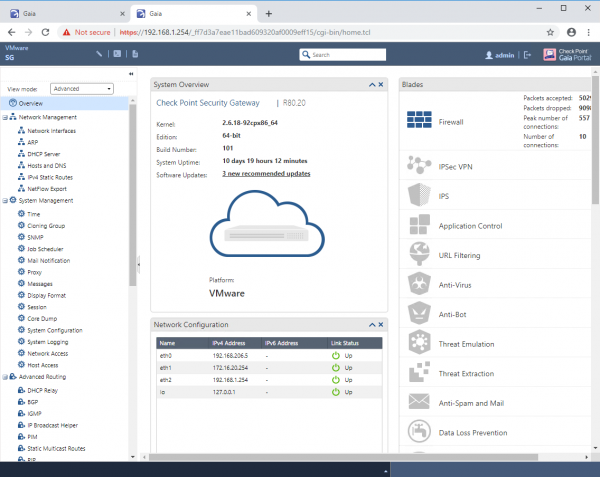
아래 비디오 강의에서 포털에 대한 자세한 설명과 인터페이스 및 기본 경로 설정을 확인할 수 있습니다.
이제 명령줄을 살펴보겠습니다.
체크포인트 CLI
아직도 체크포인트를 명령줄에서 제어할 수 없다는 의견이 있다. 이것은 잘못된 것입니다. 거의 모든 시스템 설정은 CLI에서 변경할 수 있습니다(실제로 Check Point API를 사용하여 보안 설정을 변경할 수도 있습니다). CLI에 액세스하는 방법에는 여러 가지가 있습니다.
- 콘솔 포트를 통해 장치에 연결합니다.
- SSH(Putty, SecureCRT 등)를 통해 연결합니다.
- SmartConsole에서 CLI로 이동합니다.
- 또는 웹 인터페이스에서 상단 패널에 있는 "터미널 열기" 아이콘을 클릭하세요.
상징 > 이는 귀하가 기본 셸에 있음을 의미합니다. 클리시. 이는 제한된 수의 명령과 설정을 사용할 수 있는 제한된 모드입니다. 모든 명령에 대한 전체 액세스 권한을 가지려면 로그인해야 합니다. 전문가 방법. 이는 활성화 명령을 입력해야 하는 사용자 모드와 권한 모드가 있는 Cisco의 CLI와 비교할 수 있습니다. 가이아에서는 전문가 모드에 들어가려면 반드시 전문가 명령어를 입력해야 합니다.
CLI 구문 자체는 매우 간단합니다. 작동 기능 매개변수
이 경우 가장 자주 사용하게 될 네 가지 주요 연산자는 다음과 같습니다. 표시, 설정, 추가, 삭제. CLI 명령에 대한 문서를 찾는 것은 매우 쉽습니다. Google에서 "" 체크포인트를 사용하는 일상적인 작업에 꼭 필요한 몇 가지 유용한 명령 세트도 있습니다. 이 명령을 외울 필요가 없으며, 이 명령에 대한 좋은 참고서가 있으며, 매우 유용한 치트 시트도 있습니다. 영상 아래에 그 중 하나의 링크를 걸어 놓겠습니다. 다음 두 가지 기사에 더 주목할 것을 권장합니다.
아래 비디오 튜토리얼에서 Check Point CLI를 사용한 작업을 살펴보겠습니다.
비디오 튜토리얼

출처 : habr.com

