


애플리케이션이 SSH 키를 훔치거나 해독하는 것을 걱정하지 않고 로컬 컴퓨터에 SSH 키를 안전하게 저장하는 방법을 알려드리겠습니다.
이 기사는 우아한 해결책을 찾지 못한 사람들에게 유용할 것입니다. 2018년에도 계속해서 키를 저장하고 있습니다. $HOME/.ssh.
이 문제를 해결하려면 다음을 사용하는 것이 좋습니다. 는 최고의 비밀번호 관리자 중 하나로, 강력한 암호화 알고리즘을 사용하고 SSH 에이전트도 내장되어 있습니다.
이를 통해 모든 키를 비밀번호 데이터베이스에 직접 안전하게 저장하고, 시스템이 열리면 자동으로 시스템에 추가할 수 있습니다. 데이터베이스가 닫히면 SSH 키를 사용하는 것도 불가능해집니다.
우선, 시스템에 로그인할 때 SSH 에이전트가 자동으로 시작되도록 추가해 보겠습니다. 이렇게 하려면 다음을 엽니다. ~/.bashrc 좋아하는 편집기에서 맨 마지막에 다음을 추가하세요:
SSH_ENV="$HOME/.ssh/environment"

function start_agent {
    echo "Initialising new SSH agent..."
    /usr/bin/ssh-agent | sed 's/^echo/#echo/' > "${SSH_ENV}"
    echo succeeded
    chmod 600 "${SSH_ENV}"
    . "${SSH_ENV}" > /dev/null
}

# Source SSH settings, if applicable
if [ -f "${SSH_ENV}" ]; then
    . "${SSH_ENV}" > /dev/null
    #ps ${SSH_AGENT_PID} doesn't work under cywgin
    ps -ef | grep ${SSH_AGENT_PID} | grep ssh-agent$ > /dev/null || {
        start_agent;
    }
else
    start_agent;
fi
그 후 KeePassXC에서 지원을 활성화해야 합니다.
도구 —> 매개 변수 —> SSH 에이전트 —> SSH 에이전트 활성화
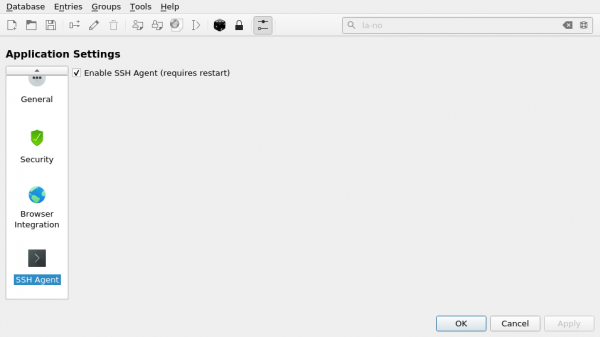
이것으로 설정이 완료되었습니다. 이제 KeePassXC에 새로운 SSH 키를 추가해 보겠습니다.
키가 있는 아이콘을 클릭한 다음 데이터를 입력하세요.
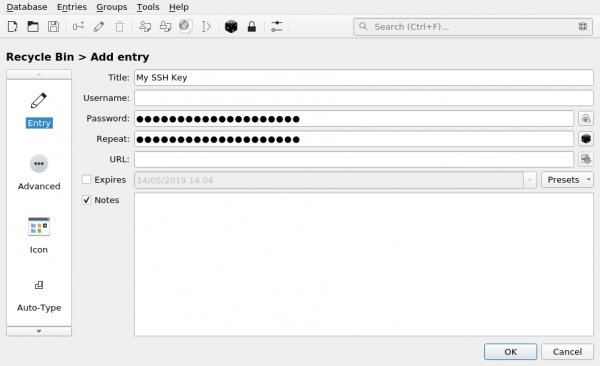
키가 암호로 보호되어 있는 경우, 키의 암호도 지정해 주세요.
탭 추가 첨부 파일을 업로드하세요 아이디_rsa:
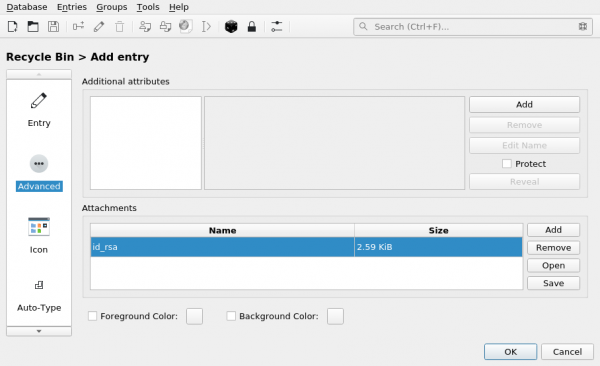
탭 SSH 에이전트, 우리는 주목합니다:
- 데이터베이스를 열거나 잠금 해제할 때 에이전트에 키 추가
- 데이터베이스를 닫거나 잠글 때 에이전트에서 키 제거
다음으로, 우리는 키를 선택합니다 (아이디_rsa) 첨부파일에
그리고 우리는 버튼을 누르겠습니다 에이전트에 추가:
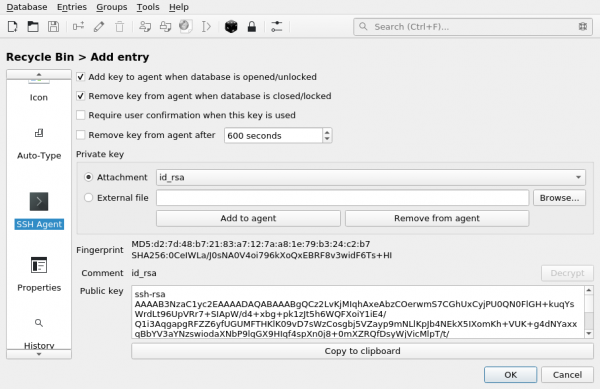
이제 KeePassXC를 시작하면 키가 자동으로 SSH 에이전트에 추가되므로 더 이상 디스크에 저장할 필요가 없습니다!
출처 : habr.com

