

Roj baş ji hemûyan re! Îro ez dixwazim mînakek piçûk a otomatîkkirina pêvajoya çêkirina daxwazên derketinê ji bo karmendên nû yên ku bi karanîna hilberên Microsoft SharePoint, PowerApps, Power Automate û Teams bikar tînin parve bikim. Dema ku hûn vê pêvajoyê bicîh bikin, hûn ê ne hewce ne ku planên bikarhêner ên PowerApps û Power Automate bikirin, dê abonetiya Office365 E1 / E3 / E5 bes be. Em ê li ser malpera SharePoint navnîş û stûnan biafirînin, PowerApps dê ji we re bibe alîkar ku formek biafirînin, û Power Automate dê ji bo xweşkirina mantiqa pêvajoyên karsaziyê derfetan peyda bike. Em ê pêvajoya dawîn bi tîmê Tîmên MS ve girêdin. Werin em wextê winda nekin û bibînin ka çi dibe.

Di qonaxa yekem de, em navnîş û hûrguliyan diafirînin. Em hewceyê navnîşan in:
- Daxwazên derketina karmendan
- Dabeşkirin
- HR ji hêla beşê ve
- Rêveberan
Her lîste dê di pêşerojê de rola xwe bilîze, û em ê bibînin ka kîjan. Hûrguliyan biafirînin û menuya navîgasyonê mîheng bikin:
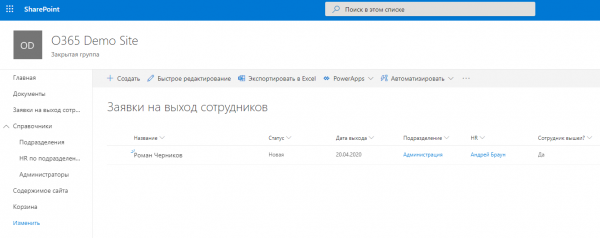
PowerApps
Naha, bila em bi karanîna PowerApps ji bo navnîşa "Daxwazên Derketina Karmend" formek çêbikin. Di forma dawîn de ew ê wiha xuya bike:
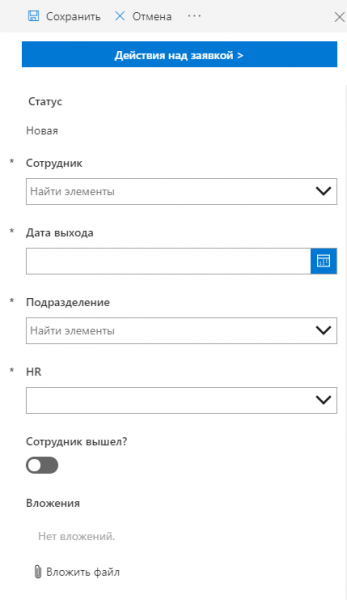
Di qada "Karmend" de, hûn ji navnîşa bikarhênerên Office 365 hilbijêrin, "Dîroka Derketinê" ji salnameyê, "Beş" ji pelrêça beşê tê destnîşan kirin, û "HR" ji "HR ji hêla beşê ve" tê hilbijartin. pelrêça:
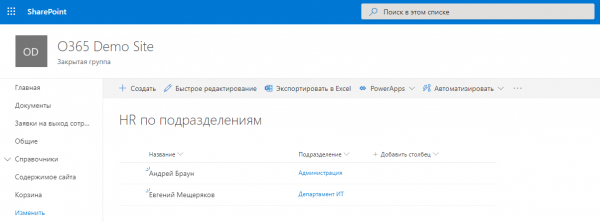
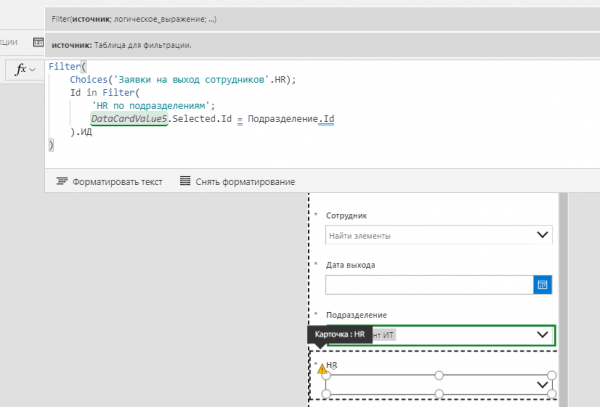
Lê pêdivî ye ku meriv pê ewle bibe ku navnîşa HR-ya ku ji bo hilbijartinê heye ji hêla beşa ku li ser formê hatî destnîşan kirin ve hatî fîlter kirin. Ka em formulek bikar bînin da ku daneya di PowerApps de fîlter bikin. Ji bo taybetmendiya "Tişt" ya qada "HR" em dinivîsin:
Wekî din, hûn dikarin ji bo qada Rewşa li ser formê verastkirinên piçûk li nirxa xwerû bikin. Ji bo taybetiya "Default" ya qada "Rewş" em dinivîsin:
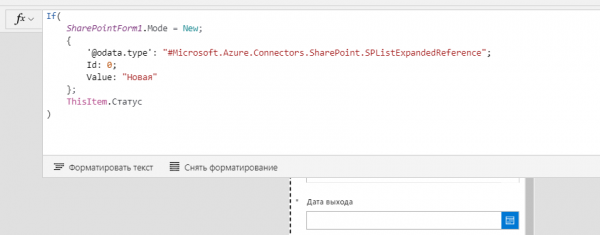
Ger forma çêkirina hêmanek vebe, dê nirxa "Nû" di qada "Rewş" de were nivîsandin, wekî din, nirxa ji stûna SharePoint ya hêmana heyî dê di qada statûyê ya li ser formê de were veguheztin.
Yek ji wan pirsgirêkên bi PowerApps re nekaribûna bi hêsanî vegerandina daneyan ji komên SharePoint e. Ji ber vê yekê, heke hûn dixwazin xwe bispêrin bikarhêner ku endamê komek SharePoint ye, ne mimkun e ku meriv bi hêsanî dîtbarî/berdestbûna zeviyan an tiştan li ser formê mîheng bike. Lê hûn dikarin çareseriyek çêbikin. Bi taybetî ji bo vê armancê, me navnîşek Rêvebiran di pêş de çêkir:
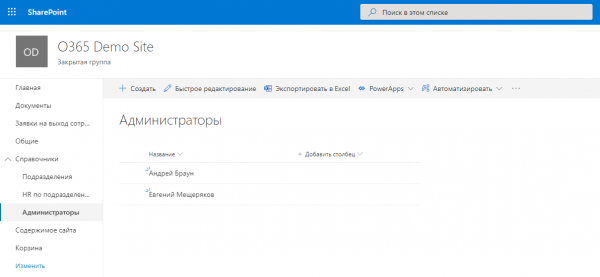
Di vê navnîşê de qadek "Karmend" bi tîpa "Bikarhêner an Kom" heye, ku tenê li ser formê tê xuyang kirin, û qada "Nav", ku navê karmendê hilbijartî tê de hatî nivîsandin, tenê di dîmena navnîşê de tê xuyang kirin. Naha, werin em di PowerApps de hîleyek piçûk biceribînin. Mînakî, heke bikarhênerê heyî di navnîşa Rêvebiran de be, hûn dikarin hebûna her qadê mîheng bikin. Taybetmendiya "Moda Nîşandanê" ya qada "Dîroka Weşandinê" bibînin û binivîsin:
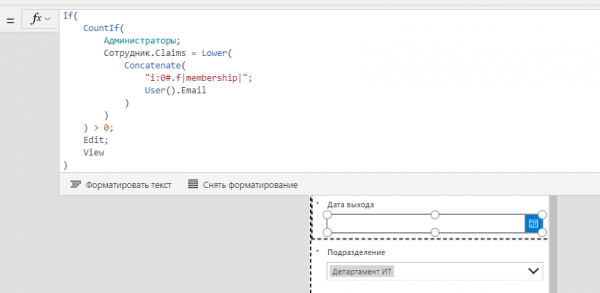
Li gorî vê formulê, heke di navnîşa Rêvebiran de bi kêmî ve xebatkarek hebe ku têketina wî bi têketina bikarhênerê heyî re têkildar be, wê hingê dê zevî ji bo guherandinê, wekî din, ji bo temaşekirinê peyda bibe. Ji bo pêbaweriya mezintir, em têketinê kêm dikin bi tîpên piçûk, wekî din her cûre bûyer dikarin bibin.
Dibe ku we bala xwe dayê ku di sernavê formê de bişkokek "Çalakiyên li ser serîlêdanê" heye:
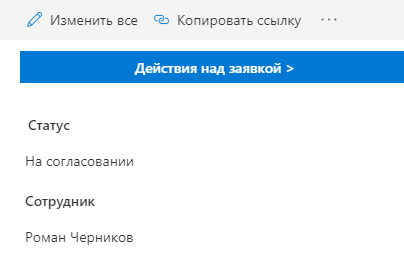
Ev bişkoj dê biçe ekranek din, ku, ji bo rehetiyê, hemî kiryarên gengaz ên li ser serîlêdanê têne berhev kirin:
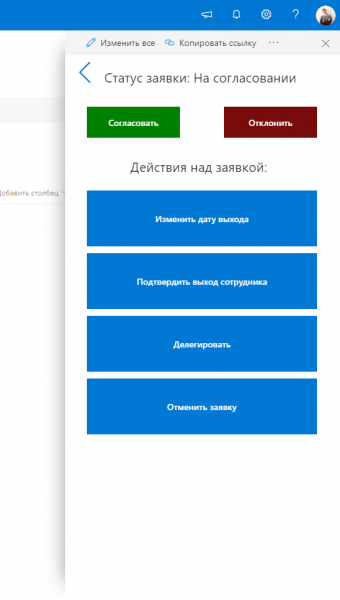
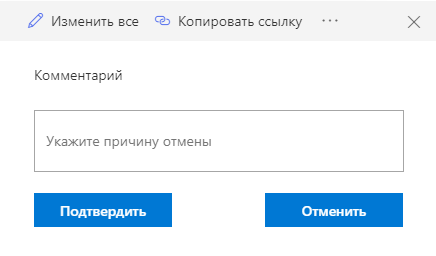
Piştî ku li ser her bişkojkê bikirtînin, pencereyek çalakiyek din vedibe, mînakî, heke çalakiya "Serlêdana Betal" were hilbijartin, pencereyek din vedibe ku bi şiyana têketina şîroveyek heye:
Piştî tikandina bişkojka "Perastkirin", rewşa serîlêdanê diguhere, û ev dikare bêyî destpêkirina herikîna Power Automate jî were kirin. Ka em fonksiyona "Patch" ji bo taybetmendiya "OnSelect" ya bişkokê bikar bînin:
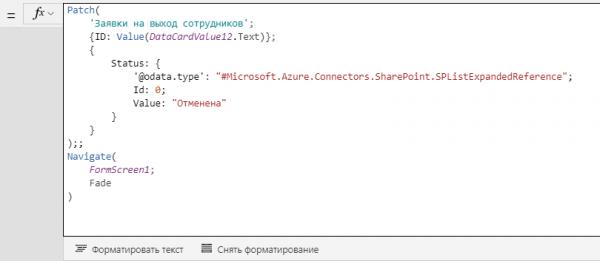
Bi karanîna fonksiyona Patchê, em navnîşa rêzê nûve dikin û bi fîlterkirina wê ji hêla ID-ya tiştê heyî ve. Em nirxa qada "Rewş" diguherînin û diçin ser ekrana sereke. Ji bo bişkokên çalakiyê yên din mantiq bi vî rengî ye.
Tiştê ku dimîne ev e ku meriv herikîna pejirandinê mîheng bike. Ka em di forma herî hêsan de bikin.
Hêza Xweser
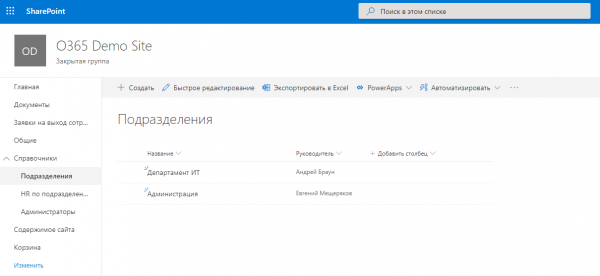
Dema ku bilêtek were afirandin dê herikîna pejirandina me bixweber bimeşe. Di dema darvekirinê de, dê statûya serîlêdanê biguhere, serokê beşê wê werbigire, û agahdariya e-nameyê ya serîlêdana nû dê ji serî re were şandin. Ji bo destnîşankirina rêber, me pelrêçek "Dabeş" heye:
Herikîna Xweseriya Hêzê biafirînin:
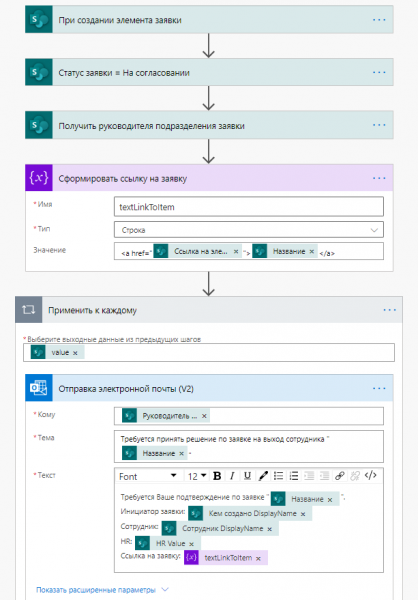
Di dema cîbicîkirina vê herikînê de, serokê beşê di derbarê çêkirina serîlêdanek nû de agahdariyek e-nameyê distîne û dikare bi tikandina bişkokê ve lînkê bişopîne da ku biryarek bide:
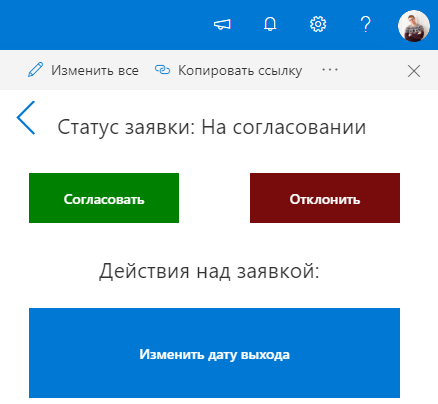
Bi tikandina bişkoja "Lihevkirin" an "Redkirin" di heman demê de herikîna Power Automate-ê dest pê dike, ku rewşa serîlêdanê diguhezîne û ji pisporê HR re agahdariyek e-nameyê dişîne:
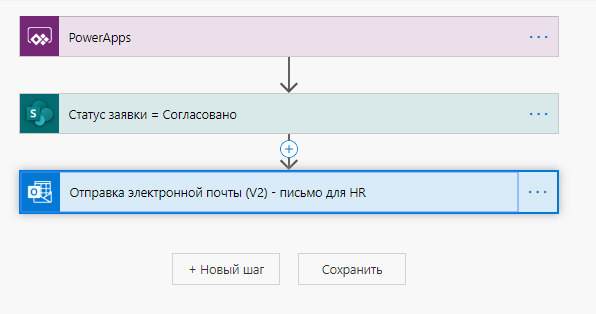
Pêvajo amade ye.
Timên
Û destana dawî jî bi vê pêvajoyê re birêxistinkirina hevkariyê ye. Ji bo vê yekê, pêvajoyê bi fermana MS Teams ve girêdin:
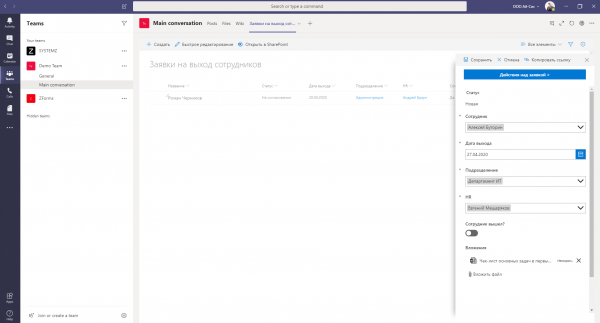
Naha, hemî endamên tîmê Tîmên MS-ê li ser tabloyek cihê xwe bigihînin pêvajoya nû-derketina karmendê.
Bê guman, hûn dikarin di mantiqa xweya herikînê de erêkirina pir-gavekî peyda bikin, ji bilî vê jî hûn dikarin pêkhateya Pejirandinê bikar bînin da ku peywirên Power Automate-ê bidin. Her weha hûn dikarin raporan xweş bikin û agahdariyên ku dê ji chatbota Tîmên Microsoft-ê re werin şandin çêkin. Lê bêtir li ser wê di gotarên pêşerojê de. Spas ji bo baldariya we û rojek we xweş be!
Source: www.habr.com

