

Бүгдээрээ сайн байцгаана уу! Саяхан би сервер дээрх дискний хэмжээг өргөжүүлэх гэсэн энгийн ажилтай тулгарлаа. Linux.
Даалгаврын тодорхойлолт
Надад үүлэн дээр сервер байгаа. Миний хувьд энэ бол Google Cloud Compute Engine. Үйлдлийн систем нь UbuntuОдоогоор 30 ГБ диск холбогдсон байна. Мэдээллийн сан нэмэгдэж, файлууд өргөжиж байгаа тул бид дискний хэмжээг 50 ГБ болгон нэмэгдүүлэх шаардлагатай байна. Бид юуг ч салгаж эсвэл юуг ч дахин ачаалдаггүй.
Анхаар! Эхлэхээсээ өмнө бүх чухал мэдээллийг нөөцлөөрэй!
1. Эхлээд бид хэр их чөлөөт зайтай байгааг шалгацгаая. Консол дээр Linux бид дараахийг бичдэг:
df -h 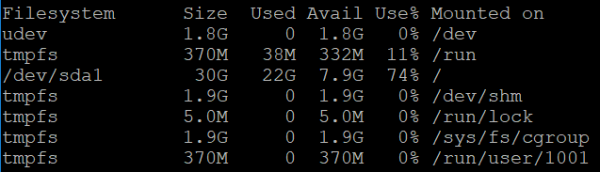
Энгийнээр хэлбэл, надад нийт 30 ГБ байгаа бөгөөд одоо 7.9 ГБ үнэгүй. нэмэгдүүлэх шаардлагатай.
2. Дараа нь би очоод өөрийн хостын консолоор хэдэн ГБ холбоно. Google Cloud нь үүнийг дахин ачаалахгүйгээр хялбар болгодог. Би Compute Engine -> Disks -> Өөрийн серверийн дискийг сонгоод хэмжээг нь өөрчилнө үү.
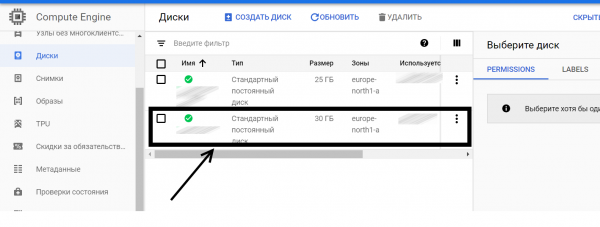
Би дотогш орж, "Засварлах" дээр дарж, дискний хэмжээг шаардлагатай хэмжээгээр нэмэгдүүлээрэй (миний хувьд 50 ГБ хүртэл).
3. За одоо бидэнд 50 ГБ байна. Үүнийг шалгаад үзье. сервер тушаал:
sudo fdisk -l 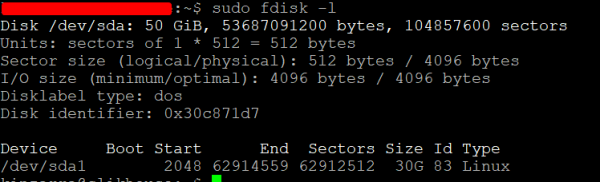
Бид шинэ 50 ГБ-аа харж байгаа ч одоогоор бид зөвхөн 30 ГБ-ыг ашиглах боломжтой.
4. Одоо одоо байгаа 30 ГБ дискний хуваалтыг устгаад шинээр 50 ГБ диск үүсгэцгээе. Та олон хэсэгтэй байж болно. Та мөн хэд хэдэн шинэ хуваалт үүсгэх шаардлагатай болж магадгүй юм. Энэ үйлдлийн хувьд бид програмыг ашиглах болно fdisk, энэ нь хатуу дискний хуваалтыг удирдах боломжийг олгодог. Дискний хуваалт гэж юу болох, юунд хэрэгтэйг ойлгох нь бас чухал юм - уншина уу . Програмыг ажиллуулахын тулд fdisk тушаалыг ашиглана уу:
sudo fdisk /dev/sda5. Програмын интерактив горимын дотор fdisk Бид хэд хэдэн үйлдэл хийдэг.
Эхлээд бид орно:
p 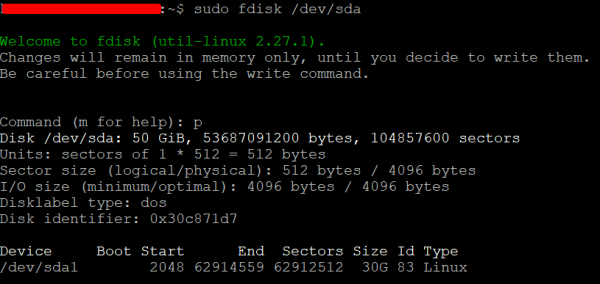
Энэ тушаал нь одоогийн хуваалтуудын жагсаалтыг харуулна. Миний хувьд нэг хуваалт нь 30 ГБ, нөгөө хэсэг нь 20 ГБ чөлөөтэй хөвж байна.
6. Дараа нь дараахыг оруулна уу:
d 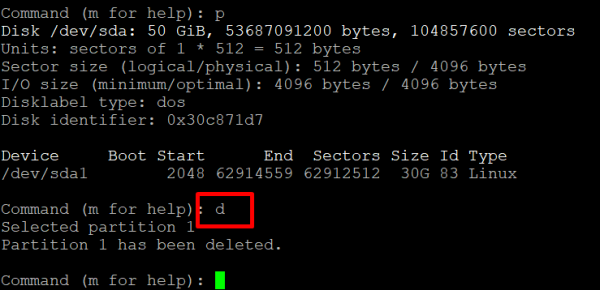
Бид 50 ГБ багтаамжтай шинэ хэсгийг үүсгэхийн тулд одоогийн хуваалтыг устгадаг. Хагалгааны өмнө бид чухал мэдээллээ нөөцөлсөн эсэхийг дахин шалгана!
7. Дараа нь бид програмыг зааж өгнө:
n 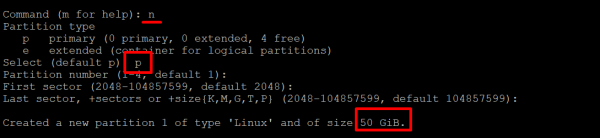
Энэ тушаал нь шинэ хуваалт үүсгэдэг. Бүх параметрүүдийг анхдагчаар тохируулсан байх ёстой - та зүгээр л Enter дарж болно. Хэрэв танд онцгой тохиолдол байгаа бол параметрүүдийг зааж өгнө үү. Дэлгэцийн зургаас харахад би 50 ГБ хуваалт үүсгэсэн - надад хэрэгтэй зүйл.
8. Үүний үр дүнд би хөтөлбөрт зааж байна:
w 
Энэ тушаал нь өөрчлөлтийг бичиж, гарах болно fdisk. Хуваалтын хүснэгтийг уншиж чадсангүй гэж бид айхгүй байна. Дараах тушаал нь үүнийг засахад тусална. Жаахан үлдсэн.
9. Бид явлаа fdisk мөн үндсэн хэсэг рүүгээ буцаж ирэв Linux — мөр. Дараа нь бид өмнө нь зөвлөсний дагуу оруулна:
sudo partprobe /dev/sdaХэрэв бүх зүйл амжилттай болсон бол та ямар ч мессеж харахгүй. Хэрэв танд програм суулгаагүй бол хэсгийн шалгалт, дараа нь суулгана уу. Яг хэсгийн шалгалт хуваалтын хүснэгтүүдийг шинэчлэх бөгөөд энэ нь хуваалтыг онлайнаар 50 ГБ хүртэл өргөжүүлэх боломжийг бидэнд олгоно. Үргэлжлүүл.
Сэтгэгдэл! Суулгах хэсгийн шалгалт Та үүнийг дараах байдлаар хийж болно:
apt-get install partprobe
10. Одоо программыг ашиглан хуваалтын хэмжээг дахин тодорхойлох үлдлээ resize2fs. Тэр үүнийг онлайнаар хийх болно - тэр үед скриптүүд ажиллаж, диск рүү бичиж байсан.
Хөтөлбөр resize2fs файлын системийн мета өгөгдлийг дарж бичих болно. Үүнийг хийхийн тулд бид дараах тушаалыг ашиглана:
sudo resize2fs /dev/sda1 
Энд sda1 нь таны хуваалтын нэр юм. Ихэнх тохиолдолд энэ нь sda1 боловч үл хамаарах зүйл байж болно. Болгоомжтой байгаарай. Үүний үр дүнд програм нь бидний хувьд хуваалтын хэмжээг өөрчилсөн. Энэ бол амжилт гэж бодож байна.
11. Одоо хуваалтын хэмжээ өөрчлөгдөж, 50 ГБ-тай болсон эсэхийг шалгацгаая. Үүнийг хийхийн тулд эхний командыг давтъя:
df -h 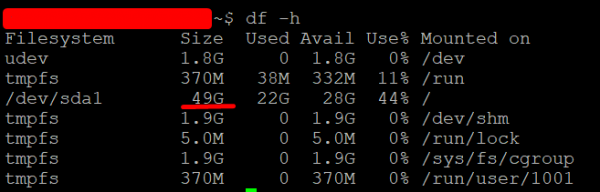
Эх сурвалж: www.habr.com

