

د غیر کاري سینسر سره د داسې اوسط ټابلیټ مالک په توګه خپل ځان وموند (زما مشر زوی خپله هڅه وکړه) ، ما د اوږدې مودې لپاره فکر وکړ چې چیرې یې تطبیق کړم. Googled، Googled او Googled (, ، هیکر شمیره 227)، او همدارنګه ډیری نور ترکیبونه ځانګړتیاوې لري spacedesk, iDispla и некоторых других. Вот только незадача — у меня Linux. Погуглив ещё, я нашел несколько рецептов и путем несложного шаманства получил приемлемый результат.
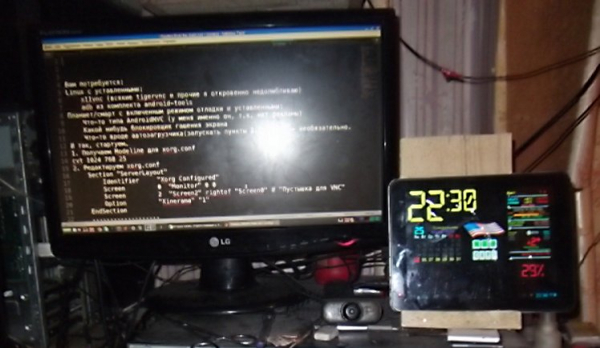
زما طریقه د کټ لاندې ده.
تاسو اړتیا لرئ:
Linux с уставленными:
- x11vnc (زه په ریښتیا سره هر ډول ټایګر وی این سی او نور نه خوښوم)
- adb د android-tools کټ څخه
ټابلیټ/سمارټ د ډیبګ کولو حالت سره فعال او ټاکل شوی:
- Androidځنډیږي (زه دا لرم، ځکه چې هیڅ اعلانونه شتون نلري)
- یو ډول د سکرین خالي کولو بلاکر (زه د اعلاناتو پرته نشم موندلی)
- هر آٹولوډر (د VNC او بلاکر چلول) اختیاري دی (لاندې نور یې).
ښه، راځئ چې پیل وکړو.
1. د xorg.conf لپاره ماډل لاین ترلاسه کړئ
$ cvt 1024 768 25 # Можно и gtf, но он не всегда дает корректный modeline.2. ترمیم کول
xorg.conf
Section "ServerLayout"
        Identifier     "Xorg Configured"
        Screen         0  "Monitor" 0 0
        Screen         2  "Screen2" rightof "Screen0" # "Пустышка для VNC"
        Option         "Xinerama" "1"
	EndSection
	#>>>>>>>>>>>>>>>>>>>>>>>>>>>>>>>>>>>
        # здесь все настройки оборудования, коли таковые есть
        #>>>>>>>>>>>>>>>>>>>>>>>>>>>>>>>>>>>
	#Dummy видеокарта
	Section "Device"
		Identifier "Device2"
		Driver "dummy"
 		VideoRam 8000
	EndSection

	#Dummy монитор
	Section "Monitor"
 		Identifier "Monitor2"
  		Modeline "1024x768@25" 23.77 1024 1056 1144 1176 768 785 789 807 # см. п. 1
	EndSection

	#Dummy экран
	Section "Screen"
 		Identifier "Screen2"
 		Device "Device2"
 		Monitor "Monitor2"
 		DefaultDepth 24
 		SubSection "Display"
	#разрешение плашета
    		Modes      "1024x768"
    		Virtual 1024 748
    	EndSubSection
	EndSection
موږ د X-sys بیا پیل کوو او د آریندر له لارې چیک کوو. موقعیت او سمت ترتیب کړئ دا باید داسې ښکاري:
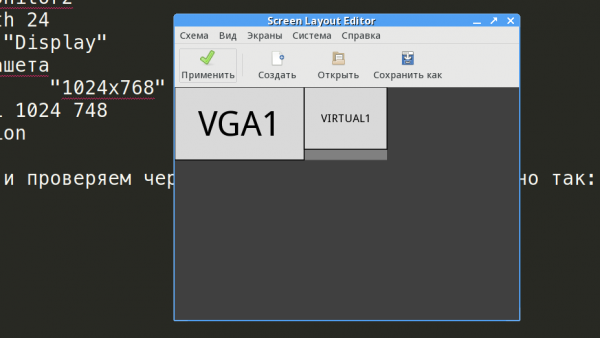
موږ دا په فایل کې خوندي کوو - دا به زموږ لپاره ګټور وي.
3. په WM/DE کې د اتوماتیک بار کولو لپاره فایل جوړ کړئ (زه planshet.sh لرم)
x11vnc -rfbport 5900 -display :0 -dontdisconnect -noxfixes -xdamage -shared -forever -clip 1024x768+1600+0 -scale 1024x768 -bg -cursor X -o /home/$USER/x11vnc.log -repeat
	xrandr --addmode VIRTUAL1 1024x768 # необязательно
	xrandr --output VIRTUAL1 --mode 1024x768 # необязательно
	xrandr --output VIRTUAL2 --off --output HDMI1 --off --output VIRTUAL1 --mode 1024x768 --pos 1602x0 --rotate normal --output DP1 --off --output VGA1 --mode 1600x900 --pos 0x0 --rotate normal #вот эта строка заимствована из сохраненного файла arandr
راځئ چې وګورو:
$ xrandr |grep VIRTUAL1
        VIRTUAL1 connected 1024x768+1600+0 (normal left inverted right x axis y axis) 0mm x 0mm
څرنګه چې په IceWM کې د آټوسټارټ لارښود شتون نلري، مګر یو فایل شتون لري ~/.icewm/startup (کوم چې باید د اجرا وړ وي)، لاندې یې اضافه کړئ:
sh -c /path/to/planshet.sh4. د مانیټر خالی کول غیر فعال کړئ:
	xset s off
	xset s noblank
	xset -dpms
اوس د ساتیرۍ برخه راځي! په کنسول کې د کیبورډ شکنجه کولو سره د "آزمائشی او خطا میتود" پرته د وسیلې لپاره د "نل" همغږي ترلاسه کولو څرنګوالی؟!
د همدې لپاره ما مجسمه جوړه کړه . که موږ دا د کنسول څخه پرمخ وړو، نو موږ به هغه څه ترلاسه کړو چې موږ یې په لټه کې یو - د tap coordinates output.
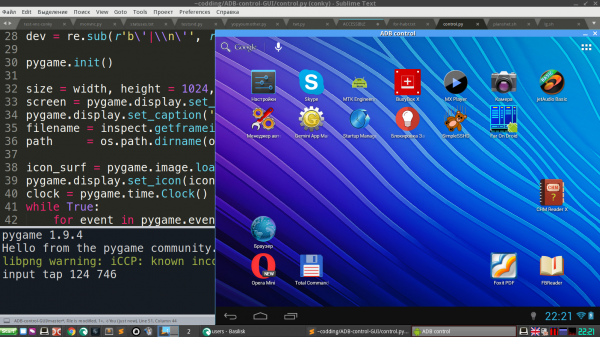
6. راځئ چې دا ټول په planshet.sh کې اضافه کړو
بشپړه نسخه
#!/bin/bash
       x11vnc -rfbport 5900 -display :0 -dontdisconnect -noxfixes -xdamage -shared -forever -clip 1024x768+1600+0 -scale 1024x768 -bg -cursor X -o /home/$USER/x11vnc.log -repeat
	xrandr --addmode VIRTUAL1 1024x768 # необязательно
	xrandr --output VIRTUAL1 --mode 1024x768 # необязательно
	xrandr --output VIRTUAL2 --off --output HDMI1 --off --output VIRTUAL1 --mode 1024x768 --pos 1602x0 --rotate normal --output DP1 --off --output VGA1 --mode 1600x900 --pos 0x0 --rotate normal  #вот эта строка заимствована из сохраненного файла arandr
	xset s off
	xset s noblank
	xset -dpms
	adb tcpip 5555
	adb connect 192.168.0.14:5555
	sudo adb devices
	adb shell input tap 1000 20 # тапаем по "квадратикам" в правом верхнем углу (не знаю, как нызавется) - скрин 3
	adb shell input tap 392 138 # тапаем по AndroidVNC
	adb shell input tap 20 65 # запускаем VNC предварительно прописав адрес и порт
او موږ به یې وکړو
chmod +x /path/to/planshet.shدا ټول دي، په حقیقت کې. د ایکس سرور ریبوټ کړئ او ملټي سکرین ترلاسه کړئ.
زه په خپل "کوچني" کې کونکۍ چلوم.
د ډبل سکرین سکرین شاټ ضمیمه دی.
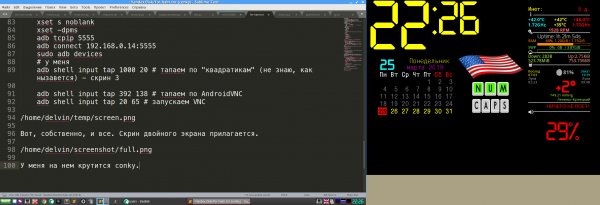
زه په دې کې ډیټاشیټونه هم غورځوم کله چې زه یو څه ماډل کوم.
سرچینه: www.habr.com
