

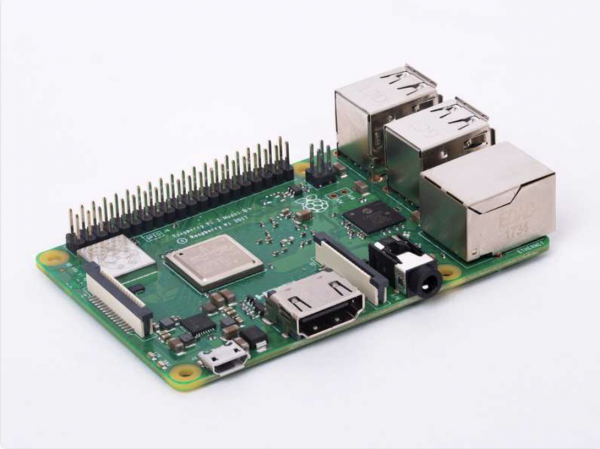
Raspberry PI 3 ماډل B+
پدې لوست کې به موږ په راسبیري پای کې د سویفټ کارولو اساساتو ته لاړ شو. Raspberry Pi یو کوچنی او ارزانه واحد بورډ کمپیوټر دی چې احتمال یې یوازې د کمپیوټري سرچینو لخوا محدود دی. دا د ټیک جیکس او DIY مینه والو ترمنځ ښه پیژندل شوی. دا د هغو کسانو لپاره عالي وسیله ده څوک چې اړتیا لري د یوې مفکورې تجربه وکړي یا په عمل کې یو مشخص مفهوم ازموي. دا د پراخو پروژو لپاره کارول کیدی شي، او نږدې هرچیرې په اسانۍ سره فټ کیږي - د بیلګې په توګه، دا د مانیټر په پوښ کې نصب کیدی شي او د ډیسټاپ په توګه کارول کیدی شي، یا د بریښنایی سرکټ کنټرول لپاره د ډوډۍ بورډ سره وصل شي.
د مالینکا رسمي پروګرامینګ ژبه Python ده. که څه هم پیتون کارول خورا اسانه دي ، دا د ډول خوندیتوب نلري ، او دا خورا حافظه مصرفوي. له بلې خوا سویفټ د ARC حافظې مدیریت لري او د Python په پرتله نږدې 8 ځله ګړندی دی. ښه، له هغه وخته چې د RAM اندازه او د Raspberry Pi پروسیسر کمپیوټري وړتیاوې محدودې دي، د سویفټ په څیر د ژبې کارول تاسو ته اجازه درکوي د دې کوچني کمپیوټر هارډویر احتمال اعظمي کړئ.
د OS نصب کول
د سویفټ نصبولو دمخه ، تاسو اړتیا لرئ یو OS غوره کړئ. د دې کولو لپاره تاسو کولی شئ د دریمې ډلې پراختیا کونکو لخوا وړاندیز شوی. ترټولو عام انتخاب راسبیان دی، د راسبیري پای رسمي OS. په SD کارت کې د Raspbian نصبولو لپاره ډیری اختیارونه شتون لري؛ زموږ په قضیه کې به موږ balenaEtcher وکاروو. دلته څه باید وشي:
- د Raspbian OS وروستۍ نسخه ډاونلوډ کړئ .
- .
- مونږ تری ګټه پورته کوو په فارمیټ شوي کارت کې د پورته کولو لپاره.
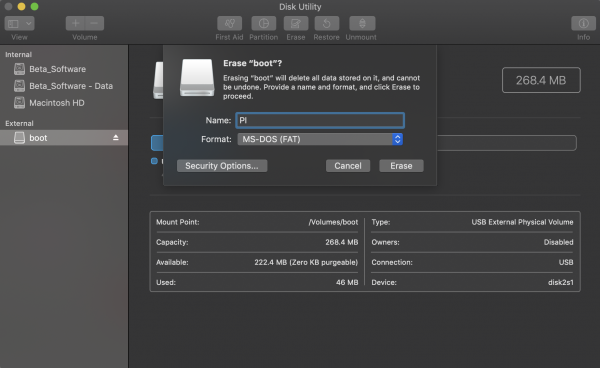
دوهم ګام: SD کارت په MS-DOS (FAT) کې فارمیټ کړئ
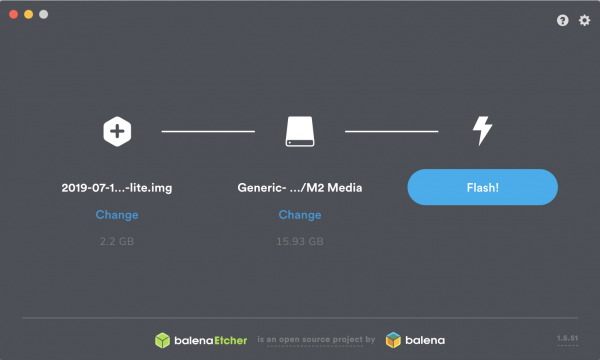
دریم ګام: په کارت کې د راسبیان ډکولو لپاره بیلینا ایچر وکاروئ
موږ د پیل کونکو لپاره د ماشین زده کړې وړیا کورس وړاندیز کوو:
- د سپتمبر 2-4 یو وړیا ژور کورس چې تاسو ته اجازه درکوي پوه شئ چې د ماشین زده کړه څه ده او زده کړئ چې څنګه د انټرنیټ څخه خلاص ډیټا سره کار وکړئ. موږ دا هم زده کوو چې د ځان پرمختللي ماډل په کارولو سره د ډالر د تبادلې نرخ وړاندوینه وکړو.
د راسبیري پای تنظیم
نیمه لاره لا دمخه ده! اوس موږ د OS سره یو SD کارت لرو چې موږ به یې کاروو، مګر عملیاتي سیسټم لا تر اوسه نصب شوی نه دی. د دې لپاره دوه امکانات شتون لري:
- د وسیلې سره وصل یو مانیټر ، کیبورډ او ماوس وکاروئ.
- هرڅه د بل کمپیوټر څخه د SSH له لارې یا د USB کنسول کیبل په کارولو سره ترسره کړئ.
که دا د Pi سره ستاسو لومړۍ تجربه وي، زه وړاندیز کوم اختیار #1. یوځل چې د Raspbian OS SD کارت په Pi کې دننه شي، د HDMI کیبل، موږک، کیبورډ، او بریښنا کیبل سره وصل کړئ.
Pi باید بوټ کله چې چالان شي. مبارک شه! اوس تاسو کولی شئ د خپل ډیسټاپ او د دې وړتیاو په اړه زده کړه لږ وخت مصرف کړئ.
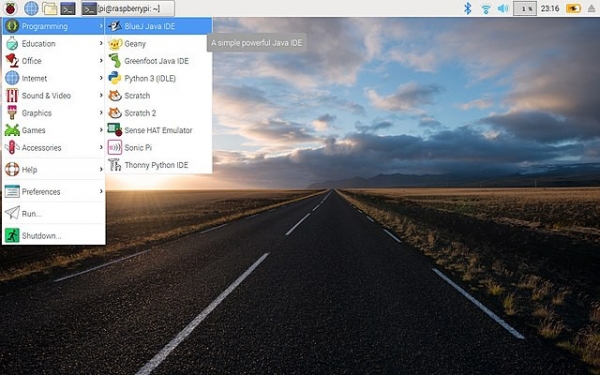
د سویفټ نصب کول
په راسبیري کې د سویفټ نصبولو لپاره ، تاسو اړتیا لرئ دا انټرنیټ سره وصل کړئ (د ایترنیټ یا وائی فای کارول ، د بورډ ماډل پورې اړه لري). یوځل چې انټرنیټ وصل شي ، تاسو کولی شئ د سویفټ نصب کول پیل کړئ.
دا په دوو لارو ترسره کیدی شي. لومړی - ، دوهم دا دی چې دمخه ترتیب شوي بائنریونه وکاروئ. زه په کلکه دوهم میتود وړاندیز کوم ، ځکه چې لومړی به د څو ورځو چمتووالي ته اړتیا ولري. دوهم میتود د ډلې څخه مننه څرګند شو . هغه یو ریپو لري چې تاسو کولی شئ د اپټ په کارولو سره سویفټ نصب کړئ ().
دا د کمانډ لاین وسیله ده، د اپ سټور په څیر یو څه د ایپسونو او پیکجونو لپاره د وسیلو لپاره چې Linuxموږ د APT سره کار په ټرمینل کې د apt-get په داخلولو سره پیل کوو. بیا، موږ اړتیا لرو چې د امرونو لړۍ مشخص کړو چې هغه دنده مشخص کړي چې ترسره کیږي. زموږ په قضیه کې، موږ اړتیا لرو چې Swift 5.0.2 نصب کړو. اړونده پیکجونه دلته موندل کیدی شي. .
ښه، راځئ چې پیل وکړو. اوس چې موږ پوهیږو چې موږ به د اپټ په کارولو سره سویفټ نصب کړو ، موږ اړتیا لرو د ذخیره کولو لیست کې ریپو اضافه کړو.
د ریپو کمانډ اضافه / نصب کړئ داسې ښکاري:
curl -s <https://packagecloud.io/install/repositories/swift-arm/release/script.deb.sh> | sudo bash 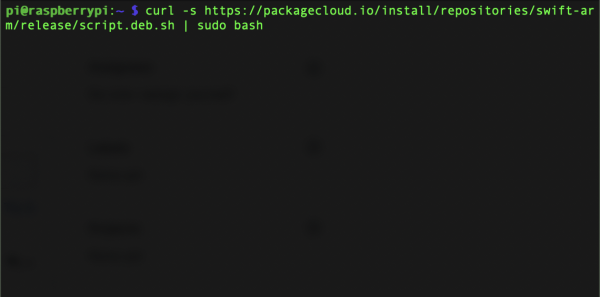
بیا ، د اضافه شوي ریپو څخه سویفټ نصب کړئ:
sudo apt-get install swift5=5.0.2-v0.4 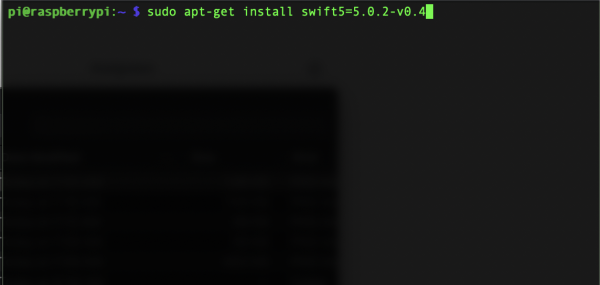
بس نور څه نه! سویفټ اوس زموږ په راسبیري کې نصب شوی.
د ازموینې پروژې رامینځته کول
اوس مهال کار نه کوي، مګر نور هرڅه کوي. د ازموینې لپاره ، راځئ چې د سویفټ بسته مدیر په کارولو سره د سویفټ بسته جوړه کړو.
لومړی، د MyFirstProject په نوم لارښود جوړ کړئ.
mkdir MyFirstProject 
بیا، اوسنی کاري لارښود نوي جوړ شوي MyFirstProject ته بدل کړئ.
cd MyFirstProject 
د نوي اجرا وړ سویفټ کڅوړه جوړه کړئ.
swift package init --type=executable 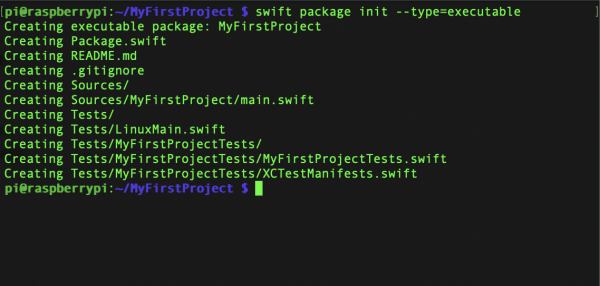
دا درې کرښې د MyFirstProject په نوم یو خالي سویفټ بسته رامینځته کوي. د دې چلولو لپاره، د چټک چلولو کمانډ داخل کړئ.
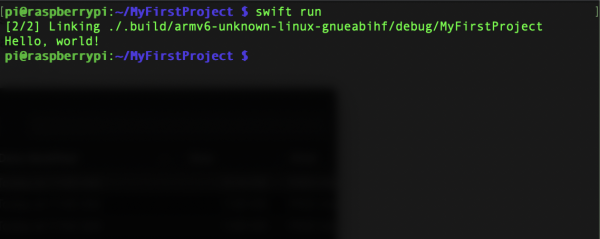
یوځل چې تالیف بشپړ شي، موږ به دا جمله وګورو "سلام، نړۍ!" د کمانډ لاین کې.
اوس چې موږ خپل لومړی Pi برنامه جوړه کړې ، راځئ چې یو څو شیان بدل کړو. د MyFirstProject لارښود کې، راځئ چې د main.swift فایل ته بدلون ورکړو. دا هغه کوډ لري چې اجرا کیږي کله چې موږ کڅوړه د swift run کمانډ سره چلوو.
ډایرکټر سرچینې/MyFirstProject ته بدل کړئ.
cd Sources/MyFirstProject 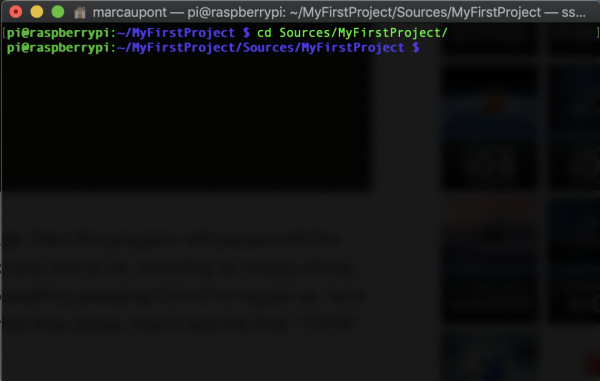
د جوړ شوي په کارولو سره د main.swift فایل ترمیم کول .
nano main.swift 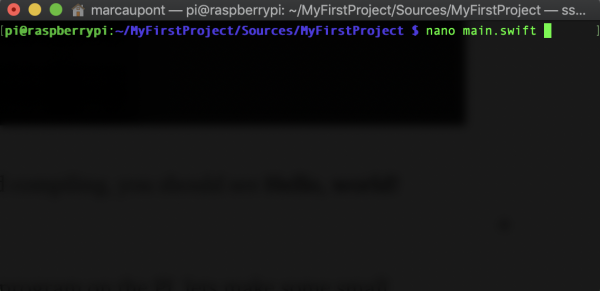
یوځل چې مدیر خلاص وي ، تاسو کولی شئ د خپل برنامه کوډ بدل کړئ. راځئ چې د دې سره د main.swift فایل مینځپانګه بدله کړو:
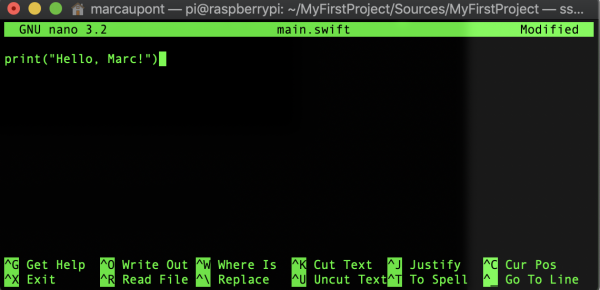
print("Hello, Marc!")البته تاسو کولی شئ خپل نوم داخل کړئ. د بدلونونو خوندي کولو لپاره تاسو اړتیا لرئ لاندې کارونه وکړئ:
- د فایل خوندي کولو لپاره CTRL + X.
- د "Y" په کلیک کولو سره بدلونونه تایید کړئ.
- د Enter په کلیک کولو سره main.swift فایل ته بدلون تایید کړئ.
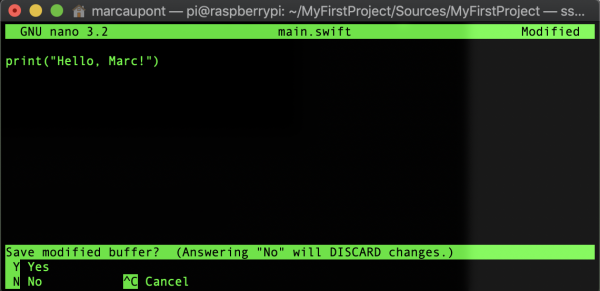
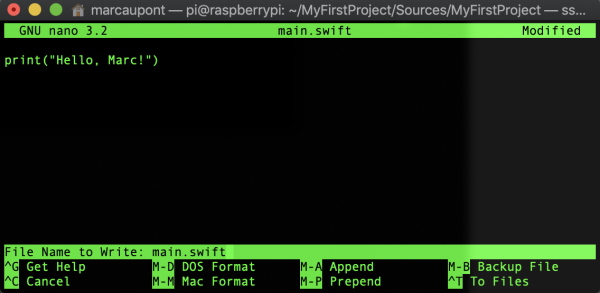
ټول بدلونونه رامینځته شوي ، اوس د برنامه بیا پیل کولو وخت دی.
swift run 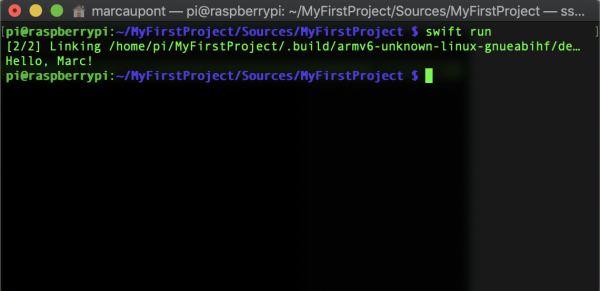
مبارک شه! یوځل چې کوډ تالیف شو ، ټرمینل باید بدل شوی کرښه وښیې.
اوس چې سویفټ نصب شوی، تاسو ډیر څه لرئ. د هارډویر کنټرول لپاره، لکه LEDs، servos، او relays، تاسو کولی شئ د بورډونو لپاره د هارډویر پروژو کتابتون وکاروئ. Linux/ARM، چې ورته ویل کیږي .
په راسبیري پای کې د سویفټ سره تجربه کولو کې خوند واخلئ!
سرچینه: www.habr.com
