

په مقاله کې تشریح شوي د لومړیو پنځو ګامونو په ترڅ کې موږ درې جغرافیایي لیرې نوډونه د مجازی شبکې سره وصل کړي دي. یو یې په فزیکي شبکه کې موقعیت لري، نور دوه یې په دوه جلا DC کې موقعیت لري.
دا ډیر وخت نه و نیولی، که څه هم هر یو دا نوډونه په شبکه کې یو په یو اضافه شوي. مګر څه که تاسو اړتیا لرئ نه یوازې یو، بلکې په فزیکي شبکه کې ټول نوډونه د ZeroTier مجازی شبکې سره وصل کړئ؟ دا دنده یوه ورځ راپورته شوه کله چې زه د مجازی شبکې څخه د شبکې پرنټر او روټر ته د لاسرسي تنظیم کولو مسله حیران وم.
ما هڅه وکړه چې پورته بیان شوي میتود وکاروم ، مګر دا هرچیرې ګړندی او اسانه نه و. د مثال په توګه، د شبکې پرنټر - تاسو نشئ کولی یوازې دا وصل کړئ. Mikrotik - ZeroTier ملاتړ نه کوي. چې څه کول پکار دي؟ د ډیری ګوګل کولو او هارډویر تحلیل کولو وروسته ، زه دې پایلې ته ورسیدم چې د شبکې پل تنظیم کول اړین دي.
د شبکې پل (هم پل له انګلیسي څخه برج) د OSI ماډل دوهمې کچې شبکې وسیله ده چې د کمپیوټر شبکې برخې (فرعي نیټ) سره یوځای کولو لپاره ډیزاین شوې.
زه غواړم هغه کیسه شریک کړم چې ما په دې مقاله کې دا څنګه وکړل ..
د پل په جوړولو مو څه لګښت راځي؟
د پیل کولو لپاره، زه، د مدیر په توګه، باید پریکړه وکړم چې په شبکه کې کوم نوډ به د پل په توګه عمل وکړي. د اختیارونو مطالعه کولو سره، ما پوهیده چې دا ممکن د کمپیوټر وسیله وي چې د شبکې انٹرفیسونو ترمنځ د پل تنظیم کولو وړتیا ولري. دا د روټر په څیر کیدی شي - یو وسیله او یا ، همدارنګه یو منظم سرور یا کمپیوټر.
په لومړي سر کې، ما یقینا د OpenWRT روټر کارولو په اړه فکر کاوه. مګر څرنګه چې زه د موجوده مایکروټیک روټر څخه په بشپړ ډول راضي یم، که څه هم دا د زیرو ټیر ادغام ملاتړ نه کوي، او زه واقعیا نه غواړم چې ورسره ګډوډ شم، ما پریکړه وکړه چې کمپیوټر د شبکې پل په توګه وکاروم. په ځانګړې توګه، د راسبیري پای 3 ماډل B چې د راسبیري پای پر بنسټ عملیاتي سیسټم وروستۍ نسخه چلوي، د تل لپاره فزیکي شبکې سره وصل دی. Debian بسټر.
د دې لپاره چې د پل تنظیم کولو وړتیا ولرئ، د شبکې یو انٹرفیس چې د نورو خدماتو لخوا نه کارول کیږي باید په وسیله کې شتون ولري. زما په قضیه کې، اصلي ایترنیټ لا دمخه په کارولو کې و، نو ما یو دویم تنظیم کړ. د دې کار لپاره د Realtek څخه د RTL8152 چپسیټ پراساس د USB-Ethernet اډاپټر کارول.
د وړیا USB پورټ سره اډاپټر وصل کولو وروسته ، سیسټم تازه کول او ریبوټ کول:
sudo apt update && sudo apt upgrade -y
sudo reboot
ما ولیدل چې ایا سیسټم د USB ایترنیټ اډاپټر ګوري:
sudo lsusbد ترلاسه شوي معلوماتو تحلیل وروسته
Bus 001 Device 004: ID 0bda:8152 Realtek Semiconductor Corp. RTL8152 Fast Ethernet Adapter
Bus 001 Device 003: ID 0424:ec00 Standard Microsystems Corp. SMSC9512/9514 Fast Ethernet Adapter
Bus 001 Device 002: ID 0424:9514 Standard Microsystems Corp. SMC9514 Hub
Bus 001 Device 001: ID 1d6b:0002 Linux Foundation 2.0 root hub
زه خوښ وم چې یادونه وکړم چې وسیله 004 یوازې زما اډاپټر دی.
بیا ، ما روښانه کړه چې کوم شبکې انٹرفیس دې اډاپټر ته ګمارل شوی دی:
dmesg | grep 8152[ 2.400424] usb 1-1.3: New USB device found, idVendor=0bda, idProduct=8152, bcdDevice=20.00
[ 6.363837] usbcore: registered new interface driver r8152
[ 6.669986] r8152 1-1.3:1.0 eth1: v1.09.9
[ 8.808282] r8152 1-1.3:1.0 eth1: carrier onدا وګرځیده ایتکسینکس 🙂 او زه اوس کولی شم دا او د شبکې پل تنظیم کړم.
هغه څه چې ما واقعیا وکړل لاندې الګوریتم تعقیب کړ:
- د شبکې پل مدیریت کڅوړې نصب شوي:
sudo apt-get install bridge-utils - یو صفر:
curl -s https://install.zerotier.com | sudo bash - دا موجوده ZeroTier شبکې ته:
sudo zerotier-cli join <Network ID> - د ZeroTier IP پته او د لارې مدیریت غیر فعال کولو قومانده اجرا کړه:
sudo zerotier-cli set <networkID> allowManaged=0
بل ستاسو د شبکې کنټرولر کې:
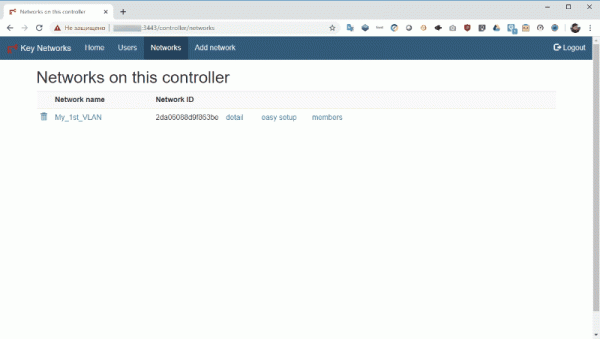
В شبکې کلیک کړ تفصیل، لینک وموندل او تعقیب یې کړ v4AssignMode او د چیک باکس په غیر چیک کولو سره د IP پتې اتوماتیک دنده غیر فعاله کړه د IP تفویض حوض څخه په اتوماتيک ډول تادیه کول
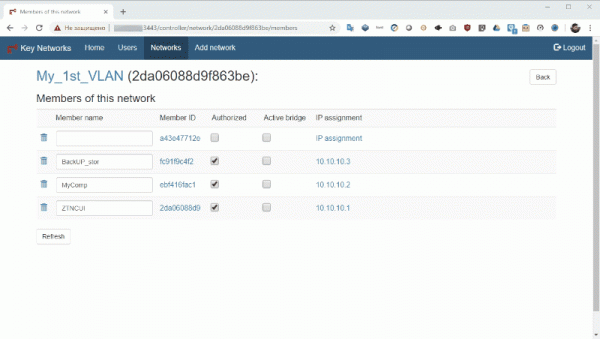
له هغې وروسته، ما د نوم په ترتیب کولو او د چک بکسونو چک کولو سره وصل شوي نوډ ته اجازه ورکړه مجاز и فعال پل. ما د IP پته نه ده ورکړې.
بیا هغه په نوډ کې د شبکې پل تنظیم کولو ته راستون شو ، د کوم لپاره چې هغه د ټرمینل له لارې د ترمیم لپاره د شبکې انٹرفیس ترتیب کولو فایل خلاص کړ:
sudo nano /etc/network/interfacesما دا لاندې کرښې چیرته اضافه کړې؟
auto eth1
allow-hotplug eth1
iface eth1 inet manual

auto br0
allow-hotplug br0
iface br0 inet static
        address 192.168.0.10
        netmask 255.255.255.0
        gateway 192.168.0.1
        network 192.168.0.0
        broadcast 192.168.0.255
        dns-nameservers 127.0.0.1
        bridge_ports eth1 ztXXXXXXXX
        bridge_fd 0
        bridge_maxage 0
چیرته ایتکسینکس - یو تړل شوی USB ایترنیټ اډاپټر چې IP پته نه وه ټاکل شوې.
br0 - د شبکې پل د دایمي IP پتې سره رامینځته کیږي چې زما د فزیکي شبکې د پتې سلسلې څخه ټاکل شوي.
ztXXXXXXXXXX - د ZeroTier مجازی انٹرفیس نوم، کوم چې د قوماندې لخوا پیژندل شوی:
sudo ifconfigد معلوماتو د ننوتلو وروسته، ما د ترتیب کولو فایل خوندي کړ او د قوماندې سره د شبکې خدمتونه بیا پورته کړل:
sudo /etc/init.d/networking restartد پل د فعالیت چک کولو لپاره، ما کمانډ واخیست:
sudo brctl show د ترلاسه شوو معلوماتو له مخې پله نړیدلی دی.
bridge name	bridge id		STP enabled	interfaces
br0		8000.00e04c360769	no		eth1
							ztXXXXXXXX
بیا ، ما د لارې تنظیم کولو لپاره د شبکې کنټرولر ته لاړ.
ولې ما د شبکې نوډونو لیست کې لینک تعقیب کړ؟ د IP دنده د شبکې پل. بیا، په هغه کړکۍ کې چې خلاصیږي، کلیک وکړئ مدیریت شوي لارې. زه یوې نوې پاڼې ته لاړم، چیرته چې د هدف ګوته په ګوته شوه 0.0.0.0 / 0، او لکه ګيټ وے - د شبکې پل IP پته د سازمان د شبکې د پته سلسلې څخه، مخکې مشخص شوی. زما په قضیه کې 192.168.0.10
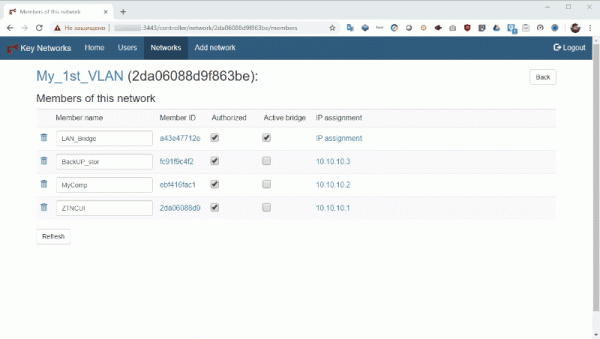
هغه داخل شوي ډاټا تایید کړه او د نوډونو د شبکې ارتباط معاینه یې پیل کړه، د فزیکي شبکې نوډ څخه په مجازی شبکه کې نوډ پینګ کول او برعکس.
بس نور څه نه!
په هرصورت ، د پروټوټایپ برعکس چې له هغې څخه سکرین شاټونه اخیستل شوي ، د مجازی شبکې نوډونو IP پتې د ورته حد څخه دي لکه په فزیکي کې د نوډونو IP پتې. کله چې د شبکې پل کول، دا ماډل ممکن دی، اصلي شی دا دی چې دوی د DHCP سرور لخوا توزیع شوي پتې سره مخ نه کوي.
د MS چلولو نوډ په اړخ کې د شبکې پل تنظیم کولو په اړه Windows او نور ویشونه Linux زه به په دې مقاله کې په دې اړه تفصیل ته لاړ نه شم — په دې موضوع په انټرنیټ کې ډېر مواد شتون لري. د شبکې کنټرولر اړخ کې د ترتیب لپاره، دا پورته تشریح شوي سره ورته دی.
زه یوازې غواړم یادونه وکړم چې راسبیري PI د زیرو ټییر سره د شبکو وصل کولو لپاره بودیجه او مناسب وسیله ده ، او نه یوازې د سټیشني حل په توګه. د مثال په توګه، بهرنی سرچینې کولی شي د Raspberry PI پراساس د مخکینۍ ترتیب شوي شبکې پل وکاروي ترڅو د پیرودونکي فزیکي شبکه په چټکۍ سره یوځای کړي چې د زیرو ټییر پراساس د مجازی سره خدمت کیږي.
اجازه راکړئ د کیسې دا برخه پای ته ورسوم. زه پوښتنو، ځوابونو او تبصرو ته سترګې په لار یم - ځکه چې دا د دوی پر بنسټ دی چې زه به د راتلونکې مقالې محتويات جوړ کړم. په ورته وخت کې ، زه وړاندیز کوم چې تاسو د بازار ځای څخه د VDS پراساس د GUI سره د شخصي شبکې کنټرولر په کارولو سره خپله مجازی شبکه تنظیم کړئ. RUVDS. سربیره پردې ، ټول نوي پیرودونکي د 3 ورځو وړیا آزموینې موده لري!
->
->
->
سرچینه: www.habr.com

