

اسان جي نئين خصوصيت Microsoft اسٽور تان ايپس انسٽال ڪرڻ جي سپورٽ آهي. اسان جو مقصد توهان لاءِ سافٽ ويئر انسٽال ڪرڻ آسان بڻائڻ آهي Windowsاسان تازو ئي پاور شيل ۾ ٽيب آٽو ڪمپليشن ۽ فيچر ٽوگلنگ شامل ڪئي آهي. جيئن ته اسان پنهنجي 1.0 رليز ڏانهن ڪم ڪري رهيا آهيون، مان ايندڙ ڪجهه فيچرز شيئر ڪرڻ چاهيان ٿو . اسان جو فوري ڌيان نازڪ ڪمن کي مڪمل ڪرڻ تي آهي. انهن ۾ فهرست، تازه ڪاري، حذف ۽ درآمد/برآمد شامل آهن.
مان پڻ ڪجهه خيالن کي حصيداري ڪرڻ چاهيان ٿو جيڪو اسان مستقبل جي انٽرنيشنل خاصيتن جي حوالي سان Ignite ۾ وڃي رهيا هئاسين. اسان گروپ پاليسي جي مدد کي فعال ڪنداسين ته جيئن آئي ٽي پروفيسر يقين رکي سگهن ته اهي ڪاميابي سان پنهنجي ماحول کي منظم ڪري سگهن ٿا. انٽرپرائز سپورٽ جي درجي ۾ شامل اضافي خاصيتون شامل آهن , ، پراکسي سپورٽ ۽ متوازي ڊائون لوڊ.
ڪٽ جي هيٺان وڌيڪ تفصيل.
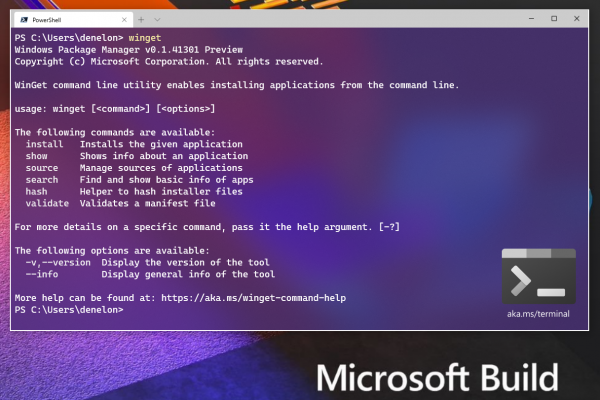
نئون ڇا آهي
فنڪشن سوئچ
جيڪڏھن توھان چاھيو ٿا تجرباتي خاصيتون آزمائي، ونگٽ جي سيٽنگون استعمال ڪريو ڊفالٽ JSON ايڊيٽر کي کولڻ لاءِ. جيڪڏهن توهان وٽ اهو نه آهي، آئون ونگٽ انسٽال vscode کي هلائڻ جي صلاح ڏيندس. اتان کان توهان خاصيتون فعال يا غير فعال ڪري سگهو ٿا. هيٺ مون اسان جي ٻن تجرباتي ڪمن (experimentalCMD ۽ experimentalArg) لاءِ ٽيسٽنگ لاءِ مثال ترتيب ترتيب ڏني آهي، انهي سان گڏ “experimentalMSStore” فنڪشن.
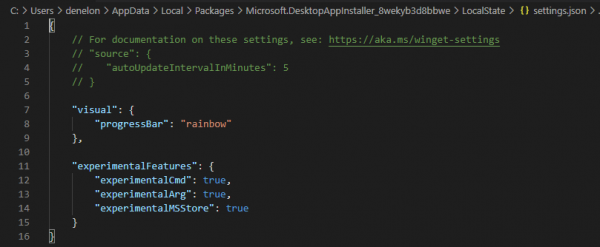
هڪ دفعو توهان ExperimentalCMD ۽ experimentalArg کي فعال ڪيو، مثال ڏسڻ لاءِ ونگٽ تجرباتي -arg کي هلايو. ”پرچم“ ۾ ٿورڙو ايسٽر اونڌو آهي.
PowerShell خودڪار مڪمل
اسان کي به غير ضروري ٽائپنگ پسند نه آهي. اهو جلدي منهنجو پسنديده طريقو بڻجي ويو آهي معلوم ڪرڻ لاءِ ته پيڪيج جا ڪهڙا نسخا موجود آهن. ٽائپ ڪريو winget[space][tab][space]pow[tab][space]-v[space][tab][tab][tab] and voila.
Microsoft جي دڪان
اسان جي سڀ کان وڌيڪ گهربل خصوصيتن مان هڪ Microsoft اسٽور مان ايپس انسٽال ڪرڻ جي صلاحيت هئي. اسان ھن رستي تي پھريون قدم کنيا آھن نئين ماخذ تي لڳ ڀڳ 300 ايپليڪيشنن جي تيار ڪيل لسٽ شامل ڪندي. اهي سڀئي ائپس مفت آهن ۽ درجه بندي E هر ڪنهن لاءِ. هڪ دفعو توهان تجرباتي خصوصيت کي فعال ڪريو ٿا، اسان خودڪار طور تي اسٽور جي منشور لاء هڪ ذريعو شامل ڪنداسين. ڳولا نتيجن کي ڏيکارڻ لاء ڪيترن ئي ذريعن کي وڌايو ويندو. توهان هيٺ ڏسو winget search nightingale جا نتيجا.

اڳيون توھان ڏسندا انسٽاليشن ڪمانڊ استعمال ڪندي ونگٽ انسٽال ڪريو ”نائيٽنگيل ريسٽ ڪلائنٽ“.

ايندڙ ڇا آهي
جي فهرست
پيڪيج مئنيجر جي سڀ کان اهم خاصيتن مان هڪ اها آهي ته اهو ڏسي سگهجي ٿو ته ڇا انسٽال ٿيل آهي. اسان جو مقصد انهن ايپليڪيشنن کي شامل ڪرڻ آهي جيڪي شايد پيڪيج مئنيجر کان ٻاهر انسٽال ٿيل هجن ۽ ڪنٽرول پينل ۾ يا سافٽ ويئر شامل ڪريو/هٽايو ذريعي موجود هجن. اسان صرف اهو ڏسڻ نٿا چاهيون ته پيڪيج مئنيجر ذريعي ڇا انسٽال ٿيل هو. Windowsجڏهن ته، اسان ان تي نظر رکنداسين جيڪو اسان انسٽال ڪيو آهي ته جيئن توهان کي هر شي کي موجوده ورزن ۾ اپڊيٽ ڪرڻ ۾ مدد ملي سگهي.
تازو
اپڊيٽ ڪرڻ جي ڳالهه ڪندي، اهو سٺو لڳندو جيڪڏهن توهان صرف ونگٽ اپ گريڊ پاور شيل يا ونگٽ اپ گريڊ ڪري سگهو ٿا ۽ توهان جي سڀني ايپليڪيشنن کي اپڊيٽ ڪري سگهو ٿا. اسان به ائين ئي سوچيو. هڪ وڌيڪ فعال (۽ مددگار) ڪميونٽي جي ميمبرن پڻ نوٽ ڪيو ته توهان هميشه پيڪيج کي اپڊيٽ ڪرڻ نٿا چاهيو. اسان توهان کي اهو اختيار ڏينداسين ته پيڪيج کي هڪ مخصوص ورزن تي لاڪ ڪيو وڃي ته جيئن توهان ان کي تبديل نه ڪيو.
ختم ٿيل
ڪڏهن ڪڏهن توهان کي ايپ جي وڌيڪ ضرورت ناهي. عام طور تي منهنجي صورت ۾ آئون پنهنجي C: ڊرائيو تي جاءِ ٻيهر حاصل ڪرڻ چاهيان ٿو. ونگٽ کي انسٽال ڪريو "ڪجهه وڏي ايپ". اهو تمام سٺو هوندو جيڪڏهن اهو انهن شين کي هٽائي سگهي ٿو جيڪي پيڪيج مئنيجر کان ٻاهر نصب ڪيون ويون آهن، تنهنڪري اسان اهو پڻ ڏسنداسين ته اهو ڪم ڪيئن ڪجي.
آمد / برآمد
اسان سهولت جي خاطر ٿورو وڌيڪ جادو ڪرڻ جو موقعو هٿان نه ٿا ڪري سگهون. اهو وقت ويجهو اچي رهيو آهي جڏهن مون کي ڪم لاءِ نئين ڪار ملندي. مان منتظر آهيان winget ايڪسپورٽ packages.json هن ڪمپيوٽر مان ۽ winget import packages.json نئين کي. مان توهان سان نتيجن کي حصيداري ڪرڻ جو منتظر آهيان.
پيڪيج مئنيجر ڪيئن حاصل ڪجي Windows
جيڪڏهن توهان ميمبر آهيو يا اسان جي پيڪيج مئنيجر انسائيڊر پروگرام جو ميمبر، توهان وٽ اڳ ۾ ئي جديد ورزن انسٽال ٿيل هجي. اسٽور لانچ ڪريو ۽ تازه ڪاريون چيڪ ڪريو جيڪڏھن توھان ھڪڙو اندروني آھيو ۽ اھي نه آھن. جيڪڏهن توهان چاهيو ٿا ته صرف ڪلائنٽ ڊائون لوڊ ڪريو، رليز صفحي ڏانهن وڃو ۽ ڪوشش ڪريو. توهان پڻ شامل ٿي سگهو ٿا ابتدائي جائزو Windows پيڪيج مئنيجر، جيڪڏهن توهان اسٽور مان خودڪار اپڊيٽ چاهيو ٿا ۽ جاري ڪيل ورجن استعمال ڪرڻ چاهيو ٿا Windows 10.
جو ذريعو: www.habr.com

