

බොල්еවසර දෙකකට පෙර, අපි සෑම චෙක් පොයින්ට් පරිපාලකයෙකුම ඉක්මනින් හෝ පසුව නව අනුවාදයකට යාවත්කාලීන කිරීමේ ගැටලුවට මුහුණ දෙන බව ලිවීය. මෙහි අනුවාදය R77.30 සිට R80.10 දක්වා වැඩි දියුණු කිරීමක් විස්තර කරන ලදී. මාර්ගය වන විට, 2020 ජනවාරි මාසයේදී, R77.30 FSTEC හි සහතික කළ අනුවාදයක් බවට පත් විය. කෙසේ වෙතත්, වසර 2 ක් තුළ චෙක් පොයින්ට් හි බොහෝ දේ වෙනස් වී ඇත. ලිපියේ "” සියලු නවෝත්පාදනයන් විස්තර කරයි, ඒවායින් බොහොමයක් ඇත. මෙම ලිපිය යාවත්කාලීන කිරීමේ ක්රියා පටිපාටිය හැකි තරම් විස්තරාත්මකව විස්තර කරනු ඇත.
ඔබ දන්නා පරිදි, චෙක් පොයින්ට් ක්රියාත්මක කිරීම සඳහා විකල්ප 2 ක් ඇත: ස්වාධීන සහ බෙදා හරින ලද, එනම් කැපවූ කළමනාකරණ සේවාදායකයක් නොමැතිව සහ කැපවූ එකක් සමඟ. බෙදා හැරීමේ විකල්පය හේතු කිහිපයක් සඳහා බෙහෙවින් නිර්දේශ කෙරේ:
-
ගේට්වේ සම්පත් මත පැටවීම අවම වේ;
-
කළමනාකරණ සේවාදායකයේ වැඩ කිරීමට ඔබට නඩත්තු කවුළුවක් උපලේඛනගත කිරීමට අවශ්ය නැත;
-
SmartEvent හි ප්රමාණවත් ක්රියාකාරිත්වය, එය ස්වාධීන අනුවාදයේ ක්රියා කිරීමට අපහසු බැවින්;
-
බෙදා හරින ලද වින්යාසය තුළ ද්වාර පොකුරක් තැනීම බෙහෙවින් නිර්දේශ කෙරේ.
බෙදා හරින ලද වින්යාසයේ ඇති සියලුම ප්රතිලාභ සැලකිල්ලට ගෙන, කළමනාකරණ සේවාදායකය සහ ආරක්ෂක ද්වාරය වෙන වෙනම උත්ශ්රේණි කිරීම අපි සලකා බලමු.
ආරක්ෂක කළමනාකරණ සේවාදායකය (SMS) යාවත්කාලීන කිරීම
SMS යාවත්කාලීන කිරීමට ක්රම 2ක් ඇත:
-
CPUSE හරහා (Gia Portal හරහා)
-
සංක්රමණ මෙවලම් භාවිතයෙන් (පිරිසිදු ස්ථාපනය අවශ්ය වේ - නැවුම් ස්ථාපනය)
CPUSE භාවිතයෙන් යාවත්කාලීන කිරීම Check Point සගයන් විසින් නිර්දේශ නොකරයි, මන්ද එය ඔබගේ ගොනු පද්ධති අනුවාදය සහ කර්නලය යාවත්කාලීන නොකරනු ඇත. කෙසේ වෙතත්, මෙම ක්රමයට ප්රතිපත්ති සංක්රමණය අවශ්ය නොවන අතර දෙවන ක්රමයට වඩා ඉතා වේගවත් හා සරල වේ.
සංක්රමණ මෙවලම් භාවිතයෙන් ප්රතිපත්ති පිරිසිදු ස්ථාපනය සහ සංක්රමණය නිර්දේශිත ක්රමයයි. නව ගොනු පද්ධතියට සහ OS කර්නලයට අමතරව, SMS දත්ත සමුදාය අවහිර වීම බොහෝ විට සිදු වන අතර, මේ සම්බන්ධයෙන් පිරිසිදු ස්ථාපනයක් සේවාදායකයට වේගය එකතු කිරීම සඳහා විශිෂ්ට විසඳුමකි.
1) ඕනෑම යාවත්කාලීනයක පළමු පියවර වන්නේ උපස්ථ සහ ස්නැප්ෂොට් සෑදීමයි. ඔබට භෞතික කළමනාකරණ සේවාදායකයක් තිබේ නම්, Gaia Portal වෙබ් අතුරු මුහුණතෙන් උපස්ථයක් සෑදිය යුතුය. ටැබ් එකට යන්න නඩත්තු > පද්ධති උපස්ථ > උපස්ථ. ඊළඟට, ඔබ උපස්ථය සුරැකීමට ස්ථානය සඳහන් කරන්න. මෙය SCP, FTP, TFTP සේවාදායකයක් හෝ උපාංගයේ දේශීයව විය හැක, නමුත් පසුව ඔබට මෙම උපස්ථය සේවාදායකයකට හෝ පරිගණකයකට උඩුගත කිරීමට සිදුවේ.
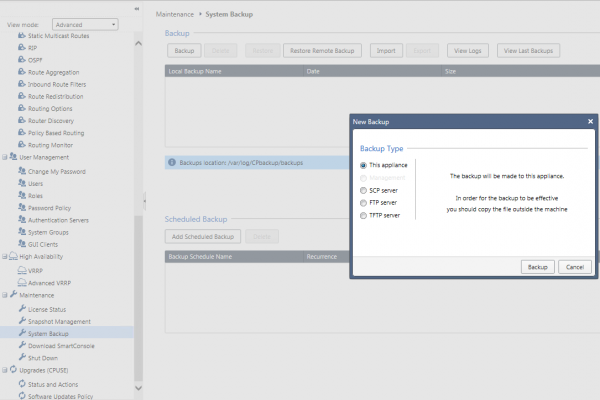 රූපය 1. Gaia ද්වාරයෙහි උපස්ථයක් නිර්මාණය කිරීම
2) ඊළඟට ඔබ ටැබ් එකේ ස්නැප්ෂොට් එකක් ගත යුතුයි නඩත්තු → Snapshot කළමනාකරණය → නව. උපස්ථ සහ ස්නැප්ෂොට් අතර වෙනස නම් ස්නැප්ෂොට් සියල්ල ස්ථාපිත හොට්ෆික්ස් ඇතුළුව වැඩි තොරතුරු ගබඩා කරයි. කෙසේ වෙතත්, දෙකම කිරීම වඩා හොඳය.
ඔබගේ කළමනාකරණ සේවාදායකය අථත්ය යන්ත්රයක් ලෙස ස්ථාපනය කර ඇත්නම්, ඉදි කර ඇති හයිපර්වයිසර් මෙවලම් භාවිතයෙන් අතථ්ය යන්ත්රයේ උපස්ථයක් සෑදීම රෙකමදාරු කරනු ලැබේ. එය සරලව වේගවත් හා වඩා විශ්වාසදායක ය.
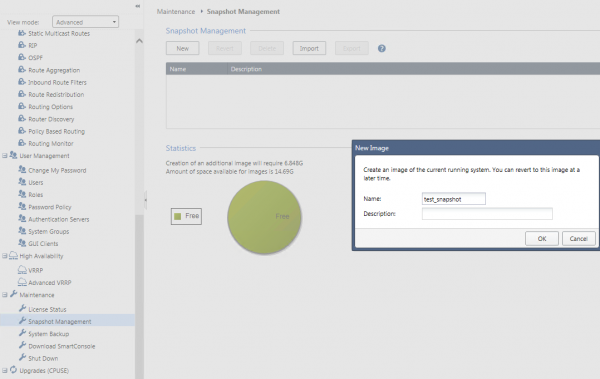 රූපය 2. Gaia ද්වාරයෙහි සැණරුවක් නිර්මාණය කිරීම
3) Gaia ද්වාරයෙන් උපාංග වින්යාසය සුරකින්න. ඔබට Gaia ද්වාරයෙහි ඇති සියලුම සැකසුම් ටැබ් තිර රූගත කළ හැකිය, නැතහොත් ක්ලිෂ් වෙතින් විධානය ඇතුළත් කරන්න වින්යාසය සුරකින්න. ඊළඟට, WinSCP හෝ වෙනත් සේවාලාභියෙකු භාවිතයෙන් ගොනුව ඔබේ පරිගණකයට ගෙන යන්න.
 රූපය 3. වින්යාසය පෙළ ගොනුවකට සුරැකීම)
අදහස් දැක්වීම්: WinSCP ඔබට සම්බන්ධ වීමට ඉඩ නොදෙන්නේ නම්, පරිශීලක පටිත්තෙහි වෙබ් අතුරු මුහුණතෙහි හෝ විධානය ඇතුළත් කිරීමෙන් පරිශීලක කවචය /bin/bash ලෙස වෙනස් කරන්න. chsh –s /bin/bash.
CPUSE සමඟ යාවත්කාලීන කිරීම
4) ඕනෑම යාවත්කාලීන විකල්පයක් සඳහා පළමු පියවර 3 අනිවාර්ය වේ. ඔබ සරල යාවත්කාලීන මාර්ගයක් ගැනීමට තීරණය කරන්නේ නම්, වෙබ් අතුරු මුහුණතේ ටැබයට යන්න උත්ශ්රේණි කිරීම් (CPUSE) > තත්ත්වය සහ ක්රියා > ප්රධාන අනුවාද > Check Point R80.40 Gaia නැවුම් ස්ථාපනය සහ උත්ශ්රේණි කිරීම. මෙම යාවත්කාලීනය මත දකුණු-ක්ලික් කර තෝරන්න තහවුරු කරන්නා. සත්යාපන ක්රියාවලිය මිනිත්තු කිහිපයක් සඳහා ආරම්භ වනු ඇත, ඉන්පසු උපාංගය යාවත්කාලීන කළ හැකි පණිවිඩයක් ඔබට පෙනෙනු ඇත. ඔබ වැරදි දකිනවා නම්, ඒවා නිවැරදි කළ යුතුය.
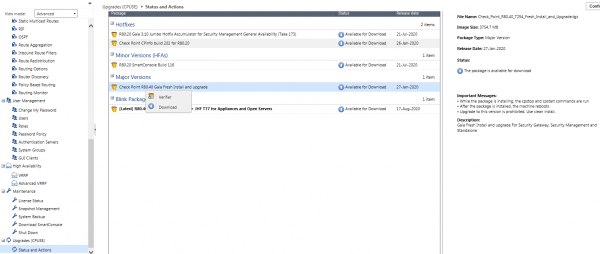 රූපය 4. CPUSE හරහා යාවත්කාලීන කරන්න
5) CDT (Central Deployment Tool) හි නවතම අනුවාදය වෙත යාවත්කාලීන කිරීම - කළමනාකරණ සේවාදායකය මත ක්රියාත්මක වන සහ ඔබට යාවත්කාලීන, සේවා පැකේජ ස්ථාපනය කිරීමට, උපස්ථ, ස්නැප්ෂොට්, ස්ක්රිප්ට් සහ තවත් බොහෝ දේ කළමනාකරණය කිරීමට ඉඩ සලසන උපයෝගීතාවයකි. යල් පැන ගිය CDT අනුවාදයක් යාවත්කාලීන කිරීමේදී ගැටළු ඇති කළ හැක. ඔබට CDT බාගත කළ හැක .
6) WinSCP හරහා ඕනෑම ඩිරෙක්ටරියක බාගත කළ සංරක්ෂිතය SMS මත තැබීමෙන් පසු, SSH හරහා SMS වෙත සම්බන්ධ කර ප්රවීණ මාදිලියට ඇතුළු වන්න. WinSCP පරිශීලකයාට ෂෙල් එකක් තිබිය යුතු බව මම ඔබට මතක් කරමි / බින් / බාෂ්!
7) විධාන ඇතුළත් කරන්න:
cd /somepathtoCDT/
තාර -zxvf .tgz
rpm -Uhv —force CPcdt-00-00.i386.rpm
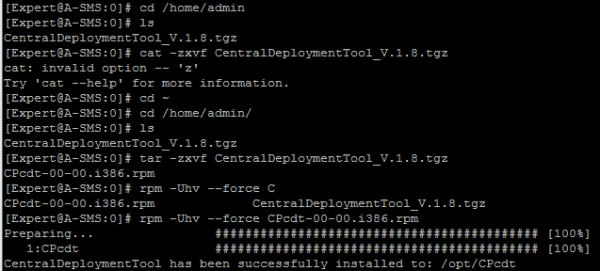 රූපය 5. මධ්යම විහිදුම් මෙවලම (CDT) ස්ථාපනය කිරීම
8) ඊළඟ පියවර වන්නේ R80.40 රූපය ස්ථාපනය කිරීමයි. යාවත්කාලීන කිරීම මත දකුණු ක්ලික් කරන්න බාගන්න, එතකොට ස්ථාපනය කරන්න. යාවත්කාලීන කිරීම විනාඩි 20-30 ක් ගත වන අතර කළමනාකරණ සේවාදායකය යම් කාලයක් සඳහා ලබා ගත නොහැකි වනු ඇති බව මතක තබා ගන්න. එබැවින්, සේවා කවුළුවකට එකඟ වීම අර්ථවත් කරයි.
9) සියලුම බලපත්ර සහ ආරක්ෂක ප්රතිපත්ති සුරකින බැවින් ඊළඟට ඔබ අලුත් එකක් බාගත කළ යුතුය .
10) SMS නව SmartConsole වෙත සම්බන්ධ වී ආරක්ෂක ප්රතිපත්ති සකසන්න. බොත්තම ස්ථාපන ප්රතිපත්තිය ඉහළ වම් කෙළවරේ.
11) ඔබගේ කෙටි පණිවුඩය යාවත්කාලීන කර ඇත, එවිට ඔබ නවතම hotfix ස්ථාපනය කළ යුතුය. ටැබ් එකේ වැඩිදියුණු කිරීම් (CPUSE) > තත්ත්වය සහ ක්රියා > Hotfixes දකුණු මූසික බොත්තම මත ක්ලික් කරන්න Verifierඑවිට යාවත්කාලීන ස්ථාපනය කරන්න. යාවත්කාලීන ස්ථාපනය කිරීමෙන් පසු උපාංගය නැවත ආරම්භ වේ.
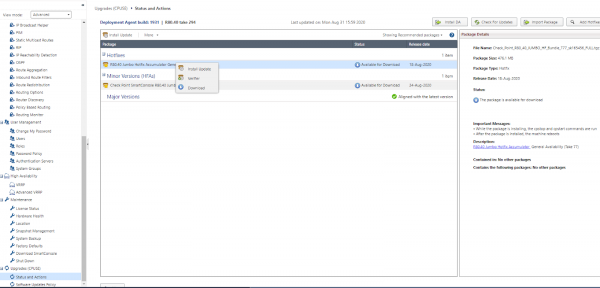 රූපය 6. CPUSE හරහා නවතම hotfix ස්ථාපනය කිරීම
සංක්රමණ මෙවලම් සමඟ යාවත්කාලීන කිරීම
4) පළමුව, ඔබ CDT හි නවතම අනුවාදය වෙත යාවත්කාලීන කළ යුතුය - කොටසෙන් ලකුණු 5, 6, 7 "CPUSE භාවිතයෙන් යාවත්කාලීන කරන්න."
5) කළමනාකරණ සේවාදායකයෙන් ප්රතිපත්ති සංක්රමණය කිරීමට අවශ්ය සංක්රමණ මෙවලම් පැකේජය ස්ථාපනය කරන්න. මේ අනුව ඔබට අනුවාද සඳහා සංක්රමණ මෙවලම් සොයාගත හැකිය: R80.20, R80.20 M1, R80.20 M2, R80.30, R80.40. ඔබ අනුවාදයේ සංක්රමණ මෙවලම් බාගත කළ යුතුය ඔබට යාවත්කාලීන කිරීමට අවශ්ය වෙත, සහ දැන් ඔබ සතුව ඇති එකක් නොවේ! අපගේ නඩුවේ එය රුපියල් 80.40 කි.
6) ඊළගට SMS web interface එකේ ටැබ් එකට යන්න උත්ශ්රේණි කිරීම් (CPUSE) > තත්ත්වය සහ ක්රියා > ආයාත පැකේජය > බ්රවුස් කරන්න > බාගත කළ ගොනුව තෝරන්න > ආයාත කරන්න.
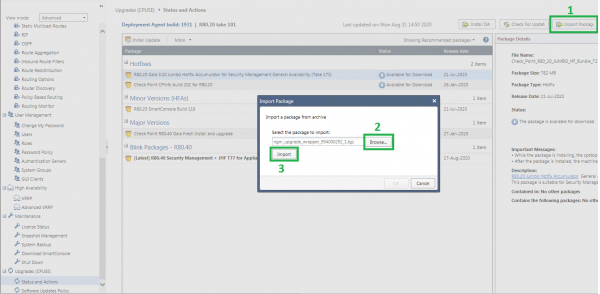 රූපය 7. සංක්රමණ මෙවලම් ආනයනය කිරීම
7) SMS මත ප්රවීණ මාදිලියේ සිට, විධානය භාවිතයෙන් සංක්රමණ මෙවලම් පැකේජය ස්ථාපනය කර ඇත්දැයි පරීක්ෂා කරන්න (විධානයේ ප්රතිදානය සංක්රමණ මෙවලම් ලේඛනාගාරයේ නමට අනුරූප විය යුතුය):
cpprod_util CPPROD_GetValue CPupgrade-tools-R80.40 BuildNumber 1
 රූපය 8. සංක්රමණ මෙවලම් ස්ථාපනය තහවුරු කිරීම
8) කළමනාකරණ සේවාදායකයේ $FWDIR/scripts ෆෝල්ඩරය වෙත යන්න:
cd $FWDIR/scripts
9) විධානය භාවිතා කර පෙර-උත්ශ්රේණිගත සත්යාපනය ක්රියාත්මක කරන්න (දෝෂ තිබේ නම්, ඉදිරි පියවර වලට පෙර ඒවා නිවැරදි කරන්න):
./migrate_server verify -v R80.40
අදහස් දැක්වීම්: ඔබ දෝෂයක් දුටුවහොත් "උත්ශ්රේණි කිරීමේ මෙවලම් පැකේජය ලබා ගැනීමට අපොහොසත් විය", නමුත් ඔබ සංරක්ෂිතය සාර්ථකව ආනයනය කර ඇත්දැයි පරීක්ෂා කර ඇත (4 වන කරුණ බලන්න), විධානය භාවිතා කරන්න:
./migrate_server verify -v R80.40 -skip_upgrade_tools_check
 රූපය 9. සත්යාපන ස්ක්රිප්ට් ධාවනය කිරීම
10) විධානය භාවිතා කරමින් ආරක්ෂක ප්රතිපත්ති අපනයනය කරන්න:
./migrate_server export -v R80.40 / / .tgz
 රූපය 10. ආරක්ෂක ප්රතිපත්තියක් අපනයනය කිරීම
අදහස් දැක්වීම්: ඔබ දෝෂයක් දුටුවහොත් "උත්ශ්රේණි කිරීමේ මෙවලම් පැකේජය ලබා ගැනීමට අපොහොසත් විය", නමුත් ඔබ සංරක්ෂිතය සාර්ථකව ආනයනය කර ඇත්දැයි පරීක්ෂා කර ඇත (පියවර 7), විධානය භාවිතා කරන්න:
./migrate_server export -skip_upgrade_tools_check -v R80.40 / / .tgz
11) MD5 හැෂ් එකතුව ගණනය කර විධානයේ ප්රතිදානය සුරකින්න:
md5sum / / .tgz
 රූපය 11. MD5 හැෂ් එකතුව ගණනය කිරීම
12) WinSCP භාවිතයෙන්, මෙම ගොනුව ඔබේ පරිගණකයට ගෙන යන්න.
13) විධානය ඇතුල් කරන්න df -h සහ අල්ලාගෙන සිටින ඉඩ මත පදනම්ව නාමාවලි ප්රතිශතය ඔබම සුරකින්න.
 රූපය 12. SMS එකකට නාමාවලි ප්රතිශතය
14.1) ඔබට සැබෑ SMS එකක් තිබේ නම්
14.1.1) භාවිතා කිරීම රූපයක් සහිත ආරම්භ කළ හැකි USB ෆ්ලෑෂ් ධාවකය නිර්මාණය කර ඇත .
14.1.2) ෆ්ලෑෂ් ධාවකය සෑම විටම කියවිය නොහැකි බැවින්, අවම වශයෙන් ආරම්භ කළ හැකි ෆ්ලෑෂ් ධාවකයන් 2 ක් සූදානම් කිරීමට මම නිර්දේශ කරමි.
14.1.3) ඔබේ පරිගණකයේ පරිපාලකයෙකු ලෙස, ධාවනය කරන්න ISOmorphic.exe. පියවර 1 දී, Gaia R80.40 හි බාගත කළ රූපය තෝරන්න, 4 පියවරේදී ෆ්ලෑෂ් ධාවකය. ලකුණු 2 සහ 3 වෙනස් කරන්න අවශ්ය නැහැ!
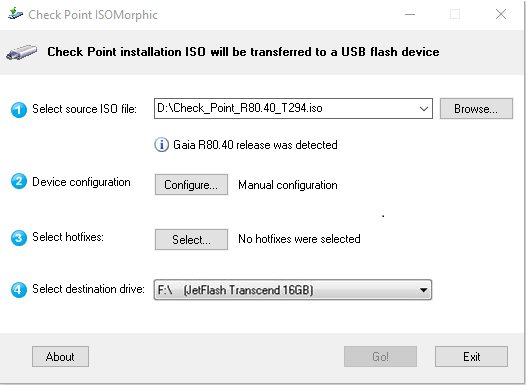 රූපය 13. ආරම්භ කළ හැකි USB ෆ්ලෑෂ් ධාවකය නිර්මාණය කිරීම
14.1.4) අයිතමයක් තෝරන්න "තහවුරු කිරීමකින් තොරව ස්වයංක්රීයව ස්ථාපනය කරන්න" සහ ඔබගේ කළමනාකරණ සේවාදායකයේ ආකෘතිය සඳහන් කිරීම වැදගත් වේ. SMS නම්, ඔබ පේළිය 3 හෝ 4 තෝරාගත යුතුය.
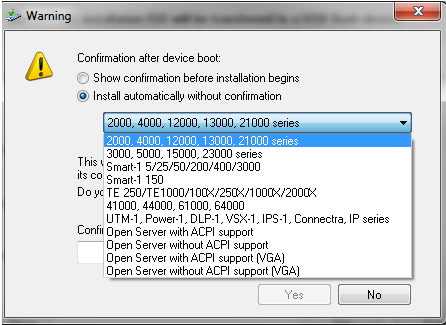 රූපය 14. ආරම්භ කළ හැකි USB ෆ්ලෑෂ් ධාවකය නිර්මාණය කිරීම සඳහා උපාංග ආකෘතියක් තෝරා ගැනීම
14.1.5) ඊළඟට, ඔබ උඩුගත කිරීම අක්රිය කරන්න, ෆ්ලෑෂ් ඩ්රයිව් එක USB පෝට් එකට ඇතුළු කරන්න, COM පෝට් එක හරහා කොන්සෝල කේබලය උපාංගයට සම්බන්ධ කර SMS සක්රීය කරන්න. ස්ථාපන ක්රියාවලිය ස්වයංක්රීයව සිදු වේ. පෙරනිමි IP ලිපිනය - 192.168.1.1/24, සහ පිවිසුම් තොරතුරු පරිපාලක / පරිපාලක.
14.1.6) මීළඟ පියවර වන්නේ Gaia ද්වාරයෙහි වෙබ් අතුරු මුහුණතට සම්බන්ධ වීමයි (පෙරනිමි ලිපිනය ), ඔබ උපාංග ආරම්භය හරහා යන තැන. ආරම්භයේදී ඔබ මූලික වශයෙන් ඔබන්න ඊලඟ, මන්දයත් අනාගතයේදී සියලුම සැකසුම් පාහේ වෙනස් කළ හැක. කෙසේ වෙතත්, ඔබට වහාම IP ලිපිනය, DNS සැකසුම් සහ සත්කාරක නාමය වෙනස් කළ හැකිය.
14.2) ඔබට අතථ්ය SMS තිබේ නම්
14.2.1) කිසිම අවස්ථාවක ඔබ පැරණි SMS මකා දැමිය යුතු නැත (CPU, RAM, HDD) සහ එකම IP ලිපිනය සහිත නව අථත්ය යන්ත්රයක් සාදන්න. මාර්ගය වන විට, R80.40 අනුවාදය ටිකක් වැඩි ඉල්ලුමක් ඇති බැවින් ඔබට RAM සහ HDD එකතු කළ හැකිය. IP ලිපින ගැටුම් වළක්වා ගැනීම සඳහා, පැරණි කෙටි පණිවුඩය අක්රිය කර නව එකක් ස්ථාපනය කිරීම ආරම්භ කරන්න.
14.2.2) Gaia ස්ථාපනය අතරතුර, වත්මන් IP ලිපිනය වින්යාස කර නාමාවලියක් තෝරන්න / root ප්රමාණවත් ඉඩ ප්රමාණය. ඔබ සතුව ඇති නාමාවලි ප්රතිශතය ආසන්න වශයෙන් විය යුතුය බේරෙනවා, ප්රතිදානය භාවිතා කරන්න df -h.
15) ස්ථාපනය කිරීමේ වර්ගය තෝරාගැනීමේ මොහොතේ "ස්ථාපන වර්ගය" බොහෝ විට ඔබට MDS (Multi-Domain Server) නොමැති බැවින් පළමු විකල්පය තෝරන්න. MDS නම්, ඔබ එකවර විවිධ SMS ආයතන වලින් බොහෝ වසම් කළමනාකරණය කර ඇත. මෙම අවස්ථාවේදී, ඔබ දෙවන විකල්පය තෝරාගත යුතුය.
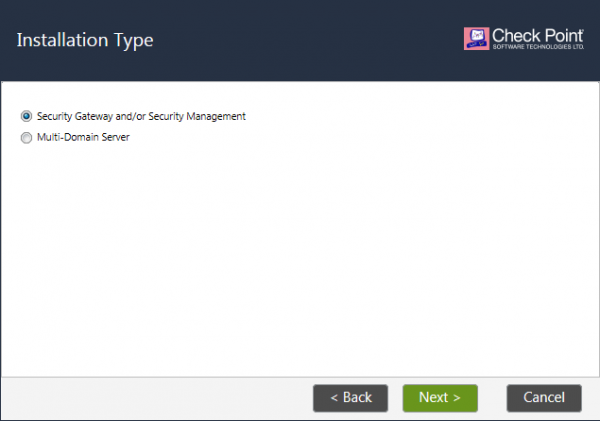 රූපය 15. Gaia ස්ථාපන වර්ගය තේරීම
16) නැවත ස්ථාපනය කිරීමකින් තොරව නිවැරදි කළ නොහැකි වැදගත්ම කරුණ වන්නේ ආයතනය තෝරා ගැනීමයි. තෝරා ගත යුතුය ආරක්ෂක කළමනාකරණය ක්ලික් කරන්න ඊලඟ. අනෙක් සියල්ල පෙරනිමියෙන්.
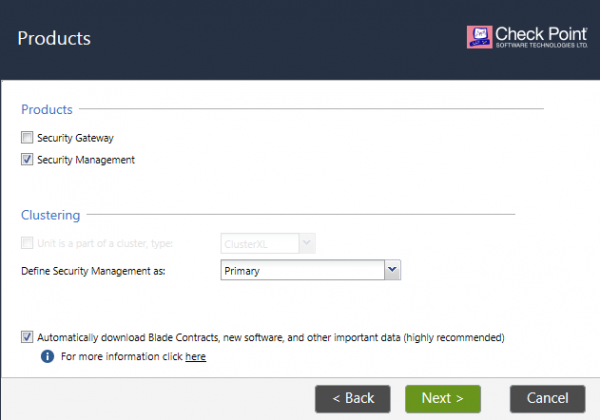 Figure 16. Gaia ස්ථාපනය කිරීමේදී ආයතන වර්ගයක් තෝරාගැනීම
17) උපාංගය නැවත ආරම්භ වූ පසු, භාවිතා කර වෙබ් අතුරු මුහුණතට සම්බන්ධ වන්න හෝ ඔබ එය වෙනස් කළේ නම් වෙනත් IP ලිපිනයක්.
18) යම් දෙයක් වින්යාස කර ඇති සියලුම Gaia ද්වාර ටැබ් වෙත තිරපිටපත් වලින් සිටුවම් මාරු කරන්න, නැතහොත් ක්ලිෂ් වෙතින් විධානය ක්රියාත්මක කරන්න පැටවුම් වින්යාසය .txt. මෙම වින්යාස ගොනුව පළමුව SMS වෙත උඩුගත කළ යුතුය.
අදහස් දැක්වීම්: OS එක අලුත් නිසා, WinSCP ඔබට පරිපාලකයෙකු ලෙස සම්බන්ධ වීමට ඉඩ නොදේ chsh –s /bin/bash නැතහොත් නව පරිශීලකයෙකු සාදන්න.
19) පැරණි කළමනාකරණ සේවාදායකයේ සිට ඕනෑම නාමාවලියකට අපනයනය කළ ප්රතිපත්ති සමඟ ගොනුව උඩුගත කරන්න. ඉන්පසුව ප්රවීණ මාදිලියේ කොන්සෝලය වෙත ගොස් MD5 හැෂ් ප්රමාණය පෙර එකට ගැළපේදැයි පරීක්ෂා කරන්න. එසේ නොමැති නම්, අපනයනය නැවත සිදු කළ යුතුය:
md5sum / / .tgz
20) 6 වන පියවර නැවත නැවත සිදු කර ටැබය තුළ Gaia ද්වාරයෙහි නව SMS මත උත්ශ්රේණි කිරීමේ මෙවලම් ස්ථාපනය කරන්න උත්ශ්රේණි කිරීම් (CPUSE) > තත්ත්වය සහ ක්රියා.
21) විශේෂඥ මාදිලියේ විධානය ඇතුල් කරන්න:
./migrate_server import -v R80.40 -skip_upgrade_tools_check / / .tgz
 රූපය 17. නව SMS වෙත ආරක්ෂක ප්රතිපත්තියක් ආයාත කිරීම
22) විධානය සමඟ සේවා සබල කරන්න cpstart.
23) අලුත් එකක් බාගන්න සහ කළමනාකරණ සේවාදායකයට සම්බන්ධ කරන්න. යන්න මෙනුව > බලපත්ර සහ පැකේජ කළමනාකරණය කරන්න (SmartUpdate) සහ ඔබට තවමත් ඔබේ බලපත්රය තිබේදැයි පරීක්ෂා කරන්න.
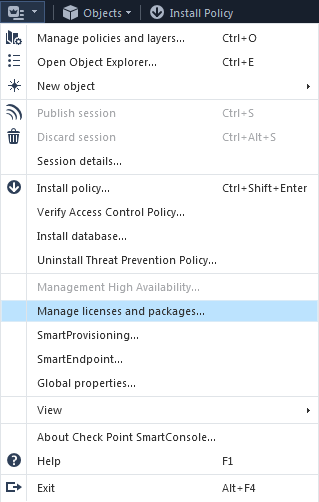 රූපය 18. ස්ථාපිත බලපත්ර පරීක්ෂා කිරීම
24) ගේට්වේ හෝ පොකුරේ ආරක්ෂක ප්රතිපත්තිය සකසන්න - ස්ථාපන ප්රතිපත්තිය.
ආරක්ෂක ගේට්වේ (SG) යාවත්කාලීන කිරීම
ආරක්ෂක ද්වාරය CPUSE හරහා යාවත්කාලීන කළ හැක, කළමනාකරණ සේවාදායකය මෙන්, හෝ නැවත ස්ථාපනය කළ හැක - නැවුම් ස්ථාපනය. මගේ අත්දැකීමෙන්, 99% ක්ම, CPUSE හරහා යාවත්කාලීන කිරීමට ආසන්න කාලයක් ගතවන නිසා, සෑම කෙනෙකුම ආරක්ෂක ද්වාරය නැවත ස්ථාපනය කරයි, නමුත් ඔබට දෝෂ රහිත පිරිසිදු, යාවත්කාලීන කළ OS එකක් ලැබේ.
SMS සමඟ සාදෘශ්යයෙන්, ඔබ ප්රථමයෙන් උපස්ථයක් සහ ස්නැප්ෂොට් එකක් සෑදිය යුතු අතර, Gaia Portal වෙතින් සැකසුම් සුරැකිය යුතුය. කොටසේ ලකුණු 1, 2 සහ 3 වෙත යොමු වන්න "ආරක්ෂක කළමනාකරණ සේවාදායක යාවත්කාලීන කිරීම".
CPUSE සමඟ යාවත්කාලීන කිරීම
CPUSE හරහා ආරක්ෂක ද්වාරය යාවත්කාලීන කිරීම ආරක්ෂක කළමනාකරණ සේවාදායකය යාවත්කාලීන කිරීම හා සමාන වේ, එබැවින් කරුණාකර ලිපියේ ආරම්භය වෙත යොමු වන්න.
වැදගත් සටහන: SG යාවත්කාලීන කිරීම අවශ්ය වේ නැවත ආරම්භ කිරීම! එබැවින්, නඩත්තු කවුළුව තුළ යාවත්කාලීන කරන්න. ඔබට පොකුරක් තිබේ නම්, පළමුව උදාසීන නෝඩය උත්ශ්රේණි කරන්න, ඉන්පසු භූමිකාවන් මාරු කර අනෙක් නෝඩය උත්ශ්රේණි කරන්න. පොකුරක් සම්බන්ධයෙන්, නඩත්තු කවුළු වළක්වා ගත හැකිය.
ආරක්ෂක ගේට්වේ මත නව OS අනුවාදයක් ස්ථාපනය කිරීම
1.1) ඔබට සැබෑ SG එකක් තිබේ නම්
1.1.1) භාවිතා කිරීම රූපයක් සහිත ආරම්භ කළ හැකි USB ෆ්ලෑෂ් ධාවකය නිර්මාණය කර ඇත . රූපය SMS මත සමාන වේ, නමුත් ආරම්භ කළ හැකි ෆ්ලෑෂ් ධාවකය නිර්මාණය කිරීමේ ක්රියා පටිපාටිය ටිකක් වෙනස් ලෙස පෙනේ.
1.1.2) ෆ්ලෑෂ් ධාවකය සෑම විටම කියවිය නොහැකි බැවින්, අවම වශයෙන් ආරම්භ කළ හැකි ෆ්ලෑෂ් ධාවකයන් 2 ක් සූදානම් කිරීමට මම නිර්දේශ කරමි.
1.1.3) ඔබේ පරිගණකයේ පරිපාලකයෙකු ලෙස, ධාවනය කරන්න ISOmorphic.exe. පියවර 1 දී, Gaia R80.40 හි බාගත කළ රූපය තෝරන්න, 4 පියවරේදී ෆ්ලෑෂ් ධාවකය. ලකුණු 2 සහ 3 වෙනස් කරන්න අවශ්ය නැහැ!
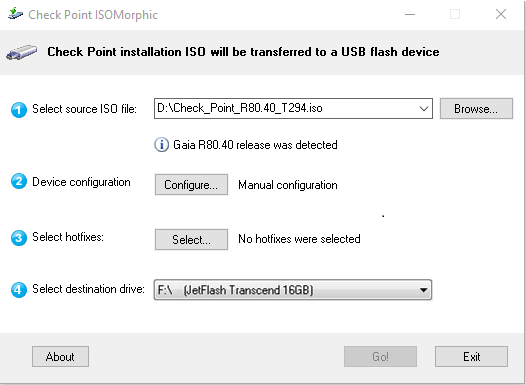 රූපය 19. ආරම්භ කළ හැකි USB ෆ්ලෑෂ් ධාවකය නිර්මාණය කිරීම
1.1.4) අයිතමයක් තෝරන්න "තහවුරු කිරීමකින් තොරව ස්වයංක්රීයව ස්ථාපනය කරන්න", සහ ඔබගේ ආරක්ෂක ද්වාරයෙහි ආකෘතිය සඳහන් කිරීම වැදගත් වේ - පේළි 2 හෝ 3. මෙය භෞතික වැලිපිල්ලක් (SandBlast උපකරණය) නම්, පේළිය 5 තෝරන්න.
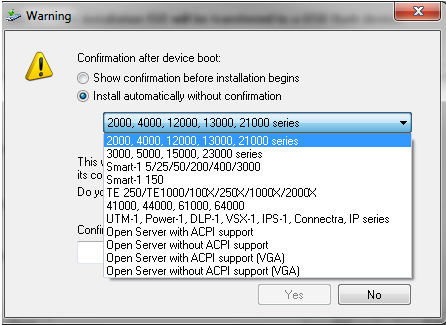 රූපය 20. ආරම්භ කළ හැකි USB ෆ්ලෑෂ් ධාවකය නිර්මාණය කිරීම සඳහා උපාංග ආකෘතියක් තෝරා ගැනීම
1.1.5) ඊළඟට, ඔබ උඩුගත කිරීම අක්රිය කරන්න, ෆ්ලෑෂ් ඩ්රයිව් එක USB පෝට් එකට ඇතුළු කරන්න, COM පෝට් එක හරහා කොන්සෝල කේබලය උපාංගයට සම්බන්ධ කර ගේට්වේ ඔන් කරන්න. ස්ථාපන ක්රියාවලිය ස්වයංක්රීයව සිදු වේ. පෙරනිමි IP ලිපිනය - 192.168.1.1/24, සහ පිවිසුම් තොරතුරු පරිපාලක / පරිපාලක. ඔබ මුලින්ම යාවත්කාලීන කළ යුතුය උදාසීන නෝඩය, ඉන්පසු එය මත ප්රතිපත්තියක් ස්ථාපනය කරන්න, භූමිකාවන් මාරු කර තවත් නෝඩයක් යාවත්කාලීන කරන්න. ඔබට බොහෝ විට නඩත්තු කවුළුවක් අවශ්ය වනු ඇත.
1.1.6) මීලඟ පියවර වන්නේ Gaia Portal හි වෙබ් අතුරු මුහුණත වෙත සම්බන්ධ වීමයි, එහිදී ඔබ උපාංගයේ පළමු ආරම්භය හරහා යන්න. ආරම්භයේදී ඔබ මූලික වශයෙන් ඔබන්න ඊලඟ, මන්දයත් අනාගතයේදී සියලුම සැකසුම් පාහේ වෙනස් කළ හැක. කෙසේ වෙතත්, ඔබට වහාම IP ලිපිනය, DNS සැකසුම් සහ සත්කාරක නාමය වෙනස් කළ හැකිය.
1.2) ඔබට අතථ්ය SG තිබේ නම්
1.2.1) R80.40 අනුවාදය තරමක් වැඩි ඉල්ලුමක් ඇති බැවින්, එම සම්පත් (CPU, RAM, HDD) හෝ ඊට වැඩි ගණනක් සහිත නව අථත්ය යන්ත්රයක් සාදන්න. IP ලිපින ගැටුමක් වළක්වා ගැනීම සඳහා, පැරණි ද්වාරය අක්රිය කර එම IP ලිපිනය සමඟ නව එකක් ස්ථාපනය කිරීම ආරම්භ කරන්න. පැරණි SG ආරක්ෂිතව මකා දැමිය හැකිය, මන්ද එහි වටිනා කිසිවක් නොමැති බැවින්, වඩාත්ම වැදගත් දේ - ආරක්ෂක ප්රතිපත්තිය - කළමනාකරණ සේවාදායකයේ පිහිටා ඇත.
1.2.2) OS ස්ථාපනය අතරතුර, වත්මන් IP ලිපිනය වින්යාස කර නාමාවලියක් තෝරන්න / root ප්රමාණවත් ඉඩ ප්රමාණය.
3) HTTPS වරාය හරහා ද්වාරය වෙත සම්බන්ධ වී ආරම්භක ක්රියාවලිය ආරම්භ කරන්න. ස්ථාපන වර්ගය තෝරාගැනීමේදී "ස්ථාපන වර්ගය" පළමු විකල්පය තෝරන්න - ආරක්ෂක දොරටුව සහ/හෝ ආරක්ෂක කළමනාකරණය.
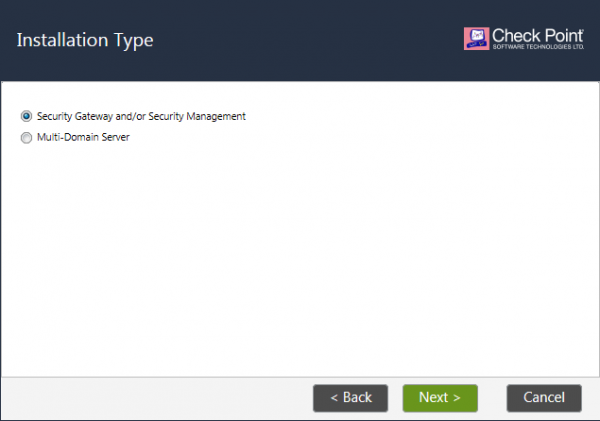 රූපය 21. Gaia ස්ථාපන වර්ගය තේරීම
4) වැදගත්ම කරුණ වන්නේ ආයතනය (නිෂ්පාදන) තේරීමයි. තෝරා ගත යුතුය ආරක්ෂක දොරටුව සහ, ඔබට පොකුරක් තිබේ නම්, කොටුව සලකුණු කරන්න "ඒකකය යනු පොකුරක කොටසකි, වර්ගය: ClusterXL". ඔබට VRRP පොකුරක් තිබේ නම්, මෙම වර්ගය තෝරන්න, නමුත් එය කළ නොහැක්කකි.
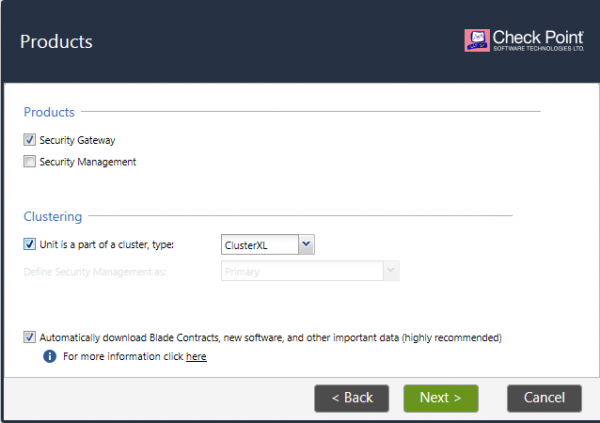 Figure 22. Gaia ස්ථාපනය කිරීමේදී ආයතන වර්ගයක් තෝරාගැනීම
5) මීළඟ පියවරේදී, කළමනාකරණ සේවාදායකය සමඟ විශ්වාසය තහවුරු කිරීමට SIC එක්-කාලීන මුරපදය සකසන්න. මෙම මුරපදය භාවිතා කරමින්, සහතිකයක් ජනනය කරනු ලබන අතර, කළමනාකරණ සේවාදායකය සංකේතාත්මක සන්නිවේදන නාලිකාවක් හරහා ද්වාරය සමඟ සන්නිවේදනය කරනු ඇත. හරි ලකුණ "සේවාවක් ලෙස ඔබගේ කළමනාකරණයට සම්බන්ධ වන්න" කළමනාකරණ සේවාදායකය වලාකුළෙහි පිහිටා තිබේ නම් සැකසිය යුතුය. අපි මේ ගැන මෑතකදී ලිව්වා සහ වලාකුළු කළමනාකරණ සේවාදායකය කෙතරම් පහසු සහ සරලද යන්න.
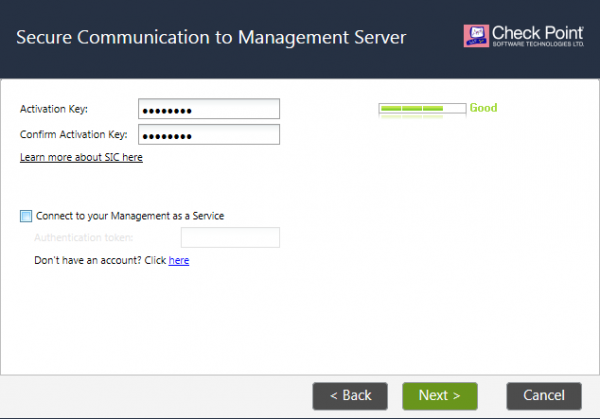 රූපය 23. SIC නිර්මාණය කිරීම
6) ඊළඟ ටැබය මත ආරම්භක ක්රියාවලිය ආරම්භ කරන්න. උපාංගය නැවත ආරම්භ වූ විගස, වෙබ් අතුරු මුහුණතට සම්බන්ධ වී යම් දෙයක් වින්යාස කර ඇති සියලුම Gaia ද්වාර ටැබ් වෙත තිරපිටපත්වල සිට සැකසුම් මාරු කරන්න, නැතහොත් ක්ලිෂ් වෙතින් විධානය ක්රියාත්මක කරන්න. පැටවුම් වින්යාසය .txt. මෙම වින්යාස ගොනුව පළමුව ආරක්ෂක ද්වාරය වෙත උඩුගත කළ යුතුය.
අදහස් දැක්වීම්: OS එක අලුත් නිසා, WinSCP ඔබට පරිපාලකයෙකු ලෙස සම්බන්ධ වීමට ඉඩ නොදේ chsh –s /bin/bash නැතහොත් මෙම කවචය සමඟ නව පරිශීලකයෙකු සාදන්න.
7) විවෘත සහ ඔබ දැන් නැවත ස්ථාපනය කර ඇති ආරක්ෂක ගේට්වේ වස්තුව වෙත යන්න. ටැබ් එක විවෘත කරන්න සාමාන්ය ගුණාංග > සන්නිවේදනය > SIC යළි පිහිටුවන්න සහ පියවර 5 හි දක්වා ඇති මුරපදය ඇතුළත් කරන්න.
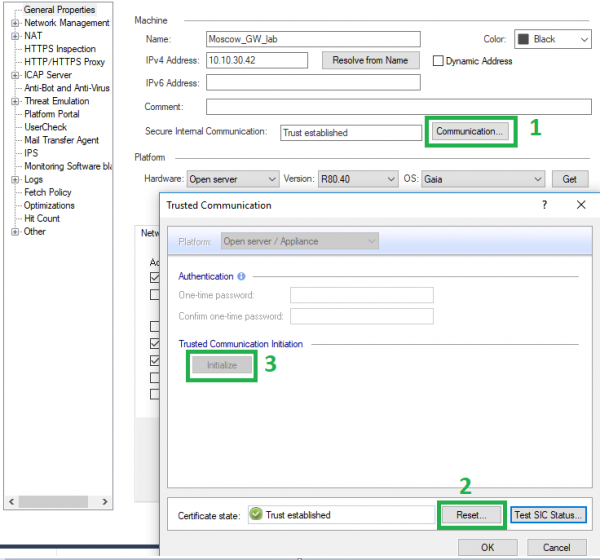 රූපය 24: නව ආරක්ෂක දොරටුව සමඟ විශ්වාසය තහවුරු කිරීම
8) වස්තුවේ Gaia අනුවාදය වෙනස් විය යුතුය, එය වෙනස් නොවේ නම්, එය අතින් වෙනස් කරන්න. ඉන්පසු ප්රතිපත්තිය ද්වාරය මත ස්ථාපනය කරන්න.
9) Gaia ද්වාරයෙහි, ටැබයට යන්න වැඩිදියුණු කිරීම් (CPUSE) > තත්ත්වය සහ ක්රියා > Hotfixes සහ නවතම hotfix ස්ථාපනය කරන්න. උපාංගය ඇතුල් වනු ඇත නැවත ආරම්භ කරන්න ස්ථාපනය අතරතුර!
10) පොකුරක් නම්, නෝඩ් වල භූමිකාවන් වෙනස් කර වෙනත් නෝඩයක් සඳහා එකම පියවර කරන්න.
නිගමනය
බොහෝ දේ වෙනස් වී ඇති බැවින් R80.20/R80.30 අනුවාදයේ සිට වර්තමාන R80.40 දක්වා යාවත්කාලීන කිරීම සඳහා වඩාත් පැහැදිලි සහ පුළුල් මාර්ගෝපදේශයක් කිරීමට මම උත්සාහ කළෙමි. පිටපත දැනටමත් demo මාදිලියේ දර්ශනය වී ඇත, නමුත් යාවත්කාලීන ක්රියා පටිපාටිය අඩු වැඩි වශයෙන් සමාන වේ. නිලධාරියා විසින් මෙහෙයවනු ලැබේ චෙක් පොයින්ට් වෙතින්, ඔබට සියලු විස්තර ඔබටම සොයාගත හැකිය.
ඕනෑම ප්රශ්නයක් සඳහා ඔබට අප හා සම්බන්ධ විය හැක. අපගේ තාක්ෂණික සහායෙහි කොටසක් ලෙස වඩාත් සංකීර්ණ යාවත්කාලීන කිරීම් සහ අවස්ථා සඳහා උපකාර කිරීමට අපි සතුටු වන්නෙමු . එසේම අපගේ චෙක් පොයින්ට් සැකසුම් පිළිබඳ විගණනයක් ඇණවුම් කිරීමට හෝ එය නොමිලයේ තැබීමට හැකිය තාක්ෂණික නඩුවක් සඳහා.
. සුසරව සිටින්න (, , , , ).
මූලාශ්රය: www.habr.com

