

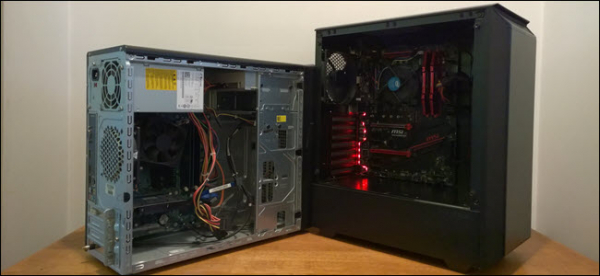
ඔබ කවදා හෝ ඔබ විසින්ම පරිගණකයක් සාදා බලපත්රයක් මිලදී ගෙන තිබේ නම් Windows, ඔබේ ඊළඟ පරිගණකය සඳහා තවත් බලපත්රයක් මිලදී ගැනීමට ඔබට අවශ්ය නොවනු ඇත. කෙසේ වෙතත්, slmgr විධානය භාවිතා කිරීමෙන්, ඔබට ඔබේ පැරණි පරිගණකය අක්රිය කර නව එකක් සක්රිය කළ හැකිය.
නව බලපත්රයක් මිලදී ගැනීම වෙනුවට ඔබේ පැරණි පරිගණකය අක්රිය කරන්න
සඳහා බලපත්ර Windows ඒවා මිල අධිකයි. ඩොලර් 100 සිට ඩොලර් 200 දක්වා පරාසයක නිල මයික්රොසොෆ්ට් යතුරක මිල ටෙරාබයිට් ඝන-තත්ව ධාවකයක, 15 GB RAM හෝ මවු පුවරුවක මිලට සමාන කළ හැකිය. සැක සහිත වෙබ් අඩවි වලින් ලාභ යතුරු මිලදී ගැනීම හොඳ අදහසක් නොවේ. එබැවින් ඔබ නව එකක් සඳහා පැරණි පරිගණකයක් ඉවත් කරන විට තවත් බලපත්රයක් සඳහා ගෙවීම හොඳ අදහසක් නොවේ. ශුභාරංචිය නම්, ඔබ තවදුරටත් භාවිතා නොකරන පරිගණකයක් අක්රිය කර බලපත්රය නව එකකට මාරු කළ හැකිය.
slmgr විධානය භාවිතයෙන් මෙය සිදු කිරීම තරමක් පහසු ය, නමුත් මතක තබා ගත යුතු සීමාවන් කිහිපයක් තිබේ. මෙය පෙර-සාදන ලද පරිගණක සමඟ එන OEM යතුරු සමඟ ක්රියා නොකරනු ඇත. නිෂ්පාදකයින් ඔවුන් සමඟ එන උපකරණවලට ඒවා ගොඩනඟන අතර නව උපාංගයකට මාරු කළ නොහැක. තවද slmgr හට සිල්ලර වෙළඳාමෙන් වෙන වෙනම මිල දී ගත් ඕනෑම යතුරක් අක්රිය කළ හැකි අතර, එයට සක්රිය කළ හැක්කේ ස්ථාපිත මෙහෙයුම් පද්ධතියට ගැලපෙන යතුරක් පමණි.
යතුරු Windows 7 සහ 8 සක්රිය කළ හැකිය Windows 10, නමුත් slmgr හරහා නොව, සම්මත සක්රිය කිරීමේ ක්රියාවලිය හරහා පමණි. Pro යතුර මුල් සංස්කරණ පද්ධතියට ඇතුළු කිරීමටද එය ක්රියා නොකරනු ඇත. කරුණු සරල කිරීම සඳහා, යතුර Windows 10 මුල් පිටුව ක්රියාත්මකයි Windows 10 ගෙදර, සහ යතුර Windows 10 යතුර පිළිබඳ වෘත්තීය Windows 10
Pro. එසේ නොමැතිනම්, ඔබට අමතර ශරීර චලනයන් සිදු කිරීමට සිදුවනු ඇත.
පැරණි පරිගණකයක් අක්රිය කරන්නේ කෙසේද
ඔබ ආරම්භ කිරීමට පෙර, යතුර සුරැකීමට වග බලා ගන්න. ඔබට පෙට්ටියක් හෝ ඩිජිටල් රිසිට්පතක් තිබේ නම්, එය එහි රැගෙන යන්න. වෙනත් අවස්ථාවල දී, පැරණි පරිගණකයකින් යතුර නැවත ලබා ගැනීමට ක්රම තිබේ, උදාහරණයක් ලෙස, වැඩසටහන .
ඔබේ පරිගණකය අක්රිය කිරීමට, ඔබ පරිපාලක හැකියාවන් සහිත ආදාන රේඛාවක් විවෘත කළ යුතුය. එය පරිපාලක ගිණුමක් යටතේ ධාවනය කිරීම පමණක් ප්රමාණවත් නොවේ. ඔබට "ආරම්භක" බොත්තම ක්ලික් කරන්න, ආදාන ක්ෂේත්රයේ cmd ටයිප් කරන්න, ඉන්පසු "පරිපාලක ලෙස ධාවනය කරන්න" මෙනු අයිතමය මත ක්ලික් කරන්න.
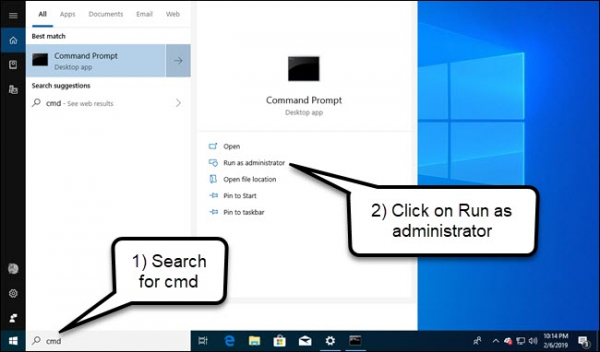
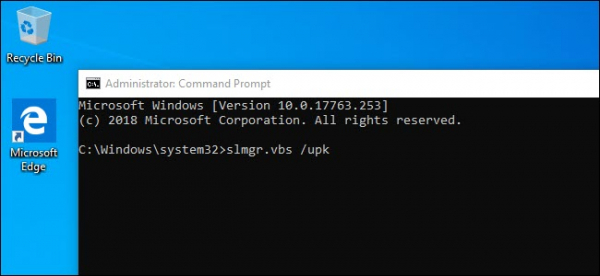
දිස්වන ආදාන රේඛාවේදී, පහත විධානය ක්රියාත්මක කරන්න, ඉන්පසු ඔබට පරිගණකය නැවත ආරම්භ කිරීමට අවශ්ය වනු ඇත:
slmgr.vbs /upk
ඔබ ඔබේ පරිගණකය විකිණීමට හෝ ලබා දීමට අදහස් කරන්නේ නම්, ඔබේ යතුර රෙජිස්ට්රාර් එකෙන් ඉවත් කිරීම හොඳ අදහසකි. මෙය අක්රිය කිරීම සඳහා අවශ්ය නොවේ, නමුත් යතුර ආරක්ෂා කිරීම සඳහා යෝග්ය වේ.
විධාන රේඛාවේ පහත සඳහන් දේ ලියන්න:
slmgr.vbs /cpky
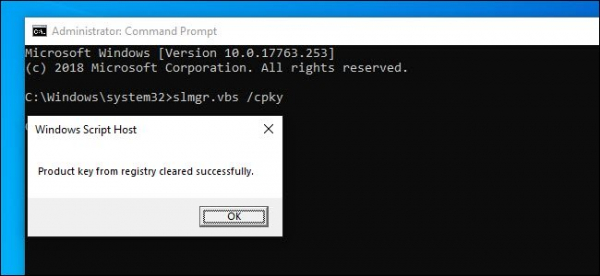
සාර්ථක වුවහොත්, ඔබේ පැරණි පරිගණකය අක්රිය කෙරේ. Windows ඔබට එය භාවිතා කළ හැකිය, නමුත් එය තවදුරටත් සක්රිය නොවනු ඇති අතර, ඩෙස්ක්ටොප් පුද්ගලීකරණය වැනි සමහර විශේෂාංග ක්රියා කිරීම නවත්වනු ඇත. ස්ථාපනයෙන් පසු සියල්ල එලෙසම සිදුවනු ඇත. Windows නිෂ්පාදන යතුරක් නොමැතිව. සක්රිය කිරීමට Windows ඔබට නව යතුරක් මිලදී ගෙන එය ඇතුළත් කළ හැකිය, නැතහොත් එය මිලදී ගත හැකිය Windows ගබඩාව.
නව පරිගණකයක් සක්රිය කරන්නේ කෙසේද
slmgr භාවිතයෙන් සක්රිය කිරීමට, පරිපාලක අයිතිවාසිකම් සහිත විධාන විමසුමක් විවෘත කර පහත විධානය ක්රියාත්මක කරන්න:
slmgr.vbs /ipk #####-#####-#####-#####-#####
හෑෂ් ලකුණු වෙනුවට යතුර ඇතුල් කරන්න.
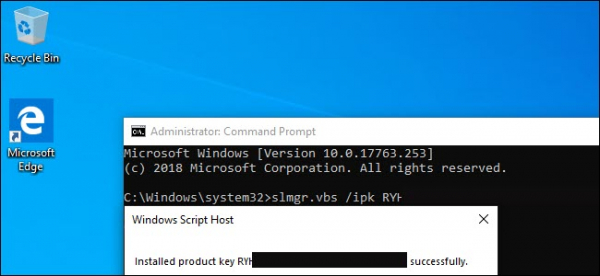
වෙන PC එකක deactivate කරලා නැති Key එකක් දාන්න හැදුවොත් මුලින්ම ඇක්ටිවේෂන් එක වැඩ කලා වගේ. නමුත් අවසානයේදී එය ක්රියා විරහිත වන අතර ඔබේ බලපත්රය යාවත්කාලීන කරන ලෙස ඉල්ලා ඔබට පණිවිඩ ලැබෙනු ඇත.
ඔබ භාවිතා කරන OS අනුවාදයට යතුර ගැලපෙන්නේ නම් පමණක් මෙය ක්රියාත්මක වන බව මම නැවත කියමි. ඔබට යතුරක් තිබේ නම් Windows 10 Pro, එවිට එය ස්ථාපනය වනු ඇත Windows 10 මුල් පිටුවේදී, ඔබට දෝෂ පණිවිඩයක් ලැබෙනු ඇත.
ඔබ යතුර ඇතුළු කිරීමට උත්සාහ කරන්නේ නම් Windows 7 හෝ 8, ඔබට අවලංගු යතුරු පණිවිඩයක් ලැබෙනු ඇත.
එවැනි අවස්ථාවන්හිදී, "සැකසීම්" විවෘත කර, "සක්රිය කරන්න" තෝරන්න. Windows", සහ යතුර අතින් ඇතුල් කරන්න.
ඔබ Pro සඳහා යතුරක් භාවිතා කර පිටපතක් සක්රිය කරන්නේ නම් Windows 10 මුල් පිටුව, එය ස්වයංක්රීයව Pro වෙත උත්ශ්රේණි වනු ඇත.
කරුණාකර සටහන් කර ගන්න යතුර Windows ඔබට එය භාවිතා කළ හැක්කේ මෙහෙයුම් පද්ධතියේ එක් ස්ථාපිත පිටපතක් සඳහා පමණි. නව පරිගණකයක් සාදන අතරතුර ඔබේ පැරණි පරිගණකය තබා ගැනීමට ඔබට අවශ්ය නම්, ඔබට දෙවන බලපත්රයක් අවශ්ය වනු ඇත. නමුත් ඔබ එය ඉවත් කිරීමට අදහස් කරන්නේ නම්, මුදල් ඉතිරි කර ඔබගේ පවතින බලපත්රය මාරු කරන්න.
මූලාශ්රය: www.habr.com

