


சில பயன்பாடுகள் திருடலாம் அல்லது மறைகுறியாக்கலாம் என்ற அச்சமின்றி, உங்கள் உள்ளூர் கணினியில் SSH விசைகளை எவ்வாறு பாதுகாப்பாக சேமிப்பது என்பதை நான் உங்களுக்குச் சொல்ல விரும்புகிறேன்.
அதன் பிறகு ஒரு நேர்த்தியான தீர்வைக் காணாதவர்களுக்கு கட்டுரை பயனுள்ளதாக இருக்கும் 2018 இல் மற்றும் விசைகளை தொடர்ந்து சேமித்து வருகிறது $HOME/.ssh.
இந்த சிக்கலை தீர்க்க, நான் பயன்படுத்த பரிந்துரைக்கிறேன் , இது சிறந்த கடவுச்சொல் நிர்வாகிகளில் ஒன்றாகும், இது வலுவான குறியாக்க வழிமுறைகளைப் பயன்படுத்துகிறது மற்றும் ஒரு உள்ளமைக்கப்பட்ட SSH ஏஜென்ட்டையும் கொண்டுள்ளது.
கடவுச்சொல் தரவுத்தளத்தில் நேரடியாக அனைத்து விசைகளையும் பாதுகாப்பாக சேமிப்பதை இது சாத்தியமாக்குகிறது மற்றும் அது திறக்கப்படும்போது தானாகவே அவற்றை கணினியில் சேர்க்கிறது. தரவுத்தளம் மூடப்பட்டவுடன், SSH விசைகளின் பயன்பாடும் சாத்தியமற்றதாகிவிடும்.
முதலில், உள்நுழையும்போது SSH ஏஜெண்டின் ஆட்டோஸ்டார்ட்டைச் சேர்ப்போம்; இதைச் செய்ய, திறக்கவும் ~/.bashrc உங்களுக்கு பிடித்த எடிட்டரில் கடைசியில் சேர்க்கவும்:
SSH_ENV="$HOME/.ssh/environment"

function start_agent {
    echo "Initialising new SSH agent..."
    /usr/bin/ssh-agent | sed 's/^echo/#echo/' > "${SSH_ENV}"
    echo succeeded
    chmod 600 "${SSH_ENV}"
    . "${SSH_ENV}" > /dev/null
}

# Source SSH settings, if applicable
if [ -f "${SSH_ENV}" ]; then
    . "${SSH_ENV}" > /dev/null
    #ps ${SSH_AGENT_PID} doesn't work under cywgin
    ps -ef | grep ${SSH_AGENT_PID} | grep ssh-agent$ > /dev/null || {
        start_agent;
    }
else
    start_agent;
fi
அதன் பிறகு நாம் KeePassXC இல் ஆதரவை இயக்க வேண்டும்:
கருவிகள் -> அளவுருக்கள் -> SSH முகவர் -> SSH முகவரை இயக்கவும்
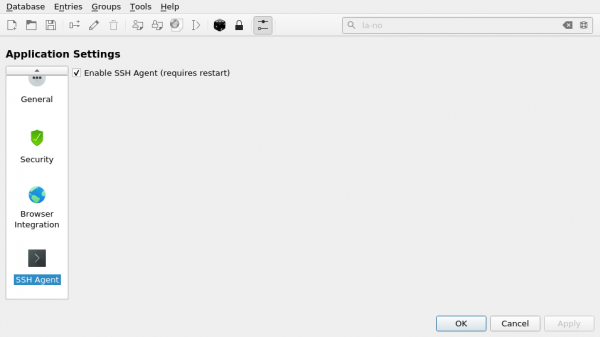
இது அமைப்பை நிறைவு செய்கிறது, இப்போது KeePassXC இல் புதிய SSH விசையைச் சேர்க்க முயற்சிப்போம்:
விசையுடன் ஐகானைக் கிளிக் செய்து, தரவை நிரப்பவும்:
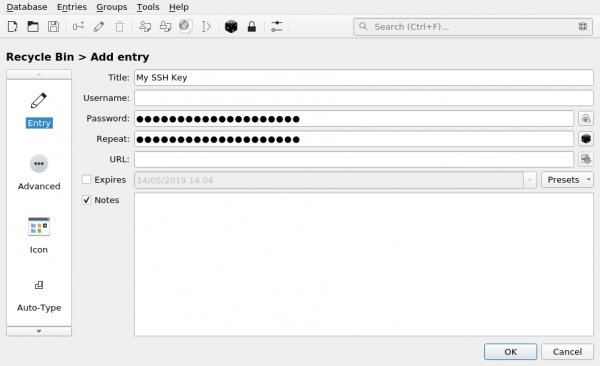
விசை கடவுச்சொல் பாதுகாக்கப்பட்டிருந்தால், அதற்கான கடவுச்சொல்லையும் குறிப்பிடவும்
தாவலில் கூடுதல் எங்களுடன் இணைப்பை பதிவேற்றவும் id_rsa:
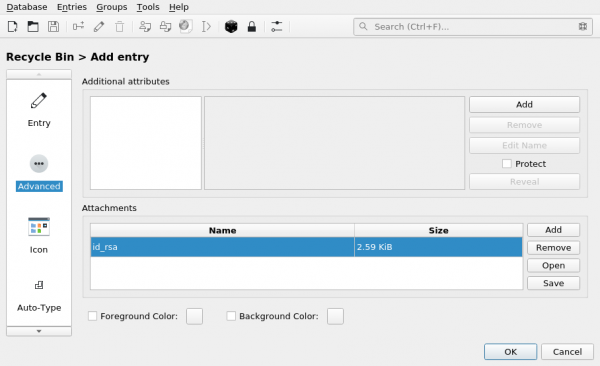
தாவலில் SSH முகவர், குறிப்பு:
- தரவுத்தளத்தைத் திறக்கும்போது/திறக்கும்போது ஏஜெண்டில் ஒரு விசையைச் சேர்க்கவும்
- தரவுத்தளத்தை மூடும்போது/பூட்டும்போது முகவரிடமிருந்து விசையை அகற்றவும்
அடுத்து, எங்கள் விசையைத் தேர்ந்தெடுக்கவும் (id_rsa) இணைப்பில்
மற்றும் பொத்தானை அழுத்தவும் முகவருடன் சேர்க்கவும்:
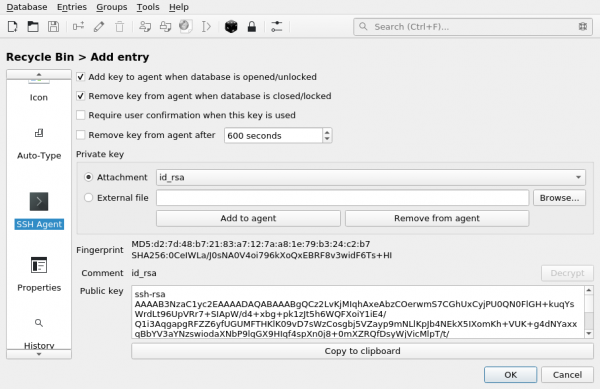
இப்போது, நீங்கள் KeePassXC ஐத் தொடங்கும்போது, விசை தானாகவே SSH முகவரில் சேர்க்கப்படும், எனவே நீங்கள் அதை வட்டில் சேமிக்க வேண்டியதில்லை!
ஆதாரம்: www.habr.com

