

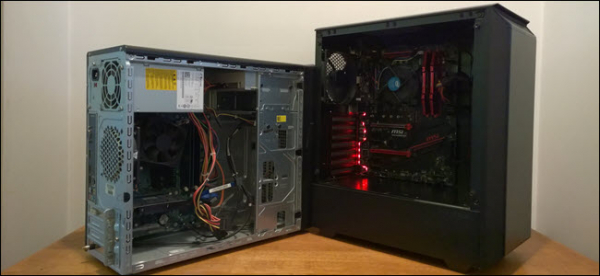
நீங்கள் எப்போதாவது சுயமாக ஒரு கணினியை உருவாக்கி, அதற்கான உரிமத்தை வாங்கியிருந்தால் Windowsஉங்கள் அடுத்த கணினிக்கு மற்றொரு உரிமத்தை வாங்க நீங்கள் விரும்ப மாட்டீர்கள். இருப்பினும், slmgr கட்டளையைப் பயன்படுத்தி, உங்கள் பழைய கணினியைச் செயலிழக்கச் செய்து, புதிய ஒன்றைச் செயல்படுத்தலாம்.
புதிய உரிமத்தை வாங்குவதற்குப் பதிலாக உங்கள் பழைய கணினியை செயலிழக்கச் செய்யவும்
உரிமங்கள் Windows அவை விலை உயர்ந்தவை. $100 முதல் $200 வரையிலான ஒரு அதிகாரப்பூர்வ மைக்ரோசாஃப்ட் கீயின் விலை, ஒரு டெராபைட் சாலிட்-ஸ்டேட் டிரைவ், 15 ஜிபி ரேம் அல்லது ஒரு மதர்போர்டின் விலைக்குச் சமமாக இருக்கலாம். மேலும், சந்தேகத்திற்குரிய இணையதளங்களில் இருந்து மலிவான கீகளை வாங்குவது நல்ல யோசனையல்ல. எனவே, ஒரு புதிய கணினிக்காக பழைய கணினியை விற்கும்போது, மற்றொரு உரிமத்திற்குப் பணம் செலுத்துவது நல்ல யோசனையல்ல. ஒரு நல்ல செய்தி என்னவென்றால், நீங்கள் இனி பயன்படுத்தாத ஒரு கணினியைச் செயலிழக்கச் செய்து, அதன் உரிமத்தை ஒரு புதிய கணினிக்கு மாற்றிக்கொள்ளலாம்.
slmgr கட்டளையைப் பயன்படுத்தி இதைச் செய்வது மிகவும் எளிதானது, ஆனால் மனதில் கொள்ள சில வரம்புகள் உள்ளன. முன் கட்டப்பட்ட கணினிகளுடன் வரும் OEM விசைகளுடன் இது வேலை செய்யாது. உற்பத்தியாளர்கள் தாங்கள் கொண்டு வரும் உபகரணங்களில் அவற்றை உருவாக்குகிறார்கள் மற்றும் புதிய சாதனத்திற்கு மாற்ற முடியாது. மேலும் slmgr ஆனது சில்லறை விற்பனையில் தனித்தனியாக வாங்கிய எந்த விசையையும் செயலிழக்கச் செய்ய முடியும் என்றாலும், நிறுவப்பட்ட OS உடன் பொருந்தக்கூடிய ஒரு விசையை மட்டுமே அது செயல்படுத்த முடியும்.
சாவிகள் Windows 7 மற்றும் 8 செயல்படுத்த முடியும் Windows 10ஆனால், இது வழக்கமான செயல்படுத்தும் செயல்முறையின் மூலம் மட்டுமே சாத்தியம், slmgr வழியாக அல்ல. மேலும், ஹோம் எடிஷன் சிஸ்டத்தில் ப்ரோ கீயை உள்ளிடுவதும் வேலை செய்யாது. விஷயங்களை எளிதாக்க, கீயை இதிலிருந்து மாற்றவும்: Windows 10 வீட்டில் Windows 10 வீடு, மற்றும் சாவி Windows 10 சாவியில் இருந்து நிபுணர் Windows 10
ப்ரோ. இல்லையெனில், நீங்கள் கூடுதல் உடல் இயக்கங்களை செய்ய வேண்டும்.
பழைய கணினியை எவ்வாறு செயலிழக்கச் செய்வது
நீங்கள் தொடங்குவதற்கு முன், விசையைச் சேமிப்பதை உறுதிசெய்யவும். உங்களிடம் பெட்டி அல்லது டிஜிட்டல் ரசீது இருந்தால், அதை அங்கே எடுத்துச் செல்லுங்கள். மற்ற சந்தர்ப்பங்களில், பழைய கணினியிலிருந்து விசையை மீட்டெடுப்பதற்கான வழிகள் உள்ளன, எடுத்துக்காட்டாக, நிரல் .
உங்கள் கணினியை செயலிழக்கச் செய்ய, நிர்வாகி திறன்களைக் கொண்ட உள்ளீட்டு வரியைத் திறக்க வேண்டும். நிர்வாகி கணக்கின் கீழ் அதை இயக்கினால் மட்டும் போதாது. நீங்கள் "தொடங்கு" பொத்தானைக் கிளிக் செய்ய வேண்டும், உள்ளீட்டு புலத்தில் cmd என தட்டச்சு செய்து, பின்னர் "நிர்வாகியாக இயக்கு" மெனு உருப்படியைக் கிளிக் செய்யவும்.
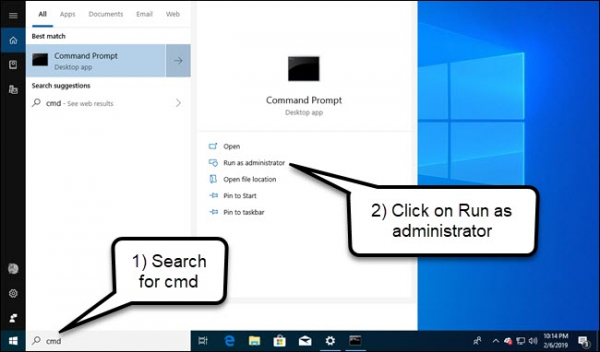
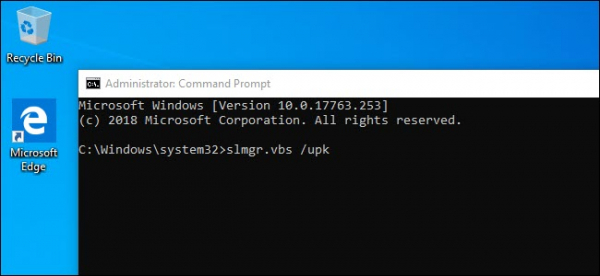
தோன்றும் உள்ளீட்டு வரியில், பின்வரும் கட்டளையை இயக்கவும், அதன் பிறகு நீங்கள் கணினியை மறுதொடக்கம் செய்ய வேண்டும்:
slmgr.vbs /upk
உங்கள் கணினியை விற்க அல்லது கொடுக்க நீங்கள் திட்டமிட்டால், பதிவேட்டில் இருந்து உங்கள் விசையை அழிப்பது நல்லது. செயலிழக்கச் செய்வதற்கு இது அவசியமில்லை, ஆனால் விசையைப் பாதுகாப்பதற்கு விரும்பத்தக்கது.
கட்டளை வரியில் பின்வருவனவற்றை எழுதவும்:
slmgr.vbs /cpky
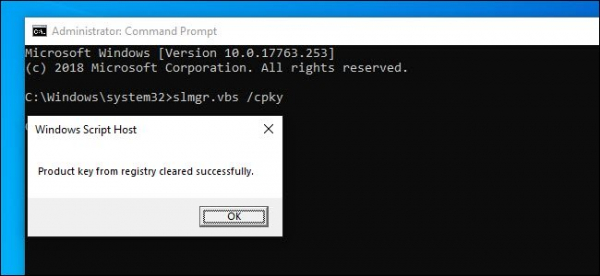
வெற்றிகரமாக முடிந்தால், உங்கள் பழைய கணினி செயலிழக்கச் செய்யப்படும். Windows நீங்கள் அதைப் பயன்படுத்தலாம், ஆனால் அது இனி செயல்படுத்தப்படாது, மேலும் டெஸ்க்டாப் தனிப்பயனாக்கம் போன்ற சில அம்சங்கள் செயல்படுவதை நிறுத்திவிடும். நிறுவிய பிறகு இருந்ததைப் போலவே அனைத்தும் இருக்கும். Windows தயாரிப்பு விசை இல்லாமல். செயல்படுத்த Windows நீங்கள் ஒரு புதிய சாவியை வாங்கிப் பயன்படுத்தலாம், அல்லது அதை வாங்கிப் பொருத்தலாம். Windows கடை.
புதிய கணினியை எவ்வாறு செயல்படுத்துவது
slmgr ஐப் பயன்படுத்தி செயல்படுத்த, நிர்வாகி உரிமைகளுடன் கட்டளை வரியைத் திறந்து பின்வரும் கட்டளையை இயக்கவும்:
slmgr.vbs /ipk #####-#####-#####-#####-#####
ஹாஷ் மதிப்பெண்களுக்குப் பதிலாக, விசையை உள்ளிடவும்.
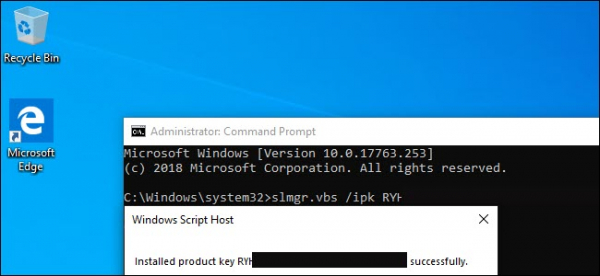
மற்றொரு கணினியில் செயலிழக்கப்படாத ஒரு விசையை உள்ளிட முயற்சித்தால், முதலில் அது செயல்படுத்தல் வேலை செய்தது போல் இருக்கும். ஆனால் இறுதியில் அது வேலை செய்வதை நிறுத்திவிடும், மேலும் உங்கள் உரிமத்தைப் புதுப்பிக்கும்படி கேட்கும் செய்திகளைப் பெறுவீர்கள்.
நீங்கள் பயன்படுத்தும் OS பதிப்புடன் சாவி பொருந்தினால் மட்டுமே இது செயல்படும் என்பதை மீண்டும் வலியுறுத்துகிறேன். உங்களிடம் இதற்கான சாவி இருந்தால்... Windows 10 புரோ, மற்றும் அது நிறுவப்படும். Windows 10 முகப்பு, உங்களுக்கு ஒரு பிழைச் செய்தி காட்டப்படும்.
நீங்கள் சாவியை உள்ளிட முயற்சித்தால் Windows 7 அல்லது 8 எனில், செல்லாத சாவி என்ற செய்தி உங்களுக்குக் கிடைக்கும்.
இதுபோன்ற சந்தர்ப்பங்களில், “அமைப்புகள்” என்பதைத் திறந்து, “செயல்படுத்து” என்பதைத் தேர்ந்தெடுப்பது சிறந்தது. Windowsமேலும், சாவியை கைமுறையாக உள்ளிடவும்.
நீங்கள் Pro-விற்கான சாவியைப் பயன்படுத்தி ஒரு நகலைச் செயல்படுத்தினால் Windows 10 ஹோம் பதிப்பில், இது தானாகவே ப்ரோ பதிப்பிற்கு மேம்படுத்தப்படும்.
இதற்கான திறவுகோல் என்பதை தயவுசெய்து கவனிக்கவும் Windows நிறுவப்பட்ட இயக்க முறைமையின் ஒரு நகலுக்கு மட்டுமே இதை நீங்கள் பயன்படுத்த முடியும். புதிய கணினியை உருவாக்கும்போது உங்கள் பழைய கணினியை வைத்துக்கொள்ள விரும்பினால், உங்களுக்கு இரண்டாவது உரிமம் தேவைப்படும். ஆனால், அதை அப்புறப்படுத்தத் திட்டமிட்டால், பணத்தைச் சேமித்து, உங்களிடம் ஏற்கனவே உள்ள உரிமத்தை மாற்றிக்கொள்ளுங்கள்.
ஆதாரம்: www.habr.com

