

TL;DR: నేను హైకూతో సంతోషిస్తున్నాను, కానీ మెరుగుపరచడానికి స్థలం ఉంది
— నన్ను ఆహ్లాదకరంగా ఆశ్చర్యపరిచిన ఒక ఆపరేటింగ్ సిస్టమ్. రెండవ రోజు. నన్ను తప్పుగా అర్థం చేసుకోకండి: డెస్క్టాప్ పరిసరాలలో చేయడం కష్టంగా ఉండే పనులను ఇది ఎంత సులభంగా చేస్తుందో చూసి నేను ఇప్పటికీ ఆశ్చర్యపోతున్నాను. Linuxఇది ఎలా పనిచేస్తుందో తెలుసుకోవాలని నేను ఆసక్తిగా ఉన్నాను, అలాగే దీనిని ప్రతిరోజూ ఉపయోగించడానికి కూడా ఉత్సాహంగా ఉన్నాను. అయితే, పూర్తిగా దీనికి మారే రోజు ఇంకా రాలేదు: నేను బాధపడాలనుకోవడం లేదు.
WonderBrush రాస్టర్ గ్రాఫిక్స్ ఎడిటర్ - ఎక్కడ దొరుకుతుందో మీకు తెలిస్తే
సూత్రప్రాయంగా, 1.0 కంటే తక్కువ వెర్షన్ల కోసం ఊహించిన విధంగా. అయితే, Mac OS Xని దాని ప్రీ-రిలీజ్ రోజులలో గుర్తుంచుకోవడం మరియు హైకూ టీమ్ పరిమాణాన్ని పరిగణనలోకి తీసుకోవడం, అద్భుతమైన విజయాలను తక్కువ అంచనా వేయకండి.
నేను సాధారణంగా నా ఆలోచనలను # గురించి వ్యక్తపరుస్తానుLinuxవినియోగం (, , , , , ), కాబట్టి వినియోగ పరంగా హైకూ గురించిన సందేహాలను చూసి ఆశ్చర్యపోకండి. వాటిలో చాలా వరకు, అదృష్టవశాత్తూ, వివిధ మెరుగుదలలకు సంబంధించినవి.
ఇది ముందుమాట, మరియు ఇప్పుడు కొన్ని సమస్యలపై దృష్టి పెడదాం.
సమస్య #1: బ్రౌజర్ సమస్యలు
ఆధారంగా 3 బ్రౌజర్లు ఉన్నాయి : ప్రాథమిక () మరియు Qtలో రెండు అదనపువి (QupZilla, వాడుకలో లేని పేరు మరియు ), ఇది రిపోజిటరీ నుండి ఇన్స్టాల్ చేయబడుతుంది. వాటిలో ఏ ఒక్కటీ సరిగ్గా పనిచేయడం లేదు. ప్రధాన బ్రౌజర్ కార్యాచరణ మరియు రెండరింగ్తో సమస్యలను కలిగి ఉంది (ఉదాహరణకు, లాగిన్ అయినప్పుడు క్యాప్చాను పరిష్కరించడం అసాధ్యం ), మరియు అదనపు వాటికి హైకూలో పెద్ద పనితీరు సమస్యలు ఉన్నాయి.
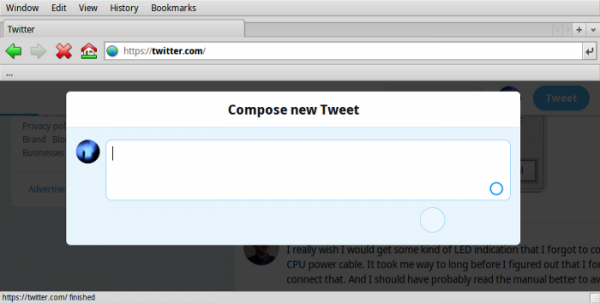
హైకూ యొక్క ప్రధాన బ్రౌజర్ అయిన WebPositiveలో Twitter ఇలా కనిపిస్తుంది.
నమ్మశక్యంకాని ఇంటర్నెట్ కనెక్షన్లపై (ఉదాహరణకు, రైలులో) QupZilla మరియు OtterBrowser బాగా నెమ్మదిస్తాయి. డేటా సజావుగా ప్రవహించకపోతే ట్యాబ్ల మధ్య మారడం అసాధ్యం అవుతుంది. ప్రస్తుత ట్యాబ్ నెట్వర్క్ ద్వారా డేటాను డౌన్లోడ్ చేస్తున్నప్పుడు కొత్త ట్యాబ్ను తెరవడం అసాధ్యం. లోడ్ తక్కువగా ఉన్నప్పటికీ, ప్రతిదీ నెమ్మదిస్తుంది. ఈ బ్రౌజర్లు బహుశా Haiku యొక్క మల్టీథ్రెడింగ్ కోసం పూర్తిగా ఆప్టిమైజ్ చేయబడలేదు, లేదా Haikuతో ఇతర సమస్యలను కలిగి ఉన్నాయి. Linux నాకు కూడా కొన్నిసార్లు ఇలా జరుగుతుంది - సుమారు అనువాదకుడు].
నేను QupZillaతో మీడియంలో ఏమీ వ్రాయలేకపోయాను...
. ఈ పెట్టుబడి హైకూపై కూడా వస్తుందని భావిస్తున్నాను. ప్రత్యేకించి వెబ్ అప్లికేషన్ల యొక్క పెరిగిన ప్రాముఖ్యత కారణంగా మరియు ఇంకా ఎక్కువగా స్థానిక అప్లికేషన్లు అన్ని వినియోగ సందర్భాలలో అందుబాటులో లేవు.
కెన్నెత్ కోసిండా మరియు రిచర్డ్ విలియమ్సన్ కథ: సఫారి మరియు వెబ్కిట్ ఎలా వచ్చాయి
సమస్య #2: లాంచర్ మరియు డాక్
స్క్రీన్ కుడి ఎగువ మూలలో ఉంది స్టార్ట్ మెనూ నుండి తయారు చేయబడిన ఒక విచిత్రమైన మిశ్రమం Windows కొన్ని డాక్ ఫీచర్లు మరియు మరికొన్ని సామర్థ్యాలు కూడా జోడించబడ్డాయి.
డెస్క్బార్
ఇది బహుశా BeOS కోసం వినియోగదారు అనుభవానికి కీలకమైన అంశం కాబట్టి, దీనికి ఆధునిక డెస్క్టాప్ వాతావరణం యొక్క సామర్థ్యాలు లేవు: నాకు ఇలాంటి ప్రోగ్రామ్ లాంచర్ అవసరం , Alt+space ద్వారా ప్రారంభించబడింది. క్లిక్-టు-లాంచ్ యాప్లు నెమ్మదిగా ఉన్నాయి. ఇలా కనిపించే ఫైండ్ టూల్ ఉంది రహస్యంగా, కానీ ఇది వేగవంతం అయినప్పటికీ, అప్లికేషన్ల అనుకూలమైన లాంచ్ కోసం రూపొందించబడలేదు.
Mac OS X చిరుతపై స్పాట్లైట్, కమాండ్ + స్పేస్బార్తో ప్రారంభించబడింది
ఉన్నాయి , ఇన్స్టాల్ చేయబడింది . మీరు దీన్ని మొదట ప్రారంభించినప్పుడు, అది పూర్తిగా ఖాళీగా ఉంది మరియు దానికి ఏదైనా జోడించడం ఎలాగో పూర్తిగా స్పష్టంగా లేదు. అదనంగా, ఇది స్థానాన్ని మార్చడానికి స్పష్టమైన మార్గం లేకుండా స్క్రీన్పై అసౌకర్య ప్రదేశంలో కనిపిస్తుంది. సరే, Mac OS Xలోని డాక్ లాగా నేను దీన్ని స్క్రీన్కు ఎడమ లేదా దిగువన ఎలా ఉంచగలను? ఈ సందర్భంలో UX తెలియదని నేను నమ్ముతున్నాను.
, నుండి కూడా ఇన్స్టాల్ చేయబడింది . ఇప్పటికే మెరుగ్గా ఉంది. స్క్రీన్ దిగువన చూపబడింది. చిహ్నాల క్రమం తారుమారు అవుతుందని నేను ఊహించలేదు: బుట్ట ప్రారంభంలో ఉంది, కానీ మొత్తంమీద ఇది ఆశాజనకంగా ఉంది.
నేను డెస్క్బార్కి బదులుగా డిఫాల్ట్గా ఎలా సెట్ చేయగలను? మీరు డాక్బర్ట్లోని డెస్క్బార్ చిహ్నంపై క్లిక్ చేసి, "మూసివేయి" ఎంచుకుంటే - అది ఖచ్చితంగా మూసివేయబడుతుంది... మరియు అర సెకను తర్వాత మళ్లీ కనిపిస్తుంది. (ఇది సూత్రప్రాయంగా, డాక్బర్ట్లోని బగ్ అని డెవలపర్లు చెప్పారు). డాక్బర్ట్ యూజర్కు ఏమి అవసరమో అర్థం చేసుకుని, దానిని చేసేంత తెలివిగా ఉంటే బాగుంటుంది. డిఫాల్ట్గా, DockBertకి యాప్ చిహ్నాలు ఏవీ లేవు, కానీ ఇది "ఇక్కడ లాగండి" అని చూపుతుంది కాబట్టి మీరు అన్నింటినీ ఎలా జోడించాలో తెలుసుకుంటారు. అయినప్పటికీ, నేను యాప్లను తీసివేయలేకపోయాను - కుడి-క్లిక్ చేయడం ద్వారా లేదా డాక్బర్ట్ నుండి చిహ్నాన్ని లాగడం ద్వారా కాదు.
ప్రయత్నించండి . నేను అనుకోకుండా కనుగొన్నాను . నేను కోరుకున్న విధంగా కనిపిస్తోంది. "చూపులకు" ప్రాధాన్యతనిస్తూ. ఇది ఇంకా పని చేయనందున: ఇది ఇప్పటికీ బీటా వెర్షన్. ఇది Qt4లో వ్రాయబడింది, కనుక ఇది ఇన్స్టాలేషన్ ఇమేజ్లో చేర్చబడుతుందనే సందేహం నాకు ఉంది.
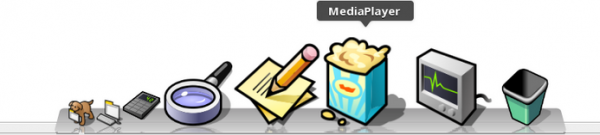
హైక్యూడాక్.
సూత్రప్రాయంగా, డాక్ మరియు లాంచర్తో పరిస్థితి క్లిష్టంగా ఉందని నేను మాత్రమే భావించను. నేను ఈ అంశంపై కూడా కనుగొన్నాను .
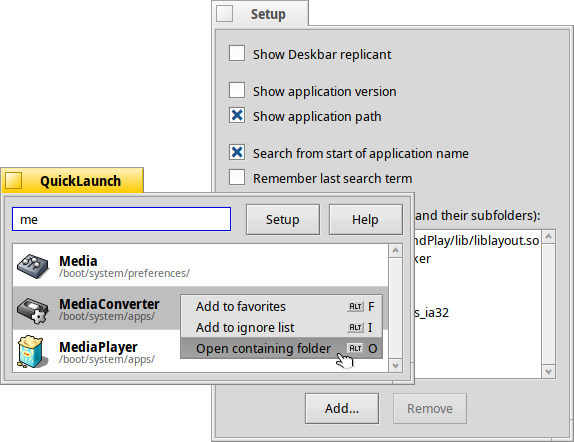
క్విక్లాంచ్
అప్పుడు నేను గురించి తెలుసుకున్నాను , ఇది సత్వరమార్గాల సెట్టింగ్లలో బటన్ల కలయికను జోడించడం ద్వారా ప్రారంభించబడాలని సిఫార్సు చేయబడింది.
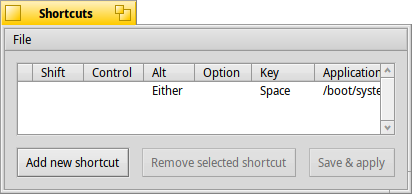
హైకూలో సత్వరమార్గాల సెట్టింగ్లు
ఇలాంటివి డిఫాల్ట్గా "కేవలం పని" చేయడానికి కాన్ఫిగర్ చేయబడితే బాగుంటుంది. నేను Alt+Space చెప్పానా? బాగా, ప్రాథమికంగా, క్విక్లాంచ్ మీరు కీబోర్డ్ షార్ట్కట్ను మొదట ప్రారంభించినప్పుడు దాన్ని అనుకూలీకరించాలా అని మిమ్మల్ని అడగవచ్చు. షార్ట్కట్ల సెట్టింగ్లలో దీన్ని చేయడం గజిబిజిగా ఉంటుంది.

సత్వరమార్గాల సెట్టింగ్లలో "అప్లికేషన్" ఎంటర్ చేయమని మిమ్మల్ని ప్రాంప్ట్ చేసే విండో. జోక్ లేదు
"అప్లికేషన్"గా ఏమి నమోదు చేయాలో చాలా మంది వినియోగదారులకు తెలియదని నేను పందెం వేయడానికి సిద్ధంగా ఉన్నాను, అవి: /boot/system/apps/QuickLaunch (కేవలం QuickLaunch పని చేయదు).
త్వరిత పరిష్కారం: QuickLaunchని డిఫాల్ట్గా సెట్ చేయండి మరియు దానికి డిఫాల్ట్ alt+space షార్ట్కట్ను కేటాయించండి.
అదృష్టవశాత్తూ, డెవలపర్ల నుండి నా దగ్గర సమాచారం ఉంది, ఏదో ఒక సమయంలో వారు దానిని మంచి పాత డెస్క్బార్కి మెరుగుదల లేదా ప్రత్యామ్నాయంగా చేర్చవచ్చు. బహుశా... ఎప్పుడో... వేళ్లు! (అభ్యర్థనను వదిలివేయండి లేదా అది ఎప్పటికీ జరగదు. మరో డెవలపర్ ఇలా అన్నారు: “నా అభిప్రాయం ప్రకారం, ఈ మార్గాన్ని అనుసరించండి” Windowsఅంటే, స్టార్ట్ మెనూలో సెర్చ్ ఫీల్డ్ను చేర్చడం బీటా వెర్షన్కు చాలా సులభం, కానీ ఇది చాలా మందికి పెద్ద మార్పును తెస్తుందని నేను చెబుతాను. ఒప్పుకుంటున్నాను! (మళ్ళీ చెబుతున్నాను: అప్లికేషన్ అయినా కాకపోయినా).
క్విక్లాంచ్ స్క్రీన్షాట్ ప్రోగ్రామ్ను రెండుసార్లు ఎందుకు కనుగొంటుంది /boot/system/apps మరియు లో /boot/system/bin? డెవలపర్లకు తెలుసు, ఎందుకంటే ఫైల్ /boot/system/apps/QuickLaunch/ReadMe.html.
/system/bin ఇంతకు ముందు ప్రాసెస్ చేయబడలేదు, పోర్ట్ చేయబడిన ప్రోగ్రామ్లు తరచుగా /bin డైరెక్టరీలో ముగుస్తాయి, ఇది చెడ్డ ఆలోచన. మీరు అవాంఛిత CLI అప్లికేషన్లను తీసివేయవచ్చు, ఉదాహరణకు, సందర్భ మెనులోని “జాబితాను విస్మరించడానికి జోడించు” బటన్ను ఉపయోగించి
త్వరిత పరిష్కారం: /system/appsలో కూడా ఉన్న /system/bin నుండి అప్లికేషన్లను ఫిల్టర్ చేయండి
సమస్య #3: హార్డ్వేర్ త్వరణం లేదు
BeOS డెమో ప్రోగ్రామ్లతో నిండిపోయింది. విభిన్న వీడియోలు ప్లే అయ్యే బహుళ విండోలు లేకుండా ఏ BeOS వీడియో పూర్తి కాదు. ఆ సమయంలో అద్భుతమైన విజయం. హైకు అంతరిక్షంలో కదులుతున్న 3D ఫాంట్లను చూపించే 3D డెమోలతో వస్తుంది. (హే, హైకు IPO కోసం సిద్ధం కావడం లేదు, అవునా?)

హైకూ ఆధారంగా 1995లో బీఓఎస్. ఆ సమయంలో ఇది 603 MHz క్లాక్ ఫ్రీక్వెన్సీతో రెండు PowerPC 66 ప్రాసెసర్లపై నడిచింది.
మేము అవ్వాలనుకుంటున్నాము Linux ధ్వని మరియు వీడియో ప్రపంచంలో.
-, ముఖ్య నిర్వాహకుడు
ఆశ్చర్యకరంగా, వీడియో మరియు 3D వాస్తవానికి హైకూలో వేగవంతం చేయబడిన హార్డ్వేర్ కాదు. నేను ఆటలు కూడా అనుకుంటున్నాను.
డెవలపర్ల నుండి и హార్డ్వేర్ త్వరణం కోసం డాక్యుమెంటేషన్ ఉంది ("దీనికి రెండు నెలల సమయం పడుతుంది"). 3D త్వరణం Mesa ద్వారా జరుగుతుంది (హైకు, ఇప్పటికే పేర్కొన్నట్లుగా, Mesa మరియు LLVMPipeని OpenGL కోసం బేస్గా ఉపయోగిస్తుంది), మీరు ఆధారపడే వీడియో కోసం లేదా మీ స్వంత పరిష్కారాన్ని రూపొందించండి (హైకు ఇప్పటికే అంతర్గతంగా FFMpegని ఉపయోగిస్తుందని నాకు తెలుసు, వేగవంతమైన డ్రైవర్లు లేకుండా VDPAU లేదా ఇతర సారూప్య APIని ఉపయోగించడం సాధ్యం కాదు).
వేళ్లు!
సమస్య #4: ప్రోగ్రామ్లు శోధించబడలేదు
హైకూకి ఇప్పటికే చాలా CLI ప్రోగ్రామ్లు పోర్ట్ చేయబడ్డాయి అని నాకు తెలుసు, కానీ నేను వాటిని హైకూడిపోలో చూడలేదు. సూచనలు కూడా లేవు. కమాండ్ లైన్లో "హైకూ..." లేదా "పోర్ట్..." ఆదేశాలు లేవు
~/testing> haikuports
bash: haikuports: command not found
గూగుల్ చేసిన తర్వాత, ఐ , నేను avrdudeని ఎక్కడ నుండి డౌన్లోడ్ చేసాను. నడుస్తున్నప్పుడు, సంతృప్తి చెందని డిపెండెన్సీలతో కూడిన విండోను డబుల్ క్లిక్ చేయడం ద్వారా కనిపించింది. ఇలా జరగకుండా ఉంటే బాగుండేది. (నాకు బాగా నచ్చడానికి ఒక కారణం Mac కోసం యాప్ మరియు కోసం Linux).
డెవలపర్ల నుండి నేను "సిద్ధాంతపరంగా" ఉందని తెలుసుకున్నాను , దీనిని నివారించడం. స్పష్టంగా ఆమెకు మరింత ప్రేమ అవసరం.
ఏమి చేయాలి? హైకూ ప్రోగ్రామ్లను పోర్ట్ చేయాలనుకునే వారికి సూచనలు ఉన్నాయి, కానీ పోర్ట్ చేసిన ప్రోగ్రామ్లను ఉపయోగించాలనుకునే వారికి సూచనలు లేవు. ఇక్కడే నేను పాలుపంచుకున్నాను.
ఒక డెవలపర్ నాతో ఇలా అన్నారు: “మేము HaikuPorts గురించి ప్రస్తావించము ఎందుకంటే 99.9% "ఈ ప్యాకేజీలు HaikuDepotలో సరిగ్గా ఎలా సృష్టించబడతాయో మరియు కనిపిస్తాయో వినియోగదారులు తెలుసుకోవాల్సిన లేదా పట్టించుకోవాల్సిన అవసరం లేదు." నేను అంగీకరిస్తున్నాను. ఈ సంభాషణ HaikuDepot గురించి, మరియు దాని నుండి ఏదైనా ఎలా పొందాలో అనే దాని గురించి, ఎందుకంటే HaikuDepot ఇంటర్ఫేస్ దీనిని చూపించదు (ఉదాహరణకు, avrdude cli). స్పష్టంగా హైకుడిపో ఇంటర్ఫేస్లో CLI అప్లికేషన్లను ప్రదర్శించే చెక్బాక్స్ ఉండాలి, కానీ నేను దానిని కనుగొనలేదు లేదా అది ఉనికిలో లేకపోవచ్చు. (“సిఫార్సు చేయబడినవి” లేదా “అన్ని ప్యాకేజీలు”... మీకు ఇది అవసరమా? లేదు, నేను “అన్ని” ప్యాకేజీలను చూడకూడదనుకుంటున్నాను, చాలా లైబ్రరీలు చూపబడతాయని నేను ఊహిస్తున్నాను. మంచి పాతవి ).
బదులుగా ఐ . దీన్ని ఎలా ఇన్స్టాల్ చేయాలో కూడా నాకు తెలియదు (హైకుఆర్కైవ్స్ “మద్దతు ఉన్న సాఫ్ట్వేర్ యొక్క రిపోజిటరీ” అని మరియు “అన్ని విలువైన ప్రోగ్రామ్లు ఇప్పటికే హైకుపోర్ట్లలో ఉన్నాయి” - ఇంటిగ్రేటర్లు అవసరమని వారు అంటున్నారు).
మరికొంత గూగ్లింగ్ తర్వాత, నేను కనుగొన్నాను:
/> pkgman search avrdudeStatus Name Description
-------------------------------
avrdude A tool to up/download to AVR microcontrollersవావ్! ఈ టీమ్ని మరింత ఎక్కువగా కనిపించేలా చేస్తే బాగుంటుంది. డెవలపర్లలో ఒకరు "Pkgman అనేది హైకుడిపోట్కి cli అనలాగ్" అని ధృవీకరించారు. అప్పుడు ఆమె పేరు ఎందుకు పెట్టలేదు? haikudepot?
అన్నింటిలో మొదటిది, నేను command_not_found-0.0.1~git-3-any.hpkgని ఇన్స్టాల్ చేసాను. ఇప్పుడు నేను దీన్ని చేయగలను:
/> file /bin/bash
DEBUG:main:Entered CNF: file
This application is aviaiblible via pkgman install file
శీఘ్ర పరిష్కారం: జోడించండి
command_not_found-*-any.hpkgడిఫాల్ట్ సంస్థాపనకు.
హైకు డెవలపర్ అభిప్రాయం ప్రకారం "హైకులో, దీనికి భిన్నంగా Linux"కమాండ్-నాట్-ఫౌండ్" అని అడగాల్సిన అవసరం నిజానికి లేదు, ఎందుకంటే "మీరు కేవలం pkgman install cmd:commandname అని రన్ చేయవచ్చు." ఒక "సామాన్య మానవుడి"నైన నాకు ఆ విషయం ఎలా తెలుస్తుంది?!
ప్యాకేజీలు, ప్యాకేజీ నిర్వాహకులు, డిపెండెన్సీలు. హైకూలోనిది చాలా మంది కంటే చాలా తెలివైనది, కానీ ఇది ఇప్పటికీ ప్యాకేజీ మేనేజర్:
/> pkgman install avrdude100% repochecksum-1 [65 bytes]
Validating checksum for Haiku…done.
100% repochecksum-1 [64 bytes]
Validating checksum for HaikuPorts... done.
100% repocache-2 [951.69 KiB]
Validating checksum for HaikuPorts... done.
Encountered problems:
problem 1: nothing provides lib:libconfuse>=2.7 needed by libftdi-1.4–7
solution 1:
- do not install “providing avrdude”
Please select a solution, skip the problem for now or quit.
select [1/s/q]:
ఆపరేటింగ్ సిస్టమ్తో సంబంధం లేకుండా, ప్యాకేజీ నిర్వాహకులు ఎల్లప్పుడూ చేసే పనిని ప్యాకేజీ నిర్వాహకులు చేస్తారు. నేను దానిని ఆకర్షించడానికి ఒక కారణం ఉంది-నేను చెప్పానా, కాదా? - కు .యాప్ మరియు .
అదనంగా, ఇక్కడ చాలా ప్రజాదరణ పొందిన ఓపెన్ సోర్స్ అప్లికేషన్లు లేవు:
/> pkgman install inkscape
100% repochecksum-1 [65 bytes]
Validating checksum for Haiku…done.
100% repochecksum-1 [64 bytes]
Validating checksum for HaikuPorts…done.
*** Failed to find a match for “inkscape”: Name not found
డెవలపర్లు సమాధానం ఇస్తారు: "Gtk లేనందున, Inkscape ఉండదు." అర్థమైంది. మరొక డెవలపర్ జోడించారు: "అయితే మా వద్ద అద్భుతమైన వండర్ బ్రష్ ఉంది." నాకు దీని గురించి తెలియదు, కానీ ఇది హైకూడిపోలో కనిపించదు మరియు అది ఎక్కడ ఉంటుంది? (దిద్దుబాటు: నేను "అన్ని ప్యాకేజీలు" ట్యాబ్కి మారాలి! ఆ పాయింట్ని పూర్తిగా మిస్ అయ్యాను!)
/> pkgman install gimp
100% repochecksum-1 [65 bytes]
Validating checksum for Haiku... done.
100% repochecksum-1 [64 bytes]
Validating checksum for HaikuPorts... done.
*** Failed to find a match for “gimp”: Name not found/> pkgman install arduino
100% repochecksum-1 [65 bytes]
Validating checksum for Haiku... done.
100% repochecksum-1 [64 bytes]
Validating checksum for HaikuPorts... done.
*** Failed to find a match for “arduino”: Name not found"అర్డునో ఇంతకు ముందు ఉండేది" అని నాకు తెలుసు...అదంతా ఎక్కడికి పోయింది?
ఇతర విషయాలతోపాటు, “టెక్నికల్ లొక్వాసిటీ” వాస్తవం చూసి నేను ఆశ్చర్యపోయాను: చాలా పంక్తులు ప్రదర్శించబడతాయి కాబట్టి చివరలో వారు ఇలా అంటారు: “ఈ సాఫ్ట్వేర్ అందుబాటులో లేదు.”
సమస్య #5: సరిదిద్దాల్సిన వివిధ కఠినమైన అంచులు
అప్లికేషన్ల మధ్య మారండి
అప్లికేషన్లను మార్చడానికి alt+tab లేకుండా బోరింగ్గా ఉంది. Ctrl+tab పని చేస్తుంది, కానీ ఏదో వంకరగా.
డెవలపర్ల నుండి సూచన: నేను లేఅవుట్ను ఎనేబుల్ చేస్తే WindowsCmd మరియు Ctrl స్థానాలు మారతాయి, మరియు alt+Tab సుపరిచితం అవుతుంది. కానీ నేను PC కీబోర్డ్పై పనిచేస్తూనే Mac వాడుతున్న అనుభూతిని పొందాలనుకుంటున్నాను!
డెవలపర్ గమనిక: "ctrl+tab ను alt+tab కు మార్చడం కొంతమంది వినియోగదారులను ఆశ్చర్యపరుస్తుంది." సులభమైన పరిష్కారం: రెండింటినీ ఎనేబుల్ చేయండి! (ఒక Mac వినియోగదారునిగా, Windows и Linux గ్నోమ్, కేడీఈ, ఎక్స్ఎఫ్సీఈలతో ఏమి ఆశించాలో నాకు ఇంకా తెలియడం లేదు).
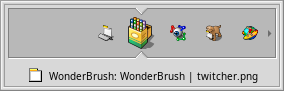
Twitcherని ఉపయోగించి ctrl+tab ద్వారా అప్లికేషన్లను మార్చడం. కొన్ని చోట్ల ఇది కనిపిస్తుంది, కొన్నిసార్లు మొదటిసారి కాదు
అధ్వాన్నమైనది: ctrl+tab కొన్నిసార్లు అప్లికేషన్ చిహ్నాలతో కూడిన విండోను చూపుతుంది మరియు కొన్నిసార్లు అలా చేయదు. ఇతర విషయాలతోపాటు, అప్లికేషన్లను మార్చే క్రమం యాదృచ్ఛికంగా కనిపిస్తోంది: StyledEdit-WebPositive-back StyledEdit-WebPositive-StyledEdit-window with application icons... సాఫ్ట్వేర్ లోపమా? (హైకూ కోసం Gif రికార్డింగ్ సాధనం ఎవరికైనా తెలుసా?) సవరణ: ఇది ఒక లక్షణం, బగ్ కాదు.
ctrl+tab యొక్క చిన్న ప్రెస్ Twitcher విండోను ప్రదర్శించకుండా నేరుగా మునుపటి అప్లికేషన్కి మారుతుంది. మీరు కలయికలను ఎక్కువసేపు ఉంచినట్లయితే, నేను ఇప్పటికే ఉపయోగించిన దాన్ని మీరు పొందుతారు.
సత్వరమార్గాలు
మేము కీబోర్డ్ సత్వరమార్గాల గురించి మాట్లాడినట్లయితే, ప్రతిదీ Mac మాదిరిగానే ఉందని మీరు గ్రహించిన తర్వాత, మీరు స్వయంచాలకంగా సాధారణ సత్వరమార్గాలను ఉపయోగించడానికి ప్రయత్నిస్తారు... ఉదాహరణకు, "ఓపెన్..." మరియు "ఇలా సేవ్ చేయి..." డైలాగ్ బాక్స్లు, నేను "పని చేస్తున్న" డైరెక్టరీ టేబుల్ కోసం alt+d నొక్కాలనుకుంటున్నాను, మరియు మొదలైనవి.
డెవలపర్లు ఫైల్ డైలాగ్ మెరుగుదల అభ్యర్థనకు “దీన్ని జోడించే అవకాశం ఉంది.” నేను ఖాతాలను కలిగి ఉన్న GitHub లేదా GitLabలో స్థానిక సమస్య ట్రాకర్ ఉన్నట్లయితే నేను అలాంటి అభ్యర్థనను సృష్టిస్తాను.
కానీ, నేను ఇంతకు ముందు వివరించినట్లు, నేను వారి సిస్టమ్లో నమోదు చేయలేను. (మీరు ఊహించినట్లుగా, GitHub లేదా GitLab వంటి పబ్లిక్ సర్వీస్లను ఉపయోగిస్తున్నప్పుడు ఈ విషయాలతో సులభంగా పని చేయడాన్ని నేను నొక్కి చెప్పాలనుకుంటున్నాను). సవరణ:
అసమానతలు
Qt అప్లికేషన్లు మరియు స్థానిక అప్లికేషన్లు ప్రవర్తనలో విభిన్నంగా ఉంటాయి. ఉదాహరణకు, మీరు Qt అప్లికేషన్లలో alt+backspaceని ఉపయోగించి చివరి పదాన్ని తొలగించవచ్చు, కానీ స్థానిక వాటిలో కాదు. వచనాన్ని సవరించేటప్పుడు ఇతర తేడాలు ఉండవచ్చు. అటువంటి అసమానతలు తొలగించబడాలని నేను కోరుకుంటున్నాను.
దిద్దుబాటు: నేను ఇంకా ఈ వ్యాసం రాయడం పూర్తి చేయలేదు (వ్యాఖ్యలు సేకరించడానికి హైకూ దేవ్ ఛానెల్లో మొదట చూపించాను) ఈ వైరుధ్యం పరిష్కరించబడిందని తేలింది! ఇన్క్రెడిబుల్! నాకు ఓపెన్ సోర్స్ ప్రాజెక్ట్లు అంటే చాలా ఇష్టం! ధన్యవాదాలు, !
గమనికలు
నేను ఇప్పటికీ హైకూ నేర్చుకుంటున్నాను మరియు అది నన్ను ఆకట్టుకుంటూనే ఉంది. నేను ఈ రోజు చికాకులను వివరించడంపై దృష్టి సారించినప్పటికీ, ఈ ఆపరేటింగ్ సిస్టమ్ ఎందుకు అంత ఆసక్తిని కలిగిస్తుందో నేను మీకు గుర్తు చేయకుండా ఉండలేను. క్రింద కొన్ని ఉదాహరణలు ఉన్నాయి. హైకూ సంభావితంగా సరైన పనులను ఎలా చేస్తుందో చూడడానికి కేవలం రిమైండర్.
అవసరమైన లైబ్రరీలు లేని ఎగ్జిక్యూటబుల్ ఫైల్పై మీరు డబుల్ క్లిక్ చేస్తే, Linux నాకు ఏమీ కనిపించడం లేదు. హైకులో సమస్య గురించిన సమాచారంతో కూడిన ఒక చక్కని గ్రాఫికల్ డైలాగ్ ఉంటుంది. నేను చాలా కాలంగా ఇలాంటి వాటి గురించే కలలు కంటున్నాను. Linuxమరియు హైకు దానిని సరిగ్గా చేసినందుకు నేను ఇప్పటికీ చాలా ఉత్సాహంగా ఉన్నాను. ఈ ఉదాహరణ ఆపరేటింగ్ సిస్టమ్ అన్ని స్థాయిలలో స్థిరంగా ఉంటుందని చూపిస్తుంది. దీని ఫలితంగా, ఎర్రర్ హ్యాండ్లింగ్ వంటి రంగాలలో కూడా చక్కదనం, అందం మరియు సరళత కనిపిస్తాయి.
హుడ్ కింద ఒక మనోహరమైన లుక్.
క్విక్లాంచ్ డాక్యుమెంటేషన్ ఇలా పేర్కొంది:
క్విక్లాంచ్ అప్లికేషన్ను కనుగొనకపోవడానికి 2 కారణాలు ఉండవచ్చు:
- అప్లికేషన్ BeFS విభజనలో లేదు లేదా ప్రశ్నలకు మద్దతు ఇవ్వడానికి BeFS విభజన ఫార్మాట్ చేయబడలేదు.
- అప్లికేషన్ సరైన BEOS:APP_SIG లక్షణాన్ని కలిగి లేదు. ఈ సందర్భంలో, దీన్ని జోడించమని అప్లికేషన్ డెవలపర్ని అడగండి లేదా అనుసరించడానికి ప్రయత్నించండి
ఈ సలహా: మీరు క్విక్లాంచ్లో ప్రదర్శించబడని అప్లికేషన్ లేదా స్క్రిప్ట్ని ఉపయోగిస్తుంటే (మరియు వ్రాయగలిగే ప్రదేశంలో ఉంది) - టెర్మినల్లో ఈ లక్షణాలను జోడించడానికి ప్రయత్నించండి.addattr BEOS:TYPE అప్లికేషన్/x-vnd.Be-elfexecutable /path/to/your/app-or-script
addattr BEOS:APP_SIG అప్లికేషన్/x-vnd.anything-unique /path/to/your/app-or-script
నేను మెచ్చుకుంటూనే ఉన్న లాంచ్ సర్వీసెస్ వంటి మ్యాజిక్ వాస్తవానికి ఎలా పనిచేస్తుందనే దానిపై ఇది కొంత అంతర్దృష్టిని ఇస్తుంది ().
"దీనితో తెరవండి..." అనేది తక్కువ ఉత్తేజకరమైనది కాదు.
ఫైల్ని ఎంచుకుని, alt+I నొక్కండి, ఆపై ఇన్ఫర్మేషన్ స్క్రీన్ నిర్దిష్ట ఫైల్ను ఏ అప్లికేషన్ తెరవగలదో ఎంచుకోవడానికి మిమ్మల్ని అనుమతిస్తుంది.
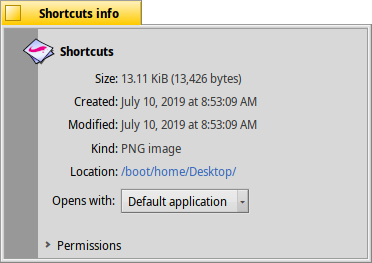
హైకూలో నేను ఒక నిర్దిష్ట ఫైల్ని తెరవడానికి అప్లికేషన్ను భర్తీ చేయగలను. కూల్?
ఫైల్ పేరు ఎక్స్టెన్షన్ లేకపోయినా ఇదంతా పనిచేస్తుంది, మరియు ఒకే రకమైన వేర్వేరు ఫైళ్లు వేర్వేరు అప్లికేషన్లలో తెరవబడాలని నేను చివరకు నిర్దేశించగలను, ఇది డెస్క్టాప్ పరిసరాలలో దాదాపు అసాధ్యం కాకపోయినా చాలా కష్టం. Linux.
తీర్మానం
నేను నిన్న వ్రాసినట్లుగా, హైకూ నా కళ్ళు తెరిచి, పని వాతావరణం ఎలా పనిచేస్తుందో నాకు చూపించింది. రెండవ రోజు కూడా నేను స్పష్టంగా మెరుగుదల అవసరమైన కొన్ని విషయాలను కనుగొన్నాను.
వాటిలో ఏదీ నన్ను పని చేయకుండా ఆపలేదు. ఈ వ్యక్తిగత డెస్క్టాప్ ఆపరేటింగ్ సిస్టమ్ యొక్క భవిష్యత్తు గురించి నేను చాలా ఉత్సాహంగా ఉన్నాను. ఇది "పని వాతావరణాల"కు మించిన ఒక స్వాగతించదగిన పరిణామం. Linuxసమీప భవిష్యత్తులో పరిష్కరించలేని తీవ్రమైన సమస్యలు కొనసాగుతున్నాయి, .
నేను హైకూ కోసం ఆశిస్తున్నాను.
మీరే ప్రయత్నించండి! అన్నింటికంటే, హైకూ ప్రాజెక్ట్ రూపొందించిన DVD లేదా USB నుండి బూట్ చేయడానికి చిత్రాలను అందిస్తుంది . ఇన్స్టాల్ చేయడానికి, చిత్రాన్ని డౌన్లోడ్ చేసి, ఉపయోగించి ఫ్లాష్ డ్రైవ్కు వ్రాయండి
మీకు ఏవైనా ప్రశ్నలు ఉన్నాయా? మేము మిమ్మల్ని రష్యన్ మాట్లాడటానికి ఆహ్వానిస్తున్నాము .
లోపం స్థూలదృష్టి:
అనువాద రచయిత నుండి: ఇది హైకూ గురించి సిరీస్లో రెండవ వ్యాసం.
వ్యాసాల జాబితా:
మూలం: www.habr.com

