

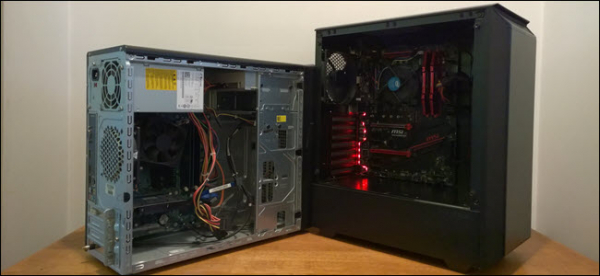
మీరు ఎప్పుడైనా స్వయంగా కంప్యూటర్ను తయారు చేసి, లైసెన్స్ కొనుగోలు చేసి ఉంటే Windowsఅందువల్ల, మీరు బహుశా మీ తదుపరి కంప్యూటర్ కోసం మరొక లైసెన్స్ కొనాలనుకోరు. అయితే, slmgr కమాండ్ను ఉపయోగించి, మీరు మీ పాత PCని డీయాక్టివేట్ చేసి, కొత్త దానిని యాక్టివేట్ చేయవచ్చు.
కొత్త లైసెన్స్ని కొనుగోలు చేయడానికి బదులుగా మీ పాత PCని నిష్క్రియం చేయండి
లైసెన్సులు Windows అవి ఖరీదైనవి. $100 నుండి $200 వరకు ఉండే అధికారిక మైక్రోసాఫ్ట్ కీ ధర, ఒక టెరాబైట్ సాలిడ్-స్టేట్ డ్రైవ్, 15 GB RAM, లేదా ఒక మదర్బోర్డ్ ధరతో సమానంగా ఉంటుంది. అంతేకాక, నమ్మకం లేని వెబ్సైట్ల నుండి చవకైన కీలను కొనడం మంచి ఆలోచన కాదు. కాబట్టి, మీరు పాత కంప్యూటర్ను వదిలించుకుని కొత్తది తీసుకుంటున్నప్పుడు, మరో లైసెన్స్ కోసం డబ్బు చెల్లించడం మంచిది కాదు. శుభవార్త ఏమిటంటే, మీరు ఇకపై ఉపయోగించని PCని డీయాక్టివేట్ చేసి, ఆ లైసెన్స్ను కొత్త దానికి బదిలీ చేసుకోవచ్చు.
ఇది slmgr ఆదేశాన్ని ఉపయోగించి చేయడం చాలా సులభం, అయితే గుర్తుంచుకోవలసిన కొన్ని పరిమితులు ఉన్నాయి. ఇది ప్రీ-బిల్ట్ కంప్యూటర్లతో వచ్చే OEM కీలతో పని చేయదు. తయారీదారులు వాటిని తమతో వచ్చే పరికరాలలో నిర్మిస్తారు మరియు కొత్త పరికరానికి బదిలీ చేయబడరు. మరియు slmgr రిటైల్ వద్ద విడిగా కొనుగోలు చేసిన ఏదైనా కీని నిష్క్రియం చేయగలిగినప్పటికీ, అది ఇన్స్టాల్ చేయబడిన OSకి సరిపోలే కీని మాత్రమే యాక్టివేట్ చేయగలదు.
కీలు Windows 7 మరియు 8 సక్రియం చేయగలవు Windows 10కానీ, కేవలం ప్రామాణిక యాక్టివేషన్ ప్రక్రియ ద్వారా మాత్రమే, slmgr ద్వారా కాదు. అలాగే, ప్రో కీని హోమ్ ఎడిషన్ సిస్టమ్లోకి ఎంటర్ చేయడం కూడా పనిచేయదు. విషయాలను సులభతరం చేయడానికి, కీని దీని నుండి బదిలీ చేయండి Windows 10 ఇంటికి Windows 10 ఇల్లు, మరియు తాళం చెవి నుండి Windows 10 నుండి కీపై ప్రో Windows 10
ప్రో. లేకపోతే, మీరు అదనపు శరీర కదలికలను చేయవలసి ఉంటుంది.
పాత PC ని నిష్క్రియం చేయడం ఎలా
మీరు ప్రారంభించడానికి ముందు, మీరు కీని సేవ్ చేశారని నిర్ధారించుకోండి. మీ వద్ద బాక్స్ లేదా డిజిటల్ రసీదు ఉంటే, దానిని అక్కడికి తీసుకెళ్లండి. ఇతర సందర్భాల్లో, పాత PC నుండి కీని పునరుద్ధరించడానికి మార్గాలు ఉన్నాయి, ఉదాహరణకు, ప్రోగ్రామ్ .
మీ PCని నిష్క్రియం చేయడానికి, మీరు అడ్మినిస్ట్రేటర్ సామర్థ్యాలతో ఇన్పుట్ లైన్ను తెరవాలి. దీన్ని కేవలం అడ్మినిస్ట్రేటర్ ఖాతా కింద అమలు చేయడం సరిపోదు. మీరు "ప్రారంభించు" బటన్ను క్లిక్ చేయాలి, ఇన్పుట్ ఫీల్డ్లో cmd అని టైప్ చేసి, ఆపై "రన్ యాజ్ అడ్మినిస్ట్రేటర్" మెను ఐటెమ్పై క్లిక్ చేయండి.
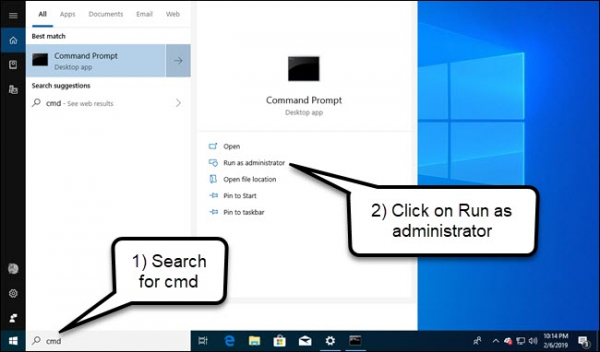
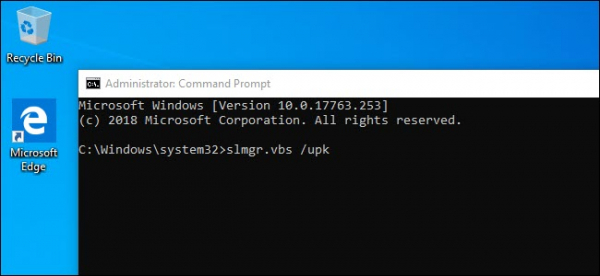
కనిపించే ఇన్పుట్ లైన్లో, కింది ఆదేశాన్ని అమలు చేయండి, దాని తర్వాత మీరు కంప్యూటర్ను పునఃప్రారంభించాలి:
slmgr.vbs /upk
మీరు మీ PCని విక్రయించడానికి లేదా ఇవ్వడానికి ప్లాన్ చేస్తున్నట్లయితే, రిజిస్ట్రీ నుండి మీ కీని క్లియర్ చేయడం మంచిది. నిష్క్రియం చేయడానికి ఇది అవసరం లేదు, కానీ కీని రక్షించడానికి ఇది అవసరం.
కింది వాటిని కమాండ్ లైన్లో వ్రాయండి:
slmgr.vbs /cpky
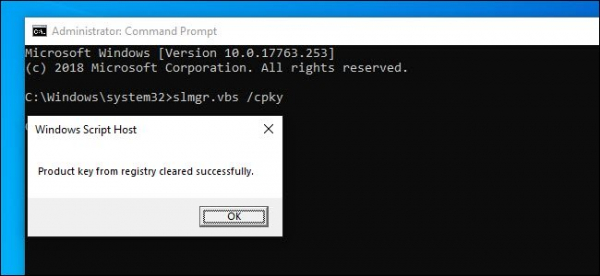
విజయవంతమైతే, మీ పాత PC నిష్క్రియం చేయబడుతుంది. Windows మీరు దీన్ని ఉపయోగించవచ్చు, కానీ ఇది ఇకపై యాక్టివేట్ చేయబడదు మరియు డెస్క్టాప్ పర్సనలైజేషన్ వంటి కొన్ని ఫీచర్లు పనిచేయడం ఆగిపోతాయి. ఇన్స్టాలేషన్ తర్వాత ఉన్నట్లే అంతా ఉంటుంది. Windows ఉత్పత్తి కీ లేకుండా. యాక్టివేట్ చేయడానికి Windows మీరు కొత్త కీని కొనుగోలు చేసి దాన్ని ప్రవేశపెట్టవచ్చు, లేదా దాన్ని కొనుగోలు చేయవచ్చు Windows స్టోర్.
కొత్త PCని ఎలా యాక్టివేట్ చేయాలి
slmgr ఉపయోగించి సక్రియం చేయడానికి, నిర్వాహక హక్కులతో కమాండ్ ప్రాంప్ట్ని తెరిచి, కింది ఆదేశాన్ని అమలు చేయండి:
slmgr.vbs /ipk #####-#####-#####-#####-#####
హాష్ మార్కులకు బదులుగా, కీని నమోదు చేయండి.
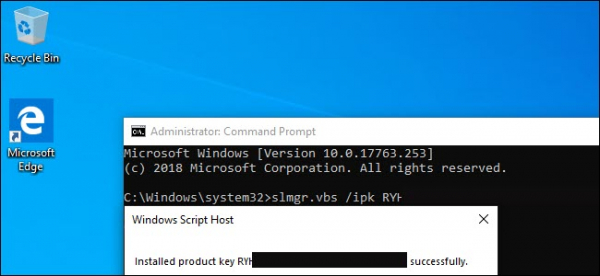
మీరు మరొక PCలో నిష్క్రియం చేయని కీని నమోదు చేయడానికి ప్రయత్నిస్తే, మొదట అది యాక్టివేషన్ పని చేసినట్లు కనిపిస్తుంది. కానీ చివరికి అది పని చేయడం ఆగిపోతుంది మరియు మీ లైసెన్స్ని అప్డేట్ చేయమని కోరుతూ మీరు సందేశాలను అందుకుంటారు.
మీరు ఉపయోగిస్తున్న OS వెర్షన్కు కీ సరిపోలితేనే ఇది పనిచేస్తుందని నేను పునరుద్ఘాటిస్తున్నాను. మీ వద్ద కీ ఉంటే Windows 10 ప్రో, మరియు అది ఇన్స్టాల్ చేయబడుతుంది Windows 10 హోమ్లో, మీకు ఒక దోష సందేశం వస్తుంది.
మీరు నుండి కీని నమోదు చేయడానికి ప్రయత్నిస్తే Windows 7 లేదా 8 అయితే, మీకు చెల్లని కీ సందేశం వస్తుంది.
ఇలాంటి సందర్భాలలో, “సెట్టింగ్లు” తెరిచి, “యాక్టివేట్” ఎంచుకోవడం ఉత్తమం. Windowsమరియు కీని మాన్యువల్గా నమోదు చేయండి.
మీరు ప్రో కోసం కీని ఉపయోగించి కాపీని యాక్టివేట్ చేస్తే Windows 10 హోమ్, ఇది స్వయంచాలకంగా ప్రోకి అప్గ్రేడ్ అవుతుంది.
దయచేసి గమనించండి Windows మీరు దీన్ని OS యొక్క ఒక ఇన్స్టాల్ చేసిన కాపీకి మాత్రమే ఉపయోగించగలరు. మీరు కొత్త కంప్యూటర్ను నిర్మించుకుంటూ మీ పాత కంప్యూటర్ను ఉంచుకోవాలనుకుంటే, మీకు రెండవ లైసెన్స్ అవసరం అవుతుంది. కానీ మీరు దానిని వదిలించుకోవాలని ప్లాన్ చేస్తే, డబ్బు ఆదా చేసుకోండి మరియు మీ ప్రస్తుత లైసెన్స్ను బదిలీ చేసుకోండి.
మూలం: www.habr.com

