

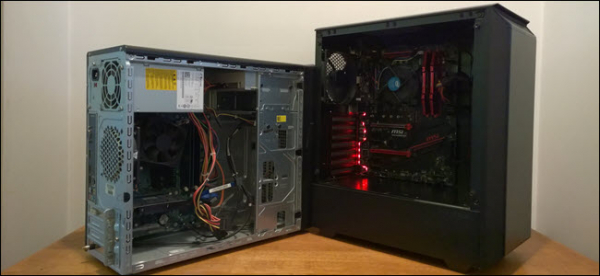
Os ydych chi erioed wedi adeiladu cyfrifiadur eich hun ac wedi prynu trwydded ar gyfer Windows, mae'n debyg na fyddwch chi eisiau prynu trwydded arall ar gyfer eich cyfrifiadur nesaf. Fodd bynnag, gan ddefnyddio'r gorchymyn slmgr, gallwch chi ddadactifadu eich hen gyfrifiadur ac actifadu un newydd.
Anactifadwch eich hen gyfrifiadur personol yn lle prynu trwydded newydd
Trwyddedau ar gyfer Windows Maen nhw'n ddrud. Gall pris allwedd Microsoft swyddogol, sy'n amrywio o $100 i $200, fod yn gymharol â phris gyriant cyflwr solid terabyte, 15 GB o RAM, neu famfwrdd. Ac nid yw prynu allweddi rhad o wefannau amheus yn syniad da. Felly nid yw talu am drwydded arall pan fyddwch chi'n cael gwared ar hen gyfrifiadur am un newydd yn syniad da. Y newyddion da yw, gallwch chi ddadactifadu cyfrifiadur personol nad ydych chi'n ei ddefnyddio mwyach a throsglwyddo'r drwydded i un newydd.
Mae hyn yn weddol hawdd i'w wneud gan ddefnyddio'r gorchymyn slmgr, ond mae rhai cyfyngiadau i'w cadw mewn cof. Ni fydd hyn yn gweithio gydag allweddi OEM sy'n dod gyda chyfrifiaduron a adeiladwyd ymlaen llaw. Mae gweithgynhyrchwyr yn eu hymgorffori yn yr offer y maent yn dod ag ef ac ni ellir eu trosglwyddo i ddyfais newydd. Ac er y gall slmgr ddadactifadu unrhyw allwedd a brynwyd ar wahân mewn manwerthu, dim ond allwedd sy'n cyfateb i'r OS gosodedig y gall ei actifadu.
Allweddi i Windows Gall 7 ac 8 actifadu Windows 10, ond dim ond drwy'r broses actifadu safonol, nid drwy slmgr. Ni fydd yn gweithio chwaith i nodi'r allwedd Pro i'r system Home argraffiad. I symleiddio pethau, trosglwyddwch yr allwedd o Windows 10 Cartref ymlaen Windows 10 Cartref, a'r allwedd o Windows 10 Pro ar yr allwedd o Windows 10
Proffesiynol. Fel arall, bydd yn rhaid i chi wneud symudiadau corff ychwanegol.
Sut i ddadactifadu hen gyfrifiadur personol
Cyn i chi ddechrau, gwnewch yn siŵr eich bod chi'n cadw'r allwedd. Os oes gennych flwch neu dderbynneb ddigidol, ewch ag ef yno. Mewn achosion eraill, mae yna ffyrdd i adennill yr allwedd o hen gyfrifiadur personol, er enghraifft, y rhaglen .
I ddadactifadu'ch PC, mae angen ichi agor llinell fewnbwn gyda galluoedd gweinyddwr. Nid yw'n ddigon ei redeg o dan gyfrif gweinyddwr. Mae angen i chi glicio ar y botwm “Cychwyn”, teipiwch cmd yn y maes mewnbwn, ac yna cliciwch ar yr eitem ddewislen “Rhedeg fel gweinyddwr”.
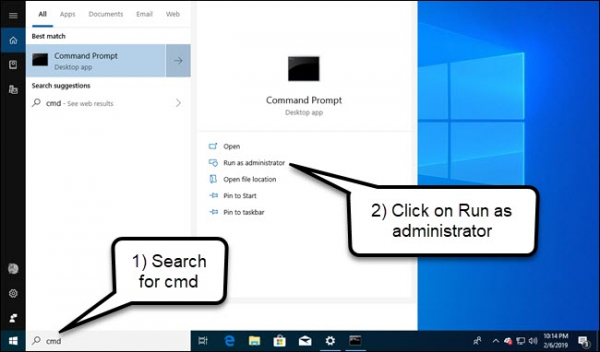
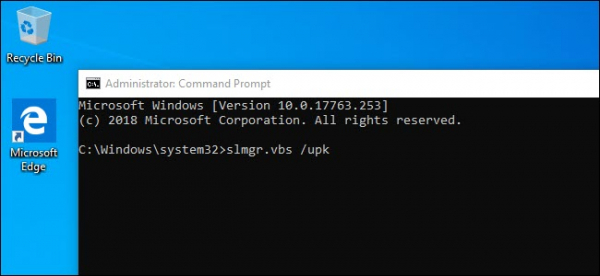
Yn y llinell fewnbwn sy'n ymddangos, rhedwch y gorchymyn canlynol, ac ar ôl hynny bydd angen i chi ailgychwyn y cyfrifiadur:
slmgr.vbs /upk
Os ydych chi'n bwriadu gwerthu neu roi eich cyfrifiadur personol i ffwrdd, mae'n syniad da clirio'ch allwedd o'r gofrestrfa. Nid yw hyn yn angenrheidiol ar gyfer dadactifadu, ond mae'n ddymunol ar gyfer diogelu'r allwedd.
Ysgrifennwch y canlynol ar y llinell orchymyn:
slmgr.vbs /cpky
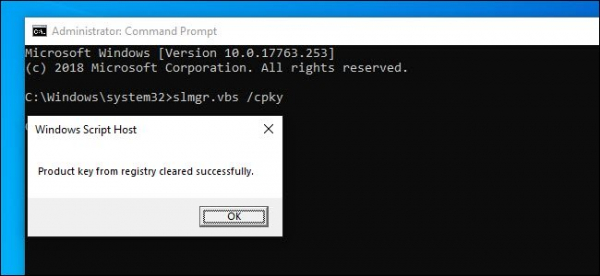
Os bydd yn llwyddiannus, bydd eich hen gyfrifiadur personol yn cael ei ddadactifadu. Windows Gallwch ei ddefnyddio, ond ni fydd yn cael ei actifadu mwyach, a bydd rhai nodweddion yn rhoi'r gorau i weithio, fel personoli bwrdd gwaith. Bydd popeth yr un fath ag ar ôl ei osod. Windows heb allwedd cynnyrch. I actifadu Windows Gallwch brynu allwedd newydd a'i rhoi mewn, neu ei phrynu i mewn Windows Store.
Sut i actifadu PC newydd
I actifadu gan ddefnyddio slmgr, agorwch anogwr gorchymyn gyda hawliau gweinyddwr a rhedeg y gorchymyn canlynol:
slmgr.vbs /ipk #####-#####-#####-#####-#####
Lle yn lle marciau hash, rhowch yr allwedd.
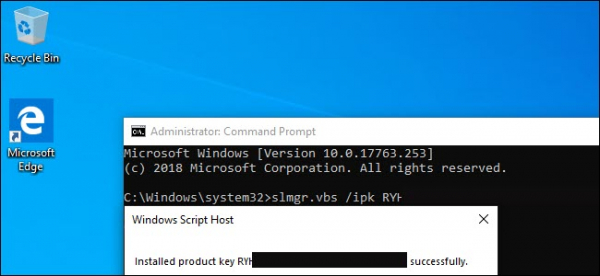
Os ceisiwch nodi allwedd nad yw wedi'i dadactifadu ar gyfrifiadur personol arall, ar y dechrau bydd yn edrych fel bod yr actifadu wedi gweithio. Ond yn y pen draw bydd yn stopio gweithio a byddwch yn derbyn negeseuon yn gofyn i chi ddiweddaru eich trwydded.
Gadewch i mi ailadrodd mai dim ond os yw'r allwedd yn cyfateb i'r fersiwn o'r system weithredu rydych chi'n ei defnyddio y bydd hyn yn gweithio. Os oes gennych chi allwedd ar gyfer Windows 10 Pro, a bydd yn cael ei osod Windows 10 Gartref, byddwch yn derbyn neges gwall.
Os ceisiwch nodi'r allwedd o Windows 7 neu 8, fe gewch neges allwedd annilys.
Mewn achosion o'r fath, mae'n well agor "Gosodiadau", dewis "Activated" Windows", a nodwch yr allwedd â llaw.
Os ydych chi'n defnyddio allwedd ar gyfer Pro ac yn actifadu copi Windows 10 Gartref, bydd yn uwchraddio i Pro yn awtomatig.
Nodwch fod yr allwedd ar gyfer Windows Dim ond ar gyfer un copi o'r system weithredu sydd wedi'i osod y gallwch ei ddefnyddio. Os ydych chi am gadw'ch hen gyfrifiadur wrth adeiladu un newydd, bydd angen ail drwydded arnoch chi. Ond os ydych chi'n bwriadu cael gwared arno, arbedwch arian a throsglwyddwch eich trwydded bresennol.
Ffynhonnell: hab.com

