

Enkonduko
Optimumigi oficejan infrastrukturon kaj deploji novajn laborspacojn estas grava defio por kompanioj de ĉiuj tipoj kaj grandecoj. La plej bona elekto por nova projekto estas lui rimedojn en la nubo kaj aĉeti licencojn, kiuj povas esti uzataj kaj de la provizanto kaj en via propra datumcentro. Unu solvo por tia scenaro estas , kiu ebligas al vi krei platformon por kunlaboro kaj kompania komunikado de entrepreno kaj en la nuba medio kaj sur via propra infrastrukturo.

La solvo estas desegnita por oficejoj de ajna grandeco kaj havas du ĉefajn deplojajn scenarojn: unu-servilan aranĝon por ĝis 3 000 poŝtkestoj kaj malaltajn postulojn pri erar-tolereco, dum plur-servila aranĝo subtenas fidindan kaj respondeman funkciadon por dekoj aŭ centoj da miloj da poŝtkestoj. En ĉiuj kazoj, uzantoj aliras retpoŝton, dokumentojn kaj mesaĝojn per ununura TTT-interfaco de ajna komputilo, sen bezono instali aŭ agordi plian programaron, aŭ per poŝtelefonaj aplikaĵoj por iOS kaj... AndroidVi povas uzi la konatajn klientojn de Outlook kaj Thunderbird.
Por deploji la projekton, Zextras-partnero - elektis Yandex.Cloud ĉar ĝia arkitekturo similas al AWS kaj ekzistas subteno por S3-kongrua stokado, kiu reduktos la koston de stokado de grandaj volumoj da poŝto, mesaĝoj kaj dokumentoj kaj pliigos la misfunkciadon de la solvo.
En la medio Yandex.Cloud, bazaj iloj pri administrado de virtualaj maŝinoj estas uzataj por instali unu-servilon kaj virtualaj retaj administradkapabloj . Por plurservila instalado, krom la specifitaj iloj, necesas uzi teknologiojn , se necese (depende de la skalo de la sistemo) – ankaŭ , kaj retbalancilo .
S3-kongrua objektostokado povas esti uzata en ambaŭ instalaj opcioj, kaj ankaŭ povas esti konektita al sistemoj deplojitaj surloke por ekonomia kaj mistolerema stokado de poŝtservilaj datumoj en Yandex.Cloud.
Por unu-servila instalado, depende de la nombro da uzantoj kaj/aŭ leterkestoj, necesas la jena: por la ĉefa servilo 4-12 vCPU, 8-64 GB vRAM (specifaj valoroj de vCPU kaj vRAM dependas de la nombro de leterkestoj kaj la reala ŝarĝo), almenaŭ 80 GB da disko por la operaciumo kaj aplikaĵoj, kaj ankaŭ plian diskospacon por stoki poŝton, indeksojn, protokolojn, ktp., depende de la nombro kaj averaĝa grandeco de leterkestoj kaj kiuj povas dinamike ŝanĝi dum sistema funkciado; por helpaj Docs-serviloj: 2-4 vCPU, 2-16 GB vRAM, 16 GB diskspaco (specifaj valoroj de rimedoj kaj nombro da serviloj dependas de la reala ŝarĝo); Aldone, TURN/STUN-servilo povas esti bezonata (ĝia bezono kiel aparta servilo kaj rimedoj dependas de la fakta ŝarĝo). Por plur-servilaj instalaĵoj, la nombro kaj celo de rolludaj virtualaj maŝinoj kaj la rimedoj asignitaj al ili estas determinitaj individue depende de la postuloj de la uzanto.
Celo de la artikolo
Priskribo de deplojo en la Yandex.Cloud-medio de Zextras Suite-produktoj bazitaj sur la poŝtservilo Zimbra en la unu-servila instala opcio. La rezulta instalado povas esti uzata en produktadmedio (spertaj uzantoj povas fari la necesajn agordojn kaj aldoni rimedojn).
La Zextras Suite/Zimbra sistemo inkluzivas:
- Zimbro — kompania retpoŝto kun la kapablo kunhavigi leterkestojn, kalendarojn kaj kontaktlistojn (adreslibroj).
- Zextras Docs — enkonstruita oficeja aro bazita sur LibreOffice interreta por krei kaj kunlabori kun dokumentoj, kalkultabeloj kaj prezentoj.
- Zextras Drive - Individua dosier-stokado, kiu ebligas al vi redakti, stoki kaj dividi dosierojn kaj dosierujojn kun aliaj uzantoj.
- Zextras Teamo - mesaĝisto kun subteno por audio kaj videokonferenco. Disponeblaj versioj estas Team Basic, kiu permesas nur 1:1 komunikadon, kaj Team Pro, kiu subtenas pluruzantajn konferencojn, kanalojn, ekrankundividon, dosierdividadon kaj aliajn funkciojn.
- Zextras Mobile - subteno por porteblaj aparatoj per Exchange ActiveSync por sinkronigi poŝton kun porteblaj aparatoj kun administraj funkcioj de MDM (Mobile Device Management). Permesas al vi uzi Microsoft Outlook kiel retpoŝtan klienton.
- Zextras Admin – efektivigo de multi-luantsistemo-administrado kun delegacio de administrantoj por administri grupojn de klientoj kaj klasojn de servoj.
- Zextras Rezervo -plencikla sekurkopio kaj reakiro de datumoj en reala tempo
- Zextras Powerstore — hierarkia stokado de poŝtsistemoj objektoj kun subteno por datumtraktadklasoj, kun la kapablo stoki datumojn loke aŭ en nubaj stokado de la arkitekturo S3, inkluzive de Yandex Object Storage.
Fininte instaladon, la uzanto ricevas sistemon funkciantan en la medio Yandex.Cloud.
Kondiĉoj kaj limigoj
- Asigni diskospacon por leterkestoj, indeksoj kaj aliaj datumtipoj ne estas kovrita ĉar Zextras Powerstore subtenas plurajn stokadspecojn. La tipo kaj grandeco de stokado dependas de la taskoj kaj sistemaj parametroj. Se necese, ĉi tio povas esti farita poste en la procezo de konvertado de la priskribita instalado en produktan instalaĵon.
- Por simpligi instaladon, la uzo de administranto administrita DNS-servilo por solvi internajn (ne-publikajn) domajnajn nomojn ne estas konsiderata; la norma Yandex.Cloud DNS-servilo estas uzata. Se uzata en produkta medio, oni rekomendas uzi DNS-servilon, kiu eble jam ekzistas en la kompania infrastrukturo.
- Oni supozas, ke konto en Yandex.Cloud estas uzata kun defaŭltaj agordoj (precipe, kiam oni ensalutas en la "Konzolon" de la servo, estas nur dosierujo (en la listo "Haveblaj nuboj" sub la nomo defaŭlta). Uzantoj). familiara kun labori en Yandex.Cloud, Ili povas laŭ sia bontrovo krei apartan dosierujon por la testbenko aŭ uzi ekzistantan.
- La uzanto devas havi publikan DNS-zonon al kiu ili devas havi administran aliron.
- La uzanto devas havi aliron al la dosierujo en la "Konzolo" Yandex.Cloud kun almenaŭ la rolo "redaktilo" (la "Nubo-posedanto" havas ĉiujn necesajn rajtojn defaŭlte; ekzistas gvidiloj por doni aliron al la nubo al aliaj uzantoj. : , , )
- Ĉi tiu artikolo ne priskribas instali kutimajn X.509-atestojn uzatajn por sekurigi retajn komunikadojn per TLS-mekanismoj. Post kiam la instalado finiĝos, memsubskribitaj atestiloj estos uzataj, permesante al retumiloj esti uzataj por aliri la instalitan sistemon. Ili kutime montras sciigon, ke la servilo ne havas kontroleblan atestilon, sed permesas al vi daŭrigi labori. Ĝis la instalado de atestiloj kontrolitaj de klientaj aparatoj (subskribitaj de publikaj kaj/aŭ kompaniaj atestaj aŭtoritatoj), aplikaĵoj por porteblaj aparatoj eble ne funkcias kun la instalita sistemo. Tial, instalo de la specifitaj atestiloj en la produktadmedio estas necesa, kaj estas farita post fino de la testo konforme al kompaniaj sekurecaj politikoj.
Priskribo de la instala procezo de la sistemo Zextras/Zimbra en la "unu-servilo" versio
1. Antaŭa preparado
Antaŭ ol komenci instaladon, vi devas certigi:
a) Farante ŝanĝojn al la publika DNS-zono (kreante A-rekordon por la Zimbra-servilo kaj MX-rekordon por la servita poŝta domajno).
b) Agordi virtualan retan infrastrukturon en Yandex.Cloud.
Samtempe, post fari ŝanĝojn al DNS-zono, necesas iom da tempo por ke ĉi tiuj ŝanĝoj disvastiĝos, sed, aliflanke, vi ne povas krei A-rekordon sen scii la IP-adreson asociitan kun ĝi.
Tial, agoj estas faritaj en la sekva sinsekvo:
1. Rezervu publikan IP-adreson en Yandex.Cloud
1.1 En la "Yandex.Cloud Console" (se necese, elektante dosierujojn en "disponeblaj nuboj"), iru al la sekcio Virtual Private Cloud, subsekcio pri IP-adresoj, tiam alklaku la butonon "Rezervu adreson", elektu vian preferatan havebleczonon (aŭ konsentu). kun la proponita valoro; ĉi tiu havebleca zono poste devas esti uzata por ĉiuj agoj priskribitaj poste en Yandex.Cloud, se la respondaj formoj havas la eblon elekti haveblecan zonon), en la dialogujo, kiu malfermiĝas, vi povas, se vi volas, sed ne nepre, elektu la opcion "DDoS-Protekto", kaj alklaku la butonon "Rezervu" (vidu ankaŭ ).
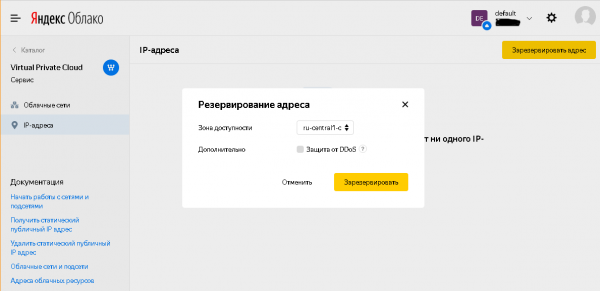
Post fermo de la dialogo, statika IP-adreso asignita de la sistemo estos disponebla en la listo de IP-adresoj, kiuj povas esti kopiitaj kaj uzataj en la sekva paŝo.
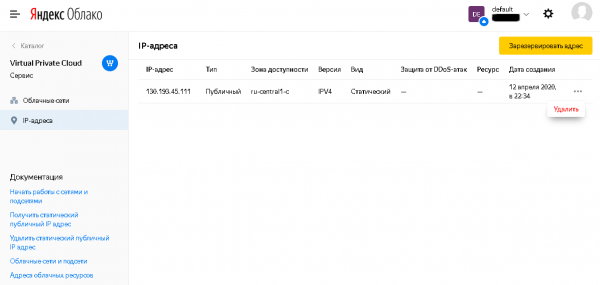
1.2 En la "antaŭen" DNS-zono, faru A-rekordon por la Zimbra-servilo montrante la antaŭe asignitan IP-adreson, A-rekordon por la TURN-servilo montranta la saman IP-adreson, kaj MX-rekordon por la akceptita retpoŝta domajno. En nia ekzemplo, ĉi tiuj estos mail.testmail.svzcloud.ru (Zimbra servilo), turn.testmail.svzcloud.ru (TURN-servilo), kaj testmail.svzcloud.ru (poŝta domajno), respektive.
1.3 En Yandex.Cloud, en la elektita havebleca zono por la subreto, kiu estos uzata por disfaldi virtualajn maŝinojn, ebligu NAT en la Interreto.
Por fari tion, en la sekcio Virtuala Privata Nubo, subsekcio "Nubaj retoj", elektu la taŭgan nuban reton (defaŭlte, nur la defaŭlta reto estas disponebla tie), elektu la taŭgan havebleczonon en ĝi kaj elektu "Ebligi NAT en Interreto". ” en ĝiaj agordoj.
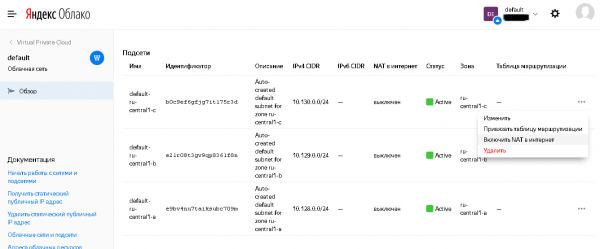
La stato ŝanĝiĝos en la listo de subretoj:
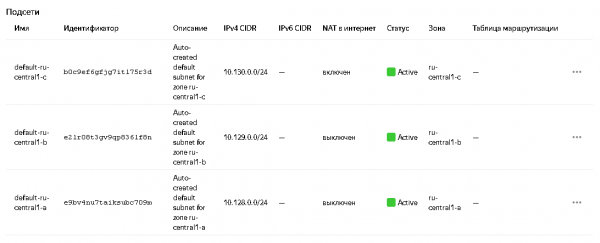
Por pliaj detaloj, vidu la dokumentaron: и .
2. Krei virtualajn maŝinojn
2.1. Kreante virtualan maŝinon por Zimbra
Sekvenco de agoj:
2.1.1 En la "Yandex.Cloud Console", iru al la sekcio Kompute Cloud, subsekcio "Virtualaj maŝinoj", alklaku la butonon "Krei VM" (por pliaj informoj pri kreado de VM, vidu ).
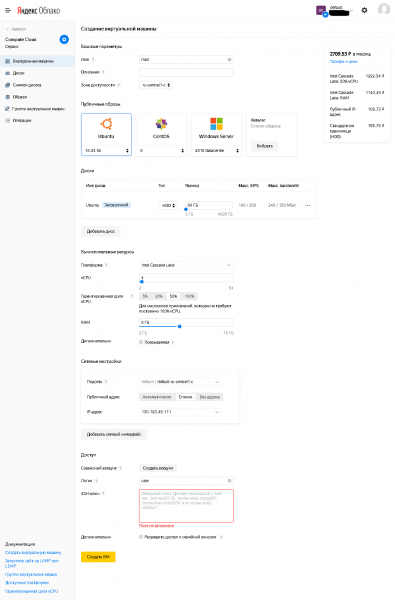
2.1.2 Tie vi devas agordi:
- Nomo - arbitra (laŭ la formato subtenata de Yandex.Cloud)
- Disponebla zono - devas kongrui kun tiu antaŭe elektita por la virtuala reto.
- En "Publikaj Bildoj" elektu Ubuntu 18.04 litroj
- Instalu ekdiskon de almenaŭ 80GB en grandeco. Por testaj celoj sufiĉas HDD-tipo (kaj ankaŭ por produktiva uzo, kondiĉe ke iuj specoj de datumoj estas transdonitaj al SSD-specaj diskoj). Se necese, pliaj diskoj povas esti aldonitaj post kreado de la VM.
En "komputikaj rimedoj" aro:
- vCPU: almenaŭ 4.
- Garantiita parto de vCPU: dum la daŭro de la agoj priskribitaj en la artikolo, almenaŭ 50%; post instalado, se necese, ĝi povas esti reduktita.
- RAM: 8GB rekomendita.
- Subreto: elektu subreton por kiu Interreta NAT estis ebligita dum la prepara fazo.
- Publika adreso: elektu el la listo la IP-adreson antaŭe uzatan por krei la A-rekordon en DNS.
- Uzanto: laŭ via bontrovo, sed malsama ol la administra uzanto kaj sistemaj kontoj Linux.
- Vi devas specifi publikan (malferman) SSH-ŝlosilon.
→
Vidu ankaŭ 1-aplikaĵo. Krei SSH-ŝlosilojn en openssh kaj putty kaj konverti ŝlosilojn de putty al openssh-formato.
2.1.3 Post kiam la agordo estas kompleta, alklaku "Krei VM".
2.2. Kreante virtualan maŝinon por Zextras Docs
Sekvenco de agoj:
2.2.1 En la "Yandex.Cloud Console", iru al la sekcio Kompute Cloud, subsekcio "Virtualaj maŝinoj", alklaku la butonon "Krei VM" (por pliaj informoj pri kreado de VM, vidu ).
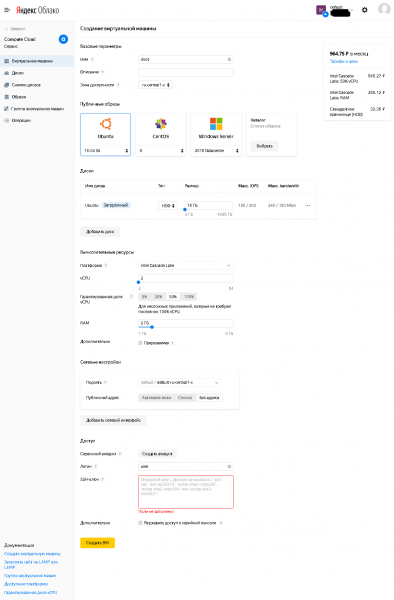
2.2.2 Tie vi devas agordi:
- Nomo - arbitra (laŭ la formato subtenata de Yandex.Cloud)
- Disponebla zono - devas kongrui kun tiu antaŭe elektita por la virtuala reto.
- En "Publikaj Bildoj" elektu Ubuntu 18.04 litroj
- Instalu ekdiskon de almenaŭ 80GB en grandeco. Por testaj celoj sufiĉas HDD-tipo (kaj ankaŭ por produktiva uzo, kondiĉe ke iuj specoj de datumoj estas transdonitaj al SSD-specaj diskoj). Se necese, pliaj diskoj povas esti aldonitaj post kreado de la VM.
En "komputikaj rimedoj" aro:
- vCPU: almenaŭ 2.
- Garantiita parto de vCPU: dum la daŭro de la agoj priskribitaj en la artikolo, almenaŭ 50%; post instalado, se necese, ĝi povas esti reduktita.
- RAM: almenaŭ 2GB.
- Subreto: elektu subreton por kiu Interreta NAT estis ebligita dum la prepara fazo.
- Publika adreso: neniu adreso (ĉi tiu maŝino ne postulas aliron de la Interreto, nur elira aliro de ĉi tiu maŝino al Interreto, kiu estas provizita per la opcio "NAT al Interreto" de la subreto uzata).
- Uzanto: laŭ via bontrovo, sed malsama ol la administra uzanto kaj sistemaj kontoj Linux.
- Vi nepre devas agordi publikan (malferman) SSH-ŝlosilon, vi povas uzi la saman kiel por la Zimbra-servilo, vi povas generi apartan ŝlosilparon, ĉar la privata ŝlosilo por la Zextras Docs-servilo devos esti metita sur la Zimbra-servilo. disko.
Vidu ankaŭ Apendicon 1. Krei SSH-ŝlosilojn en openssh kaj putty kaj konverti ŝlosilojn de putty al openssh-formato.
2.2.3 Post kiam la agordo estas kompleta, alklaku "Krei VM".
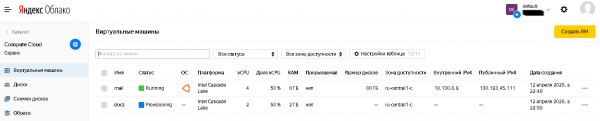
2.3 La kreitaj virtualaj maŝinoj estos disponeblaj en la listo de virtualaj maŝinoj, kiu montras precipe ilian staton kaj la uzatajn IP-adresojn, publikajn kaj internajn. Informoj pri IP-adresoj estos postulataj en postaj instalpaŝoj.
3. Preparante la Zimbra-servilon por instalado
3.1 Instalante ĝisdatigojn
Vi devas ensaluti en la Zimbra-servilon ĉe ĝia publika IP-adreso uzante vian preferatan ssh-klienton uzante la privatan ssh-ŝlosilon kaj uzante la uzantnomon specifitan dum kreado de la virtuala maŝino.
Post ensaluto, rulu la komandojn:
sudo apt update
sudo apt upgrade
(dum plenumado de la lasta komando, respondu "y" al la demando pri ĉu vi certas pri instalo de la proponita listo de ĝisdatigoj)
Post instalo de la ĝisdatigoj, vi povas (sed ne estas devigata) ruli la komandon:
sudo apt autoremoveKaj ĉe la fino de la paŝo, rulu la komandon
sudo shutdown –r now3.2 Plia instalado de aplikaĵoj
Vi devas instali NTP-klienton por sinkronigi la sisteman tempon kaj la ekranan aplikaĵon per la sekva komando:
sudo apt install ntp screen(Kiam vi plenumas la lastan komandon, respondu "y" kiam vi demandas, ĉu vi certe instalos la kunan liston de pakaĵoj)
Vi ankaŭ povas instali pliajn ilojn por la komforto de la administranto. Ekzemple, Midnight Commander povas esti instalita per la komando:
sudo apt install mc3.3. Ŝanĝante la sisteman agordon
3.3.1 En dosiero /etc/cloud/cloud.cfg.d/95-yandex-cloud.cfg ŝanĝi parametron valoron administri_etc_gastigantojn c veraj sur falsa.
Noto: por ŝanĝi ĉi tiun dosieron, la redaktilo devas esti rulita kun radikaj uzantrajtoj, ekzemple, "sudo vi /etc/cloud/cloud.cfg.d/95-yandex-cloud.cfg" aŭ, se la mc-pakaĵo estas instalita, vi povas uzi la komandon "sudo mcedit /etc/cloud/cloud.cfg.d/95-yandex-cloud.cfg»
3.3.2 Redakti / ktp / gastigantoj jene, anstataŭigante en la linio difinanta la FQDN de la gastiganto la adreson de 127.0.0.1 al la interna IP-adreso de ĉi tiu servilo, kaj la nomon de la plena nomo en la .interna zono al la publika nomo de la servilo specifita antaŭe en la A. -rekordo de la DNS-zono, kaj la responda ŝanĝado de la mallonga gastiga nomo tiamaniere (se ĝi diferencas de la mallonga gastiga nomo de la publika DNS A-rekordo).
Ekzemple, en nia kazo la hosts-dosiero aspektis kiel:

Post redaktado ĝi aspektis jene:
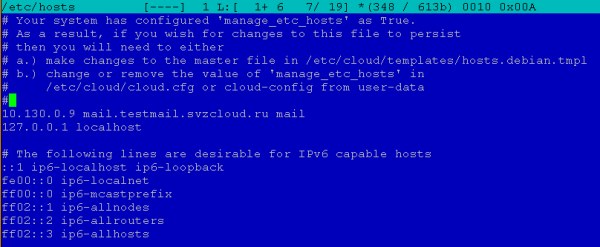
Noto: por ŝanĝi ĉi tiun dosieron, la redaktilo devas esti rulita kun radikaj uzantrajtoj, ekzemple, "sudo vi /etc/hosts" aŭ, se la mc-pakaĵo estas instalita, vi povas uzi la komandon "sudo mcedit /etc/hosts»
3.4 Agordu uzantan pasvorton
Ĉi tio estas necesa pro la fakto, ke estonte la fajroŝirmilo estos agordita, kaj se iuj problemoj aperos kun ĝi, se la uzanto havas pasvorton, eblos ensaluti en la virtualan maŝinon uzante la serian konzolon de la Yandex. Nuba TTT-konzolo kaj malŝaltu la fajroŝirmilon kaj/aŭ ripari la eraron. Kreante virtualan maŝinon, la uzanto ne havas pasvorton, kaj tial aliro estas ebla nur per SSH per ŝlosila aŭtentigo.
Por agordi la pasvorton, vi devas ruli la komandon:
sudo passwd <имя пользователя>Ekzemple, en nia kazo ĝi estos la komando "sudo passwd uzanto".
4. Instalado de Zimbra kaj Zextras Suite
4.1. Elŝutante distribuojn de Zimbra kaj Zextras Suite
4.1.1 Elŝutante la dissendon Zimbra
Sekvenco de agoj:
1) Iru al URL per retumilo kaj plenigu la formularon. Vi ricevos retpoŝton kun ligiloj por elŝuti Zimbra por malsamaj OS-oj.
2) Elektu la nunan version de la distribuaĵo por la platformo Ubuntu 18.04 LTS kaj kopiu la ligilon
3) Elŝutu la Zimbra-distribuon al la Zimbra-servilo kaj malpaku ĝin. Por fari tion, rulu la komandojn en ssh-sesio sur la zimbra servilo
cd ~
mkdir zimbra
cd zimbra
wget <url, скопированный на предыдущем шаге>
tar –zxf <имя скачанного файла>
(en nia ekzemplo ĉi tio estas "gudro –zxf zcs-9.0.0_OSE_UBUNTU18_plej-novaj-zekstraĵoj.tgz")
4.1.2 Elŝutante la distribuon de Zextras Suite
Sekvenco de agoj:
1) Iru al URL per retumilo
2) Plenigu la formularon enigante la bezonatajn datumojn kaj alklaku la butonon "ELŜUTI NUN".
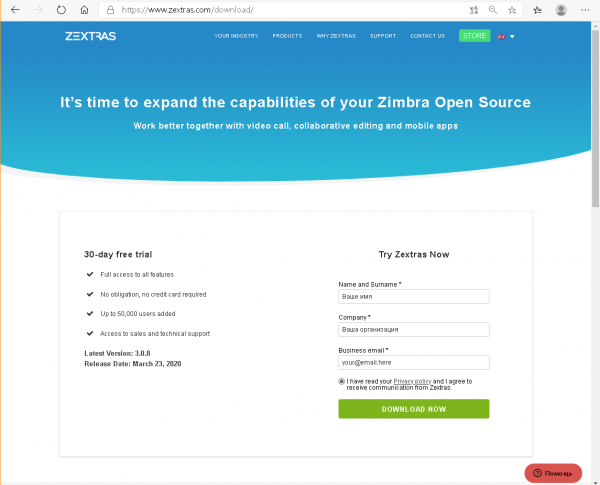
3) La elŝuta paĝo malfermiĝos
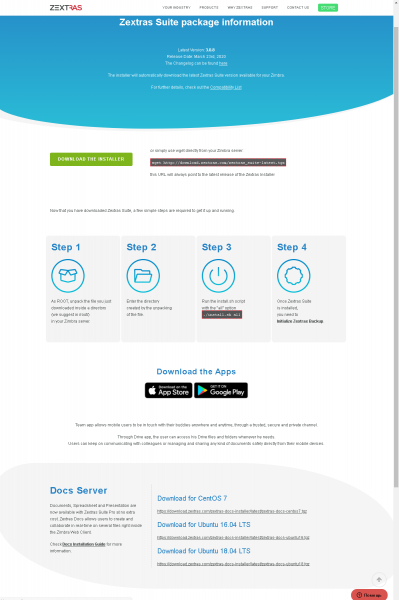
Estas du URL-oj, kiuj interesas nin: unu supre de la paĝo por Zextras Suite mem, kiun ni bezonos nun, kaj la alia sube en la bloko Docs Server por Ubuntu 18.04 LTS, kiu estos bezonata poste por instali Zextras Docs sur VM por Docs.
4) Elŝutu la distribuon de Zextras Suite al la Zimbra-servilo kaj malpaku ĝin. Por fari tion, rulu la komandojn en ssh-sesio sur la zimbra servilo
cd ~
mkdir zimbra
cd zimbra
(se la nuna dosierujo ne ŝanĝiĝis post la antaŭa paŝo, la supraj komandoj povas esti preterlasitaj)
wget http://download.zextras.com/zextras_suite-latest.tgz
tar –zxf zextras_suite-latest.tgz
4.2. Instalado de Zimbra
Sekvenco de agoj
1) Iru al la dosierujo, kie la dosieroj estis malpakitaj en la paŝo 4.1.1 (viblas per la ls komando dum en la ~/zimbra dosierujo).
En nia ekzemplo ĝi estus:
cd ~/zimbra/zcs-9.0.0_OSE_UBUNTU18_latest-zextras/zimbra-installer2) Rulu la instaladon de Zimbra uzante la komandon
sudo ./install.sh3) Ni respondas la demandojn de la instalilo
Vi povas respondi la demandojn de la instalilo per “y” (korespondas al “jes”), “n” (korespondas al “ne”), aŭ lasi la sugeston de la instalilo senŝanĝa (ĝi ofertas opciojn, montrante ilin en kvadrataj krampoj, ekzemple, “ [Y]" aŭ "[N]."
Ĉu vi konsentas kun la kondiĉoj de la licenca interkonsento pri programaro? - Jes.
Ĉu uzi la pakaĵdeponejon de Zimbra? – defaŭlte (jes).
"Ĉu instali zimbra-ldap?","Ĉu instali zimbra-logger?","Ĉu instali zimbra-mta?” – defaŭlte (jes).
Ĉu instali zimbra-dnscache? – ne (la operaciumo havas sian propran kaŝmemoran DNS-servilon ebligita defaŭlte, do ĉi tiu pako havos konflikton kun ĝi pro la uzataj pordoj).
Ĉu instali zimbra-snmp? - se vi volas, vi povas lasi la defaŭltan opcion (jes), vi ne devas instali ĉi tiun pakon. En nia ekzemplo, la defaŭlta opcio estas lasita.
"Ĉu instali zimbra-store?","Ĉu instali zimbra-apache?","Ĉu instali zimbra-spell?","Ĉu instali zimbra-memcached?","Ĉu instali zimbra-proxy?” – defaŭlte (jes).
Ĉu instali zimbra-snmp? – ne (la pakaĵo fakte ne estas subtenata kaj estas funkcie anstataŭigita per Zextras Drive).
Ĉu instali zimbra-imapd? – defaŭlte (ne).
Ĉu instali zimbra-chat? - ne (funkcie anstataŭigita per Zextras Team)
Post kio la instalilo demandos ĉu daŭrigi la instaladon?
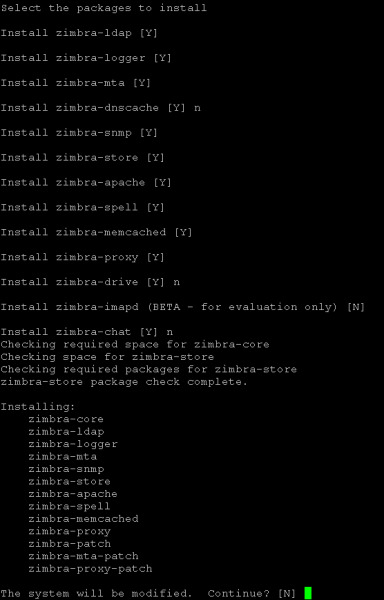
Ni respondas "jes" se ni povas daŭrigi, alie ni respondas "ne" kaj ricevas la ŝancon ŝanĝi la respondojn al antaŭe demanditaj demandoj.
Post konsento daŭrigi, la instalilo instalos la pakaĵojn.
4.) Ni respondas demandojn de la ĉefa agordilo
4.1) Ĉar en nia ekzemplo la DNS-nomo de la poŝtservilo (A-rekorda nomo) kaj la nomo de la servita poŝta domajno (MX-rekorda nomo) estas malsamaj, la agordilo montras averton kaj instigas vin agordi la nomon de la servita poŝta domajno. Ni konsentas kun lia propono kaj enmetas la nomon de la MX-rekordo. En nia ekzemplo ĝi aspektas jene:

Noto: vi ankaŭ povas agordi la servitan retpoŝtan domajnon por esti malsama de la servilnomo se la servilnomo havas MX-rekordon de la sama nomo.
4.2) La agordilo montras la ĉefan menuon.
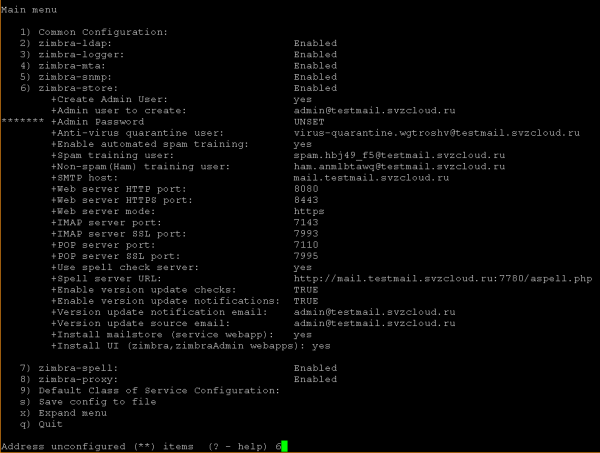
Ni devas agordi la pasvorton de administranto de Zimbra (menuero 6 en nia ekzemplo), sen kiu estas neeble daŭrigi la instaladon, kaj ŝanĝi la zimbra-proxy-agordon (menuero 8 en nia ekzemplo; se necese, ĉi tiu agordo povas esti ŝanĝita. post instalado).
4.3) Ŝanĝante agordojn de zimbra-vendejo
En la agordilo, enigu la numeron de menuero kaj premu Enigu. Ni venas al la menuo de konservado de agordoj:
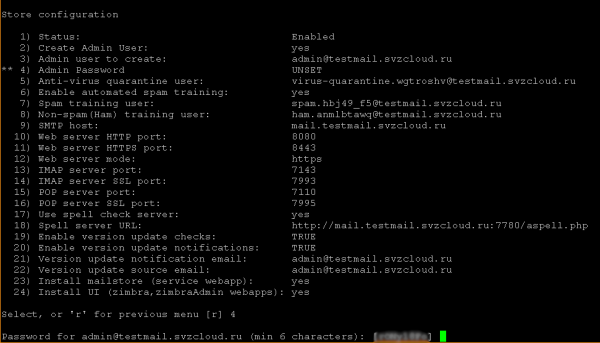
kie en la invitilo de agordilo ni enigas la numeron de la menuero Admin Password (en nia ekzemplo 4), premu Enter, post kio la agordilo proponas hazarde generitan pasvorton, pri kiu vi povas konsenti (memorante ĝin) aŭ enigi vian propran. En ambaŭ kazoj, ĉe la fino vi devas premi Enter, post kio la elemento "Administra Pasvorto" forigos la markilon por atendi informojn de la uzanto:
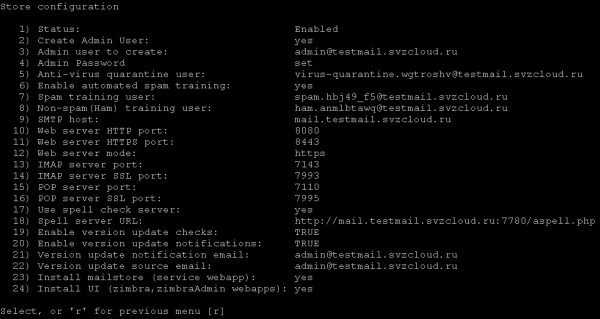
Ni revenas al la antaŭa menuo (ni konsentas kun la propono de la agordilo).
4.4) Ŝanĝante agordojn de zimbra-proxy
Analogie kun la antaŭa paŝo, en la ĉefa menuo, elektu la numeron de la elemento "zimbra-proxy" kaj enigu ĝin en la agordilon.
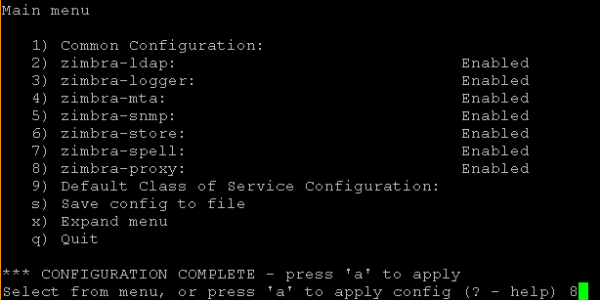
En la menuo de agordo de Prokurado, kiu malfermiĝas, elektu la numeron de la elemento "Prokura servilo" kaj enigu ĝin en la agordilon.
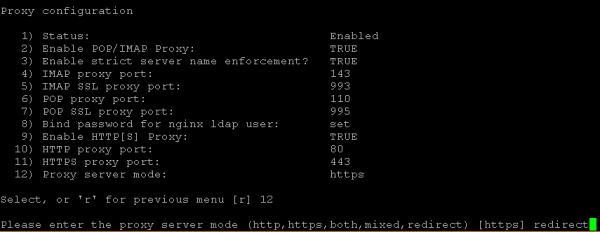
La agordilo proponos elekti unu el la reĝimoj, enigu "alidirektilon" en ĝian promptilon kaj premu Enter.
Poste ni revenas al la ĉefa menuo (ni konsentas kun la propono de la agordilo).
4.5) Kuranta agordo
Por komenci la agordon, enigu "a" ĉe la agordilo. Post tio ĝi demandos ĉu konservi la enigitan agordon al dosiero (kiu povas esti uzata por reinstalo) - vi povas konsenti kun la defaŭlta propono, se konservado estas farita - ĝi demandos en kiu dosiero konservi la agordon (vi povas ankaŭ konsenti kun la defaŭlta propono aŭ enigi vian propran dosiernomon).
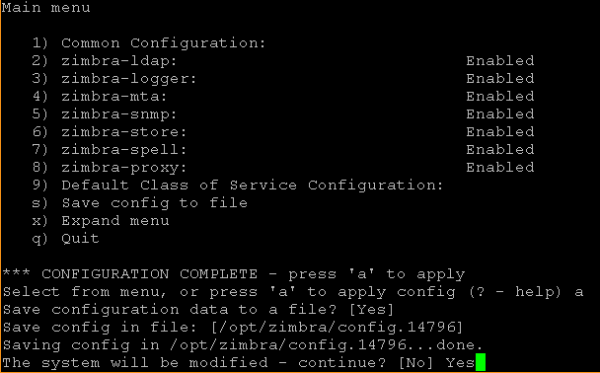
En ĉi tiu etapo, vi ankoraŭ povas rifuzi daŭrigi kaj fari ŝanĝojn al la agordo konsentante kun la defaŭlta respondo al la demando "La sistemo estos modifita - daŭrigi?"
Por komenci la instaladon, vi devas respondi "Jes" al ĉi tiu demando, post kio la agordilo aplikos la antaŭe enmetitajn agordojn dum iom da tempo.
4.6) Kompletigante la instaladon de Zimbra
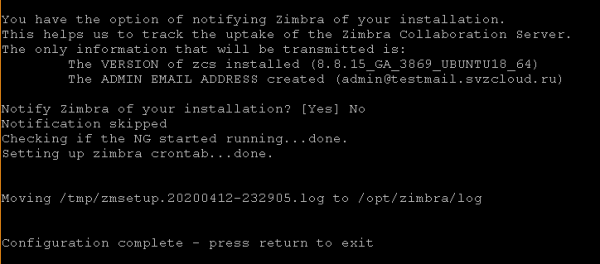
Antaŭ kompletigo, la instalilo demandos ĉu sciigi Zimbra pri la instalado. Vi povas aŭ konsenti kun la defaŭlta propono aŭ rifuzi (respondante "Ne") la sciigon.
Post tio la instalilo daŭre faros finajn operaciojn dum iom da tempo kaj montros sciigon, ke sistema agordo estas kompleta kun invito por premi ajnan klavon por eliri la instalilon.
4.3. Instalado de Zextras Suite
Por pliaj informoj pri instalo de Zextras Suite, vidu .
Sekvenco de agoj:
1) Iru al la dosierujo, kie la dosieroj estis malpakitaj en la paŝo 4.1.2 (viblas per la ls komando dum en la ~/zimbra dosierujo).
En nia ekzemplo ĝi estus:
cd ~/zimbra/zextras_suite2) Rulu la instaladon de Zextras Suite uzante la komandon
sudo ./install.sh all3) Ni respondas la demandojn de la instalilo
La principo de funkciado de la instalilo estas simila al tiu de la instalilo Zimbra, krom la foresto de agordilo. Vi povas respondi la demandojn de la instalilo per “y” (korespondas al “jes”), “n” (korespondas al “ne”), aŭ lasi la sugeston de la instalilo senŝanĝa (ĝi ofertas opciojn, montrante ilin en kvadrataj krampoj, ekzemple, “ [Y]" aŭ "[N]."
Por komenci la instalan procezon, vi devas konstante respondi "jes" al la sekvaj demandoj:
Ĉu vi konsentas kun la kondiĉoj de la licenca interkonsento pri programaro?
Ĉu vi deziras, ke Zextras Suite aŭtomate elŝutu, instalu kaj ĝisdatigu la ZAL-Bibliotekon?
Post tio aperos sciigo petante vin premu Enen por daŭrigi:
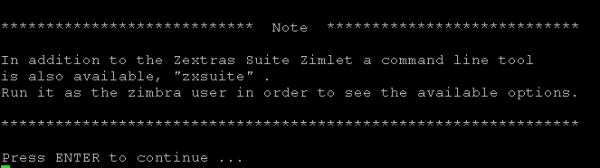
Post premado Enter, komenciĝos la instala procezo, foje interrompita de demandoj, al kiuj ni tamen respondas konsentante kun la defaŭltaj sugestoj ("jes"), nome:
Zextras Suite Core nun estos instalita. Ĉu daŭrigi?
Ĉu vi volas ĉesigi la TTT-aplikon Zimbra (leterkesto)?
La Zextras Suite Zimlet nun estos instalita. Ĉu daŭrigi?
Antaŭ ol komenciĝos la fina parto de la instalado, vi estos sciigita, ke vi devas agordi la DOS-filtrilon kaj petas, ke vi premu Enter por daŭrigi. Post premado Enter, la fina parto de la instalado komenciĝas, fine fina sciigo montriĝas kaj la instalilo finiĝas.

4.4. Komenca agorda agordo kaj persistemo de LDAP-agordaj parametroj
1) Ĉiuj postaj agoj estas faritaj sub la uzanto de zimbra. Por fari tion, vi devas ruli la komandon
sudo su - zimbra2) Ŝanĝu la DOS-filtrilon per la komando
zmprov mcf zimbraHttpDosFilterMaxRequestsPerSec 1503) Por instali Zextras Docs, vi bezonos informojn pri iuj agordaj opcioj de Zimbra. Por fari tion, vi povas ruli la komandon:
zmlocalconfig –s | grep ldapEn nia ekzemplo, la sekvaj informoj aperos:
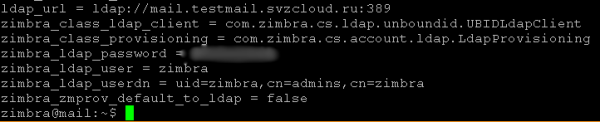
Por plua uzo, vi bezonos ldap_url, zimbra_ldap_password (kaj zimbra_ldap_userdn, kvankam la instalilo de Zextras Docs kutime faras ĝustajn divenojn pri la LDAP-uzantnomo).
4) Forlasu kiel uzanto de zimbra rulante la komandon
elsaluti
5. Preparante la Docs-servilon por instalado
5.1. Alŝuti SSH-privatan ŝlosilon al Zimbra-servilo kaj ensaluti en Docs-servilon
Necesas meti sur la Zimbra-servilo la privatan ŝlosilon de la SSH-ŝlosilparo, kies publika ŝlosilo estis uzata en la paŝo 2.2.2 de klaŭzo 2.2 dum kreado de la virtuala maŝino Docs. Ĝi povas esti alŝutita al la servilo per SSH (ekzemple, per sftp) aŭ algluita per la tondujo (se la kapabloj de la SSH-kliento uzata kaj ĝia ekzekutmedio permesas).
Ni supozas, ke la privata ŝlosilo estas metita en la dosieron ~/.ssh/docs.key kaj la uzanto uzata por ensaluti en la Zimbra-servilo estas ĝia posedanto (se la elŝuto/kreado de ĉi tiu dosiero estis farita sub ĉi tiu uzanto, li aŭtomate fariĝis ĝia posedanto).
Vi devas ruli la komandon unufoje:
chmod 600 ~/.ssh/docs.keyEstonte, por ensaluti en la Docs-servilon, vi devas plenumi la sekvan sinsekvon de agoj:
1) Ensalutu al la servilo Zimbra
2) Rulu komandon
ssh -i ~/.ssh/docs.key user@<внутренний ip-адрес сервера Docs>Kie la valoro <interna IP-adreso de la Docs-servilo> troveblas en la "Yandex.Cloud Console", ekzemple, kiel montrite en paragrafo 2.3.
5.2. Instalante ĝisdatigojn
Post ensaluti en la Docs-servilon, rulu komandojn similajn al tiuj por la Zimbra-servilo:
sudo apt update
sudo apt upgrade
(dum plenumado de la lasta komando, respondu "y" al la demando pri ĉu vi certas pri instalo de la proponita listo de ĝisdatigoj)
Post instalo de la ĝisdatigoj, vi povas (sed ne estas devigata) ruli la komandon:
sudo apt autoremoveKaj ĉe la fino de la paŝo, rulu la komandon
sudo shutdown –r now5.3. Plia instalado de aplikaĵoj
Vi devas instali NTP-klienton por sinkronigi la sisteman tempon kaj la ekranan aplikaĵon, simile al la sama ago por la Zimbra-servilo, kun la sekva komando:
sudo apt install ntp screen(Kiam vi plenumas la lastan komandon, respondu "y" kiam vi demandas, ĉu vi certe instalos la kunan liston de pakaĵoj)
Vi ankaŭ povas instali pliajn ilojn por la komforto de la administranto. Ekzemple, Midnight Commander povas esti instalita per la komando:
sudo apt install mc5.4. Ŝanĝante la sisteman agordon
5.4.1. En la dosiero /etc/cloud/cloud.cfg.d/95-yandex-cloud.cfg, sammaniere kiel por la servilo Zimbra, ŝanĝu la valoron de la parametro manage_etc_hosts de vera al falsa.
Noto: por ŝanĝi ĉi tiun dosieron, la redaktilo devas esti rulita kun radikaj uzantrajtoj, ekzemple, "sudo vi /etc/cloud/cloud.cfg.d/95-yandex-cloud.cfg" aŭ, se la mc-pakaĵo estas instalita, vi povas uzi la komandon "sudo mcedit /etc/cloud/cloud.cfg.d/95-yandex-cloud.cfg»
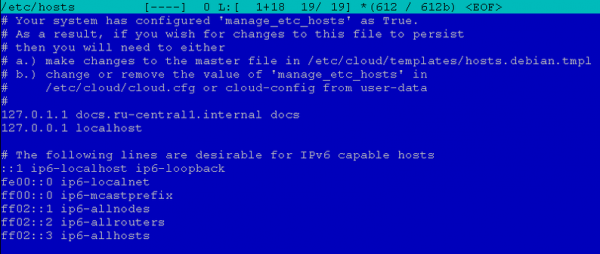
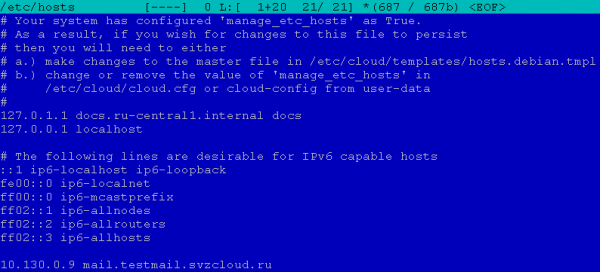
5.4.2. Redaktu /etc/hosts, aldonante la publikan FQDN de la Zimbra-servilo, sed kun la interna IP-adreso asignita de Yandex.Cloud. Se vi havas administran-kontrolitan internan DNS-servilon uzatan de virtualaj maŝinoj (ekzemple en produktadmedio), kaj kapablas solvi la publikan FQDN de la Zimbra-servilo kun la interna IP-adreso kiam vi ricevas peton de la interna reto (por petoj de la Interreto, la FQDN de la Zimbra-servilo devas esti solvita per la publika IP-adreso, kaj la TURN-servilo ĉiam devas esti solvita per publika IP-adreso, inkluzive kiam oni aliras de internaj adresoj), ĉi tiu operacio ne estas bezonata.
Ekzemple, en nia kazo la hosts-dosiero aspektis kiel:
Post redaktado ĝi aspektis jene:
Noto: por ŝanĝi ĉi tiun dosieron, la redaktilo devas esti rulita kun radikaj uzantrajtoj, ekzemple, "sudo vi /etc/hosts" aŭ, se la mc-pakaĵo estas instalita, vi povas uzi la komandon "sudo mcedit /etc/hosts»
6. Instalado de Zextras Docs
6.1. Ensalutu al Docs-servilo
La proceduro por ensaluti en la Docs-servilon estas priskribita en klaŭzo 5.1.
6.2. Elŝutante la distribuon de Zextras Docs
Sekvenco de agoj:
1) De la paĝo, de kiu la distribuaĵo Zextras Suite estis elŝutita en sekcio 4.1.2. Elŝutante la distribuaĵon Zextras Suite (en paŝo 3), kopiu la URL-on por kunmeti la Dokumentojn por Ubuntu 18.04 LTS (se ĝi ne estis kopiita pli frue).
2) Elŝutu la distribuon de Zextras Suite al la Zimbra-servilo kaj malpaku ĝin. Por fari tion, rulu la komandojn en ssh-sesio sur la zimbra servilo
cd ~
mkdir zimbra
cd zimbra
wget <URL со страницы скачивания>
(en nia kazo la komando "wget" estas ekzekutita »)
tar –zxf <имя скачанного файла>(en nia kazo, la komando “tar –zxf zextras-docs-” estas plenumataubuntu18.tgz»)
6.3. Instalado de Zextras Docs
Por pliaj informoj pri instalo kaj agordo de Zextras Docs, vidu .
Sekvenco de agoj:
1) Iru al la dosierujo, kie la dosieroj estis malpakitaj en la paŝo 4.1.1 (viblas per la ls komando dum en la ~/zimbra dosierujo).
En nia ekzemplo ĝi estus:
cd ~/zimbra/zextras-docs-installer2) Rulu la instaladon de Zextras Docs per la komando
sudo ./install.sh3) Ni respondas la demandojn de la instalilo
Vi povas respondi la demandojn de la instalilo per “y” (korespondas al “jes”), “n” (korespondas al “ne”), aŭ lasi la sugeston de la instalilo senŝanĝa (ĝi ofertas opciojn, montrante ilin en kvadrataj krampoj, ekzemple, “ [Y]” aŭ “[N]”).
Sistemo estos modifita, ĉu vi ŝatus daŭrigi? – akceptu la defaŭltan opcion (“jes”).
Post tio, instalo de dependecoj komenciĝos: la instalilo montros kiujn pakaĵojn ĝi volas instali kaj petos konfirmon por instali ilin. En ĉiuj kazoj, ni konsentas kun la defaŭltaj ofertoj.
Ekzemple, li povas demandi "python2.7 ne trovita. Ĉu vi ŝatus instali ĝin?","python-ldap ne trovita. Ĉu vi ŝatus instali ĝin?"ktp.
Post instalo de ĉiuj necesaj pakaĵoj, la instalilo petas konsenton instali Zextras Docs:
Ĉu vi ŝatus instali Zextras DOCS? – akceptu la defaŭltan opcion (“jes”).
Post tio iom da tempo estas elspezita por instali la pakaĵojn, Zextras Docs mem, kaj pluiri al la agordaj demandoj.
4) Ni respondas demandojn de la agordilo
La agordilo petas agordajn parametrojn unu post la alia; kiel respondo, la valoroj akiritaj en paŝo 3 en klaŭzo 4.4 estas enigitaj. Komenca agordo de agordoj kaj determino de LDAP-agordaj parametroj.
En nia ekzemplo, la agordoj aspektas kiel:

5) Kompletigante la instaladon de Zextras Docs
Post respondo al la demandoj de la agordilo, la instalilo kompletigas la lokan Docs-agordon kaj registras la instalitan servon sur la ĉefa Zimbra-servilo instalita pli frue.
Por unu-servila instalado, tio kutime sufiĉas, sed en iuj kazoj (se dokumentoj ne estos malfermitaj en Dokumentoj en la retkliento en la langeto Drive) vi eble bezonos fari agon, kiu estas bezonata por plurservila instalado. - en nia ekzemplo, sur la ĉefa servilo de Zimbra, vi devos plenumi ĝin de sub uzanto de Zimbra Teams /opt/zimbra/libexec/zmproxyconfgen и zmproxyctl rekomenci.
7. Komenca aranĝo de Zimbra kaj Zextras Suite (krom Teamo)
7.1. Ensalutu al la administra konzolo unuafoje
Ensalutu en retumilo uzante URL: https:// : 7071
Se vi deziras, vi povas ensaluti en la retklienton uzante la URL: https://
Ensalutiĝante, retumiloj montras averton pri nesekura konekto pro la malkapablo kontroli la atestilon. Vi devas respondi al la retumilo pri via konsento iri al la retejo malgraŭ ĉi tiu averto. Ĉi tio estas pro la fakto, ke post instalado, memsubskribita X.509-atestilo estas uzata por TLS-konektoj, kiu poste (en produktema uzo - devus) esti anstataŭigita per komerca atestilo aŭ alia atestilo agnoskita de la uzataj retumiloj.
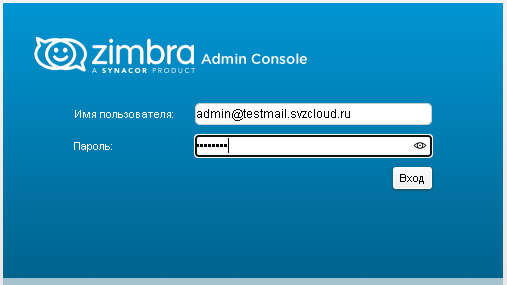
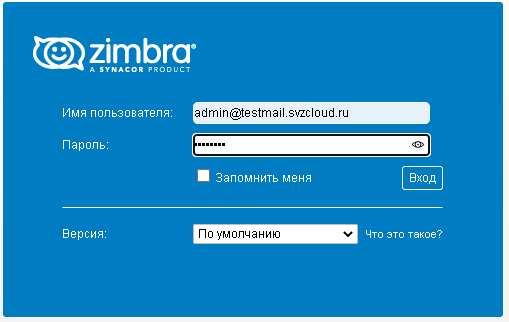
En la aŭtentikigformularo, enigu la uzantnomon en la formato admin@<via akceptita poŝta domajno> kaj la pasvorton de administranto de Zimbra specifita kiam vi instalas la Zimbra-servilon en paŝo 4.3 en klaŭzo 4.2.
En nia ekzemplo ĝi aspektas jene:
Administra Konzolo:
Reta kliento:
Notu 1. Se vi ne specifas akceptitan retpoŝtan domajnon dum ensaluto en la administran konzolon aŭ retklienton, uzantoj estos aŭtentikigitaj al la retpoŝta domajno kreita dum la instalado de la Zimbra servilo. Post instalado, ĉi tiu estas la nura akceptita retdomajno kiu ekzistas sur ĉi tiu servilo, sed ĉar la sistemo funkcias, pliaj retpoŝtaj domajnoj povas esti aldonitaj, kaj tiam eksplicite specifi la domajnon en la uzantnomo faros diferencon.
Notu 2. Kiam vi ensalutas en la TTT-klienton, via retumilo povas peti permeson montri sciigojn de la retejo. Vi devas konsenti ricevi avizojn de ĉi tiu retejo.
Notu 3. Post ensaluto en la administrankonzolon, vi povas esti sciigita ke estas mesaĝoj al la administranto, kutime memorigante vin agordi Zextras Backup kaj/aŭ aĉeti Zextras-licencon antaŭ ol la defaŭlta prova permesilo eksvalidiĝas. Ĉi tiuj agoj povas esti faritaj poste, kaj tial mesaĝoj ekzistantaj en la momento de eniro povas esti ignoritaj kaj/aŭ markitaj kiel legitaj en la Zextras-menuo: Zextras Alert.
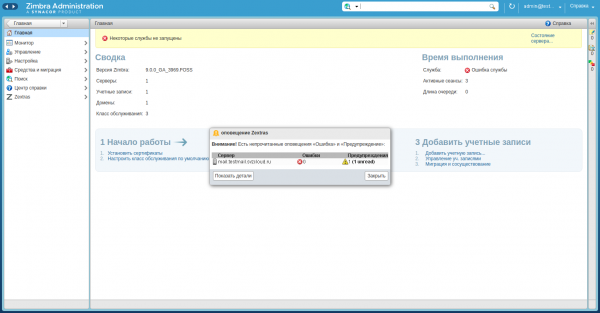
Notu 4. Estas precipe grave noti, ke en la servila statomonitoro la stato de la servo de Dokumentoj estas montrata kiel "ne disponebla" eĉ se Dokumentoj en la retkliento funkcias ĝuste:
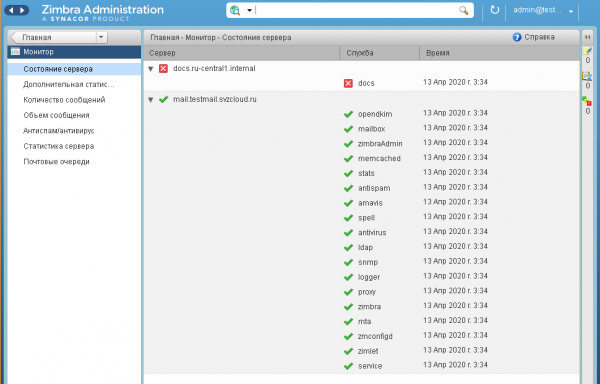
Ĉi tio estas trajto de la prova versio kaj povas esti riparita nur post aĉeto de permesilo kaj kontaktado de subteno.
7.2. Deplojo de Zextras Suite-komponentoj
En la Zextras: Kerna menuo, vi devas alklaki la butonon "Deploji" por ĉiuj zimletoj, kiujn vi intencas uzi.
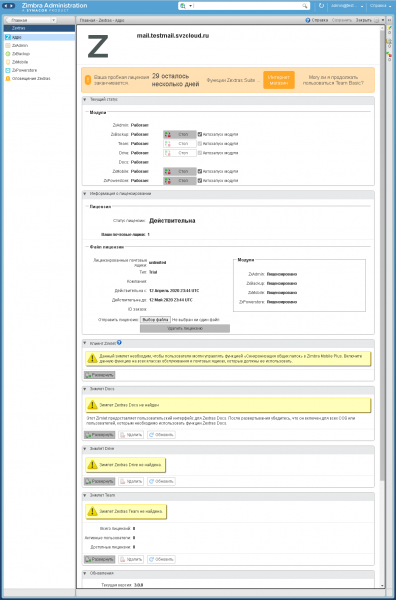
Dum deplojado de vintretoj, dialogo aperas kun la rezulto de la operacio jene:
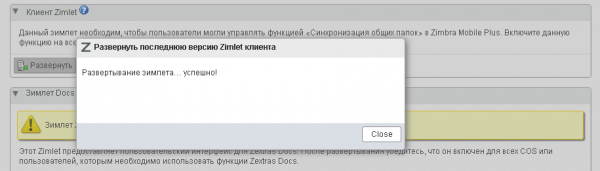
En nia ekzemplo, ĉiuj vintretoj de Zextras Suite estas deplojitaj, post kio la Zextras: Kerna formo prenos la sekvan formon:
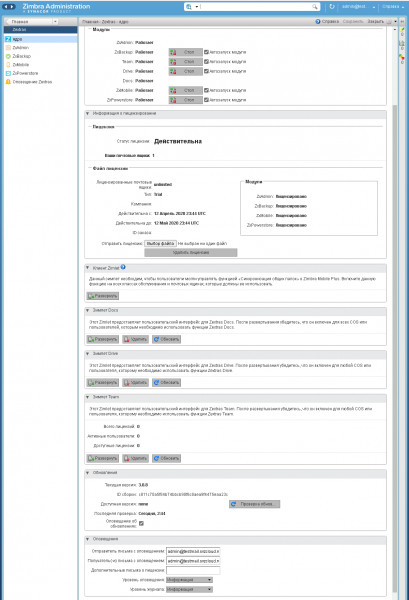
7.3. Ŝanĝante alir-agordojn
7.3.1. Ŝanĝi Tutmondajn Agordojn
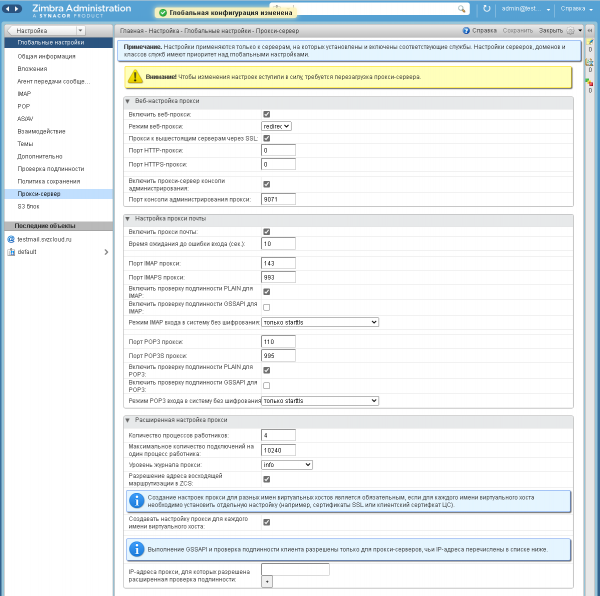
En la menuo Agordoj: Tutmondaj agordoj, Submenuo de Prokura servilo, ŝanĝu la sekvajn parametrojn:
Reta prokura reĝimo: alidirektilo
Ebligi administran konzolan prokurilon: marku la skatolon.
Poste alklaku "Konservi" en la supra dekstra parto de la formularo.
En nia ekzemplo, post la ŝanĝoj faritaj, la formo aspektas jene:
7.3.2. Ŝanĝoj al la ĉefaj agordoj de la servilo Zimbra
En la menuo Agordoj: Serviloj: <nomo de la ĉefa Zimbra servilo>, submenuo Prokura servilo, ŝanĝu la sekvajn parametrojn:
Reta prokura reĝimo: alklaku la butonon "Restarigi al defaŭlta valoro" (la valoro mem ne ŝanĝiĝos, ĉar ĝi jam estis agordita dum instalado). Ebligu la administran konzolan prokurilon: kontrolu, ke la markobutono estas markita (la defaŭlta valoro devus esti aplikita, se ne, vi povas klaki la butonon "Restarigi al defaŭlta valoro" kaj/aŭ agordi ĝin permane). Poste alklaku "Konservi" en la supra dekstra parto de la formularo.
En nia ekzemplo, post la ŝanĝoj faritaj, la formo aspektas jene:
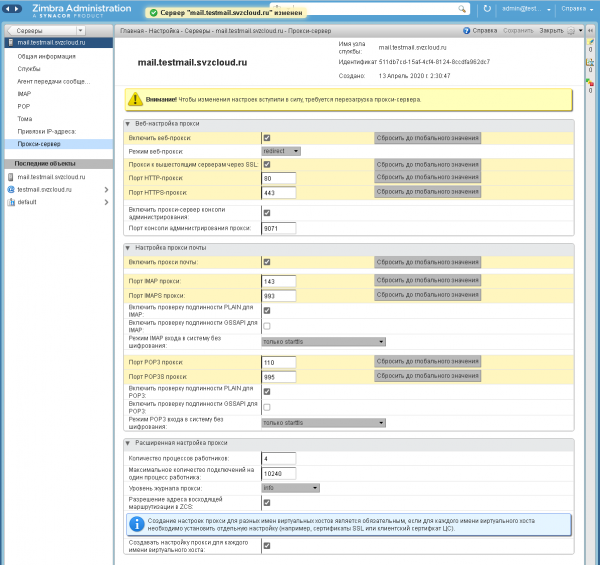
Noto: (rekomenco povas esti bezonata se ensaluto sur ĉi tiu haveno ne funkcias)
7.4. Nova ensaluto de administra konzolo
Ensalutu al la administra konzolo en via retumilo uzante la URL: https:// :9071
Estonte, uzu ĉi tiun URL por ensaluti
Noto: por unu-servila instalado, kutime, la ŝanĝoj faritaj en la antaŭa paŝo estas sufiĉaj, sed en iuj kazoj (se la servila paĝo ne montriĝas dum enigo de la specifita URL), vi eble bezonos fari agon necesan. por plur-servila instalo - en nia ekzemplo, sur la ĉefa Zimbra servilo komandoj devos esti ekzekutitaj kiel Zimbra uzanto /opt/zimbra/libexec/zmproxyconfgen и zmproxyctl rekomenci.
7.5. Redaktante defaŭltan COS
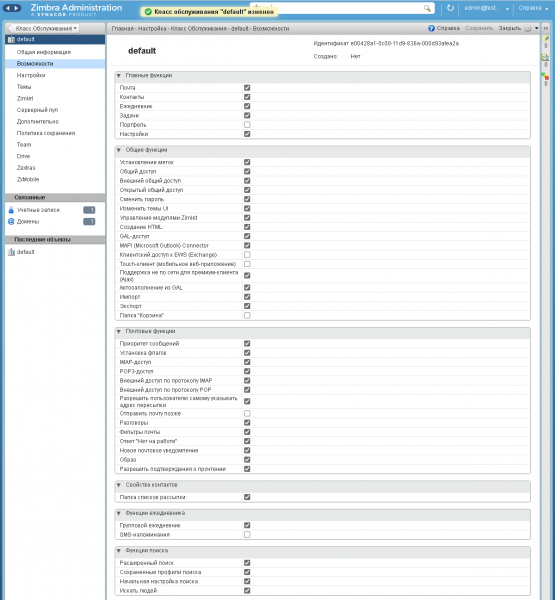
En la menuo Agordoj: Servo Klaso, elektu COS kun la nomo "defaŭlta".
En la submenuo "Ŝancoj", malmarku la funkcion "Portfolio", tiam alklaku "Konservi" en la supra dekstra parto de la formularo.
En nia ekzemplo, post agordo, la formo aspektas jene:
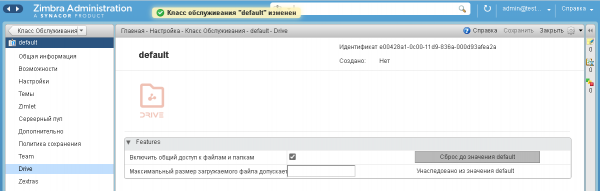
Ankaŭ rekomendas kontroli la agordon "Ebligi kundividon de dosieroj kaj dosierujoj" en la submenuo Drive, tiam alklaku "Konservi" en la supra dekstra parto de la formularo.
En nia ekzemplo, post agordo, la formo aspektas jene:
En prova medio, en la sama klaso de servo, vi povas ebligi funkciojn de Team Pro ŝaltante la markobutonon kun la sama nomo en la submenuo Teamo, post kio la agorda formularo alprenos la jenan formon:
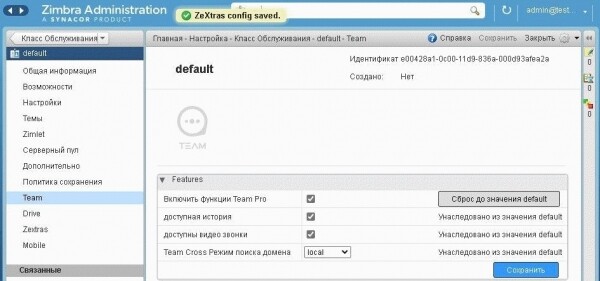
Kiam Team Pro-funkcioj estas malŝaltitaj, uzantoj nur havos aliron al Team Basic-funkcioj.
Bonvolu noti, ke Zextras Team Pro estas licencita sendepende de la Zextras Suite, kiu permesas vin aĉeti ĝin por malpli da leterkestoj ol la Zextras Suite mem; Team Basic-funkcioj estas inkluzivitaj en la permesilo Zextras Suite. Tial, se uzata en produktadmedio, vi eble bezonos krei apartan servoklason por Team Pro-uzantoj, kiu inkluzivas la taŭgajn funkciojn.
7.6. Agordo de fajroŝirmilo
Bezonata por la ĉefa Zimbra-servilo:
a) Permesu aliron de la Interreto al la ssh, http/https, imap/imaps, pop3/pop3s, smtp-havenoj (la ĉefa haveno kaj kromaj pordoj por uzo de poŝtaj klientoj) kaj la administra konzolo-haveno.
b) Permesu ĉiujn konektojn de la interna reto (por kiu NAT en la Interreto estis ebligita en paŝo 1.3 en paŝo 1).
Ne necesas agordi fajroŝirmilon por la servilo Zextras Docs, ĉar ĝi ne estas alirebla de la Interreto.
Por fari tion, vi devas plenumi la sekvan sinsekvon de agoj:
1) Ensalutu en la tekstan konzolon de la ĉefa servilo Zimbra. Kiam vi ensalutas per SSH, vi devas ruli la komandon "ekrano" por eviti interrompon de ekzekuto de komando se la konekto kun la servilo estas provizore perdita pro ŝanĝoj en la fajroŝirmilo agordoj.
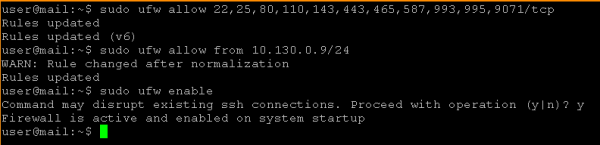
2) Rulu komandojn
sudo ufw allow 22,25,80,110,143,443,465,587,993,995,9071/tcp
sudo ufw allow from <адрес_вашей_сети>/<длина CIDR маски>
sudo ufw enable
En nia ekzemplo ĝi aspektas jene:
7.7. Kontrolante aliron al la retkliento kaj administra konzolo
Por kontroli la funkciojn de la fajroŝirmilo, vi povas iri al la sekva URL en via retumilo
Administra konzolo: https:// :9071
Reta kliento: http:// (estos aŭtomata alidirekto al https:// )
Samtempe, uzante la alternativan URL https:// :7071 La administra konzolo ne devus malfermiĝi.
La retkliento en nia ekzemplo aspektas jene:
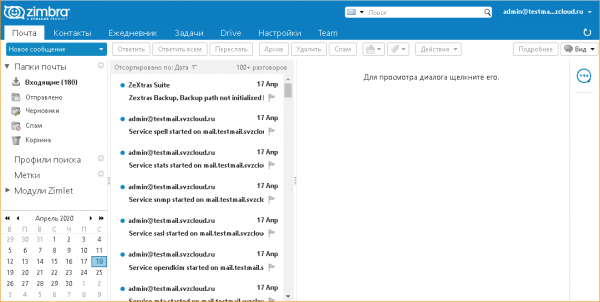
Notu. Kiam vi ensalutas en la TTT-klienton, via retumilo povas peti permeson montri sciigojn de la retejo. Vi devas konsenti ricevi avizojn de ĉi tiu retejo.
8. Certigante la funkciadon de aŭdaj kaj videokonferencoj en Zextras Team
8.1. Ĝenerala informo
La agoj priskribitaj malsupre ne estas postulataj se ĉiuj klientoj de Zextras Team interagas unu kun la alia sen uzi NAT (en ĉi tiu kazo, interagoj kun la Zimbra servilo mem povas esti faritaj per NAT, t.e. estas grave ke ne ekzistas NAT inter klientoj), aŭ se nur teksto estas uzata mesaĝisto.
Por certigi klientan interago per aŭd- kaj videokonferenco:
a) Vi devas instali aŭ uzi ekzistantan TURN-servilon.
b) Ĉar la TURN-servilo kutime ankaŭ havas la funkciecon de STUN-servilo, oni rekomendas uzi ĝin ankaŭ en tiu ĉi kapablo (alternative, oni povas uzi publikajn STUN-servilojn, sed nur STUN-funkcio kutime ne sufiĉas).
En produktadmedio, pro eble alta ŝarĝo, oni rekomendas movi la TURN-servilon al aparta virtuala maŝino. Por testado kaj/aŭ malpeza ŝarĝo, la TURN-servilo povas esti kombinita kun la ĉefa Zimbra-servilo.
Nia ekzemplo rigardas instali la TURN-servilon sur la ĉefa Zimbra-servilo. Instali TURN sur aparta servilo estas simila, krom ke la paŝoj rilataj al instalo kaj agordo de la TURN-programaro estas faritaj sur la TURN-servilo, kaj la paŝoj por agordi la Zimbra-servilon por uzi tiun servilon estas faritaj sur la ĉefa Zimbra-servilo.
8.2. Instalante TURN-servilon
Antaŭe ensalutinte per SSH al la ĉefa Zimbra-servilo, rulu la komandon
sudo apt install resiprocate-turn-server8.3. Agordi servilon TURN
Notu. Por ŝanĝi ĉiujn sekvajn agordajn dosierojn, la redaktilo devas esti rulita kun radikaj uzantrajtoj, ekzemple, "sudo vi /etc/reTurn/reTurnServer.config" aŭ, se la mc-pakaĵo estas instalita, vi povas uzi la komandon "sudo mcedit /etc/reTurn/reTurnServer.config»
Simpligita uzantkreado
Por simpligi la kreadon kaj elpurigon de prova konekto al la TURN-servilo, ni malŝaltos la uzon de hakitaj pasvortoj en la TURN-servila uzantdatumbazo. En produkta medio, oni rekomendas uzi haŝitajn pasvortojn; en ĉi tiu kazo, la generado de pasvortaj haŝoj por ili devas esti farita laŭ la instrukcioj enhavitaj en la dosieroj /etc/reTurn/reTurnServer.config kaj /etc/reTurn/users.txt.
Sekvenco de agoj:
1) Redaktu la dosieron /etc/reTurn/reTurnServer.config
Ŝanĝu la valoron de la parametro "UserDatabaseHashedPasswords" de "vera" al "malvera".
2) Redaktu la dosieron /etc/reTurn/users.txt
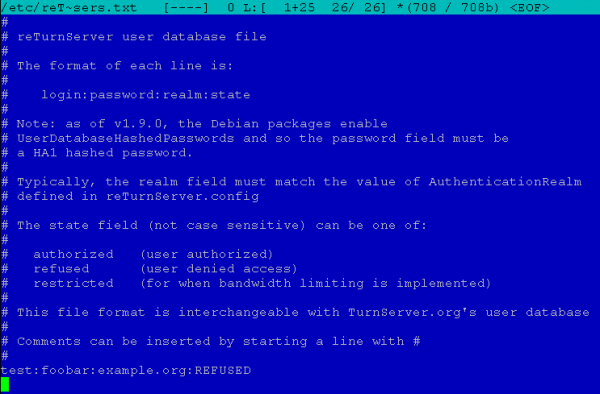
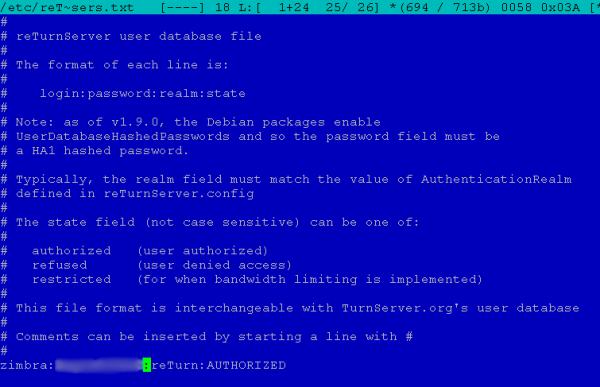
Agordu ĝin al uzantnomo, pasvorto, regno (arbitra, ne uzata dum agordado de Zimbra-konekto) kaj agordu la kontan staton al "AUTORIZITA".
En nia ekzemplo, la dosiero komence aspektis kiel:
Post redaktado ĝi aspektis jene:
3) Aplikante la agordon
Rulu komandon
sudo systemctl restart resiprocate-turn-server8.4. Starigante fajroŝirmilon por la TURN-servilo
En ĉi tiu etapo, aldonaj firewall reguloj necesaj por la funkciado de la TURN-servilo estas instalitaj. Vi devas permesi aliron al la ĉefa haveno, sur kiu la servilo akceptas petojn, kaj al la dinamika gamo de havenoj uzataj de la servilo por organizi amaskomunikilajn fluojn.
La havenoj estas specifitaj en la dosiero /etc/reTurn/reTurnServer.config, en nia kazo ĝi estas:

и
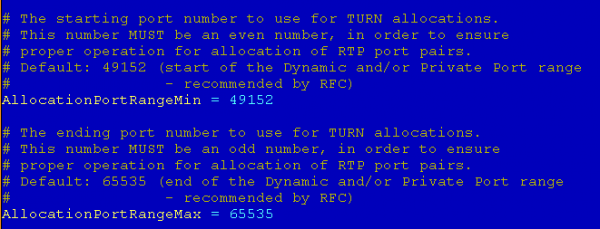
Por instali fajroŝirmigajn regulojn, vi devas ruli la komandojn
sudo ufw allow 3478,49152:65535/udp
sudo ufw allow 3478,49152:65535/tcp
8.5. Agordo por uzi la TURN-servilon en Zimbra
Por agordo, estas uzata la FQDN de la servilo, la TURN-servilo, kreita en la paŝo 1.2 de alineo 1, kaj kiu devas esti solvita de DNS-serviloj kun la sama publika IP-adreso por ambaŭ petoj de la Interreto kaj por petoj de internaj adresoj.
Rigardu la nunan agordon de la konekto "zxsuite team iceServer get" funkcianta sub la zimbra uzanto.
Por pliaj informoj pri agordo de la uzo de la TURN-servilo, vidu la sekcion "Instalado de Zextras Teamo por uzi la TURN-servilon" en .
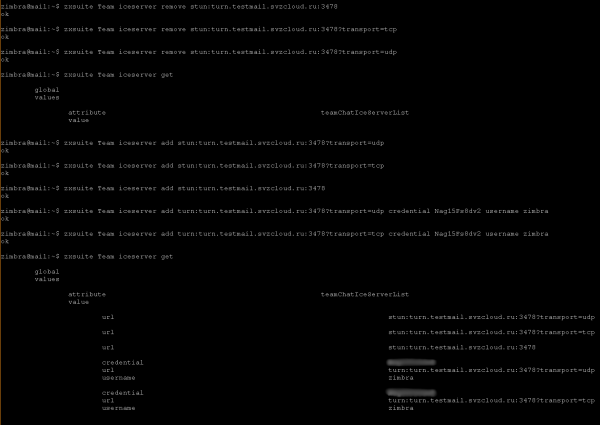
Por agordi, vi devas ruli la jenajn komandojn sur la Zimbra-servilo:
sudo su - zimbra
zxsuite team iceServer add stun:<FQDN вашего сервера TURN>:3478?transport=udp
zxsuite team iceServer add turn:<FQDN вашего сервера TURN>:3478?transport=udp credential <пароль> username <имя пользователя>
zxsuite team iceServer add stun:<FQDN вашего сервера TURN>:3478?transport=tcp
zxsuite team iceServer add turn:<FQDN вашего сервера TURN>:3478?transport=tcp credential <пароль> username <имя пользователя>
zxsuite team iceServer add stun:<FQDN вашего сервера TURN>:3478
logout
La valoroj de la uzantnomo kaj pasvorto, respektive, specifitaj en la paŝo 2 en klaŭzo 8.3 estas uzataj kiel <uzantnomo> kaj <pasvorto>.
En nia ekzemplo ĝi aspektas jene:
9. Permesi poŝton pasi tra la SMTP-protokolo
Laŭ , en Yandex.Cloud, elira trafiko al TCP-haveno 25 en la Interreto kaj al virtualaj maŝinoj Yandex Compute Cloud ĉiam estas blokita kiam oni aliras per publika IP-adreso. Ĉi tio ne malhelpos vin kontroli la akcepton de poŝto sendita de alia poŝtservilo al la akceptita retdomajno, sed ĝi malhelpos vin sendi poŝton ekster la Zimbra servilo.
La dokumentaro deklaras, ke Yandex.Cloud povas malfermi TCP-havenon 25 laŭ subtena peto, se vi plenumas , kaj rezervas la rajton bloki la havenon denove en kazo de malobservo de la reguloj. Por malfermi la havenon, vi devas kontakti Yandex.Cloud-subtenon.
Apliko
Krei SSH-ŝlosilojn en openssh kaj putty kaj konverti ŝlosilojn de putty al openssh-formato
1. Kreante ŝlosilparojn por SSH
В Windows Uzante Putty: Rulu la komandon puttygen.exe kaj alklaku la butonon "Generi".
В Linux: plenumi komandon
ssh-keygen2. Konvertado de ŝlosiloj de mastiko al formato openssh
В Windows:
Sekvenco de agoj:
- Rulu la programon puttygen.exe.
- Ŝarĝu la privatan ŝlosilon en ppk-formato, uzu la menueron Dosiero → Ŝargi privatan ŝlosilon.
- Enigu la pasfrazon se necesas por ĉi tiu ŝlosilo.
- La publika ŝlosilo en OpenSSH-formato estas montrata en puttygen kun la surskribo "Publika ŝlosilo por alglui en OpenSSH authorized_keys dosierkampo"
- Por eksporti privatan ŝlosilon al OpenSSH-formato, elektu Konvertiĝojn → Eksporti OpenSSH-ŝlosilon en la ĉefa menuo
- Konservu la privatan ŝlosilon al nova dosiero.
В Linux
1. Instalu la pakaĵon de PuTTY-iloj:
в Ubuntu:
sudo apt-get install putty-toolsв Debian-similaj distribuoj:
apt-get install putty-toolsen RPM-bazitaj distribuaĵoj bazitaj sur yum (CentOS kaj aliaj):
yum install putty2. Por konverti la privatan ŝlosilon, rulu la komandon:
puttygen <key.ppk> -O private-openssh -o <key_openssh>3. Por generi publikan ŝlosilon (se necese):
puttygen <key.ppk> -O public-openssh -o <key_openssh.pub>rezulto
Post instalado konforme al la rekomendoj, la uzanto ricevas poŝtservilon Zimbra agordita en la infrastrukturo Yandex.Cloud kun la etendo Zextras por kompania komunikado kaj kunlaboro kun dokumentoj. La agordoj estas faritaj kun certaj limigoj por testa medio, sed ne malfacilas ŝanĝi la instaladon al produktado-reĝimo kaj aldoni opciojn por uzi Yandex.Cloud-objektan stokadon kaj aliajn. Por demandoj pri deplojo kaj uzo de la solvo, bonvolu kontakti vian Zextras-partneron - aŭ reprezentantoj .
Por ĉiuj demandoj rilataj al Zextras Suite, vi povas kontakti Zextras-Reprezentanton Ekaterina Triandafilidi retpoŝte katerina@zextras.com
fonto: www.habr.com

