

Zergatik GCP?
Botentzako telegramak idazterakoan, bot-ak denbora guztian nola funtzionatzen duen azkar eta dohainik egin nuen galderarekin topo egin nuen. Heroku eta Pythonanywhere aukerak oso baxuak dira bot bat baino gehiago badituzu. Beraz, GCP erabiltzea erabaki nuen. Plataformak 300 $ eskaintzen ditu urtebetez doan + deskontu handiak funts hauek erabiltzean (% 94 arte).

Nola ostatu zure bot?
1. urratsa: erregistratu GCP-n
Goazen gunera eta egin klik Hasi dohainik.

Sartu zure datuak eta txartela. Txarteleko dirua ez da zordunduko ordaindutako harpidetza zuk zeuk aktibatzen ez baduzu.

2. urratsa. Sortu makina birtual bat
Erregistratu ondoren, zerbitzuaren orri nagusian aurkituko zara. Baliabideak atalean Compute Engine fitxa hautatu behar duzu.
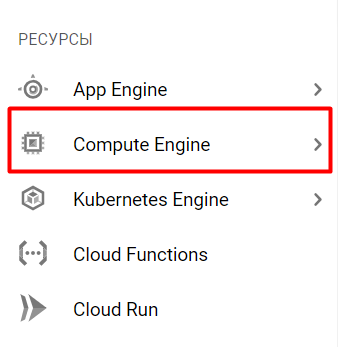
Instantzia berri bat sortu behar duzu.

DB-a ezartzeko asmorik ez baduzu makina birtuala, orduan g1-small har dezakezu, bestela n1-standard gomendatzen dut.
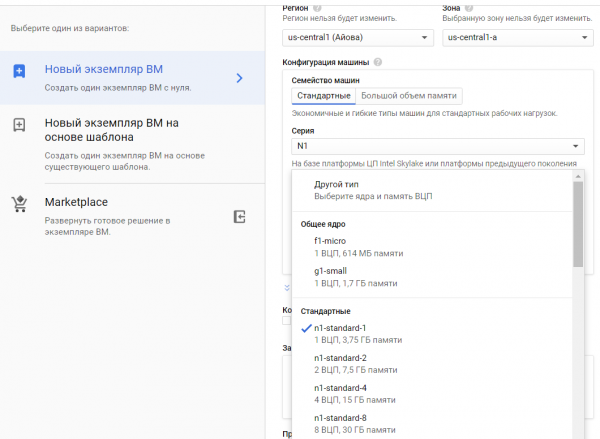
Sistema eragilea ere hautatu beharko duzu. Nik aukeratu nuen Debian GNU/Linux 9 (luzatzea).
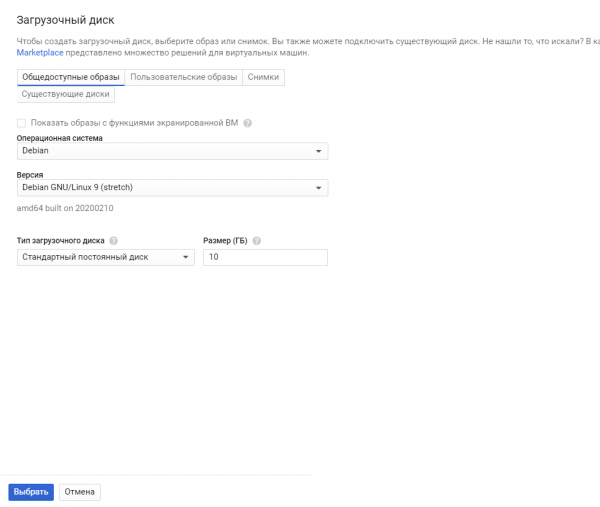
Hori da, VM sortu da. Bere ohiko inplementazioak 1 eta 5 minutu behar ditu.
3. urratsa: konfiguratu makina birtuala
SSH bidez konekta zaitezke zure ordenagailutik edo plataformaren bidez elkarreragin dezakezu.
Horretarako, egin klik SSHn.

Terminal bat irekiko zaizu. Linux leiho berri batean.
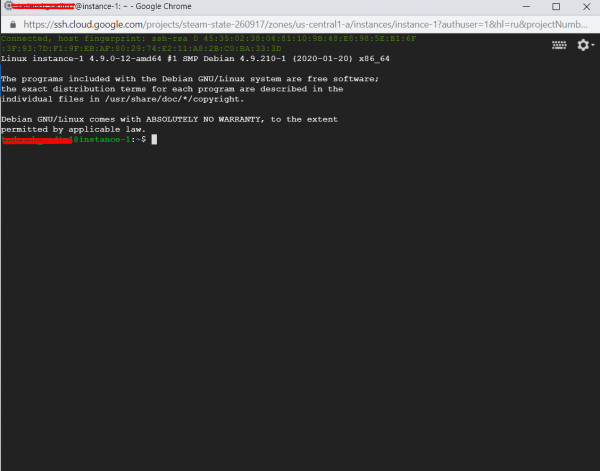
Orain joan gaitezen konfiguraziora. Lehenik eta behin, sartu komandoa:
sudo apt-get updatepaketeen azken bertsioei buruzko informazioa eguneratzeko.
Sartu ondoren:
sudo apt-get install python3-setuptools
sudo apt-get install python3-pip
Python bera ez da instalatu behar, dagoeneko hor dago.
Orain beharrezko liburutegi guztiak instalatu behar dituzu. Ñabardura txiki bat dago, liburutegi guztiak bi aldiz instalatu behar dira:
pip3 install ‘name_of_package’python3 komandoaren bidez erabiltzeko, eta
sudo pip3 install ‘name_of_package’ systemd-rako. Utilitate honek bot-a abiarazten eta huts egiten badu berrabiarazi lagunduko dizu.
Bota exekutatzeko modurik errazena python3 bidezkoa da, baina deskonektatzen bazara itzali egingo da. Pantaila erabil dezakezu, baina bot-a ez da berrabiaraziko. Crontab ere erabil dezakezu portu egiaztapen batekin, baina aukera hau systemd baino konplikatuagoa dela uste dut.
4. urratsa. Kargatu bot-a zerbitzarira
Bi modu daude zure bot-a kargatzeko. Git errespetatzen ez bazara, bot-a .tar-era konprimitu eta zerbitzarira igo dezakezu:
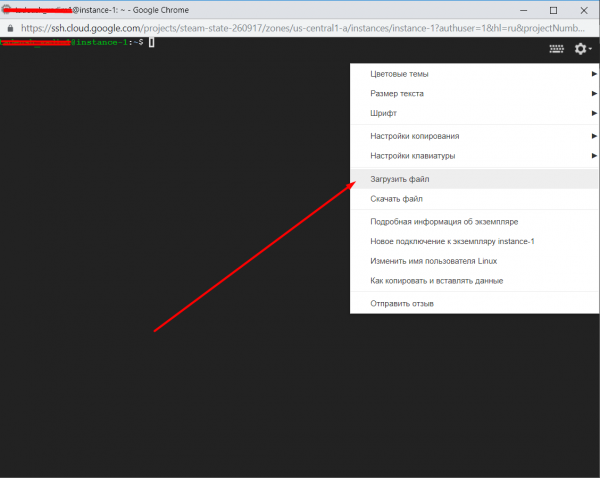
Horren ondoren, deskonprimitu komandoarekin:
tar -xvf yourfile.tarOrain zure bot-a artxiboaren izena duen karpeta batean gordetzen da.
Bigarren bidea Git bidezkoa da. Uste dut ez duela merezi nola egin behar den azaltzea erabiltzen dakien jendeari.
Komandoarekin instalatu ondoren:
sudo apt install gitZure VM-ra klonatu dezakezu.
Horren ostean, systemd konfiguratzera pasatzen gara. Horretarako, joan bere direktoriora:
cd /etc/systemd/systemEta sortu bot.service fitxategi bat:
sudo nano bot.serviceIrekitzen den leihoan sartu honako hau:
[Unit]
Description=Telegram bot 'Имя бота'
After=syslog.target
After=network.target

[Service]
Type=simple
User=root
WorkingDirectory=/home/название вашего юзера/название папки в которой лежит бот
ExecStart=/usr/bin/python3 /home/название вашего юзера/название папки в которой лежит бот/bot.py

RestartSec=10
Restart=always

[Install]
WantedBy=multi-user.target
Itxi eta gorde fitxategia. Ktrl+X-rekin itxita.
Horren ondoren, idatzi komandoak txandaka:
sudo systemctl daemon-reload
sudo systemctl enable bot
sudo systemctl start bot
sudo systemctl status bot
Dena ondo badoa, honelako zerbait ikusiko duzu:
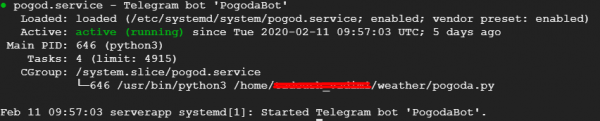
Dena, orain zure bot-ak modu independentean funtzionatzen du. Espero dut nire artikuluak zure bot ostatatzen lagunduko dizula.
PS
1.Egiaztatu zure bot akatsak ikusteko
Hasi zure bot eta proba ezazu systemd bidez exekutatu aurretik. Horretarako, joan bot-a duen karpetara eta exekutatu python bidez.
cd <папка вашего бота>
python3 bot.py
2. Gehitu kodeketa py script-ekin fitxategiei
#!/usr/bin/env python
# -*- coding: utf-8 -*-
Txertatu fitxategiaren hasieran.
3. Systemd-en akatsak
Botak akatsak dauden egiaztatu baduzu eta ondo funtzionatu badu, baina ez du systemd-en exekutatu nahi, orduan erregistroak begiratu eta errorea zein den ulertu dezakezu fitxategia ikusita:
sudo nano /var/log/syslogFitxategi hau deskargatu eta zure ordenagailuan ikusi dezakezu Notepad++-rekin.
4.Bot eguneratzea
Botaren bertsio berri bat gehitu edo igo nahi baduzu, idatzi komandoa:
sudo systemctl stop botIkusi beharrezko manipulazio guztiak. Eta, ondoren, sartu komando hauek berriro funtziona dezan:
sudo systemctl daemon-reload
sudo systemctl start bot
sudo systemctl status bot
Iturria: www.habr.com

