


0. Johdanto
En löytänyt Habrelta yhtään NetXMS-artikkelia, vaikka etsinkin sitä. Ja vain tästä syystä päätin kirjoittaa tämän luomuksen kiinnittääkseni huomiota tähän järjestelmään.
Tämä on opetusohjelma ja ohjeet sekä pinnallinen yleiskatsaus järjestelmän ominaisuuksiin.
Tämä artikkeli sisältää pinnallisen analyysin ja kuvauksen järjestelmän ominaisuuksista. En kaivellut mahdollisuuksia syvälle useista syistä. Ja kaikkien toimintojen kuvaus kestäisi kaukana yhdestä artikkelista.
Koska olen työskennellyt enemmän tai vähemmän vain Zabbixin kanssa, tämä järjestelmä mainitaan usein artikkelissa vertailun vuoksi. Lisäksi jotenkin kävi niin, että kaikkea verrataan johonkin yleisesti tunnustettuun.
1. Mitä ja miksi?
Valvontajärjestelmä, kuten määritelmästä näkyy, on järjestelmä, jonka avulla voit saada ajantasaista tietoa mistä tahansa verkkosolmusta, reititinkoneesta ja syöttää tarvittavat tiedot milloin tahansa.
Miksi tämä on välttämätöntä, on aivan yhtä selvää. Olla tietoinen siitä, mitä tapahtuu.
Usein seurantajärjestelmä voi tarjota erittäin kattavaa tietoa sekä koko infrastruktuurin että sen yksittäisten osien tilasta. Lisäksi, jos määrität hälytyksiä (ja ilman sitä, kaikki valvonta on arvotonta), tuloksena saamme vakavan työkalun, jonka avulla voimme paitsi vastata ajoissa jo tapahtuneisiin hätätilanteisiin, myös useimmissa tapauksissa. mahdollistaa näiden onnettomuuksien estämisen.
2. Miksi NetXMS?
Hieman offtopic niille, jotka pitävät multi-bookcuffistaKun olin nuori ja kokematon... Näin kaikki sadut yleensä alkavat?.. Sanalla sanoen, kun olin maksimalisti, tutkin infrastruktuurin seurantaa, ja noiden "tutkimusten" tulos oli se johtopäätös, että ei ole mitään parempaa kuin Zabbix. Ja tuolloin pidin siitä todella paljon, koska sillä voi tehdä paljon, se pystyy paljon ja sen toimivuutta voidaan laajentaa itse kirjoitetuilla skripteillä, joten voimme sanoa, että se pystyy kaikkeen, jos sen kätensä kasvavat oikealta paikka. Mutta Zabbix on melko monimutkainen työkalu. Kesti melkein kaksi viikkoa, ennen kuin sain asian ytimeen. Ja tämä on vasta toteutusvaihe. Sitten vielä pari viikkoa aikaa valvoa kaikkea mitä silloin tarvitsin. Ja kuinka sitä käytetään katsomaan reitittimien porttien tilaa, luin ja luin, pelkäsin ja päätin, etten todellakaan tarvitse sitä... Ei, se on todella pelottavaa valmistautumattomalle mielelle heti instituutti...
Ja nyt, muutaman vuoden kuluttua, kypsyessäni ja kypsyneenä päätin, että on aika päivittää tietoni seurantajärjestelmistä. Ja lopuksi, verkon normaalin, vakaan valvonnan tekeminen, koska tästä ongelmasta on tullut tärkeä segmenttien kasvun, haaran kytkennän ja muiden pikkuasioiden vuoksi. Kaikki virtaa, kaikki muuttuu. Ja aloin testata kaikenlaisia työkaluja. Asensen tämän järjestelmän, kosketan sitä ja sitten sitä. Ja kaikkialta jotain puuttuu, kaikkialla jokin ei ole sinun mieleiseksesi. Joko käyttöliittymä on hankala, sitten sinua kiusataan perustaa, sitten jotain muuta. Ja sitten NetXMS ilmestyi minulle. Muuten: missä olin tekemisissä Zabbixin kanssa kaksi viikkoa, NetXMS:n kanssa kaikki meni ja meni parissa tunnissa. Ehkä kokemus Zabbixista vaikuttaa, tai ehkä asia on NetXMS:ssä itsessään... vaikea sanoa.
NetXMS osoittautui melko helpoksi asentaa ja konfiguroida. Siitä on sekä palvelin- että hallintakonsoliversiot molemmille. Windows ja alle Linux, graafien luonti, sisäänrakennettu selain, jonka avulla voit muodostaa yhteyden samoihin reitittimiin HTTP/HTTPS-protokollien kautta hallintakonsolista, intuitiivinen käyttöliittymä ja agentti mille tahansa käyttöjärjestelmälle. Lyhyesti sanottuna tämä järjestelmä osoittautui yksinkertaiseksi ja käteväksi. Ensi silmäyksellä.
Heidän dokumentaationsa on muuten 8/10. Siinä mainitaan tärkeimmät asiat, mutta yksityiskohtiin perehtymiseksi sinun on kaivettava syvemmälle.
Kehittäjän ilmoittamat tärkeimmät edutSyvä verkon valvonta
Kytkettyjen komponenttien automaattinen tunnistus, visualisointi ja haku tasolla 2 ja 3
Täysi SNMPv3-tuki
Aktiivinen tunnistus skannaavilla "antureilla"
Passiivinen etsintä, joka perustuu valvottujen laitteiden tietoihin - ARP ja reititystaulukot, rajapinnat
Sovellusten ja palvelinten valvonta
Kaikki tärkeimmät mittarit, joita voit odottaa: CPU, tiedostojärjestelmät, I/O, muisti, liikenne
JMX-silta Java-sovellusten valvontaan
Sovelluskohtaiset laajennukset: Oracle, MySQL, PostgreSQL, MongoDB, DB2, Tuxedo ja monet muut
Integration API alkuperäisille sovelluksille
Suunniteltu suuriin verkkoihin
Yksi palvelin voi seurata satoja mittareita tuhansilla laitteilla
Täysi tuki hajautettuun valvontaan ja vaakasuoraan skaalaukseen
Päällekkäisten IP-aliverkkojen valvonta
Joustava kulunvalvonta operaattoreille ja asiakkaille
3. Menee syvemmälle
Kuinka asentaa järjestelmä - siellä on kokonaisuus ylläpitäjä saatavilla osoitteessa , eikä siinä ole mitään monimutkaista, joten en aio jäädä siihen sen enempää. Asennuksen vaikein osa on järjestelmän yhdistäminen tietokantaan... Ainoa ero tässä on tietokannan hallinnan ja palvelinkäyttöjärjestelmän valinta. Valitsin Windows (seuraava-seuraava-syötä tiedot-valmis) ja MSSQL, koska minulla se jo oli.
3.1. Ota automaattinen haku käyttöön
Isäntien automaattinen haku voidaan ottaa käyttöön asennuksen aikana. Jos tätä ei jostain syystä tehty, se voidaan aina sisällyttää "Configuration-Network Discovery" tai napsauttamalla samannimistä kuvaketta. Hakuominaisuudet näkyvät työtilassa. Sinun on otettava se käyttöön vaihtamalla se passiiviseen tai aktiiviseen tilaan ja määritettävä muut ominaisuudet, esimerkiksi kyselyt aliverkot. Voit myös päätellä suodattimia tähän, ja voit joko valita ja hienosäätää järjestelmään sisäänrakennettuja suodattimia tai kirjoittaa omia skriptejäsi. Rehellisesti sanottuna en tarvinnut suodattimia. Mutta asetelma näyttää melko ystävälliseltä ja ymmärrettävältä.
Täällä voit myös määrittää oletusarvoisen SNMP-yhteisön ja sen tunnistetiedot (lukuvaltuutus).
3.2. Solmujen lisääminen
Kun automaattinen haku on käytössä, päätesolmut (tietokoneet, tulostimet) lisätään ja jaetaan aliverkkoihin automaattisesti. Aktiivisilla verkkolaitteilla kaikki on hieman monimutkaisempaa.
Aloita ottamalla SNMP käyttöön verkkolaitteessasi ja määrittämällä yhteisö. Jos SNMP-yhteisön oletusarvoa ei ole muutettu verkkosolmujen automaattisen haun ominaisuuksissa, järjestelmä käyttää julkista yhteisöä, ja tätä asetusta voidaan muuttaa jokaiselle solmulle lisätyn solmun (solmun) ominaisuuksissa.
Mukavuussyistä voit ryhmitellä laitteet minkä tahansa sopivan periaatteen mukaan; tätä varten voit luoda Infrastruktuuripalvelut-haaran puuhun säiliöitä ja sitoa niihin Entrie Networkin solmuja.
Kun SNMP on otettu käyttöön ja määritetty reitittimissä ja lisätty valvottavien laitteiden luetteloon, järjestelmä itse ottaa heihin yhteyttä, tekee kyselyn, määrittää, millaisia laitteita ne ovat, käyttää malleja, alkaa kerätä tietoja ja näyttää kunkin reitittimen etupaneelin. Oma itsensä. Laatikosta. Kun perustin Zabbixin, saatoin vain haaveilla tällaisesta.
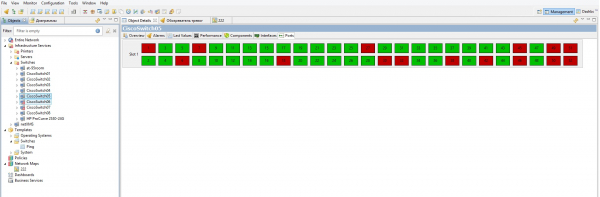
Lisäsin kaikki verkkorautani käsin, koska jostain syystä niitä ei itseltäni löytynyt. Täällä kaikki on yksinkertaista. Luomme Infrastruktuuripalveluissa kontin millä tahansa sopivalla nimellä (esimerkiksi kytkimet) ja RMB-luo-solmu, määritä solmun näyttönimi, sen IP-osoite ja on parempi valita ruutu "poista NetXMS-agentin käyttö käytöstä", koska sitä ei silti voida asentaa verkkolaitteeseen ja lisäpaketit ovat hyödyttömiä.
Sisäänrakennettu selain. Voit yksinkertaisesti RMB:llä haluamallasi reitittimellä ja avata laitteen verkkoliittymän. Minusta tuntui helpommalta kuin joka kerta mennä tietueihisi ja etsiä oikeaa IP-osoitetta. Totta, selain on niin ja niin.
3.3. Verkkokartan rakentaminen
Ensinnäkin sinun on luotava verkkokartta objektiksi. Kuten tavallista - langassa Verkot Map RMB, luo, valitse karttatyyppi, aseta parametritja järjestelmä tekee kaiken itse.
Korttityypit ovat seuraavat:
- Mittatilaus. Tämä kartta on suunniteltu muodostettavaksi manuaalisesti käyttäjän pyynnöstä.
- Layer 2 topologia. Tämä on kartta, jonka avulla voit automaattisesti tehdä kaiken käyttäjän puolesta OSI-mallin 2. tason perusteella (itse asiassa se rakentaa kartan laitteiden mac-osoitteiden perusteella).
- IP-topologia, se on sama Kerros 3. Sama kuin tapauksessa Kerros 2, vain kartta perustuu OSI-mallin tasoon 3 (IP-osoitteet).
Kun valitset manuaalisen kartoituksen, sinun täytyy vetää solmuja puusta karttatasolle, yhdistää ne ja niin edelleen. Säännöllinen piirustus.
Kahdessa muussa tapauksessa sinun on valittava vertailupiste, josta järjestelmä alkaa rakentaa karttaa. Esimerkiksi jonkin reitittimen solmu. Järjestelmä lukee siitä tietoja liitetyistä laitteista ja porteista, joihin ne on liitetty, ja lukee sitten tiedot seuraavasta reitittimestä, vastaavuuksista ja niin edelleen. Analysoituaan kaikki laitteet NetXMS itse vetää yhteydet verkkolaitteiden välille ja ilmoittaa portit, joihin kaikki on kytketty. Voit myös määrittää, että järjestelmä sijoittaa päätelaitteet (tulostimet, tietokoneet, palvelimet) kartalle napsauttamalla sopivaa kohtaa kartan ominaisuuksissa (RMB - ominaisuudet - karttaominaisuudet). Myös tässä kappaleessa voit asettaa "tunnistussäteen" haluttaessa tai tarvittaessa.
Pieni suositus. Ota käyttöön Sovita aina asettelu näyttöön -ominaisuus, jotta sinun ei tarvitse selata työtilaa ja lähentää joka kerta, kun päivität verkkokartan.
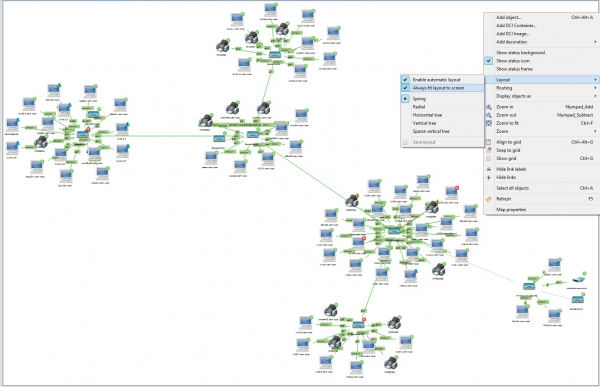
Hajautetun verkkotopologian avulla voit peittää objektit alueen kartalla. Taustaalustana voit käyttää myös esimerkiksi valokuvaa telineestä laitteistoineen palvelinhuoneessa, ja sen päälle peitetään tarvittavat esineet. Näin voit nopeasti määrittää minkä tahansa telineessä olevan laitteen tilan. Tämä on mielestäni erittäin hyödyllinen asia, jos on tarpeen siirtää asioita seuraajalle tai vasta saapuvalle kollegalle selvittämään tilanteen. Selvästi, kätevästi, itsestään selvänä.
3.4. Agentit
Agentteja on olemassa molempia varten Windowsniin LinuxToimintaperiaate on sama kuin Zabbix-agenttien: se asennetaan koneelle, jolta mittarit kerätään, ja se lähettää tiedot valvontapalvelimelle. Agentti voidaan asentaa joko ennen solmun lisäämistä järjestelmään tai sen jälkeen. Kun agentti on asennettu solmulle, järjestelmä alkaa vastaanottaa siltä tietoja lyhyen ajan kuluttua vakiomallin avulla. Valvottavia parametreja voidaan lisätä joko yksittäiselle solmulle tai liittämällä siihen yksi tai useampi ennalta määritetty malli. Mallien käyttö on luonnollisesti suositeltavaa, koska tämä kokoonpano on joustavampi.
Agenttien valvottavien parametrien luettelo on melko laaja. Täydellinen luettelo on katsottavissa osoitteessa
Heti kun järjestelmä toteaa, että agentti toimii solmussa, se liittää tämän solmun välittömästi johonkin oletusmalleista - Windows, Linux, HP-UX, yleinen UNIX, AIX, riippuen solmun käyttöjärjestelmästä.
Vakiomallipohja kohteelle Windows-isännät:
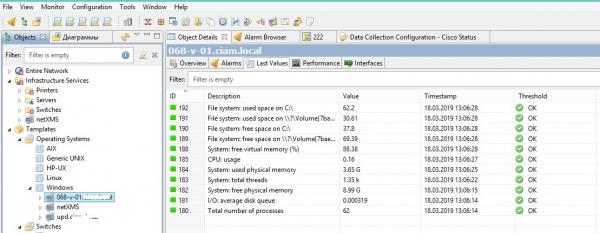
Voit lisätä parametrin seurataksesi tiettyä solmua napsauttamalla "RMB-tiedonkeruuparametri", edelleen"RMB työtilassa - Uusi parametri" ja valitse luettelosta haluamasi. Täällä voit myös määrittää liipaisimet valvotulle parametrille.
On tärkeää, että agentit, kuten Zabbix, voivat suorittaa käyttäjän komentosarjoja.
Miten asennetaan?Tämä on offtopic, koska jokainen... hmmm... miten haluaa.
Tässä on kysymys - onko agentteja tarpeen jakaa vain palvelimille vai yleensä kaikille verkon koneille? Jos palvelimia on, ja niitä on vähän, helpoin tapa on käsin. Jos niitä on useita - verkkotunnuskäytännöt, KIX, PoSh. Mitä tahansa. Agenteilla on /SILENT-avain, jonka avulla se voidaan "injektoida" läpinäkyvästi käyttäjälle (jos puhumme jakelusta kaikille verkon koneille). Pidän parempana komentosarjoista, koska voit asettaa ehdon ja luoda lipun, toisin kuin käytännöt, jotka asentavat ohjelman joka kerta, kun käynnistät tietokoneen. Joten, kirjoitamme skriptiä sarjasta "tarkista lipputiedoston olemassaolo, jos ei, suorita asennusohjelma /SILENT-avaimella ja onnistuneen asennuksen jälkeen luo lipputiedosto". Voitto.
3.5. liipaisimet
Triggerit voidaan määrittää vastaamaan kerättyjen tietojen tiettyihin tapahtumiin. Esimerkiksi tietyn ping-pong-arvon ylittäminen reitittimelle. Jokaisen triggerin ilmoitusmenetelmä on myös määritetty (joillekin riittää konsolissa oleva kuvake, ja jotkut lähettävät ilmoitukset heti mahdollisuuksien mukaan). Reaktio tapahtumaan valitaan Toimintokonfiguraatiossa esikonfiguroiduista.
Liipaisimen luominen: kirjoita Tiedonkeruun konfigurointisolmu tai -malli, kaksoisnapsauta kiinnostavaa parametria (jos ei, sinun on ensin luotava se) ja siirry ominaisuuksissa Kynnykset-välilehteen, napsauta Lisää-painiketta.
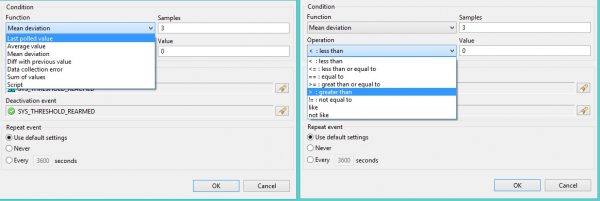
«Toiminto» - mitä tai mitkä arvot on otettava tilan laskemiseen. Se voi ottaa seuraavat arvot (testaukseen käytettyjen arvojen määrä näkyy Näytteet-kentässä):
- Viimeksi pollattu arvo: viimeinen / vastaanotettu arvo / arvot
- Keskiarvo: keskiarvo edellisestä
— Keskipoikkeama: keskipoikkeama
- Ero edelliseen arvoon: ero edelliseen arvoon
- Tiedonkeruuvirhe: tiedonhakuvirhe
- Arvojen summa: arvojen summa
- Script: arvo, joka saadaan käyttäjän komentosarjan tuloksena
«Toiminta» — laukaisutila. Se voi ottaa arvoja (arvo ilmoitetaan vastaavassa Arvo-kentässä):
- <: vähemmän kuin: vähemmän kuin
- <=: pienempi tai yhtä suuri kuin: pienempi tai yhtä suuri kuin
- == yhtä suuri kuin: vastaava
- >=: suuri tai yhtä suuri kuin: suurempi tai yhtä suuri kuin
- >: mahtavaa kuin: enemmän kuin
— !=: ei ole yhtä suuri kuin: ei vastaa
- kuten: lähellä
- ei pidä: ei lähellä
Mitä tulee kahteen viimeiseen parametriin, en ole varma, kuinka ne toimivat. Siksi en edes ota kantaa siihen, mitä rajoja niihin on rakennettu.
Sanalla sanoen, kaikki on sama kuin samassa Zabbixissa, mutta sinun ei tarvitse syöttää kaavoja käsin peläten tehdä virheen tai tehdä virheen. Liipaisimen (deaktivointitapahtuman) palauttamiseksi järjestelmä itse korvaa arvon. (Zabbixissa sinun täytyy jälleen tulostaa eikä sinetöidä).
3.6. Mallit
RMB-luo malli, anna mallin nimi. RMB-tiedonkeruun määritys.
Hieman teoriaKeräämämme tiedot voivat olla peräisin useista lähteistä. Se voisi olla NetXMS-agenttikoneessa voi olla "yksinkertainen pyyntö"Tai"Sisäinen", palvelimen itsensä lähettämä (esimerkiksi sama ping), "SNMP""tarkistuspiste SNMP""Työnnä""Windows Suorituskykylaskurit""SM-CLP"tai mukautettu"käsikirjoitus". Voit valita jokaiselle tietotyypille tyypin, jota järjestelmä odottaa vastaanottaessaan. Esimerkiksi ping palauttaa kokonaisluvun arvon (integer), vapaan levytilan määrä tavuina on myös kokonaisluku, mutta sama lämpötila ei ole enää kokonaisluku, eli todellinen).
Tietojen keräämiseksi SNMP:n kautta NetXMS:ssä on valtava luettelo ennalta määritettyjä parametreja, eli et voi syöttää tiettyä OID:tä, vaan löytää sen MIB-puusta, mikä on itse asiassa melko ongelmallista ... Mutta. Tämän seurauksena sinun on perehdyttävä valmistajan dokumentaatioon ja etsittävä IOD-arvot jokaiselle laitteelle erikseen. Voit tappaa paljon aikaa määrittämällä tietojen lukemista laitteista ja törmäämällä järjestelmäviestiin "EI TUETTU", mutta lopulta käy ilmi, että tämä laite ei yksinkertaisesti osaa antaa pyydettyjä tietoja. Jää vain polttaa käsikirjoja ja toivoa.
Jos esimerkiksi haluat kerätä tietoa solmun vasteajasta (ping), sinun on lisättävä uusi parametri (RMB-uusi parametri), valitse Alkuperä-kentässä Sisäinen, paina Valitse-painiketta ja valitse Ping-aika. On etsintä, josta vain haaveilin Zabbixissa. On myös järkevää muuttaa solmun kyselyjaksoa (oletus on 60 sekuntia, eli jos reititin lakkaa vastaamasta heti valvontajärjestelmän kyselyn jälkeen, kestää melkein koko minuutin ennen kuin järjestelmä huomaa, että jokin on vialla. niin ja soita hälytys).
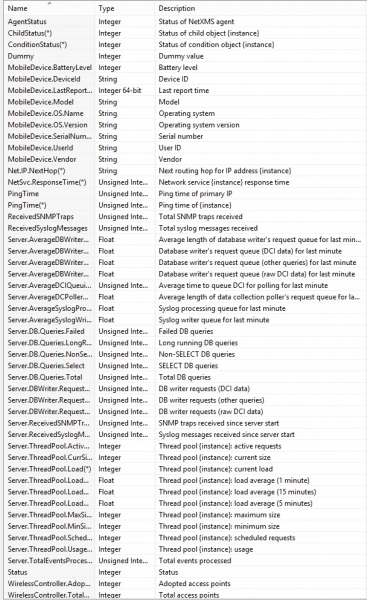
Luettelo sisäisistä tiedoista, joita voidaan käsitellä:
Kun kaikki tarvittavat asetukset on lisätty malliin, sinun on napsautettava RMB-sovellus ja valitse kaikki solmut, joihin tätä mallia tulee käyttää (ctrl+LMB). Ja siinä kaikki. Sen jälkeen mallin alla olevaan puuhun ilmestyy haara, laajentamalla sitä, näet kaikki solmut, joihin tätä mallia käytetään.
Solmupohjasta irrotettaessa kerättyjen tietojen kerääminen ei lopu, niiden keräämisen peruuttamiseksi sinun on mentävä kunkin solmun tiedonkeruukonfiguraatioon ja poistettava kaikki manuaalisesti tai ensin poistettava parametrit mallista ja vain poista sitten solmut siitä. En tiedä miksi se tehtiin tällä tavalla, mutta mielestäni tämä on erittäin outo asia. Mutta... sellaisena kuin se on.
Mallissa voit valita kerättävät tiedot ja kopioida ne toiseen malliin. Massiivisesti. Eikä tarvitse kopioida ja liittää mallista toiseen manuaalisesti... Olen jo alkanut vihata Zabbixia ..
3.7. Kojelaudat
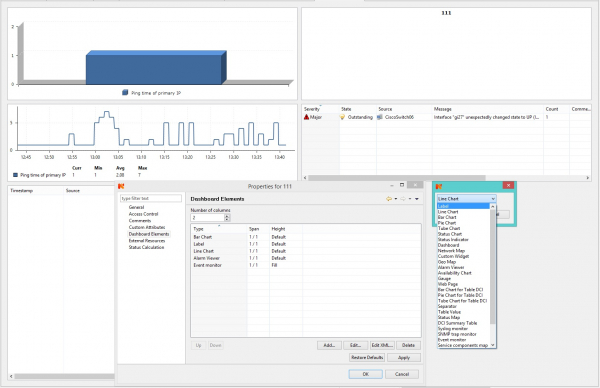
Outoa kyllä, mutta NetXMS Wiki sisältää vain yhden linkin youtubeen tästä aiheesta: , ei ole edes luetteloa ja kuvausta elementeistä, jotka voidaan lisätä Dashboardiin. Periaatteessa kaikki on yhtä intuitiivista siellä. Merkki - Se on vain... no... Label... En edes tiedä kuinka kääntää se. Sanalla sanoen kenttään, jossa on kirjoitus, käytetään elementtien osoittamiseen ja rajaamiseen, koska elementit itsessään eivät sisällä nimiä. Line Chart on viivakaavio. Pylväsdiagrammi on kaavio. hälytyksen katseluohjelma — luettelo valitun solmun/valittujen solmujen varoituksista. Lyhyesti sanottuna nimet puhuvat puolestaan.
Seuraavaksi sinun on avattava kojelaudan ominaisuudet ja määritettävä näkymät. Olemme kiinnostuneita Dashboard Elements -välilehdestä. Sarakkeiden lukumäärä on vaakasuoraan järjestettävien sarakkeiden, elementtien lukumäärä. Jokaisella objektilla on omat ominaisuutensa, ja suosittelen poistamaan Layout-Grab liiallinen pystysuora tila -kohdan valinnan minimoidaksesi kunkin elementin koon.
3.8. Toiminnon määritys
(Määritys-toimintojen määritys)
Itse asiassa nämä ovat toimia vastauksena laukaisimiin.
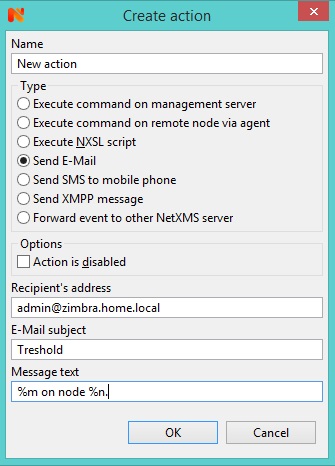
NetXMS voi lähettää sähköposti-, teksti- ja xmpp-viestejä vastauksena laukaisuun. Kaikki on triviaalia täällä - täytä vain vaaditut kentät.
Voit myös:
— Lähetä ilmoitus toiselle NetXMS-palvelimelle
— Suorita komento NetXMS-hallintapalvelimessa
— Suorita komento solmussa NetXMS-agentin avulla
- Suorita NXSL-skripti (NSXL on oma )
Kun olet luonut toiminnon, voit asettaa sille suorituksen viiveajan sekä käyttää suorittamiseen makroa. Viiveaika on välttämätön, jotta se ei häiritse käyttäjää, jos ongelma ratkeaa itsestään (esimerkiksi vastausaika ping-pyyntöön oli määritettyä arvoa pidempi, mutta seuraavassa tarkistuksessa se saattaa palata normaaliksi, joten miksi vaivautua sellaisista pikkujutuista?).
3.9. Käyttöoikeuksien eriyttäminen
Jokaiselle objektille voidaan määrittää omat käyttöoikeudet. Jokaiselle toisen objektin sisällä olevalle objektille voit myös määrittää käyttöoikeudet. Tämä mahdollistaa erittäin joustavan valvontavastuun ja -kyvyn jakamisen eri käyttäjäryhmille. Siinä kaikki, mitä halusin sanoa.
4. Päätelmä
Haluaisin kumota oman artikkelini otsikon. NetXMS ei ole laiskoille. Kehittäjät eivät vain keskittyneet toimivuuteen, kuten jotkut, vaan he huolehtivat muun muassa myös käyttöliittymästä.
Tehdään se. Käytin Zabbixia ja NetXMS:ää. Siksi kirjoitan vain tunteeni näistä kahdesta järjestelmästä.
So.
NetXMS vaikuttaa minusta erittäin käyttäjäystävälliseltä järjestelmältä. No… järjestelmänvalvojalle… kyllä, järjestelmänvalvojalle. Siinä on niin kutsuttu intuitiivinen käyttöliittymä, mikä on todella siistiä. Sinun ei tarvitse kirjoittaa omia kaavoja, lukea joukon tukidokumentteja ping-tarkistuksen mahdollistamiseksi ennen vaihtoa tai muuta yksinkertaista asiaa. Mutta. Zabbixissa tämä yksinkertaisin asia ei juurikaan eroa jostain todella vaikeasta, eli jos olet hallinnut sen, teet samoin kaikelle muulle. NetXMS:ssä on vihjeitä, suurin osa parametreista löytyy käyttöliittymästä, valitaan hiirellä ja konfiguroidaan. Zabbixissa sinun on selvitettävä, pystyykö järjestelmä tekemään tämän ja sen, ja jos voi, miten se kirjoitetaan ja mitä parametreja se palauttaa. Zabbix voittaa yhteisössä ja paljon malleja kaikkiin tilanteisiin ... jos löydät tarvitsemasi tältä roskavuorelta ... Toisaalta NetXMS:llä on myös joukko faneja ja lisäosia, jotka he ovat luoneet tätä varten järjestelmä. Kyllä, ja itse järjestelmä pystyy valvomaan suosituimpia sovelluksia, kuten projektin pääsivulla sanotaan.
NetXMS:n tärkein etu Zabbixia vastaan oli minulle kyky suorittaa komentosarja ongelmasolmussa vastauksena liipaisuun. Suorittimen lämpötila on noussut kynnyksen yläpuolelle - se sammuttaa itse isännän. Ja sitten selvitetään mikä ongelma on. Ehkä Zabbixilla on myös sellainen asia, mutta en voinut. Aivan kuten reitittimien porttien valvonta. Ja sitten itse ... No, kuten se menee ... Sinun on hallittava skriptikieli, ja siinä se ...
NetXMS:n käyttöoikeudet mahdollistavat erittäin joustavan järjestelmän eri käyttäjien ominaisuuksien rajaamisen. Mutta jotta voit asettaa kaiken, sinun on tehtävä suoraan.
Yleisesti ottaen järjestelmät ovat melko samanlaisia, ja niiden ominaisuudet näyttävät ensi silmäyksellä ainakin vertailukelpoisilta. Vaikka tuntuu, että Zabbix pystyy tekemään enemmän, nämä ominaisuudet ovat syvällä konepellin alla, eivätkä ne ole saavutettavissa pelkällä kuolevaisella all-in-one-järjestelmänvalvojalla. NetXMS nähdään yksinkertaisena ja ymmärrettävänä, ystävällisenä ja miellyttävänä.
Zabbixissa on erinomainen dokumentaatio, wiki, ohjeet, UKK, parhaat käytännöt sekä erilaiset foorumit jne., joista löydät vastaukset lähes kaikkiin kysymyksiin. Ja jos jotain - kysy omaasi.
Yhteenvetona haluan suositella NetXMS:ää ihmisille, jotka ovat vasta aloittamassa tai joiden ei tarvitse sukeltaa syvälle kaiken ja kaiken seurantaan. Olen varma, että jos käsittelet sitä tarkemmin, voit päätellä siihen hyvin, hyvin hienovaraisia havaintoja.
Mutta silti, tärkein etu, jonka näen, on erittäin mukava käyttöliittymä ja helppokäyttöisyys.
5. Käytetyt materiaalit
youtube kanava
Lähde: will.com

