

Zimbra Collaboration Suite Open-Source Edition 8.8.15 LTS:n uusin korjaustiedosto lisää täyden tuen käyttöjärjestelmän pitkäaikaiselle versiolle. Ubuntu 18.04 LTS. Tämä antaa järjestelmänvalvojille mahdollisuuden luoda Zimbra OSE:lla palvelininfrastruktuureja, joita tuetaan ja jotka saavat tietoturvapäivityksiä vuoden 2022 loppuun asti. Mahdollisuus ottaa yrityksessäsi käyttöön yhteistyöjärjestelmä, joka pysyy ajan tasalla yli kolme vuotta ilman merkittävää ylläpitoa, on erinomainen tapa yrityksille vähentää IT-infrastruktuurinsa omistamiskustannuksia. SaaS-palveluntarjoajille tämä Zimbra OSE:n käyttöönottovaihtoehto antaa heille mahdollisuuden tarjota asiakkailleen edullisempia hintoja ja samalla tarjota palveluntarjoajalle korkeammat katteet. Katsotaanpa, miten Zimbra OSE 8.8.15 asennetaan... Ubuntu 18.04.

Zimbra OSE:n asentamiseen vaadittavat palvelinjärjestelmävaatimukset sisältävät neliydinprosessorin, 8 Gt RAM-muistia, 50 Gt kiintolevytilaa, täydellisen toimialueen nimi (FQDN), edelleenlähetys-DNS-palvelimen ja MX-tietueen. On tärkeää huomata, että Zimbra OSE:n suorituskykyä rajoittava pullonkaula ei yleensä ole prosessori tai RAM-muisti, vaan kiintolevy. Siksi on hyvä idea ostaa palvelimelle nopea SSD-levy, joka ei vaikuta merkittävästi palvelimen kokonaiskustannuksiin, mutta parantaa merkittävästi Zimbra OSE:n suorituskykyä ja reagointikykyä. Luodaan palvelin, jossa on Ubuntu 18.04 LTS ja Zimbra Collaboration Suite 8.8.15 LTS asennettuna sekä verkkotunnus mail.company.ru.
Suurin vaikeus Zimbran asennuksessa aloittelijoille on FQDN- ja edelleenlähetys DNS-palvelimen luominen. Jotta kaikki toimisi, luodaan dnsmasq-apuohjelmaan perustuva DNS-palvelin. Voit tehdä tämän poistamalla ensin systemd-ratkaisun palvelun käytöstä. Tämä tehdään komentojen avulla sudo systemctl poista systemd-resolved käytöstä и sudo systemctl stop systemd-resolved. Poistamme myös resolv.conf-tiedoston komennolla sudo rm /etc/resolv.conf ja luo heti uusi komennolla echo "nimipalvelin 8.8.8.8" > /etc/resolv.conf.
Kun tämä palvelu on poistettu käytöstä, sinun on asennettava dnsmasq. Tämä tehdään komennolla sudo apt-get install dnsmasq. Kun asennus on valmis, sinun on määritettävä dnsmasq muokkaamalla asetustiedostoa /etc/dnsmasq.conf. Tuloksen pitäisi olla jotain tämän kaltaista:
server=8.8.8.8
listen-address=127.0.0.1
domain=company.ru   # Define domain
mx-host=company.ru,mail.company.ru,0
address=/mail.company.ru/***.16.128.192
Tämän ansiosta olemme asettaneet Zimbralla palvelimen osoitteen, asettanut edelleenlähettävän DNS-palvelimen ja MX-tietueen, ja nyt voimme siirtyä muihin asetuksiin.
Komennon avulla sudo hostnameectl set-isäntänimi mail.company.ru aseta palvelimen toimialuenimi Zimbra OSE:llä ja lisää sitten tarvittavat tiedot /etc/hosts komennolla echo "***.16.128.192 mail.company.ru" | sudo tee -a /etc/hosts.
Sen jälkeen meidän on vain käynnistettävä dnsmasq-palvelu uudelleen komennolla sudo systemctl käynnistä dnsmasq uudelleen ja lisää A- ja MX-tietueita komennoilla dig A mail.company.ru и dig MX company.ru. Kun kaikki tämä on tehty, voit jatkaa Zimbra Collaboration Suite Open-Source Editionin asentamista.
Zimbra OSE:n asentaminen alkaa jakelun lataamisesta. Voit tehdä tämän komennolla wget . Kun jakelu on ladattu, sinun on purettava se komennolla tar xvf zcs-8.8.15_GA_3869.UBUNTU18_64.20190917004220.tgz. Kun purkaminen on valmis, sinun on siirryttävä pakkaamattomaan kansioon komennolla cd zcs*/, ja suorita asennuskomentosarja komennolla ./install.sh.
Asennusohjelman käynnistämisen jälkeen sinun on hyväksyttävä käyttöehdot ja suostuttava käyttämään virallisia Zimbra-tietovarastoja päivitysten asentamiseen. Sen jälkeen sinua pyydetään valitsemaan asennettavat paketit. Kun paketit on valittu, näkyviin tulee varoitus, että asennus muuttaa järjestelmää. Kun käyttäjä hyväksyy muutokset, puuttuvien moduulien ja päivitysten lataus sekä niiden asennus alkaa. Asennuksen päätyttyä asennusohjelma tarjoaa Zimbra OSE:n alkumäärityksen. Tässä vaiheessa sinun on asetettava järjestelmänvalvojan salasana. Tätä varten sinun on ensin siirryttävä valikkokohtaan 7 ja valittava sitten kohta 4. Tämän jälkeen Zimbra Open-Source Editionin asennus on valmis.
Kun Zimbra OSE on asennettu, jäljellä on enää vain avata sen toiminnan edellyttämät verkkoportit. Tämä voidaan tehdä sisäänrakennetun palomuurin avulla. Ubuntu nimeltään ufw. Jotta tämä toimisi, sinun on ensin sallittava rajoittamaton pääsy järjestelmänvalvojan aliverkosta komennolla ufw salli osoitteesta 192.168.0.1/24ja sitten asetustiedostoon /etc/ufw/applications.d/zimbra luo Zimbra-profiili:
[Zimbra]

title=Zimbra Collaboration Server
description=Open source server for email, contacts, calendar, and more.
ports=25,80,110,143,443,465,587,993,995,3443,5222,5223,7071,9071/tcp
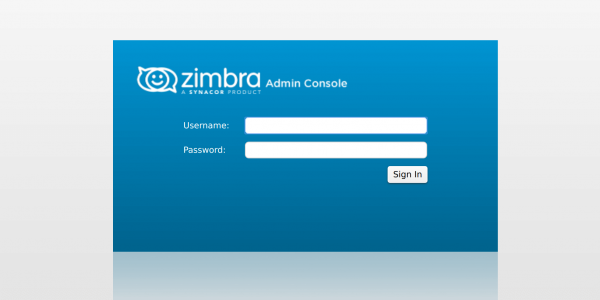
Käytä sitten komentoa sudo ufw salli Zimbra sinun on aktivoitava luotu Zimbra-profiili ja käynnistettävä sitten ufw uudelleen komennolla sudo ufw enable. Avaamme myös pääsyn palvelimelle SSH:n kautta komennolla sudo ufw salli ssh. Kun tarvittavat portit ovat auki, voit käyttää Zimbra-hallintakonsolia. Voit tehdä tämän kirjoittamalla selaimen osoiteriville mail.company.ru:7071, tai jos käytät välityspalvelinta, mail.company.ru:9071ja kirjoita sitten käyttäjänimeksi admin ja salasanaksi salasana, jonka määritit Zimbran asennuksen yhteydessä.
Kun Zimbra OSE on asennettu, yrityksesi infrastruktuurilla on täydellinen sähköposti- ja yhteistyöratkaisu. Postipalvelimesi ominaisuuksia voidaan kuitenkin laajentaa huomattavasti käyttämällä Zextras Suite Pro -laajennuksia. Niiden avulla voit lisätä Zimbra Collaboration Suite Open-Source -versioon tuen mobiililaitteille, yhteistyön asiakirjojen, laskentataulukoiden ja esitysten kanssa, ja voit halutessasi lisätä tuen teksti- ja videokeskusteluille sekä videoneuvotteluille Zimbra OSE:ssa. .
Zextras Suite Pron asentaminen on melko yksinkertaista, lataa vain jakelupaketti Zextrasin viralliselta verkkosivustolta komennolla wget , pura sitten tämä arkisto tar xfz zextras_suite-latest.tgz, siirry kansioon, jossa on pakkaamattomia tiedostoja cd zextras_suite/ ja suorita asennusskripti komennolla ./install.sh kaikki. Sen jälkeen jäljellä on vain tyhjentää Zimbra OSE -välimuisti komennolla zmprov fc zimlet ja voit aloittaa Zextras Suiten käytön.
Huomaa, että Zextras Docs -laajennus, jonka avulla yrityksen työntekijät voivat työskennellä yhdessä tekstidokumenttien, taulukoiden ja esitysten parissa, toimisi, sinun on asennettava erillinen palvelinsovellus. Zextras-verkkosivustolta voit ladata sen jakelupaketin käyttöjärjestelmää varten . Lisäksi Zextras Teamin työntekijöiden välisen verkkoviestinnän ratkaisun toiminnallisuus on saatavilla mobiililaitteille sovelluksen avulla, jonka voi myös ladata täysin ilmaiseksi osoitteesta и . Lisäksi on mobiilisovellus Zextras Drive -pilvitallennustilaan pääsyä varten, joka on myös saatavilla ja laitteet päällä .
Näin ollen, kun olet asentanut Zimbra OSE 8.8.15 LTS:n ja Zextras Suite Pron Ubuntu 18.04 LTS tarjoaa täysin toimivan yhteistyöratkaisun, joka pitkäaikaisen tuen ja alhaisten lisensointikustannusten ansiosta alentaa merkittävästi yrityksesi IT-infrastruktuurin omistamiskustannuksia.
Kaikissa Zextras Suiteen liittyvissä kysymyksissä voit ottaa yhteyttä Zextrasin edustajaan Ekaterina Triandafilidiin sähköpostitse katerina@zextras.com
Lähde: will.com
