

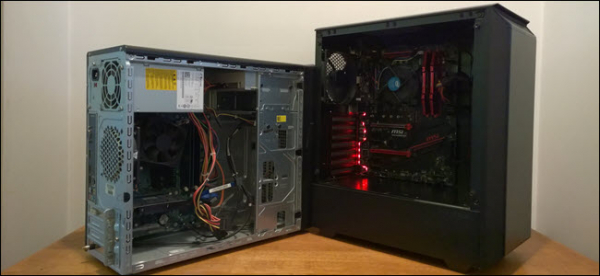
Jos olet joskus rakentanut tietokoneen itse ja ostanut lisenssin Windowset todennäköisesti halua ostaa uutta lisenssiä seuraavalle tietokoneellesi. Voit kuitenkin slmgr-komennolla poistaa vanhan tietokoneesi aktivoinnin ja aktivoida uuden.
Poista vanha tietokoneesi käytöstä uuden lisenssin ostamisen sijaan
Lisenssit kohteelle Windows Ne ovat kalliita. Virallisen Microsoft-avaimen hinta, joka vaihtelee 100–200 dollarin välillä, voi olla verrattavissa teratavun kokoisen SSD-levyn, 15 Gt:n RAM-muistin tai emolevyn hintaan. Halpojen avainten ostaminen epäilyttäviltä verkkosivustoilta ei myöskään ole hyvä idea. Joten uuden lisenssin maksaminen, kun olet vaihtamassa vanhaa tietokonetta uuteen, ei ole hyvä idea. Hyvä uutinen on, että voit deaktivoida tietokoneen, jota et enää käytä, ja siirtää lisenssin uuteen.
Tämä on melko helppo tehdä slmgr-komennolla, mutta joitain rajoituksia on pidettävä mielessä. Tämä ei toimi valmiiksi rakennettujen tietokoneiden mukana toimitettujen OEM-avaimien kanssa. Valmistajat rakentavat ne mukanaan oleviin laitteisiin, eikä niitä voi siirtää uuteen laitteeseen. Ja vaikka slmgr voi poistaa käytöstä minkä tahansa jälleenmyyjältä erikseen ostetun avaimen, se voi aktivoida vain avaimen, joka vastaa asennettua käyttöjärjestelmää.
Avaimet Windows 7 ja 8 voivat aktivoitua Windows 10, mutta vain normaalin aktivointiprosessin kautta, ei slmgr:n kautta. Pro-avaimen syöttäminen Home Edition -järjestelmään ei myöskään toimi. Yksinkertaistaaksesi asioita, siirrä avain osoitteesta Windows 10 Etusivu päällä Windows 10 Koti ja avain sieltä Windows 10 Pro avaimessa Windows 10
Pro. Muuten joudut tekemään ylimääräisiä kehon liikkeitä.
Kuinka poistaa vanha tietokone käytöstä
Ennen kuin aloitat, varmista, että olet tallentanut avaimen. Jos sinulla on laatikko tai digitaalinen kuitti, vie se sinne. Muissa tapauksissa on olemassa tapoja palauttaa avain vanhasta tietokoneesta, esimerkiksi ohjelmasta .
Jos haluat poistaa tietokoneen käytöstä, sinun on avattava syöttörivi, jossa on järjestelmänvalvojan ominaisuudet. Ei riitä, että suoritat sen järjestelmänvalvojan tilillä. Sinun on napsautettava "Käynnistä" -painiketta, kirjoitettava syöttökenttään cmd ja napsauta sitten "Suorita järjestelmänvalvojana" -valikkokohtaa.
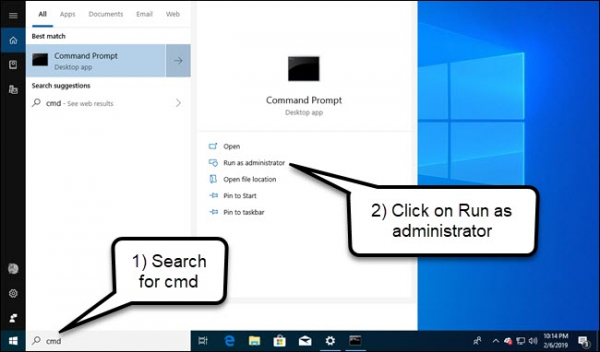
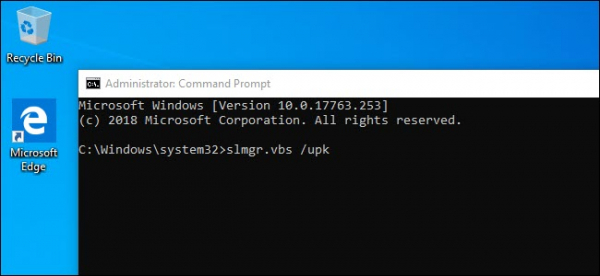
Suorita näyttöön tulevalla syöttörivillä seuraava komento, jonka jälkeen sinun on käynnistettävä tietokone uudelleen:
slmgr.vbs /upk
Jos aiot myydä tai luovuttaa tietokoneesi, on hyvä idea tyhjentää avain rekisteristä. Tämä ei ole välttämätöntä deaktivoinnin kannalta, mutta on toivottavaa avaimen suojaamiseksi.
Kirjoita komentoriville seuraava:
slmgr.vbs /cpky
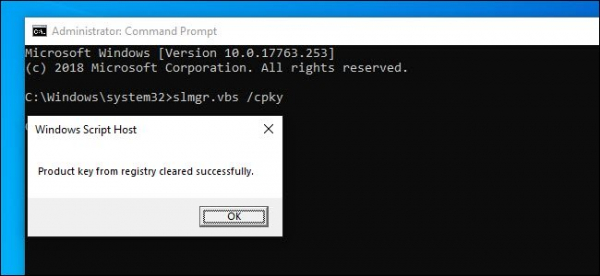
Jos tämä onnistuu, vanha tietokoneesi deaktivoidaan. Windows Voit käyttää sitä, mutta sitä ei enää aktivoida, ja jotkin ominaisuudet, kuten työpöydän mukauttaminen, lakkaavat toimimasta. Kaikki on ennallaan kuin asennuksen jälkeen. Windows ilman tuoteavainta. Aktivoi Windows Voit ostaa uuden avaimen ja syöttää sen tai ostaa sen Windows Store.
Kuinka aktivoida uusi tietokone
Aktivoidaksesi slmgr:n avulla, avaa komentokehote järjestelmänvalvojan oikeuksilla ja suorita seuraava komento:
slmgr.vbs /ipk #####-#####-#####-#####-#####
Jos tiivistemerkkien sijasta kirjoita avain.
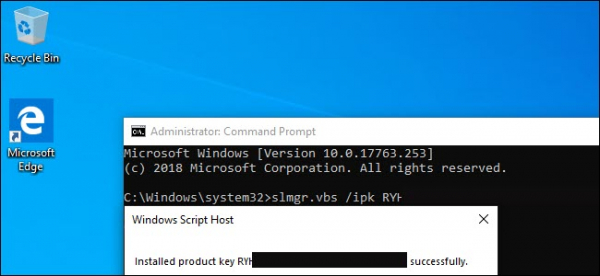
Jos yrität syöttää avaimen, jota ei ole deaktivoitu toisella tietokoneella, aluksi näyttää siltä, että aktivointi toimi. Mutta lopulta se lakkaa toimimasta ja saat viestejä, joissa sinua pyydetään päivittämään lisenssisi.
Haluan toistaa, että tämä toimii vain, jos avain vastaa käyttämääsi käyttöjärjestelmäversiota. Jos sinulla on avain sovellukseen Windows 10 Pro, ja se asennetaan Windows 10 Koti, saat virheilmoituksen.
Jos yrität syöttää avaimen osoitteesta Windows 7 tai 8, saat virheellisen avaimen viestin.
Tällaisissa tapauksissa on parasta avata "Asetukset" ja valita "Aktivoi". Windows" ja syötä avain manuaalisesti.
Jos käytät Pro-avainta ja aktivoit kopion Windows 10 Home, se päivittyy automaattisesti Pro-versioon.
Huomaa, että avain Windows Voit käyttää sitä vain yhteen asennettuun käyttöjärjestelmän kopioon. Jos haluat pitää vanhan tietokoneesi uuden rakentamisen ajaksi, tarvitset toisen lisenssin. Mutta jos aiot hankkiutua siitä eroon, säästä rahaa ja siirrä nykyinen lisenssisi.
Lähde: will.com

