

De frijlitting fan PVS-Studio 7.04 foel gear mei de frijlitting fan 'e Warnings Next Generation 6.0.0 plugin foar Jenkins. Krekt yn dizze release hat Warnings NG Plugin stipe tafoege foar de statyske analysator PVS-Studio. Dizze plugin visualisearret warskôgingsgegevens fan 'e kompilator of oare analyse-ark yn Jenkins. Dit artikel sil yn detail beskriuwe hoe't jo dizze plugin ynstallearje en konfigurearje foar gebrûk mei PVS-Studio, en ek de measte fan syn mooglikheden beskriuwe.
Ynstallearje Warning Next Generation Plugin yn Jenkins
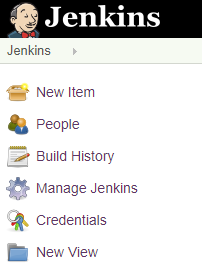
Standert leit Jenkins by . Op de haadside fan Jenkins, linksboppe, selektearje "Jenkins beheare":
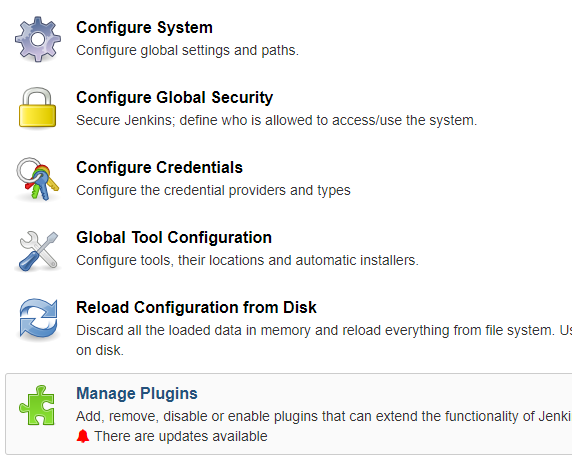
Selektearje dan it item "Plugins beheare", iepenje de ljepper "Beskikber":
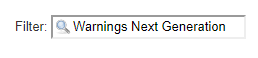
Fier yn 'e rjochter boppehoeke yn it filterfjild "Warskôgings folgjende generaasje" yn:
Fyn it plugin yn 'e list, markearje it fakje links en klikje op "Ynstallearje sûnder opnij starte":

De plugin ynstallaasje side sil iepenje. Hjir sille wy de resultaten sjen fan it ynstallearjen fan de plugin:
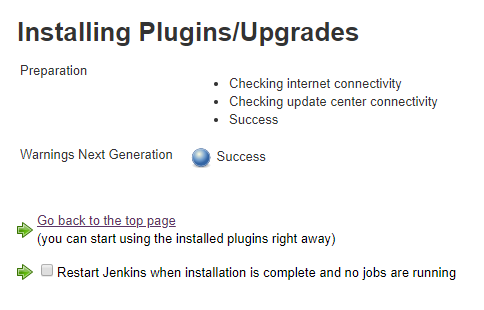
It meitsjen fan in nije taak yn Jenkins
Litte wy no in taak meitsje mei in fergese konfiguraasje. Selektearje op de haadside fan Jenkins "Nij item". Fier de namme fan it projekt yn (bygelyks WTM) en selektearje it item "Freestyle projekt".
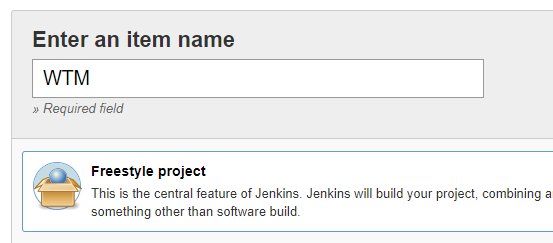
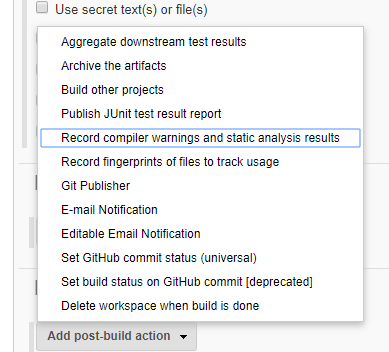
Klikje op "Okee", wêrnei't de taakopsetside sil iepenje. Oan de ûnderkant fan dizze side, yn it item "Post-build Actions", iepenje de "Add post-build action" list. Selektearje yn 'e list "Record kompilator warskôgingen en statyske analyseresultaten":
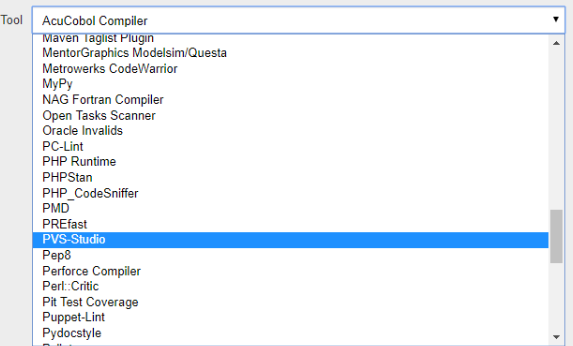
Selektearje yn it útklapmenu fan it fjild "Tool" "PVS-Studio", klik dan op de knop bewarje. Klikje op 'e taakside op "No bouwen" om in map te meitsjen yn 'e wurkromte yn Jenkins foar ús taak:
Resultaten fan projektbou krije
Hjoed kaam ik oer it dotnetcore / WTM-projekt yn Github-trends. Ik haw it downloade fan Github, set it yn 'e WTM-buildmap yn Jenkins en analysearre it yn Visual Studio mei de PVS-Studio-analyzer. In detaillearre beskriuwing fan it brûken fan PVS-Studio yn Visual Studio wurdt presintearre yn it artikel mei deselde namme: .
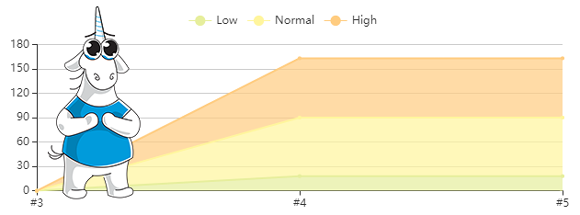
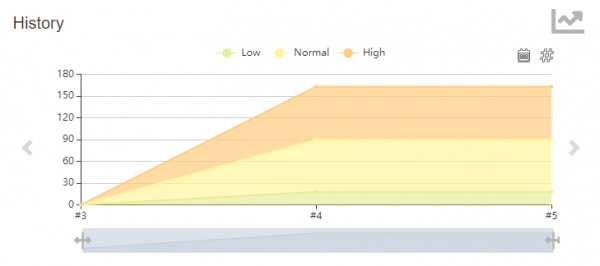
Ik rûn it projekt build in pear kear yn Jenkins. As resultaat ferskynde in grafyk rjochtsboppe fan 'e WTM-taakside yn Jenkins, en in menu-item ferskynde links PVS-Studio Warskôgings:
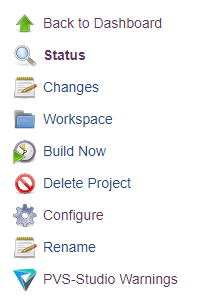
As jo op de kaart of dit menu-item klikke, iepenet in side mei fisualisaasje fan it PVS-Studio-analyzerrapport mei it plugin Warnings Next Generation:
Resultaten side
D'r binne twa sirkeldiagrammen boppe oan 'e side. Rjochts fan 'e diagrammen is it grafyske finster. Hjirûnder is in tabel.
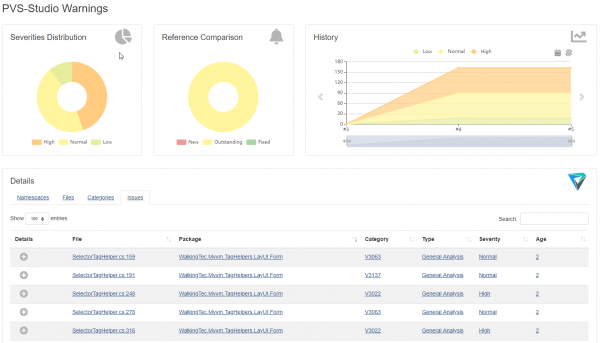
De linker taartdiagram toant de ferhâlding fan warskôgings fan ferskillende earnstnivo's, de rjochter toant de ferhâlding fan nije, net korrizjearre en korrizjearre warskôgings. Der binne trije grafiken. De werjûn grafyk wurdt selektearre mei de pylken oan de lofter en rjochts. De earste twa grafiken litte deselde ynformaasje sjen as de charts, en de tredde toant de feroaring yn it oantal warskôgings.
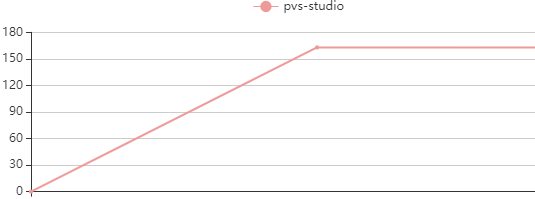
Jo kinne gearkomsten of dagen selektearje as diagrampunten.
It is ek mooglik om it tiidbereik fan 'e kaart te beheinen en út te wreidzjen om gegevens foar in bepaalde perioade te sjen:
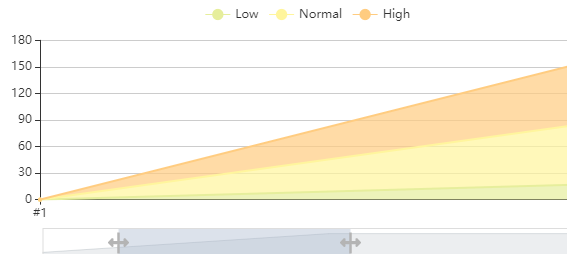
Jo kinne grafiken fan bepaalde metriken ferbergje troch te klikken op de metryske oantsjutting yn 'e grafyske leginde:
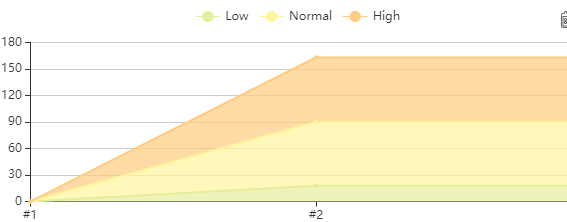
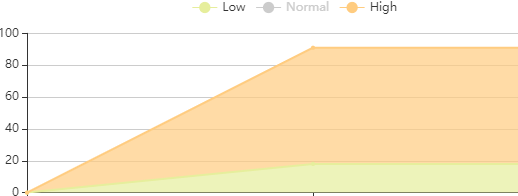
Grafyk nei it ferbergjen fan de "Normaal" metrik:
Hjirûnder is in tabel mei de gegevens fan 'e analysatorrapport. As jo op in sektor fan in sirkeldiagram klikke, wurdt de tabel filtere:
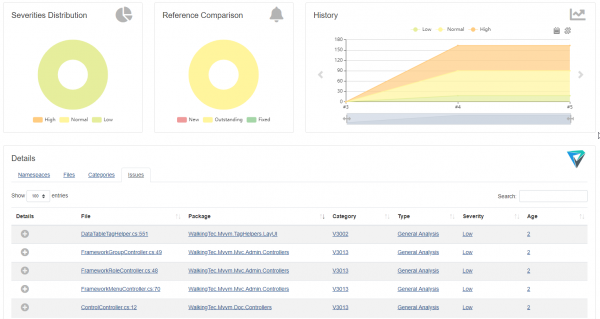
De tabel hat ferskate ljeppers foar it filterjen fan gegevens. Yn dit foarbyld is filterjen op nammeromte, triem, kategory (alarmnamme) beskikber. Yn 'e tabel kinne jo selektearje hoefolle warskôgingen op ien side werjûn wurde (10, 25, 50, 100):
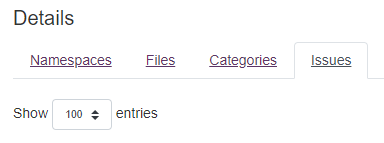
It is mooglik gegevens te filterjen troch de tekenrige ynfierd yn it fjild "Sykje". Foarbyld fan filterjen troch it wurd "Basis":

Op it ljepblêd "Problemen", as jo op it plusteken oan it begjin fan 'e tabelrige klikke, sil in koarte beskriuwing fan' e warskôging wurde werjûn:
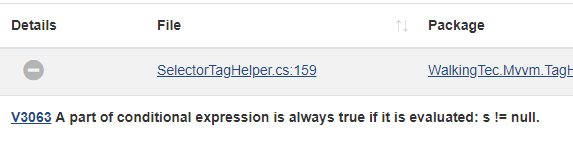
De koarte beskriuwing befettet in keppeling nei in webside mei detaillearre ynformaasje oer dizze warskôging.
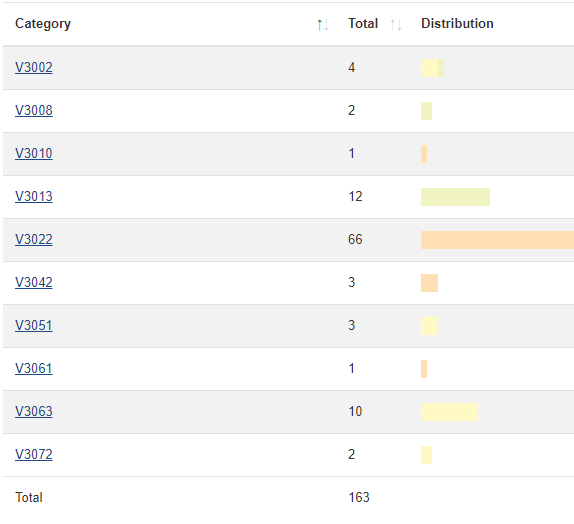
As jo klikke op de wearden yn 'e kolommen "Pakket", "Kategory", "Type", "Severity", wurde de tabelgegevens filtere troch de selekteare wearde. Filterje op kategory:
De kolom "Leeftyd" lit sjen hoefolle builds dizze warskôging oerlibbe hawwe. Klikje op de wearde yn 'e Age-kolom sil de bouside iepenje wêr't dizze warskôging foar it earst ferskynde.
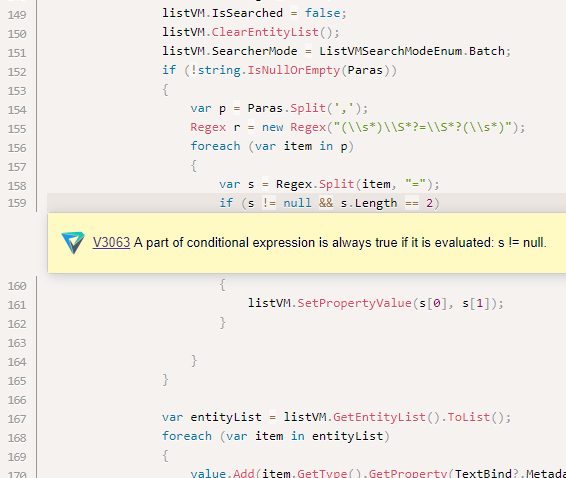
Klikje op in wearde yn 'e kolom "Triem" sil de boarnekoade fan it bestân iepenje op 'e rigel mei de koade dy't de warskôging feroarsake. As it bestân net yn 'e build-map stiet of is ferpleatst neidat it rapport makke is, sil it iepenjen fan de boarnekoade fan it bestân net mooglik wêze.
konklúzje
Warskôgingen Next Generation die bliken in heul nuttich ark foar gegevensfisualisaasje te wêzen yn Jenkins. Wy hoopje dat stipe foar PVS-Studio troch dizze plugin dejingen dy't al PVS-Studio brûke, tige helpe, en ek de oandacht fan oare Jenkins-brûkers sil lûke foar statyske analyse. En as jo kar falt op PVS-Studio as statyske analysator, sille wy tige bliid wêze. Wy noegje jo út ús ark.
As jo dit artikel wolle diele mei in Ingelsktalig publyk, brûk dan de oersettingskeppeling: Valery Komarov. .
Boarne: www.habr.com
