

В Windows 10 tá frithvíreas ionsuite ann Windows GCosantóirí ("Cosantóir Windows"), a chosnaíonn do ríomhaire agus do shonraí ó chláir nach dteastaíonn: víris, bogearraí spyware, ransomware agus go leor cineálacha eile malware agus gníomhaíochta hacálaithe.
Agus cé gur leor an réiteach slándála ionsuite don chuid is mó d’úsáideoirí, tá cásanna ann nach mbeadh tú ag iarraidh an clár seo a úsáid. Mar shampla, má tá gléas á chur ar bun agat nach rachaidh ar líne; más gá duit tasc atá bacáilte ag an gclár seo a dhéanamh; más gá duit ceanglais bheartas slándála d’eagraíochta a chomhlíonadh.
Is í an t-aon fhadhb atá ann ná nach féidir é a bhaint nó a dhíchumasú go hiomlán Windows Ní bheidh tú in ann Defender a úsáid - tá an córas seo comhtháite go domhain i Windows 10Mar sin féin, tá roinnt réitigh ann ar féidir leat a úsáid chun do bhogearraí frithvíreas a dhíchumasú - trí bheartas grúpa áitiúil, clárlann nó socruithe a úsáid. Windows sa rannán "Slándáil" (go sealadach).
Conas Windows Defender a dhíchumasú Windows trí shocruithe slándála Windows
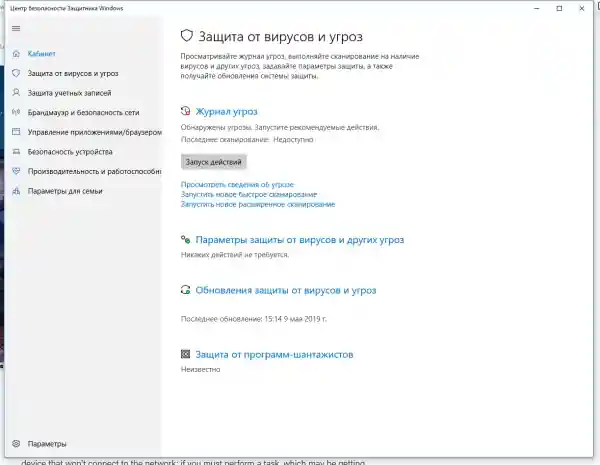
Más gá duit tasc ar leith a dhéanamh agus mura gá duit Defender a dhíchumasú go hiomlán, is féidir leat é sin a dhéanamh go sealadach. Chun seo a dhéanamh, bain úsáid as an gcuardach sa chnaipe Tosaigh agus faigh an chuid "Ionad Slándála Defender". Windows”, agus roghnaigh “Cosaint i gcoinne víris agus bagairtí” ann.
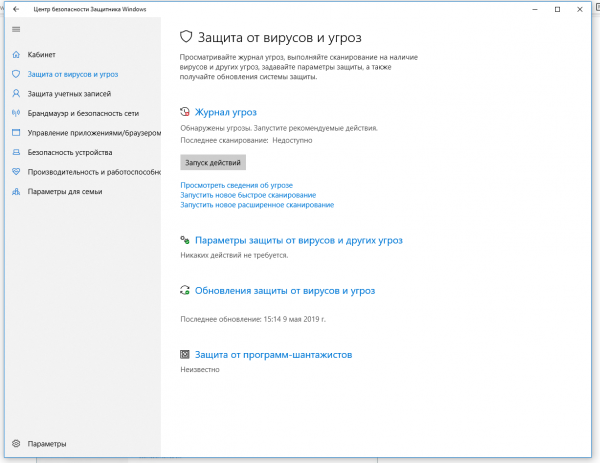
Ansin, téigh go dtí an rannán “Víreas agus socruithe cosanta bagairtí eile” agus cliceáil ar an lasc “Cosaint fíor-ama”.
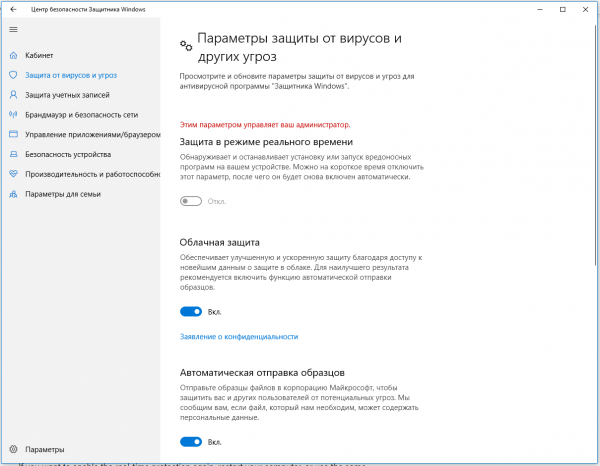
Tar éis sin, díchumasóidh an frithvíreas cosaint ríomhaire fíor-ama, rud a ligfidh duit feidhmchláir a shuiteáil nó tasc áirithe a dhéanamh nach raibh ar fáil duit toisc gur chuir an antivirus bac ar an ngníomh riachtanach.
Chun cosaint fíor-ama a chumasú arís, atosaigh do ríomhaire nó téigh tríd na socruithe go léir arís, ach cuir an lasc ar siúl sa chéim dheireanach.
Ní réiteach buan é seo, ach is fearr a oibríonn sé chun do fhrithvíreas a dhíchumasú. Windows 10 chun tasc ar leith a dhéanamh.
Conas Windows Defender a dhíchumasú Windows trí bheartas grúpa
I leaganacha Windows 10 Tá rochtain ag úsáideoirí Pro agus Enterprise ar an Eagarthóir Beartais Grúpa Áitiúil, áit ar féidir leat Defender a dhíchumasú go buan mar seo a leanas:
Rith an script inrite gpedit.msc ón gcnaipe Tosaigh. Osclóidh sé seo an tEagarthóir Polasaí. Téigh go: Cumraíocht Ríomhaire > Teimpléid Riaracháin > Comhpháirteanna Windows > Clár frithvíreas "Defender" Windows'.
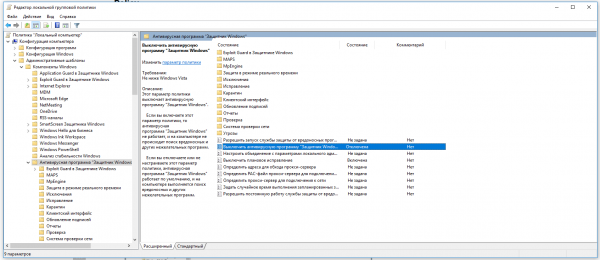
Cliceáil faoi dhó chun an mhír "Múch clár frithvíreas Windows Defender" a oscailt. WindowsRoghnaigh an socrú “Cumasaithe” chun an rogha seo a chumasú agus, dá réir sin, an Cosantóir a dhíchumasú.
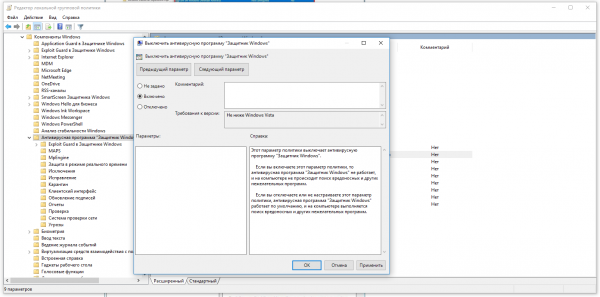
Cliceáil OK agus atosaigh do ríomhaire.
Ina dhiaidh sin, díchumasófar an frithvíreas go buan ar do ghléas. Mar sin féin, tabharfaidh tú faoi deara go bhfanfaidh deilbhín na sciatha sa tascbharra—tá súil leis seo, toisc go mbaineann an deilbhín seo leis an aip Slándála. Windows", agus ní don fhrithvíreas féin.
Má athraíonn tú d'intinn, is féidir leat Defender a ath-chumasú i gcónaí trí na céimeanna seo a dhéanamh arís agus an rogha "Gan Socraigh" a roghnú sa chéim dheireanach, agus ina dhiaidh sin beidh ort do ríomhaire a atosú arís.
Conas Windows Defender a dhíchumasú Windows tríd an gclárlann
Mura bhfuil rochtain agat ar an eagarthóir beartais, nó má tá Windows 10 Baile, is féidir leat an clárlann a chur in eagar Windows, rud a chuireann an Cosantóir ar neamhní.
Cuimhnigh le do thoil go bhfuil riosca ag baint le heagarthóireacht a dhéanamh ar an gclárlann, agus is féidir le hearráidí agus tú ag déanamh amhlaidh damáiste dochúlaithe a dhéanamh don chóip atá suiteáilte faoi láthair. WindowsIs fearr cúltaca den chóras a dhéanamh sula dtosaíonn tú ag eagarthóireacht.
Chun an Cosantóir a dhíchumasú go hiomlán tríd an gclárlann, seol an clár regedit tríd an gcnaipe Tosaigh, agus téigh go dtí an cosán seo a leanas ann:
HKEY_LOCAL_MACHINESOFTWAREPoliciesMicrosoftWindows GCosantóirí
Leid: Is féidir an cosán seo a chóipeáil agus a ghreamú isteach i mbarra seoltaí eagarthóir na clárlainne.
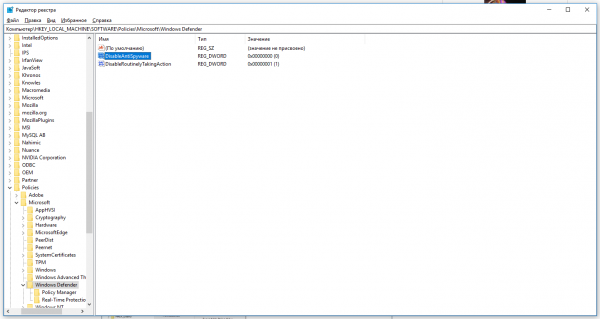
Ansin cliceáil ar dheis ar an eochair (eolaire) Windows Defender, roghnaigh "Nua" agus roghnaigh Luach DWORD (32-giotán). Tabhair DisableAntiSpyware mar ainm ar an eochair nua agus brúigh Iontráil. Ansin cliceáil faoi dhó chun an eagarthóir eochrach a oscailt agus socraigh a luach go 1.
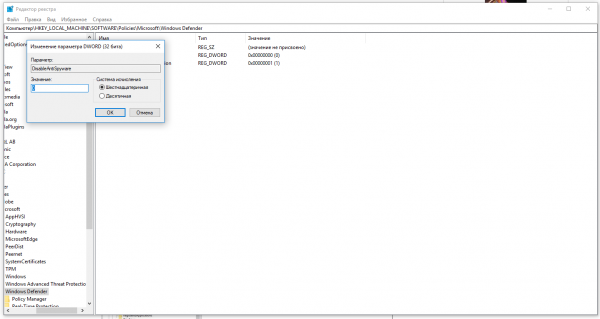
Cliceáil OK agus atosaigh do ríomhaire.
Ina dhiaidh sin, an Cosantóir Windows ní chosnóidh sé do chóras a thuilleadh. Más mian leat na hathruithe seo a chealú, déan na céimeanna go léir arís, ach scrios an eochair seo ar deireadh nó sannadh luach 0 di.
Moltaí
Cé go bhfuil roinnt modhanna ann chun Defender a dhíchumasú WindowsNí mholaimid duit do ríomhaire a úsáid gan bhogearraí frithvíreas ar chor ar bith. Mar sin féin, d’fhéadfadh go mbeadh cásanna ann inar fearr an ghné seo a dhíchumasú. Agus má shuiteálann tú clár frithvíreas tríú páirtí, ní gá duit Defender a dhíchumasú de láimh, mar go ndíchumasófar é go huathoibríoch le linn na suiteála.
Foinse: will.com

