

Réamhrá
Is dúshlán mór do chuideachtaí de gach cineál agus méid é bonneagar oifige a bharrfheabhsú agus spásanna oibre nua a imscaradh. Is é an rogha is fearr le haghaidh tionscadal nua ná acmhainní a fháil ar cíos sa scamall agus ceadúnais a cheannach is féidir a úsáid ón soláthraí agus i d’ionad sonraí féin. Réiteach amháin le haghaidh cás den sórt sin , a ligeann duit ardán a chruthú le haghaidh comhoibrithe agus cumarsáide corparáideacha fiontair sa timpeallacht scamall agus ar do bhonneagar féin.

Tá an réiteach deartha d’oifigí d’aon mhéid agus tá dhá phríomhchás imscartha ann: socrú aonfhreastalaí le haghaidh suas le 3000 bosca poist agus riachtanais ísle lamháltais locht, agus tacaíonn socrú ilfhreastalaí le hoibriú iontaofa agus freagrúil do na deicheanna nó na céadta mílte bosca poist. I ngach cás, rochtainíonn úsáideoirí ríomhphost, doiciméid agus teachtaireachtaí trí chomhéadan gréasáin aonair ó aon deasc, gan aon ghá le bogearraí breise a shuiteáil ná a chumrú, ná trí aipeanna soghluaiste do iOS agus ... AndroidIs féidir leat na cliaint Outlook agus Thunderbird aitheanta a úsáid.
Chun an tionscadal a imscaradh, comhpháirtí Zextras - roghnaigh Yandex.Cloud toisc go bhfuil a ailtireacht cosúil le AWS agus tá tacaíocht ann do stóráil comhoiriúnach S3, rud a laghdóidh an costas a bhaineann le líon mór post, teachtaireachtaí agus doiciméid a stóráil agus lamháltas locht an réitigh a mhéadú.
I dtimpeallacht Yandex.Cloud, úsáidtear uirlisí bunúsacha bainistíochta meaisíní fíorúla chun freastalaí aon-freastalaí a shuiteáil agus cumais bhainistíochta líonra fíorúla . Le haghaidh suiteáil ilfhreastalaí, chomh maith leis na huirlisí sonraithe, is gá teicneolaíochtaí a úsáid , más gá (ag brath ar scála an chórais) – freisin , agus cothromóir líonra .
Stóráil réad S3-comhoiriúnach is féidir iad a úsáid sa dá rogha suiteála, agus is féidir iad a nascadh freisin le córais a úsáidtear san áitreabh chun sonraí freastalaí ríomhphoist a stóráil go heacnamaíoch agus go fulangach le lochtanna in Yandex.Cloud.
Le haghaidh suiteáil aonfhreastalaí, ag brath ar líon na n-úsáideoirí agus/nó na mboscaí poist, tá na nithe seo a leanas ag teastáil: don phríomhfhreastalaí 4-12 vCPU, 8-64 GB vRAM (bíonn luachanna sonracha vCPU agus vRAM ag brath ar an líon boscaí poist agus an t-ualach iarbhír), ar a laghad 80 GB de dhiosca don chóras oibriúcháin agus d'fheidhmchláir, chomh maith le spás diosca breise chun post a stóráil, innéacsanna, logaí, etc., ag brath ar líon agus meánmhéid na mboscaí poist agus is féidir athrú dinimiciúil le linn oibriú an chórais; le haghaidh freastalaithe Docs cúnta: 2-4 vCPU, 2-16 GB vRAM, spás diosca 16 GB (bíonn luachanna acmhainne ar leith agus líon na bhfreastalaithe ag brath ar an ualach iarbhír); Ina theannta sin, d'fhéadfadh go mbeadh gá le freastalaí TURN/STUN (a riachtanas mar fhreastalaí ar leith agus acmhainní ag brath ar an ualach iarbhír). Maidir le suiteálacha ilfhreastalaí, déantar líon agus cuspóir na meaisíní fíorúla rólghlacadh agus na hacmhainní a leithdháiltear orthu a chinneadh ina n-aonar ag brath ar riachtanais an úsáideora.
Cuspóir an ailt
Cur síos ar imscaradh i dtimpeallacht Yandex.Cloud de tháirgí Zextras Suite bunaithe ar fhreastalaí ríomhphoist Zimbra sa rogha suiteála aon-fhreastalaí. Is féidir an suiteáil mar thoradh air a úsáid i dtimpeallacht táirgthe (is féidir le húsáideoirí a bhfuil taithí acu na socruithe riachtanacha a dhéanamh agus acmhainní a chur leis).
Áirítear le córas Zextras Suite/Zimbra:
- Zimbra — ríomhphost corparáideach leis an gcumas boscaí poist, féilirí agus liostaí teagmhála (leabhair seoltaí) a roinnt.
- Doiciméid Zextras — sraith oifige ionsuite bunaithe ar LibreOffice ar líne chun doiciméid, scarbhileoga agus láithreoireachtaí a chruthú agus chun comhoibriú leo.
- Tiomáint Zextras – Stóráil aonair comhad a ligeann duit comhaid agus fillteáin a chur in eagar, a stóráil agus a roinnt le húsáideoirí eile.
- Foireann Zextras – teachtaire le tacaíocht do chomhdháil fuaime agus físe. Is iad na leaganacha atá ar fáil ná Team Basic, a cheadaíonn cumarsáid 1:1 amháin, agus Team Pro, a thacaíonn le comhdhálacha ilúsáideoirí, cainéil, comhroinnt scáileáin, comhroinnt comhad agus feidhmeanna eile.
- Zextras soghluaiste – tacaíocht do ghléasanna soghluaiste trí Exchange ActiveSync chun post a shioncronú le gléasanna soghluaiste le feidhmeanna bainistíochta MDM (Bainistíocht Gléas Soghluaiste). Ligeann sé duit Microsoft Outlook a úsáid mar chliant ríomhphoist.
- Zextras Riarachán – riarachán córais ilthionóntaí a chur chun feidhme agus riarthóirí a tharmligean chun grúpaí cliant agus aicmí seirbhísí a bhainistiú.
- Zextras Cúltaca -lán-timthriall cúltaca sonraí agus aisghabháil i bhfíor-am
- Zextras siopa cumhachta — Stóráil ordlathach réad an chórais ríomhphoist le tacaíocht d'aicmí próiseála sonraí, agus an cumas sonraí a stóráil go háitiúil nó i stórais néil den ailtireacht S3, lena n-áirítear Yandex Object Storage.
Ar chríochnú na suiteála, faigheann an t-úsáideoir córas ag obair i dtimpeallacht Yandex.Cloud.
Téarmaí agus srianta
- Ní chlúdaítear spás diosca a leithdháileadh le haghaidh boscaí poist, innéacsanna, agus cineálacha sonraí eile toisc go dtacaíonn Zextras Powerstore le cineálacha éagsúla stórála. Braitheann cineál agus méid na stórála ar na tascanna agus paraiméadair an chórais. Más gá, is féidir é seo a dhéanamh níos déanaí sa phróiseas chun an tsuiteáil a thuairiscítear a thiontú ina cheann táirgthe.
- Chun an tsuiteáil a shimpliú, ní bhreathnaítear ar úsáid freastalaí DNS arna bhainistiú ag riarthóir chun ainmneacha fearainn inmheánacha (neamhphoiblí) a réiteach; úsáidtear gnáthfhreastalaí DNS.Cloud DNS. Nuair a úsáidtear é i dtimpeallacht táirgthe, moltar freastalaí DNS a úsáid, a d'fhéadfadh a bheith ann cheana féin sa bhonneagar corparáideach.
- Glactar leis go n-úsáidtear cuntas i Yandex.Cloud le socruithe réamhshocraithe (go háirithe, agus tú ag logáil isteach i “Consól” na seirbhíse, níl ach eolaire (sa liosta “Scamaill ar fáil” faoin ainm réamhshocraithe). eolach ar oibriú i Yandex.Cloud, Is féidir leo, dá rogha féin, eolaire ar leith a chruthú don bhinse tástála, nó úsáid a bhaint as ceann atá ann cheana féin.
- Caithfidh crios poiblí DNS a bheith ag an úsáideoir ar a gcaithfidh rochtain riaracháin a bheith aige.
- Caithfidh rochtain a bheith ag an úsáideoir ar an eolaire sa “Consól” Yandex.Cloud leis an ról “eagarthóir” ar a laghad (tá na cearta riachtanacha go léir ag an “Úinéir Cloud” de réir réamhshocraithe; tá treoracha ann chun rochtain ar an scamall a dheonú d'úsáideoirí eile : , , )
- Ní chuireann an t-alt seo síos ar shuiteáil deimhnithe saincheaptha X.509 a úsáidtear chun cumarsáid líonra a dhaingniú ag baint úsáide as meicníochtaí TLS. Nuair a bheidh an tsuiteáil críochnaithe, bainfear úsáid as deimhnithe féin-shínithe, a cheadóidh brabhsálaithe a úsáid chun rochtain a fháil ar an gcóras suiteáilte. De ghnáth taispeánann siad fógra nach bhfuil teastas infhíoraithe ag an bhfreastalaí, ach go gceadaíonn sé duit leanúint ar aghaidh ag obair. Go dtí go bhfíoróidh feistí cliaint suiteáil na ndeimhnithe (sínithe ag údaráis deimhniúcháin poiblí agus/nó corparáideacha), ní fhéadfaidh feidhmchláir ar ghléasanna soghluaiste oibriú leis an gcóras suiteáilte. Dá bhrí sin, is gá na deimhnithe sonraithe a shuiteáil sa timpeallacht táirgthe, agus déantar é tar éis an tástáil a chríochnú de réir na mbeartas slándála corparáideach.
Cur síos ar phróiseas suiteála an chórais Zextras/Zimbra sa leagan “freastalaí aonair”.
1. Réamhullmhúchán
Sula dtosaíonn tú ag suiteáil ní mór duit a chinntiú:
a) Athruithe a dhéanamh ar an gcrios DNS poiblí (taifead A a chruthú don fhreastalaí Zimbra agus taifead MX don fhearann ríomhphoist seirbheáilte).
b) Bonneagar líonra fíorúil a bhunú i Yandex.Cloud.
Ag an am céanna, tar éis athruithe a dhéanamh ar chrios DNS, tógann sé roinnt ama chun na hathruithe seo a iomadú, ach, ar an láimh eile, ní féidir leat taifead A a chruthú gan an seoladh IP a bhaineann leis a fhios agam.
Mar sin, déantar gníomhartha sa seicheamh seo a leanas:
1. Cuir seoladh IP poiblí in áirithe in Yandex.Cloud
1.1 Sa “Yandex.Cloud Console” (más gá, ag roghnú fillteáin i “scamaill atá ar fáil”), téigh go dtí an roinn Cloud Príobháideach Fíorúil, fo-alt seoltaí IP, ansin cliceáil ar an gcnaipe “Reserve address”, roghnaigh an crios infhaighteachta is fearr leat (nó aontaigh leis an luach molta; ní mór an crios infhaighteachta seo a úsáid ina dhiaidh sin le haghaidh gach gníomh a thuairiscítear níos déanaí in Yandex.Cloud, má tá an rogha ag na foirmeacha comhfhreagracha crios infhaighteachta a roghnú), sa bhosca dialóige a osclaíonn, is féidir leat, más mian leat, ach ní gá, roghnaigh an rogha “DDoS Protection”, agus cliceáil ar an gcnaipe “Reserve” (féach freisin ).
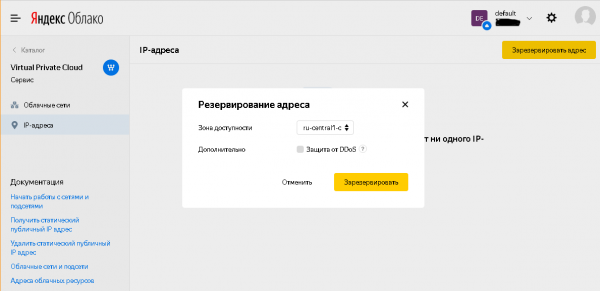
Tar éis an dialóg a dhúnadh, cuirfear seoladh IP statach arna leithdháileadh ag an gcóras ar fáil sa liosta seoltaí IP, ar féidir iad a chóipeáil agus a úsáid sa chéad chéim eile.
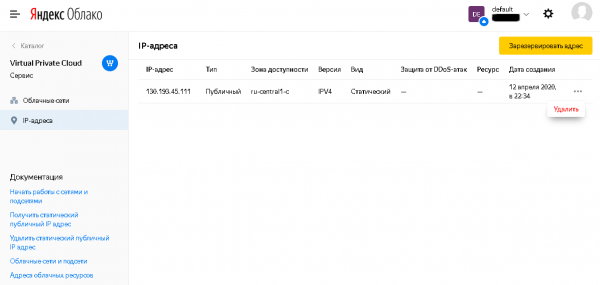
1.2 Sa chrios DNS "ar aghaidh", déan taifead A don fhreastalaí Zimbra ag díriú ar an seoladh IP a leithdháileadh roimhe seo, taifead A don fhreastalaí TURN ag díriú ar an seoladh IP céanna, agus taifead MX don fhearann ríomhphoist a nglactar leis. In ár sampla, beidh siad seo mail.testmail.svzcloud.ru (freastalaí Zimbra), turn.testmail.svzcloud.ru (freastalaí TURN), agus testmail.svzcloud.ru (fearainn ríomhphoist), faoi seach.
1.3 In Yandex.Cloud, sa chrios infhaighteachta roghnaithe don subnet a úsáidfear chun meaisíní fíorúla a imscaradh, cumasaigh NAT ar an Idirlíon.
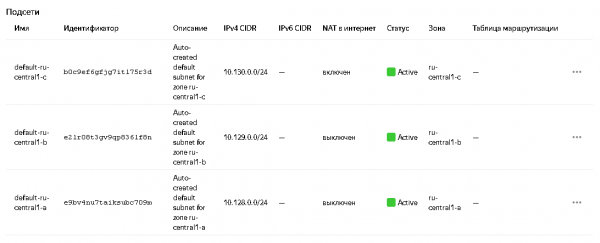
Chun seo a dhéanamh, sa rannán Cloud Private Private, fo-alt “Cloud Networks”, roghnaigh an líonra scamall cuí (de réir réamhshocraithe, níl ach an líonra réamhshocraithe ar fáil ann), roghnaigh an crios infhaighteachta cuí ann agus roghnaigh “Cumasaigh NAT ar an Idirlíon ” ina socruithe.
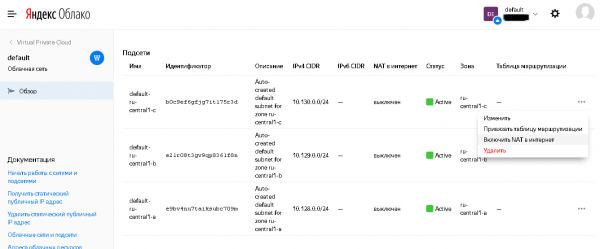
Athróidh an stádas sa liosta folíonta:
Le haghaidh tuilleadh sonraí, féach ar an doiciméadú: и .
2. Meaisíní fíorúil a chruthú
2.1. Meaisín fíorúil a chruthú le haghaidh Zimbra
Seicheamh na ngníomhartha:
2.1.1 Sa “Yandex.Cloud Console”, téigh go dtí an rannán Compute Cloud, fo-alt “Meaisíní fíorúla”, cliceáil ar an gcnaipe “Cruthaigh VM” (le haghaidh tuilleadh eolais ar chruthú VM, féach ).
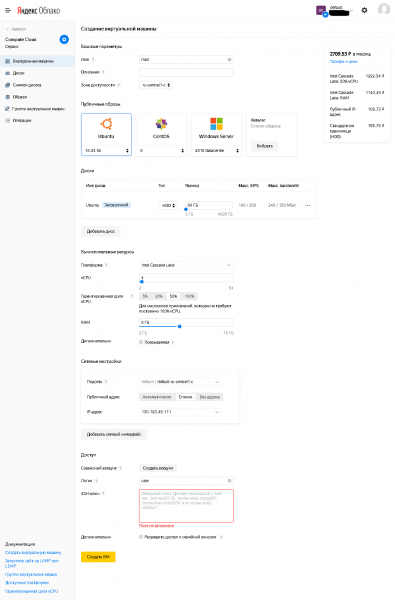
2.1.2 Ní mór duit a shocrú ansin:
- Ainm - treallach (de réir na formáide a fhaigheann tacaíocht ó Yandex.Cloud)
- Crios infhaighteachta – caithfidh sé a bheith ag teacht leis an gceann a roghnaíodh don líonra fíorúil.
- I "Íomhánna Poiblí" roghnaigh Ubuntu 18.04 lt
- Suiteáil diosca tosaithe ar a laghad 80GB i méid. Chun críocha tástála, is leor cineál HDD (agus freisin le haghaidh úsáide táirgiúla, ar choinníoll go n-aistrítear roinnt cineálacha sonraí chuig dioscaí de chineál SSD). Más gá, is féidir dioscaí breise a chur leis tar éis an VM a chruthú.
Sa tacar “acmhainní ríomhaireachta”:
- vCPU: 4 ar a laghad.
- Sciar ráthaithe de vCPU: ar feadh ré na ngníomhaíochtaí a bhfuil cur síos orthu san airteagal, 50% ar a laghad; tar éis na suiteála, is féidir é a laghdú más gá.
- RAM: 8GB molta.
- Fo-líon: roghnaigh folíon a raibh Idirlíon NAT cumasaithe dó le linn na réamhchéime ullmhúcháin.
- Seoladh poiblí: roghnaigh ón liosta an seoladh IP a úsáideadh roimhe seo chun an taifead A a chruthú in DNS.
- Úsáideoir: de réir do rogha féin, ach difriúil ó na cuntais úsáideora fréimhe agus córais Linux.
- Ní mór duit eochair phoiblí (oscailte) SSH a shonrú.
→
См. также App 1. Eochracha SSH a chruthú in openssh agus putty agus eochracha a thiontú ó putty go formáid openssh.
2.1.3 Nuair a bheidh an socrú críochnaithe, cliceáil "Cruthaigh VM".
2.2. Meaisín fíorúil a chruthú do Zextras Docs
Seicheamh na ngníomhartha:
2.2.1 Sa “Yandex.Cloud Console”, téigh go dtí an rannán Compute Cloud, fo-alt “Meaisíní fíorúla”, cliceáil ar an gcnaipe “Cruthaigh VM” (le haghaidh tuilleadh eolais ar chruthú VM, féach ).
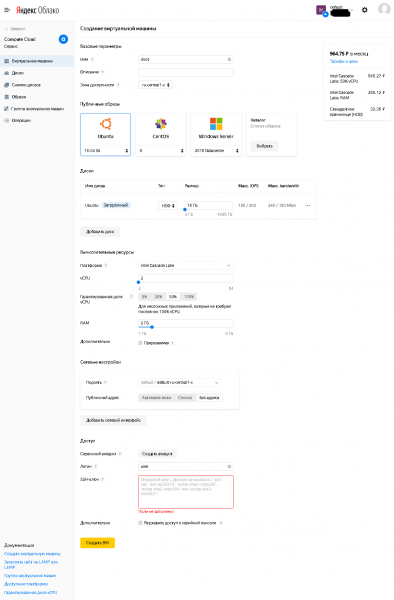
2.2.2 Ní mór duit a shocrú ansin:
- Ainm - treallach (de réir na formáide a fhaigheann tacaíocht ó Yandex.Cloud)
- Crios infhaighteachta – caithfidh sé a bheith ag teacht leis an gceann a roghnaíodh don líonra fíorúil.
- I "Íomhánna Poiblí" roghnaigh Ubuntu 18.04 lt
- Suiteáil diosca tosaithe ar a laghad 80GB i méid. Chun críocha tástála, is leor cineál HDD (agus freisin le haghaidh úsáide táirgiúla, ar choinníoll go n-aistrítear roinnt cineálacha sonraí chuig dioscaí de chineál SSD). Más gá, is féidir dioscaí breise a chur leis tar éis an VM a chruthú.
Sa tacar “acmhainní ríomhaireachta”:
- vCPU: 2 ar a laghad.
- Sciar ráthaithe de vCPU: ar feadh ré na ngníomhaíochtaí a bhfuil cur síos orthu san airteagal, 50% ar a laghad; tar éis na suiteála, is féidir é a laghdú más gá.
- RAM: ar a laghad 2GB.
- Fo-líon: roghnaigh folíon a raibh Idirlíon NAT cumasaithe dó le linn na réamhchéime ullmhúcháin.
- Seoladh poiblí: gan seoladh (ní theastaíonn rochtain ón Idirlíon ón meaisín seo, ní gá ach rochtain amach ón meaisín seo chuig an Idirlíon, a sholáthraíonn an rogha “NAT chuig an Idirlíon” den fholíon a úsáidtear).
- Úsáideoir: de réir do rogha féin, ach difriúil ó na cuntais úsáideora fréimhe agus córais Linux.
- Ní mór duit eochair SSH poiblí (oscailte) a shocrú go cinnte, is féidir leat an ceann céanna a úsáid agus a bhaineann le freastalaí Zimbra, is féidir leat péire eochair ar leith a ghiniúint, mar ní mór an eochair phríobháideach don fhreastalaí Zextras Docs a chur ar an bhfreastalaí Zimbra diosca.
Féach freisin Aguisín 1. Eochracha SSH a chruthú in openssh agus putty agus eochracha a thiontú ó fhormáid putty go openssh.
2.2.3 Nuair a bheidh an socrú críochnaithe, cliceáil "Cruthaigh VM".
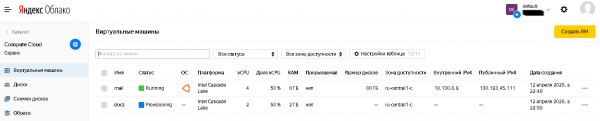
2.3 Beidh na meaisíní fíorúla cruthaithe ar fáil i liosta na meaisíní fíorúla, a thaispeánann, go háirithe, a stádas agus na seoltaí IP a úsáidtear, idir phoiblí agus inmheánach. Beidh faisnéis faoi sheoltaí IP ag teastáil sna céimeanna suiteála ina dhiaidh sin.
3. Freastalaí Zimbra a ullmhú le suiteáil
3.1 Nuashonruithe a shuiteáil
Ní mór duit logáil isteach ar an bhfreastalaí Zimbra ag a sheoladh IP poiblí ag baint úsáide as an gcliant ssh is fearr leat ag baint úsáide as an eochair phríobháideach ssh agus ag baint úsáide as an ainm úsáideora sonraithe agus an meaisín fíorúil á chruthú.
Tar éis logáil isteach, rith na horduithe:
sudo apt update
sudo apt upgrade
(agus an t-ordú deiridh á dhéanamh agat, freagair "y" ar an gceist an bhfuil tú cinnte faoin liosta nuashonruithe atá beartaithe a shuiteáil)
Tar éis duit na nuashonruithe a shuiteáil, is féidir leat (ach ní gá duit) an t-ordú a rith:
sudo apt autoremoveAgus ag deireadh na céime, reáchtáil an t-ordú
sudo shutdown –r now3.2 Suiteáil breise na n-iarratas
Ní mór duit cliant NTP a shuiteáil chun am an chórais agus an feidhmchlár scáileáin a shioncronú leis an ordú seo a leanas:
sudo apt install ntp screen(Agus an t-ordú deireanach á dhéanamh agat, freagair “y” nuair a iarrtar ort an bhfuil tú cinnte an liosta pacáistí atá ceangailte a shuiteáil)
Is féidir leat freisin fóntais bhreise a shuiteáil ar mhaithe le háisiúlacht an riarthóra. Mar shampla, is féidir Midnight Commander a shuiteáil leis an ordú:
sudo apt install mc3.3. Cumraíocht an chórais a athrú
3.3.1 I gcomhad /etc/cloud/cloud.cfg.d/95-yandex-cloud.cfg luach paraiméadar a athrú bainistigh_etc_hosts c fíor ar bréagach.
Tabhair faoi deara: chun an comhad seo a athrú, ní mór an t-eagarthóir a rith le cearta úsáideora fréamhacha, mar shampla, “sudo vi /etc/cloud/cloud.cfg.d/95-yandex-cloud.cfg” nó, má tá an pacáiste mc suiteáilte, is féidir leat an t-ordú a úsáid “sudo mcedit /etc/cloud/cloud.cfg.d/95-yandex-cloud.cfg»
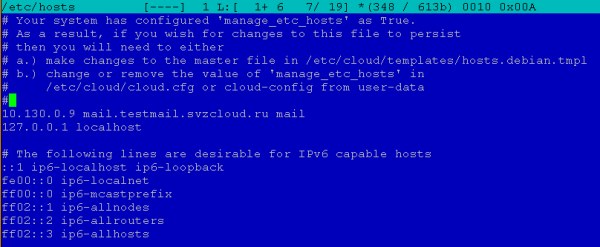
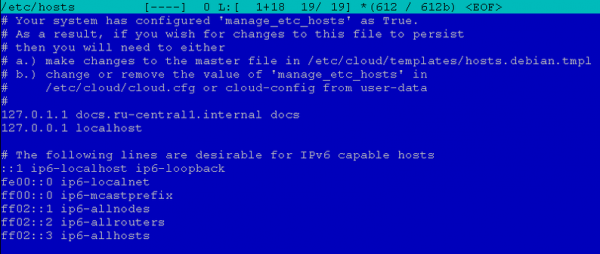
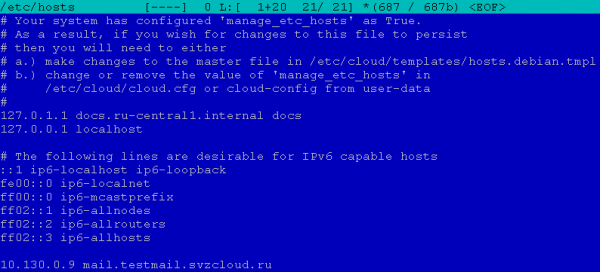
3.3.2 Cuir in eagar / Srl / ina hóstach mar seo a leanas, an seoladh ó 127.0.0.1 go seoladh IP inmheánach an fhreastalaí seo a athsholáthar sa líne a shainmhíníonn FQDN an óstaigh, agus an t-ainm ón ainm iomlán sa chrios .inmheánach go dtí ainm poiblí an fhreastalaí a shonraítear níos luaithe san A -record den chrios DNS, agus an comhfhreagrach tríd an óstainm gearr a athrú (má tá sé difriúil ón óstainm gearr ón taifead poiblí DNS A).
Mar shampla, inár gcás bhí cuma ar an gcomhad óstaigh:

Tar éis eagarthóireacht a dhéanamh bhí cuma mar seo air:
Tabhair faoi deara: chun an comhad seo a athrú, ní mór an t-eagarthóir a rith le cearta úsáideora fréamhacha, mar shampla, “sudo vi /etc/hosts” nó, má tá an pacáiste mc suiteáilte, is féidir leat an t-ordú a úsáid “sudo mcedit /etc/hosts»
3.4 Socraigh pasfhocal úsáideora
Tá sé seo riachtanach mar gheall ar an bhfíric go mbeidh an balla dóiteáin a chumrú sa todhchaí, agus má thagann aon fhadhbanna chun cinn leis, má tá focal faire ag an úsáideoir, beidh sé indéanta logáil isteach sa mheaisín fíorúil ag baint úsáide as an consól sraitheach ó Yandex. Consól gréasáin scamall agus díchumasaigh an balla dóiteáin agus/nó ceartaigh an earráid. Agus meaisín fíorúil á chruthú, níl focal faire ag an úsáideoir, agus mar sin ní féidir rochtain a fháil ach trí SSH ag baint úsáide as fíordheimhniú eochair.
Chun an pasfhocal a shocrú ní mór duit an t-ordú a rith:
sudo passwd <имя пользователя>Mar shampla, inár gcás is é an t-ordú a bheidh ann “úsáideoir sudo passwd".
4. Suiteáil Zimbra agus Zextras Suite
4.1. Íoslódáil dáiltí Zimbra agus Zextras Suite
4.1.1 Íoslódáil an dáileadh zimbra
Seicheamh na ngníomhartha:
1) Téigh go URL le brabhsálaí agus líon isteach an fhoirm. Gheobhaidh tú ríomhphost le naisc chun Zimbra a íoslódáil le haghaidh OSanna éagsúla.
2) Roghnaigh an leagan reatha den dáileadh don ardán Ubuntu 18.04 LTS agus cóipeáil an nasc
3) Íoslódáil an dáileadh Zimbra chuig an bhfreastalaí Zimbra agus díphacáil é. Chun seo a dhéanamh, reáchtáil na horduithe i seisiún ssh ar an bhfreastalaí zimbra
cd ~
mkdir zimbra
cd zimbra
wget <url, скопированный на предыдущем шаге>
tar –zxf <имя скачанного файла>
(inár sampla tá sé seo "tar –zxf zcs-9.0.0_OSE_UBUNTU18_latest-zextras.tgz")
4.1.2 Íoslódáil an dáileadh zextras suite
Seicheamh na ngníomhartha:
1) Téigh go URL le brabhsálaí
2) Comhlánaigh an fhoirm trí na sonraí riachtanacha a chur isteach agus cliceáil ar an gcnaipe “DOWNLOAD ANOIS”.
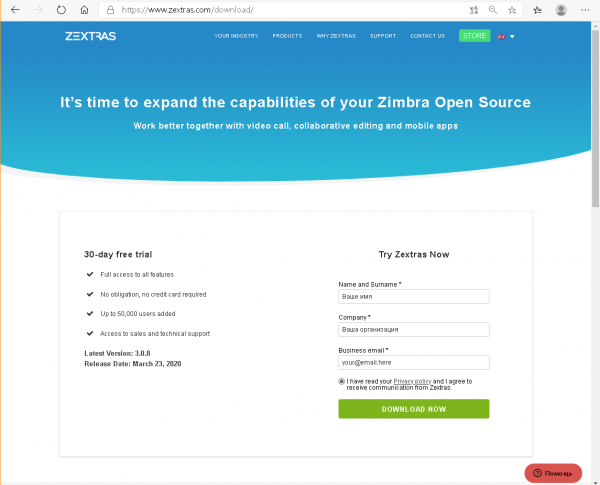
3) Osclóidh an leathanach íoslódála
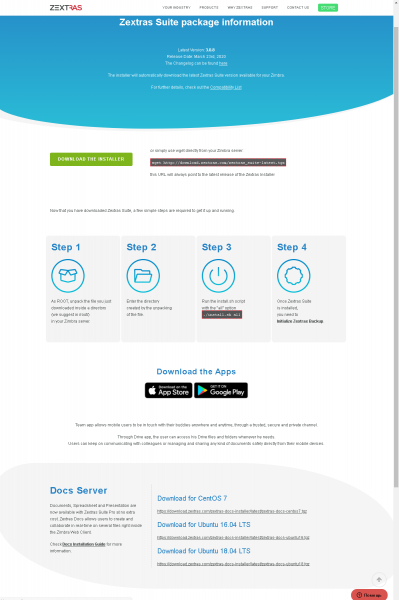
Tá dhá URL ann a bhfuil suim againn iontu: ceann ag barr an leathanaigh do Zextras Suite féin, a bheidh ag teastáil uainn anois, agus an ceann eile ag bun an leathanaigh sa bhloc Docs Server do Ubuntu 18.04 LTS, a bheidh ag teastáil níos déanaí chun Zextras Docs a shuiteáil ar VM do Docs.
4) Íoslódáil an dáileadh Zextras Suite chuig an bhfreastalaí Zimbra agus díphacáil é. Chun seo a dhéanamh, reáchtáil na horduithe i seisiún ssh ar an bhfreastalaí zimbra
cd ~
mkdir zimbra
cd zimbra
(mura bhfuil an t-eolaire reatha athraithe tar éis na céime roimhe seo, is féidir na horduithe thuas a fhágáil ar lár)
wget http://download.zextras.com/zextras_suite-latest.tgz
tar –zxf zextras_suite-latest.tgz
4.2. Suiteáil Zimbra
Seicheamh na ngníomhartha
1) Téigh go dtí an eolaire inar díphacáil na comhaid i gcéim 4.1.1 (is féidir é a fheiceáil leis an ordú ls agus tú san eolaire ~/zimbra).
Inár sampla bheadh sé:
cd ~/zimbra/zcs-9.0.0_OSE_UBUNTU18_latest-zextras/zimbra-installer2) Rith an suiteáil Zimbra ag baint úsáide as an ordú
sudo ./install.sh3) Freagraimid ceisteanna an suiteálaí
Is féidir leat ceisteanna an suiteálaí a fhreagairt le “y” (a fhreagraíonn do “tá”), “n” (a fhreagraíonn do “níl”), nó fág moladh an suiteálaí gan athrú (tairiscíonn sé roghanna, á dtaispeáint idir lúibíní cearnacha, mar shampla, “ [Y]” nó “[N].”
An aontaíonn tú le téarmaí an chomhaontaithe um cheadúnas bogearraí? - Sea.
Úsáid stór pacáiste Zimbra? – de réir réamhshocraithe (tá).
"Suiteáil zimbra-ldap?","Suiteáil zimbra-logger?","Suiteáil zimbra-mta?” – réamhshocraithe (tá).
Suiteáil zimbra-dnscache? – ní hea (tá a fhreastalaí DNS taisce féin ag an gcóras oibriúcháin cumasaithe de réir réamhshocraithe, mar sin beidh coinbhleacht ag an bpacáiste seo leis mar gheall ar na poirt a úsáidtear).
Suiteáil zimbra-snmp? - más mian leat, is féidir leat an rogha réamhshocraithe a fhágáil (tá), ní gá duit an pacáiste seo a shuiteáil. In ár sampla, tá an rogha réamhshocraithe fágtha.
"Suiteáil zimbra-store?","Suiteáil zimbra-apache?","Suiteáil zimbra-spell?","Suiteáil zimbra-memcached?","Suiteáil zimbra-proxy?” – réamhshocraithe (tá).
Suiteáil zimbra-snmp? – ní hea (ní thacaítear leis an bpacáiste i ndáiríre agus cuirtear Zextras Drive ina ionad go feidhmiúil).
Suiteáil zimbra-imapd? – réamhshocraithe (níl).
Suiteáil zimbra-chat? – níl (cuirtear Foireann Zextras ina ionad go feidhmeach)
Ina dhiaidh sin fiafróidh an suiteálaí cibé an leanfar leis an tsuiteáil?
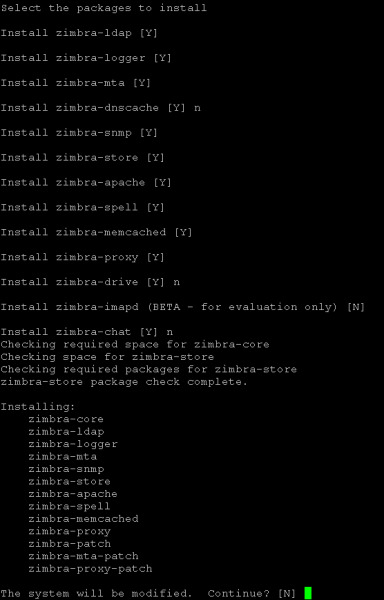
Freagraimid “tá” más féidir linn leanúint ar aghaidh, nó freagraimid “ní hea” agus faighimid an deis na freagraí ar cheisteanna a cuireadh roimhe seo a athrú.
Tar éis dó aontú leanúint ar aghaidh, déanfaidh an suiteálaí na pacáistí a shuiteáil.
4.) Freagraimid ceisteanna ón bpríomhchumraitheoir
4.1) Ós rud é inár sampla go bhfuil ainm DNS an fhreastalaí ríomhphoist (Ainm taifead) agus ainm an fhearainn ríomhphoist seirbheáilte (ainm taifead MX) difriúil, taispeánann an cumróir rabhadh agus molann sé duit ainm an fhearainn ríomhphoist seirbheáilte a shocrú. Aontaímid lena thogra agus cuirimid ainm thaifead MX isteach. In ár sampla tá sé mar seo:

Tabhair faoi deara: is féidir leat an fearann ríomhphoist seirbheáilte a shocrú freisin le bheith difriúil ó ainm an fhreastalaí má tá taifead MX den ainm céanna ag ainm an fhreastalaí.
4.2) Taispeánann an cumróir an príomh-roghchlár.
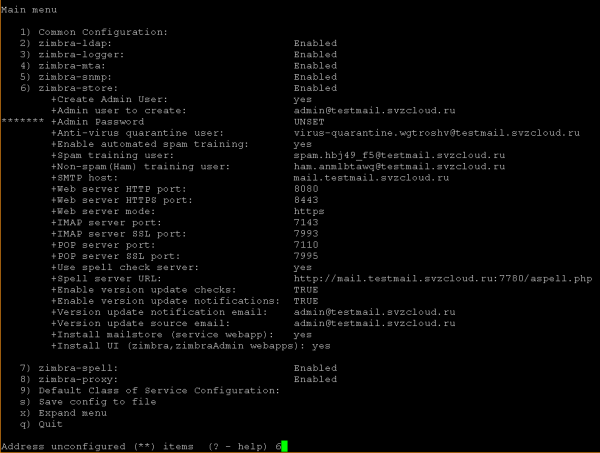
Ní mór dúinn pasfhocal riarthóra Zimbra a shocrú (mír roghchláir 6 inár sampla), gan a bhfuil sé dodhéanta leanúint leis an tsuiteáil, agus an socrú zimbra-proxy a athrú (mír roghchláir 8 inár sampla; más gá, is féidir an socrú seo a athrú tar éis a shuiteáil).
4.3) Socruithe zimbra-store a athrú
Sa configurator leid, cuir isteach uimhir na míre roghchláir agus brúigh Iontráil. Rachaimid chuig an roghchlár socruithe stórála:
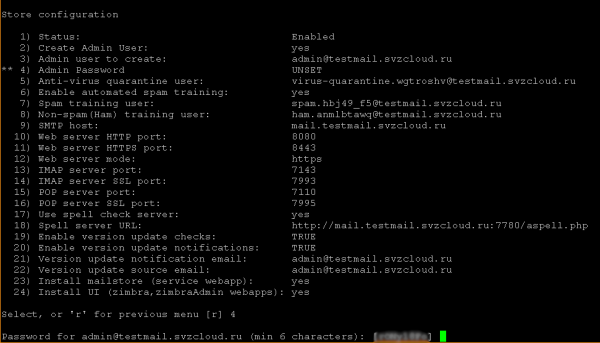
áit sa chuireadh cumróra cuirimid isteach uimhir na míre roghchláir Pasfhocal Riaracháin (inár shampla 4), brúigh Iontráil, agus ina dhiaidh sin cuireann an cumróir pasfhocal a ghintear go randamach, ar féidir leat aontú leis (ag cuimhneamh air) nó cuir isteach do chuid féin. Sa dá chás, ag an deireadh ní mór duit Enter a bhrú, agus ina dhiaidh sin bainfidh an mhír “Pasfhocal Riaracháin” an marcóir chun fanacht ar ionchur faisnéise ón úsáideoir:
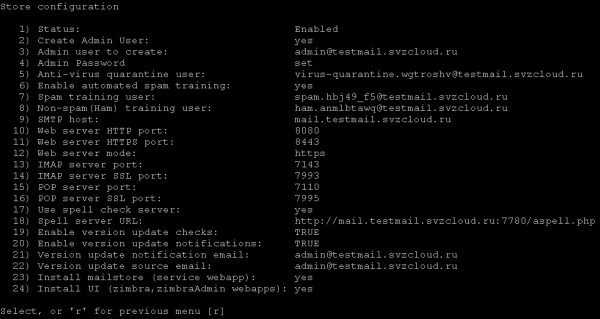
Fillimid ar an roghchlár roimhe seo (aontaímid le moladh an chumróra).
4.4) Socruithe zimbra-seachfhreastalaí a athrú
De réir analaí leis an gcéim roimhe seo, sa phríomh-roghchlár, roghnaigh uimhir na míre “zimbra-proxy” agus cuir isteach sa leid cumróra é.
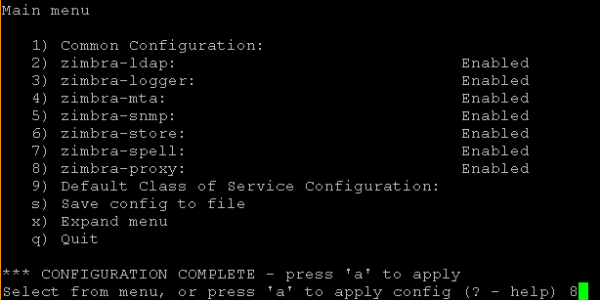
Sa roghchlár cumraíochta Seachfhreastalaí a osclaíonn, roghnaigh uimhir na míre “Mód seachfhreastalaí” agus cuir isteach sa leid cumróra é.
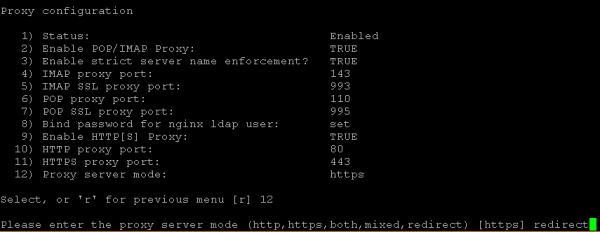
Tairgfidh an cumróir ceann de na modhanna a roghnú, cuir “atreorú” isteach ina phras agus brúigh Iontráil.
Ina dhiaidh sin fillimid ar an bpríomh-roghchlár (aontaímid le moladh an chumróra).
4.5) Cumraíocht rith
Chun an chumraíocht a thosú, cuir isteach “a” ag an leid cumróra. Ina dhiaidh sin fiafróidh sé cé acu is féidir an chumraíocht iontráilte a shábháil i gcomhad (is féidir a úsáid le haghaidh athshuiteála) - is féidir leat aontú leis an moladh réamhshocraithe, má dhéantar an tsábháil - fiafróidh sé cén comhad a shábháilfidh tú an chumraíocht (tú is féidir aontú leis an togra réamhshocraithe freisin nó d’ainm comhaid féin a chur isteach).
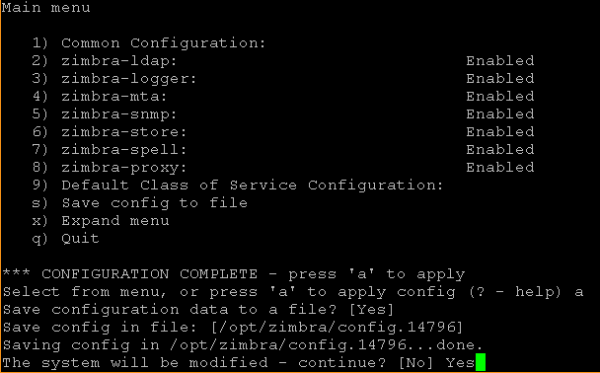
Ag an gcéim seo, is féidir leat fós diúltú leanúint ar aghaidh agus athruithe a dhéanamh ar an gcumraíocht trí aontú leis an bhfreagra réamhshocraithe ar an gceist "Déanfar an córas a mhodhnú - lean ar aghaidh?"
Chun tús a chur leis an tsuiteáil, ní mór duit "Tá" a fhreagairt ar an gceist seo, agus ina dhiaidh sin cuirfidh an cumróir na socruithe a iontráladh roimhe seo i bhfeidhm ar feadh tamaill.
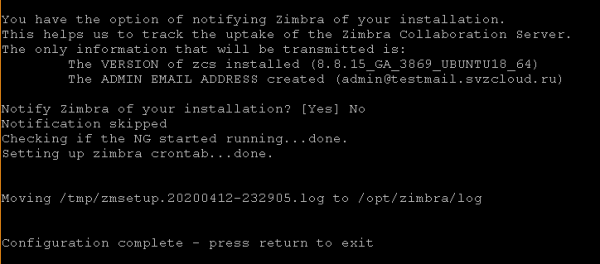
4.6) Suiteáil Zimbra a chríochnú
Sula gcríochnófar é, fiafróidh an suiteálaí cibé an gcuirfidh sé in iúl do Zimbra faoin suiteáil. Féadfaidh tú aontú leis an moladh réamhshocraithe nó diúltú (trí “Ní hea”) an fógra a fhreagairt.
Ina dhiaidh sin leanfaidh an suiteálaí ag déanamh oibríochtaí deiridh ar feadh tamaill agus taispeánfaidh sé fógra go bhfuil cumraíocht an chórais críochnaithe agus leid chun eochair ar bith a bhrú chun an suiteálaí a fhágáil.
4.3. Suiteáil Zextras Suite
Chun tuilleadh eolais a fháil faoi Zextras Suite a shuiteáil, féach .
Seicheamh na ngníomhartha:
1) Téigh go dtí an eolaire inar díphacáil na comhaid i gcéim 4.1.2 (is féidir é a fheiceáil leis an ordú ls agus tú san eolaire ~/zimbra).
Inár sampla bheadh sé:
cd ~/zimbra/zextras_suite2) Rith an suiteáil Zextras Suite ag baint úsáide as an ordú
sudo ./install.sh all3) Freagraimid ceisteanna an suiteálaí
Tá prionsabal oibríochta an suiteálaí cosúil le prionsabal an suiteálaí Zimbra, ach amháin mura bhfuil cumróir ann. Is féidir leat ceisteanna an suiteálaí a fhreagairt le “y” (a fhreagraíonn do “tá”), “n” (a fhreagraíonn do “níl”), nó fág moladh an suiteálaí gan athrú (tairiscíonn sé roghanna, á dtaispeáint idir lúibíní cearnacha, mar shampla, “ [Y]” nó “[N].”
Chun tús a chur leis an bpróiseas suiteála, ní mór duit “tá” a fhreagairt go seasta ar na ceisteanna seo a leanas:
An aontaíonn tú le téarmaí an chomhaontaithe um cheadúnas bogearraí?
Ar mhaith leat go ndéanfaidh Zextras Suite Leabharlann ZAL a íoslódáil, a shuiteáil agus a uasghrádú go huathoibríoch?
Ina dhiaidh sin taispeánfar fógra ag iarraidh ort Enter a bhrú chun leanúint ar aghaidh:
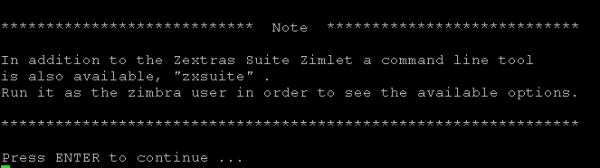
Tar éis Enter a bhrú, cuirfear tús leis an bpróiseas suiteála, uaireanta a gcuirtear isteach air ag ceisteanna, agus freagraimid orthu, áfach, trí aontú leis na moltaí réamhshocraithe (“tá”), eadhon:
Suiteálfar Zextras Suite Core anois. Ar aghaidh?
Ar mhaith leat an Feidhmchlár Gréasáin Zimbra (bosca poist) a stopadh?
Suiteálfar an Zextras Suite Zimlet anois. Ar aghaidh?
Sula dtosaíonn an chuid dheireanach den suiteáil, cuirfear in iúl duit go gcaithfidh tú an scagaire DOS a chumrú agus iarr ort brúigh Iontráil chun leanúint ar aghaidh. Tar éis Enter a bhrú, tosaíonn an chuid dheireanach den suiteáil, ag an deireadh taispeántar fógra deiridh agus críochnaíonn an suiteálaí.

4.4. Tiúnadh socraithe tosaigh agus cinneadh paraiméadair chumraíochta LDAP
1) Déantar gach gníomh ina dhiaidh sin faoin úsáideoir zimbra. Chun seo a dhéanamh ní mór duit an t-ordú a rith
sudo su - zimbra2) Athraigh an socrú scagaire DOS leis an ordú
zmprov mcf zimbraHttpDosFilterMaxRequestsPerSec 1503) Chun Zextras Docs a shuiteáil, beidh faisnéis uait faoi roinnt roghanna cumraíochta Zimbra. Chun seo a dhéanamh is féidir leat an t-ordú a rith:
zmlocalconfig –s | grep ldapInár sampla, taispeánfar an fhaisnéis seo a leanas:
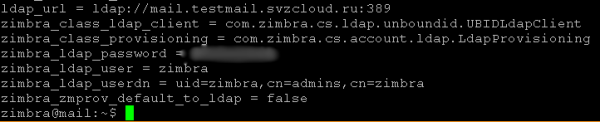
Chun tuilleadh úsáide a bhaint as, beidh ort ldap_url, zimbra_ldap_password (agus zimbra_ldap_userdn, cé go ndéanann an suiteálaí Zextras Docs buille faoi thuairim ceart faoin ainm úsáideora LDAP de ghnáth).
4) Scoir mar úsáideoir zimbra tríd an ordú a rith
logáil amach
5. Ag ullmhú an fhreastalaí Docs le suiteáil
5.1. Eochair phríobháideach SSH a uaslódáil chuig freastalaí Zimbra agus logáil isteach i bhfreastalaí Docs
Is gá eochair phríobháideach an phéire eochair SSH a chur ar an bhfreastalaí Zimbra, ar úsáideadh an eochair phoiblí i gcéim 2.2.2 de chlásal 2.2 agus an meaisín fíorúil Docs á chruthú. Is féidir é a uaslódáil chuig an bhfreastalaí trí SSH (mar shampla, trí sftp) nó é a ghreamú tríd an gearrthaisce (má cheadaíonn cumais an chliaint SSH a úsáidtear agus a thimpeallacht fhorghníomhaithe).
Glacaimid leis go gcuirtear an eochair phríobháideach sa chomhad ~/.ssh/docs.key agus is é an t-úsáideoir a úsáidtear chun logáil isteach ar an bhfreastalaí Zimbra a úinéir (má rinneadh íosluchtú/chruthú an chomhaid seo faoin úsáideoir seo, déanfaidh sé go huathoibríoch tháinig sé ina úinéir).
Ní mór duit an t-ordú a rith uair amháin:
chmod 600 ~/.ssh/docs.keySa todhchaí, chun logáil isteach ar an bhfreastalaí Docs, ní mór duit an t-ord gníomhartha seo a leanas a dhéanamh:
1) Logáil isteach ar an bhfreastalaí Zimbra
2) Rith ordú
ssh -i ~/.ssh/docs.key user@<внутренний ip-адрес сервера Docs>Nuair is féidir an luach <seoladh IP inmheánach an fhreastalaí Docs> a fháil sa “Yandex.Cloud Console”, mar shampla, mar a thaispeántar i mír 2.3.
5.2. Nuashonruithe a shuiteáil
Tar éis logáil isteach sa fhreastalaí Docs, rith orduithe cosúil leis na cinn don fhreastalaí Zimbra:
sudo apt update
sudo apt upgrade
(agus an t-ordú deiridh á dhéanamh agat, freagair "y" ar an gceist an bhfuil tú cinnte faoin liosta nuashonruithe atá beartaithe a shuiteáil)
Tar éis duit na nuashonruithe a shuiteáil, is féidir leat (ach ní gá duit) an t-ordú a rith:
sudo apt autoremoveAgus ag deireadh na céime, reáchtáil an t-ordú
sudo shutdown –r now5.3. Suiteáil breise na n-iarratas
Ní mór duit cliant NTP a shuiteáil chun am an chórais agus an feidhmchlár scáileáin a shioncronú, cosúil leis an ngníomh céanna don fhreastalaí Zimbra, leis an ordú seo a leanas:
sudo apt install ntp screen(Agus an t-ordú deireanach á dhéanamh agat, freagair “y” nuair a iarrtar ort an bhfuil tú cinnte an liosta pacáistí atá ceangailte a shuiteáil)
Is féidir leat freisin fóntais bhreise a shuiteáil ar mhaithe le háisiúlacht an riarthóra. Mar shampla, is féidir Midnight Commander a shuiteáil leis an ordú:
sudo apt install mc5.4. Cumraíocht an chórais a athrú
5.4.1. Sa chomhad /etc/cloud/cloud.cfg.d/95-yandex-cloud.cfg, ar an mbealach céanna le freastalaí Zimbra, athraigh luach an pharaiméadar manage_etc_hosts ó fhíor go bréagach.
Tabhair faoi deara: chun an comhad seo a athrú, ní mór an t-eagarthóir a rith le cearta úsáideora fréamhacha, mar shampla, “sudo vi /etc/cloud/cloud.cfg.d/95-yandex-cloud.cfg” nó, má tá an pacáiste mc suiteáilte, is féidir leat an t-ordú a úsáid “sudo mcedit /etc/cloud/cloud.cfg.d/95-yandex-cloud.cfg»
5.4.2. Cuir /etc/hosts in eagar, ag cur FQDN poiblí an fhreastalaí Zimbra, ach leis an seoladh IP inmheánach arna sannadh ag Yandex.Cloud. Má tá freastalaí DNS inmheánach rialaithe ag riarthóir agat a úsáideann meaisíní fíorúla (mar shampla, i dtimpeallacht táirgthe), agus atá in ann FQDN poiblí an fhreastalaí Zimbra a réiteach leis an seoladh IP inmheánach nuair a fhaigheann tú iarratas ón líonra inmheánach (do iarratais ón Idirlíon, ní mór FQDN an fhreastalaí Zimbra a réiteach leis an seoladh IP poiblí, agus ní mór an freastalaí TURN a réiteach i gcónaí le seoladh IP poiblí, lena n-áirítear nuair a rochtain ó sheoltaí inmheánacha), ní gá an oibríocht seo.
Mar shampla, inár gcás bhí cuma ar an gcomhad óstaigh:
Tar éis eagarthóireacht a dhéanamh bhí cuma mar seo air:
Tabhair faoi deara: chun an comhad seo a athrú, ní mór an t-eagarthóir a rith le cearta úsáideora fréamhacha, mar shampla, “sudo vi /etc/hosts” nó, má tá an pacáiste mc suiteáilte, is féidir leat an t-ordú a úsáid “sudo mcedit /etc/hosts»
6. Suiteáil Zextras Docs
6.1. Logáil isteach ar fhreastalaí Docs
Tá cur síos ar an nós imeachta chun logáil isteach ar an bhfreastalaí Docs i gclásal 5.1.
6.2. Íoslódáil an dáileadh Zextras Docs
Seicheamh na ngníomhartha:
1) Ón leathanach as ar íoslódáladh dáileadh Zextras Suite i roinn 4.1.2. Ag íoslódáil dáileadh Zextras Suite (i gcéim 3), cóipeáil an URL chun Docs a chur le chéile le haghaidh Ubuntu 18.04 LTS (mura ndearnadh cóip de roimhe sin).
2) Íoslódáil an dáileadh Zextras Suite chuig an bhfreastalaí Zimbra agus díphacáil é. Chun seo a dhéanamh, reáchtáil na horduithe i seisiún ssh ar an bhfreastalaí zimbra
cd ~
mkdir zimbra
cd zimbra
wget <URL со страницы скачивания>
(Is é ár gcás a dhéantar an t-ordú "wget" a fhorghníomhú ")
tar –zxf <имя скачанного файла>(inár gcás, déantar an t-ordú “tar –zxf zextras-docs-” a fhorghníomhú)ubuntu18.tgz»)
6.3. Suiteáil Zextras Docs
Chun tuilleadh faisnéise a fháil faoi Zextras Docs a shuiteáil agus a chumrú, féach .
Seicheamh na ngníomhartha:
1) Téigh go dtí an eolaire inar díphacáil na comhaid i gcéim 4.1.1 (is féidir é a fheiceáil leis an ordú ls agus tú san eolaire ~/zimbra).
Inár sampla bheadh sé:
cd ~/zimbra/zextras-docs-installer2) Rith an suiteáil Zextras Docs ag baint úsáide as an ordú
sudo ./install.sh3) Freagraimid ceisteanna an suiteálaí
Is féidir leat ceisteanna an suiteálaí a fhreagairt le “y” (a fhreagraíonn do “tá”), “n” (a fhreagraíonn do “níl”), nó fág moladh an suiteálaí gan athrú (tairiscíonn sé roghanna, á dtaispeáint idir lúibíní cearnacha, mar shampla, “ [Y]” nó “[N]”).
Athrófar an córas, ar mhaith leat dul ar aghaidh? – glacadh leis an rogha réamhshocraithe (“tá”).
Tar éis seo, cuirfear tús le suiteáil spleáchais: taispeánfaidh an suiteálaí na pacáistí is mian leis a shuiteáil agus iarrfaidh sé deimhniú chun iad a shuiteáil. I ngach cás, aontaímid leis na tairiscintí réamhshocraithe.
Mar shampla, féadfaidh sé a iarraidh "python2.7 gan aimsiú. Ar mhaith leat é a shuiteáil?""python-ldap gan aimsiú. Ar mhaith leat é a shuiteáil?"srl.
Tar éis na pacáistí riachtanacha go léir a shuiteáil, iarrann an suiteálaí toiliú chun Zextras Docs a shuiteáil:
Ar mhaith leat Zextras DOCS a shuiteáil? – glacadh leis an rogha réamhshocraithe (“tá”).
Ina dhiaidh sin a chaitear roinnt ama ag suiteáil na bpacáistí, Zextras Docs féin, agus ag bogadh ar aghaidh go dtí na ceisteanna cumróra.
4) Freagraimid ceisteanna ón gcumaróir
Iarrann an cumróir paraiméadair cumraíochta ceann ar cheann; mar fhreagra, cuirtear na luachanna a fhaightear i gcéim 3 i gclásal 4.4 isteach. Tiúnadh tosaigh na socruithe agus cinneadh paraiméadair chumraíochta LDAP.
Inár sampla, tá cuma ar na socruithe:

5) Suiteáil Zextras Docs a chur i gcrích
Tar éis ceisteanna an chumróra a fhreagairt, críochnaíonn an suiteálaí an chumraíocht Docs áitiúil agus cláraíonn sé an tseirbhís suiteáilte ar an bpríomhfhreastalaí Zimbra a suiteáladh níos luaithe.
Le haghaidh suiteáil aon fhreastalaí, is leor é seo de ghnáth, ach i gcásanna áirithe (mura n-osclófar doiciméid i nDoiciméid sa chliant gréasáin ar an gcluaisín Drive) b'fhéidir go mbeadh ort gníomh a dhéanamh a theastaíonn le haghaidh suiteáil ilfhreastalaí. - inár sampla, ar phríomhfhreastalaí Zimbra, beidh ort é a dhéanamh faoi úsáideoir Foirne Zimbra /opt/zimbra/libexec/zmproxyconfgen и atosú zmproxyctl.
7. Socrú tosaigh Zimbra agus Zextras Suite (seachas Foireann)
7.1. Logáil isteach sa chonsól riaracháin den chéad uair
Logáil isteach sa bhrabhsálaí ag baint úsáide as URL: https:// : 7071
Más mian leat, is féidir leat logáil isteach sa chliant gréasáin ag baint úsáide as an URL: https://
Agus iad ag logáil isteach, taispeánann brabhsálaithe rabhadh faoi nasc neamhdhaingean mar gheall ar neamhábaltacht an deimhniú a fhíorú. Ní mór duit freagra a thabhairt don bhrabhsálaí faoi do thoiliú chun dul chuig an suíomh in ainneoin an rabhaidh seo. Tá sé seo mar gheall ar an bhfíric go n-úsáidtear deimhniú X.509 féin-shínithe le haghaidh naisc TLS tar éis é a shuiteáil, ar féidir deimhniú tráchtála nó deimhniú eile a aithníonn na brabhsálaithe a úsáidtear a chur in ionad níos déanaí (in úsáid tháirgiúil).
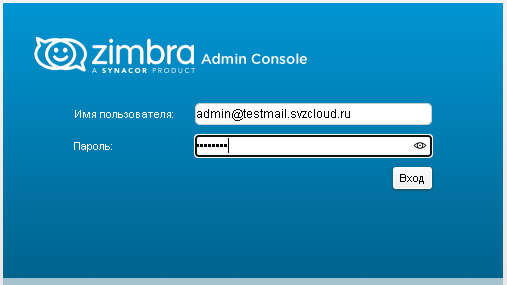
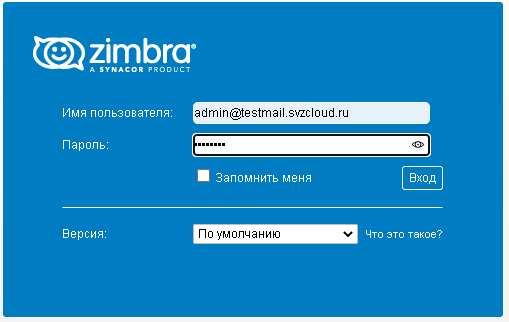
San fhoirm fhíordheimhnithe, cuir isteach an t-ainm úsáideora san fhormáid admin@<d'fhearann ríomhphoist glactha> agus an pasfhocal riarthóra Zimbra a shonraítear nuair a shuiteáil an freastalaí Zimbra i gcéim 4.3 i gclásal 4.2.
In ár sampla tá sé mar seo:
Consól Riaracháin:
Cliant Gréasáin:
Nóta 1 Mura sonraíonn tú fearann ríomhphoist a nglactar leis agus tú ag logáil isteach sa chonsól admin nó cliant gréasáin, déanfar úsáideoirí a fhíordheimhniú chuig an bhfearann ríomhphoist a cruthaíodh nuair a shuiteáiltear an freastalaí Zimbra. Tar éis é a shuiteáil, is é seo an t-aon fhearann ríomhphoist a nglactar leis atá ar an bhfreastalaí seo, ach de réir mar a oibríonn an córas, féadfar fearainn ríomhphoist bhreise a chur leis, agus ansin déanfaidh sé difríocht má shonraítear go sainráite an fearann san ainm úsáideora.
Nóta 2 Nuair a logálann tú isteach sa chliant gréasáin, féadfaidh do bhrabhsálaí cead a iarraidh chun fógraí ón suíomh a thaispeáint. Ní mór duit aontú fógraí a fháil ón suíomh seo.
Nóta 3 Tar éis logáil isteach sa chonsól riarthóra, is féidir go gcuirfear in iúl duit go bhfuil teachtaireachtaí chuig an riarthóir, de ghnáth ag meabhrú duit Cúltaca Zextras a shocrú agus/nó ceadúnas Zextras a cheannach sula dtéann an ceadúnas trialach réamhshocraithe in éag. Is féidir na gníomhartha seo a dhéanamh níos déanaí, agus mar sin is féidir neamhaird a dhéanamh ar theachtaireachtaí a bhí ann tráth na hiontrála agus/nó a mharcáil mar a léitear sa roghchlár Zextras: Zextras Alert.
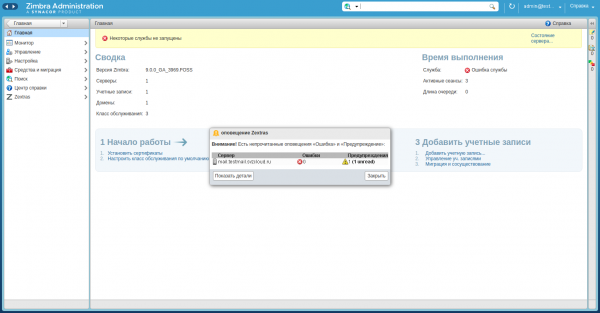
Nóta 4 Tá sé tábhachtach a thabhairt faoi deara go dtaispeántar stádas na seirbhíse Docs mar “níl ar fáil” i monatóireacht stádas an fhreastalaí fiú má tá Docs sa chliant gréasáin ag obair i gceart:
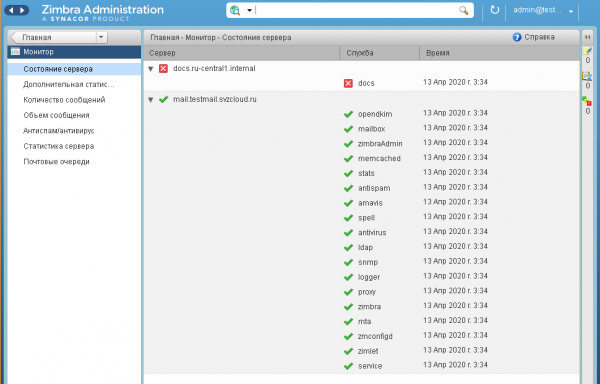
Is gné den leagan trialach é seo agus ní féidir é a shocrú ach amháin tar éis ceadúnas a cheannach agus teagmháil a dhéanamh le tacaíocht.
7.2. Comhpháirteanna Zextras Suite a imscaradh
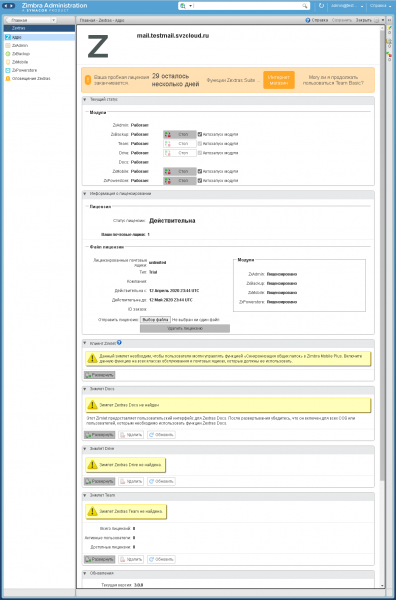
Sa roghchlár Zextras: Core, ní mór duit cliceáil ar an gcnaipe “Imscaradh” le haghaidh gach zimlets atá beartaithe agat a úsáid.
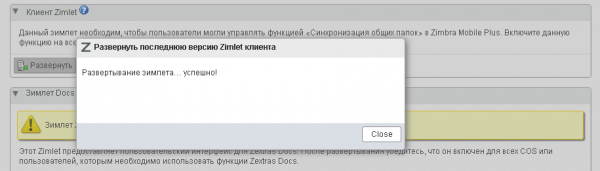
Nuair a bhíonn winterlets á n-imscaradh, feictear dialóg le toradh na hoibríochta mar seo a leanas:
Inár sampla, déantar gach geimhreadh Zextras Suite a imscaradh, agus ina dhiaidh sin beidh an fhoirm Zextras: Core san fhoirm seo a leanas:
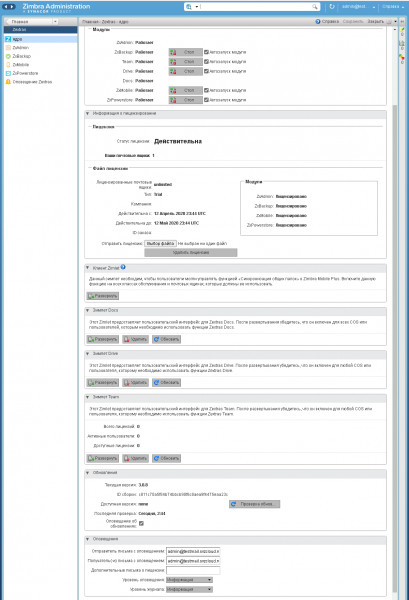
7.3. Socruithe rochtana a athrú
7.3.1. Socruithe Domhanda a Athrú
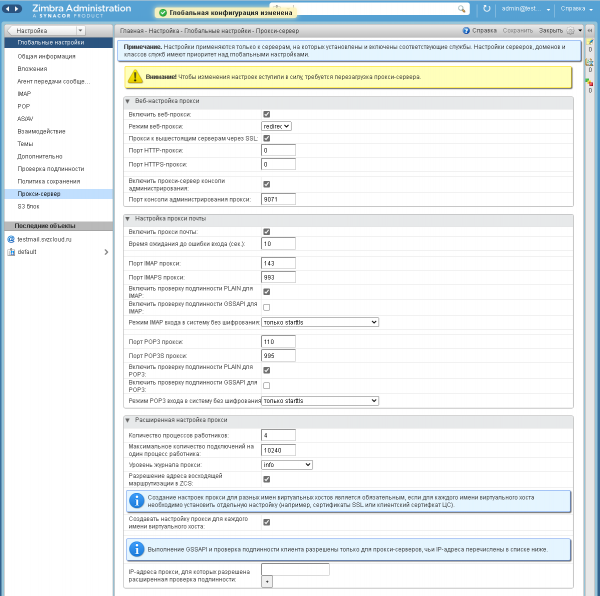
Sa roghchlár Socruithe: Socruithe domhanda, fo-roghchlár seachfhreastalaí, athraigh na paraiméadair seo a leanas:
Modh seachfhreastalaí gréasáin: atreorú
Cumasaigh seachfhreastalaí consól riaracháin: cuir tic sa bhosca.
Ansin cliceáil ar “Sábháil” sa chuid uachtarach ar dheis den fhoirm.
Inár sampla, tar éis na n-athruithe a rinneadh, breathnaíonn an fhoirm mar seo:
7.3.2. Athruithe ar phríomhshocruithe an fhreastalaí Zimbra
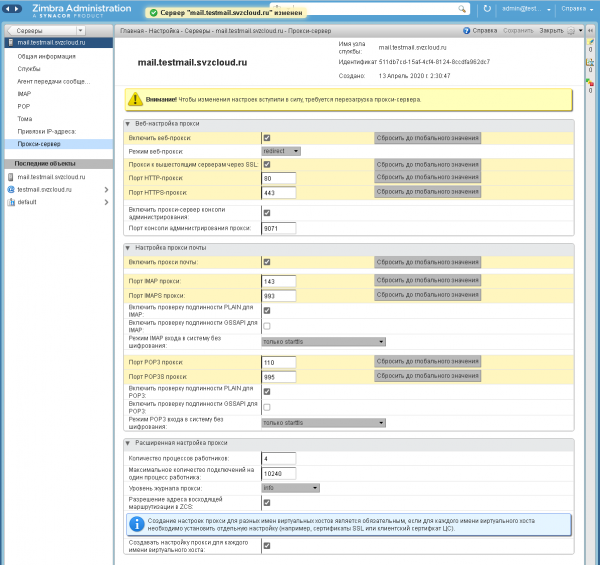
Sa roghchlár Socruithe: Freastalaithe: <ainm an phríomhfhreastalaí Zimbra>, seachfhreastalaí fo-roghchlár, athraigh na paraiméadair seo a leanas:
Mód seachfhreastalaí gréasáin: cliceáil ar an gcnaipe “Athshocraigh go luach réamhshocraithe” (ní athróidh an luach féin, ós rud é go raibh sé socraithe cheana féin le linn na suiteála). Cumasaigh seachfhreastalaí an chonsóil riaracháin: seiceáil go bhfuil an ticbhosca (ba cheart an luach réamhshocraithe a chur i bhfeidhm, mura bhfuil, is féidir leat an cnaipe "Athshocraigh go dtí an luach réamhshocraithe" a chliceáil agus/nó é a shocrú de láimh). Ansin cliceáil ar “Sábháil” sa chuid uachtarach ar dheis den fhoirm.
Inár sampla, tar éis na n-athruithe a rinneadh, breathnaíonn an fhoirm mar seo:
Nóta: (d'fhéadfadh go mbeadh atosú ag teastáil mura n-oibríonn logáil isteach ar an bport seo)
7.4. Logáil isteach consól admin nua
Logáil isteach sa chonsól riaracháin i do bhrabhsálaí ag baint úsáide as an URL: https:// :9071
Sa todhchaí, bain úsáid as an URL seo chun logáil isteach
Tabhair faoi deara: le haghaidh suiteáil aon-fhreastalaí, mar riail, is leor na hathruithe a rinneadh sa chéim roimhe seo, ach i gcásanna áirithe (mura dtaispeántar leathanach an fhreastalaí agus an URL sonraithe á iontráil), b'fhéidir go mbeadh ort gníomh riachtanach a dhéanamh le haghaidh suiteáil ilfhreastalaí - inár shampla, ar phríomhfhreastalaí Zimbra beidh gá le horduithe a fhorghníomhú mar úsáideoir Zimbra /opt/zimbra/libexec/zmproxyconfgen и atosú zmproxyctl.
7.5. COS réamhshocraithe á chur in eagar
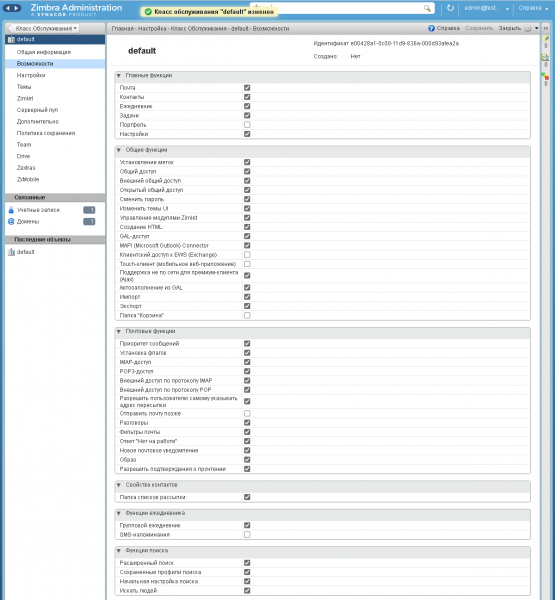
Sa roghchlár Socruithe: Aicme Seirbhíse, roghnaigh COS leis an ainm “réamhshocraithe”.
Sa bhfo-roghchlár “Deiseanna”, díthiceáil an fheidhm “Punann”, ansin cliceáil “Sábháil” sa chuid uachtarach ar dheis den fhoirm.
In ár sampla, tar éis cumraíocht, tá an fhoirm cuma mar seo:
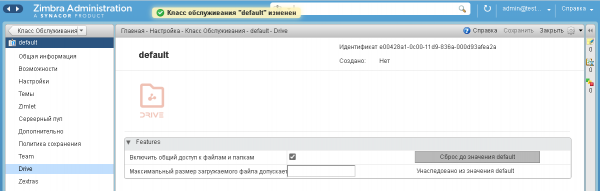
Moltar freisin an socrú “Cumasaigh roinnt comhad agus fillteán” a sheiceáil san fho-roghchlár Drive, agus ansin cliceáil “Sábháil” sa chuid uachtarach ar dheis den fhoirm.
In ár sampla, tar éis cumraíocht, tá an fhoirm cuma mar seo:
I dtimpeallacht tástála, san aicme chéanna seirbhíse, is féidir leat feidhmeanna Team Pro a chumasú tríd an ticbhosca leis an ainm céanna a chur ar siúl i bhfo-roghchlár na Foirne, agus ina dhiaidh sin beidh an fhoirm chumraíochta san fhoirm seo a leanas:
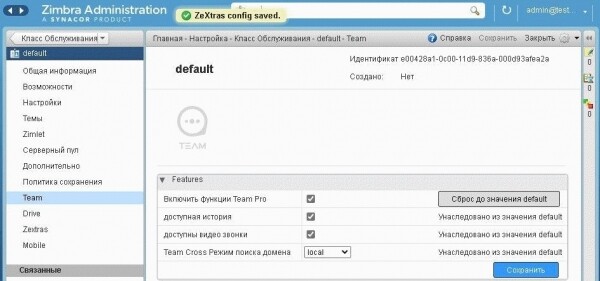
Nuair a dhíchumasaítear gnéithe Team Pro, ní bheidh rochtain ag úsáideoirí ach ar ghnéithe Team Basic.
Tabhair faoi deara le do thoil go bhfuil Zextras Team Pro ceadúnaithe go neamhspleách ar an Zextras Suite, a ligeann duit é a cheannach le haghaidh níos lú boscaí poist ná an Zextras Suite féin; Tá gnéithe Team Basic san áireamh i gceadúnas Zextras Suite. Dá bhrí sin, má úsáidtear é i dtimpeallacht táirgthe, b'fhéidir go mbeadh ort rang seirbhíse ar leith a chruthú d'úsáideoirí Team Pro a chuimsíonn na gnéithe cuí.
7.6. Socrú balla dóiteáin
Ag teastáil don phríomhfhreastalaí Zimbra:
a) Ceadaigh rochtain ón Idirlíon ar na ssh, http/https, imap/imaps, pop3/pop3s, calafoirt smtp (an príomh-chalafort agus calafoirt bhreise le húsáid ag cliaint ríomhphoist) agus calafort an chonsóil riaracháin.
b) Ceadaigh gach nasc ón líonra inmheánach (a raibh NAT ar an Idirlíon cumasaithe dó i gcéim 1.3 i gcéim 1).
Ní gá balla dóiteáin a chumrú don fhreastalaí Zextras Docs, mar gheall ar níl sé inrochtana ón Idirlíon.
Chun seo a dhéanamh, ní mór duit an t-ord gníomhartha seo a leanas a dhéanamh:
1) Logáil isteach sa chonsól téacs den phríomhfhreastalaí Zimbra. Agus tú ag logáil isteach trí SSH, ní mór duit an t-ordú “scáileán” a rith chun cur isteach ar fhorghníomhú na n-orduithe a sheachaint má chailltear an nasc leis an bhfreastalaí go sealadach de bharr athruithe ar na socruithe balla dóiteáin.
2) Rith orduithe
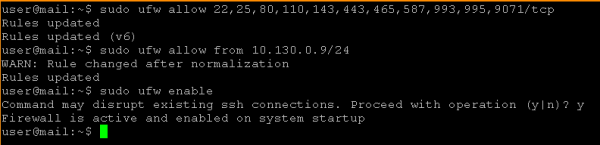
sudo ufw allow 22,25,80,110,143,443,465,587,993,995,9071/tcp
sudo ufw allow from <адрес_вашей_сети>/<длина CIDR маски>
sudo ufw enable
In ár sampla tá sé mar seo:
7.7. Ag seiceáil rochtain ar an gcliant gréasáin agus consól riaracháin
Chun monatóireacht a dhéanamh ar fheidhmiúlacht an bhalla dóiteáin, is féidir leat dul chuig an URL seo a leanas i do bhrabhsálaí
Consól an Riarthóra: https:// :9071
Cliant Gréasáin: http:// (beidh atreorú uathoibríoch chuig https:// )
Ag an am céanna, ag baint úsáide as an URL malartach https:// :7071 Níor cheart an consól riaracháin a oscailt.
Breathnaíonn an cliant gréasáin inár sampla mar seo:
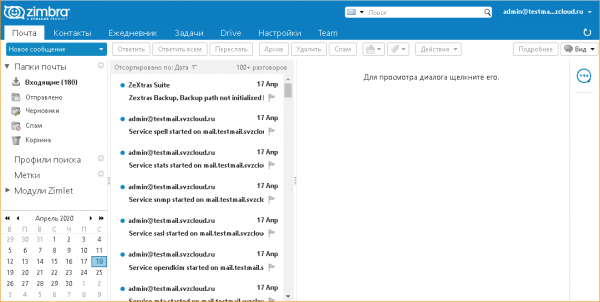
Nóta. Nuair a logálann tú isteach sa chliant gréasáin, féadfaidh do bhrabhsálaí cead a iarraidh chun fógraí ón suíomh a thaispeáint. Ní mór duit aontú fógraí a fháil ón suíomh seo.
8. Feidhmiú comhdhálacha fuaime agus físe i bhFoireann Zextras a chinntiú
8.1. Forbhreathnú
Níl na gníomhartha a gcuirtear síos orthu thíos ag teastáil má idirghníomhaíonn cliaint Fhoireann Zextras go léir lena chéile gan NAT a úsáid (sa chás seo, is féidir idirghníomhaíochtaí le freastalaí Zimbra féin a dhéanamh trí úsáid a bhaint as NAT, i.e. tá sé tábhachtach nach bhfuil NAT ar bith idir na cliaint), nó mura n-úsáidtear ach téacs messenger.
Chun idirghníomhaíocht cliant a chinntiú trí chomhdháil fuaime agus físe:
a) Ní mór duit freastalaí TURN atá ann cheana a shuiteáil nó a úsáid.
b) Mar is gnách go mbíonn feidhmiúlacht freastalaí STUN ag an bhfreastalaí TURN freisin, moltar é a úsáid sa cháil seo freisin (mar mhalairt air sin, is féidir leat freastalaithe STUN poiblí a úsáid, ach de ghnáth ní leor feidhmiúlacht STUN amháin).
I dtimpeallacht táirgthe, mar gheall ar ualach a d'fhéadfadh a bheith ard, moltar an freastalaí TURN a aistriú chuig meaisín fíorúil ar leith. Le haghaidh tástála agus/nó ualach éadrom, is féidir an freastalaí TURN a chomhcheangal leis an bpríomhfhreastalaí Zimbra.
Féachann ár sampla ar an bhfreastalaí TURN a shuiteáil ar phríomhfhreastalaí Zimbra. Tá suiteáil TURN ar fhreastalaí ar leith cosúil leis, ach amháin go ndéantar na céimeanna a bhaineann le bogearraí TURN a shuiteáil agus a chumrú ar an bhfreastalaí TURN, agus déantar na céimeanna chun an freastalaí Zimbra a chumrú chun an freastalaí sin a úsáid ar an bpríomhfhreastalaí Zimbra.
8.2. Freastalaí TURN a shuiteáil
Tar éis logáil isteach roimhe seo trí SSH chuig an bpríomhfhreastalaí Zimbra, reáchtáil an t-ordú
sudo apt install resiprocate-turn-server8.3. Freastalaí TURN a shocrú
Nóta. Chun na comhaid cumraíochta seo a leanas a athrú, ní mór an t-eagarthóir a rith le cearta úsáideora fréamhacha, mar shampla, “sudo vi /etc/reTurn/reTurnServer.config” nó, má tá an pacáiste mc suiteáilte, is féidir leat an t-ordú a úsáid “sudo mcedit /etc/reTurn/reTurnServer.config»
Cruthú úsáideora simplithe
Chun cruthú agus dífhabhtú nasc tástála leis an bhfreastalaí TURN a shimpliú, díchumasóimid úsáid pasfhocail hashed i mbunachar sonraí úsáideoirí freastalaí TURN. I dtimpeallacht táirgthe, moltar pasfhocail hashed a úsáid; sa chás seo, ní mór hashes pasfhocal a ghiniúint dóibh a dhéanamh de réir na dtreoracha atá sna comhaid /etc/reTurn/reTurnServer.config agus /etc/reTurn/users.txt.
Seicheamh na ngníomhartha:
1) Cuir an comhad /etc/reTurn/reTurnServer.config in eagar
Athraigh luach an pharaiméadar "UserDatabaseHashedPasswords" ó "fíor" go "bréagach".
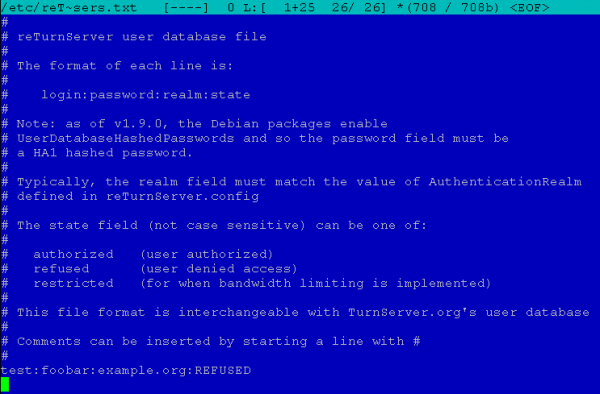
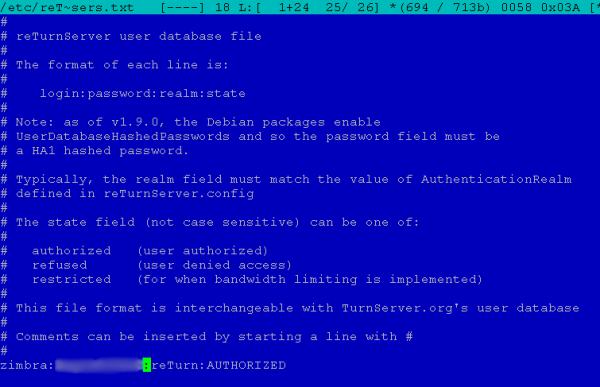
2) Cuir an comhad in eagar /etc/reTurn/users.txt
Socraigh é chuig ainm úsáideora, pasfhocal, fearann (treallach, nach n-úsáidtear nuair a bhíonn nasc Zimbra ar bun) agus socraigh stádas an chuntais go “ÚDARAITHE”.
Inár sampla, bhí cuma ar an gcomhad ar dtús:
Tar éis eagarthóireacht a dhéanamh bhí an chuma air:
3) An chumraíocht a chur i bhfeidhm
Rith ordú
sudo systemctl restart resiprocate-turn-server8.4. Balla dóiteáin a shocrú don fhreastalaí TURN
Ag an gcéim seo, tá rialacha breise balla dóiteáin riachtanach chun an freastalaí TURN a oibriú. Ní mór duit rochtain a cheadú ar an bpríomhchalafort ar a nglacann an freastalaí le hiarratais, agus ar an raon dinimiciúil port a úsáideann an freastalaí chun sruthanna meán a eagrú.
Tá na poirt sonraithe sa chomhad /etc/reTurn/reTurnServer.config, inár gcás féin é:

и
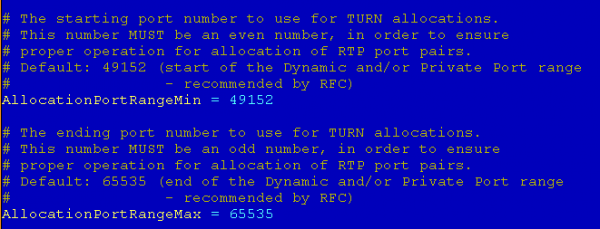
Chun rialacha balla dóiteáin a shuiteáil, ní mór duit na horduithe a rith
sudo ufw allow 3478,49152:65535/udp
sudo ufw allow 3478,49152:65535/tcp
8.5. Cumrú chun an freastalaí TURN a úsáid i Zimbra
Chun é a chumrú, úsáidtear FQDN an fhreastalaí, an freastalaí TURN, a cruthaíodh i gcéim 1.2 de mhír 1, agus a chaithfidh freastalaithe DNS leis an seoladh IP poiblí céanna a réiteach le haghaidh iarratas ón Idirlíon agus le haghaidh iarratais ó sheoltaí inmheánacha araon.
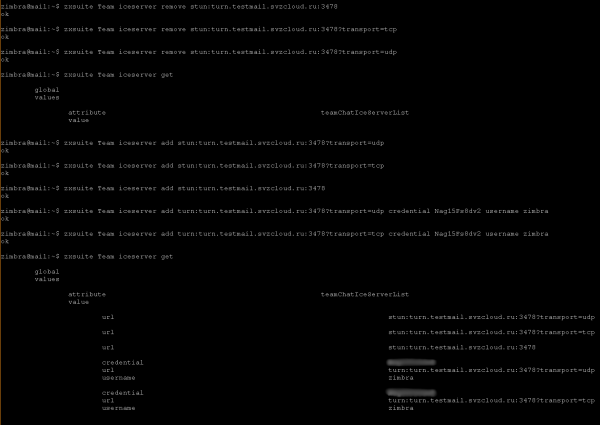
Féach ar chumraíocht reatha an naisc “zxsuite team iceServer get” atá ag rith faoin úsáideoir zimbra.
Chun tuilleadh eolais a fháil faoi úsáid an fhreastalaí TURN a shocrú, féach ar an rannán “Foireann Zextras a Shuiteáil chun an freastalaí TURN a úsáid” i .
Chun a chumrú, ní mór duit na horduithe seo a leanas a rith ar fhreastalaí Zimbra:
sudo su - zimbra
zxsuite team iceServer add stun:<FQDN вашего сервера TURN>:3478?transport=udp
zxsuite team iceServer add turn:<FQDN вашего сервера TURN>:3478?transport=udp credential <пароль> username <имя пользователя>
zxsuite team iceServer add stun:<FQDN вашего сервера TURN>:3478?transport=tcp
zxsuite team iceServer add turn:<FQDN вашего сервера TURN>:3478?transport=tcp credential <пароль> username <имя пользователя>
zxsuite team iceServer add stun:<FQDN вашего сервера TURN>:3478
logout
Úsáidtear luachanna an ainm úsáideora agus an focal faire, faoi seach, a shonraítear i gcéim 2 i gclásal 8.3 mar <ainm úsáideora> agus <focal faire>.
In ár sampla tá sé mar seo:
9. Ligean do phost dul tríd an bprótacal SMTP
De réir , in Yandex.Cloud, cuirtear bac i gcónaí ar thrácht amach chuig calafort TCP 25 ar an Idirlíon agus chuig meaisíní fíorúla Yandex Compute Cloud nuair a fhaightear rochtain air trí sheoladh IP poiblí. Ní chuirfidh sé seo cosc ort seiceáil a dhéanamh ar ghlacadh ríomhphoist a sheoltar ó fhreastalaí ríomhphoist eile chuig an bhfearann phoist a nglactar leis, ach cuirfidh sé cosc ort ríomhphost a sheoladh lasmuigh de fhreastalaí Zimbra.
Deir an doiciméadú gur féidir le Yandex.Cloud port TCP 25 a oscailt ar iarratas tacaíochta má chomhlíonann tú é , agus forchoimeádann sé an ceart an calafort a bhlocáil arís i gcás sáruithe ar na rialacha. Chun an port a oscailt, ní mór duit dul i dteagmháil le tacaíocht Yandex.Cloud.
Iarratas
Eochracha SSH a chruthú in openssh agus putty agus eochracha a thiontú ó putty go formáid openssh
1. Péirí eochair a chruthú le haghaidh SSH
В Windows Ag baint úsáide as Putty: Rith an t-ordú puttygen.exe agus cliceáil an cnaipe “Gin”.
В Linux: ordú a fhorghníomhú
ssh-keygen2. Eochracha a thiontú ó putty go formáid openssh
В Windows:
Seicheamh na ngníomhartha:
- Rith an clár puttygen.exe.
- Luchtaigh an eochair phríobháideach i bhformáid ppk, bain úsáid as an mír roghchláir Comhad → Luchtaigh eochair phríobháideach.
- Cuir isteach an pasfhrása más gá don eochair seo.
- Taispeántar an eochair phoiblí i bhformáid OpenSSH i puttygen leis an inscríbhinn “Eochair phoiblí chun í a ghreamú isteach i réimse comhaid údaraithe_keys OpenSSH”
- Chun eochair phríobháideach a onnmhairiú go formáid OpenSSH, roghnaigh Tiontú → Easpórtáil eochair OpenSSH sa phríomh-roghchlár
- Sábháil an eochair phríobháideach i gcomhad nua.
В Linux
1. Suiteáil an pacáiste uirlisí PuTTY:
в Ubuntu:
sudo apt-get install putty-toolsв Debian-dáiltí comhchosúla:
apt-get install putty-toolsi ndáiltí bunaithe ar RPM bunaithe ar yum (CentOS agus daoine eile):
yum install putty2. Chun an eochair phríobháideach a thiontú, rith an t-ordú:
puttygen <key.ppk> -O private-openssh -o <key_openssh>3. Chun eochair phoiblí a ghiniúint (más gá):
puttygen <key.ppk> -O public-openssh -o <key_openssh.pub>Toradh
Tar éis a shuiteáil de réir na moltaí, faigheann an t-úsáideoir freastalaí ríomhphoist Zimbra cumraithe i mbonneagar Yandex.Cloud leis an síneadh Zextras le haghaidh cumarsáide corparáideach agus comhoibriú le doiciméid. Déantar na socruithe le srianta áirithe do thimpeallacht tástála, ach níl sé deacair an tsuiteáil a aistriú go modh táirgthe agus roghanna a chur leis maidir le stóráil réad Yandex.Cloud agus daoine eile a úsáid. Le haghaidh ceisteanna maidir le himscaradh agus úsáid an réitigh, déan teagmháil le do chomhpháirtí Zextras - nó ionadaithe .
Le haghaidh gach ceist a bhaineann le Zextras Suite, is féidir leat teagmháil a dhéanamh le hIonadaí Zextras Ekaterina Triandafilidi trí ríomhphost katerina@zextras.com
Foinse: will.com

