

डॉकर-कंपोज़ पर नोड-रेड प्रमाणीकरण को तैनात और कॉन्फ़िगर करना
प्राधिकरण सक्षम और डॉकर वॉल्यूम का उपयोग करके डॉकर-कंपोज़ पर नोड-रेड को तैनात करना।
docker-compose.yml फ़ाइल बनाएँ:
version: "3.7"

services:
  node-red:
    image: nodered/node-red
    environment:
      - TZ=Europe/Moscow
    ports:
      - "11880:1880" # 11880 - порт для подключения к контейнеру, 1880 - порт на котором работает node-red внутри контейнера.
    volumes:
      - "node-red:/data" # node-red - каталог который выделит docker для хранения данных, /data - каталог внутри контейнера.
    restart: always
volumes:
  node-red: # создание каталога node-red на хосте.
हम कंटेनर को डिबग मोड में लॉन्च करते हैं (पहला लॉन्च ` कुंजी के बिना होना चाहिए-d`, त्रुटियाँ दिखने पर उन्हें देखने के लिए):
$ docker-compose up node-red
Creating node-red_node-red_1_3e3e59f5e044 ... done
Attaching to node-red_node-red_1_bca4cb987984
node-red_1_bca4cb987984 |
node-red_1_bca4cb987984 | > node-red-docker@1.0.3 start /usr/src/node-red
node-red_1_bca4cb987984 | > node $NODE_OPTIONS node_modules/node-red/red.js $FLOWS "--userDir" "/data"
...
कंटेनर को रोकें और वॉल्यूम देखने के लिए कमांड चलाएँ:
$ docker volume ls
DRIVER              VOLUME NAME
local               node-red_node-red
हम वॉल्यूम पर विस्तृत जानकारी देखते हैं:
$ docker volume inspect node-red_node-red
[
    {
        "CreatedAt": "2020-05-02T18:37:33Z",
        "Driver": "local",
        "Labels": {
            "com.docker.compose.project": "node-red",
            "com.docker.compose.version": "1.23.0",
            "com.docker.compose.volume": "node-red"
        },
        "Mountpoint": "/var/lib/docker/volumes/node-red_node-red/_data", # расоложение нашего каталога
        "Name": "node-red_node-red",
        "Options": null,
        "Scope": "local"
    }
]
वॉल्यूम निर्देशिका पर जाएँ. इस निर्देशिका में पहले से ही वे फ़ाइलें मौजूद हैं जिन्हें Docker ने कंटेनर तैनात करते समय बनाया था।
$ sudo ls /var/lib/docker/volumes/node-red_node-red/_data
lib  package.json  settings.js
हम फ़ाइल में रुचि रखते हैं सेटिंग्स.js. हम इसे खोलते हैं और कोड का एक टुकड़ा ढूंढते हैं एडमिनप्रमाणीकरण. चलिए इसे अनकमेंट करें।
 // Securing Node-RED
    // -----------------
    // To password protect the Node-RED editor and admin API, the following
    // property can be used. See http://nodered.org/docs/security.html for details.
    adminAuth: {
        type: "credentials",
        users: [{
            username: "admin",
            password: "$2a$08$zZWtXTja0fB1pzD4sHCMyOCMYz2Z6dNbM6tl8sJogENOMcxWV9DN.",
            permissions: "*"
        }]
    },
कुंजी में पासवर्ड: आपको नोड-रेड पासवर्ड का हैश डालना होगा।
हैश पासवर्ड node-red प्राप्त करना
node.js वाले किसी भी मशीन पर node-red-admin पैकेज स्थापित करें।
npm i node-red-admin -gपैकेज चलाएँ और पासवर्ड सेट करें:
node-red-admin hash-pwहम कंटेनर लॉन्च करते हैं और पोर्ट से कनेक्ट करते हैं 11880.
http://192.168.0.100:11880/एक प्राधिकरण विंडो दिखाई देनी चाहिए.
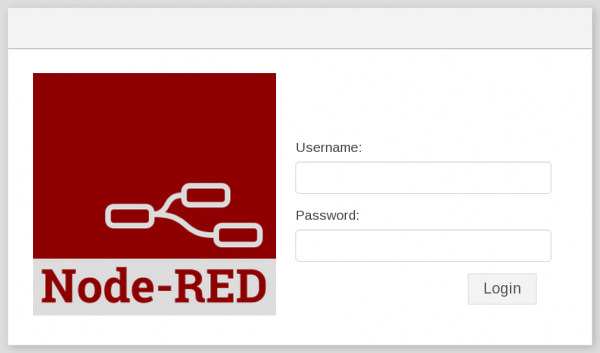
अपना लॉगिन और पासवर्ड दर्ज करें.
यदि सब कुछ ठीक है, तो कुंजी के साथ कंटेनर को पुनः आरंभ करें -d.
$ docker-compose up -d node-red
कुछ इस तरह।
स्रोत: www.habr.com

