

កំណែ 0.9 ត្រូវបានចេញផ្សាយហើយ Windows ស្ថានីយ។ នេះគឺជាកំណែចុងក្រោយបំផុតរបស់ស្ថានីយ ដែលនឹងរួមបញ្ចូលមុខងារថ្មីៗរហូតដល់កំណែ ១។ អ្នកអាចទាញយកបាន Windows ស្ថានីយពី ឬជាមួយ . តោះមើលព័ត៌មានលម្អិតអាប់ដេតឲ្យបានច្បាស់!
អាគុយម៉ង់បន្ទាត់ពាក្យបញ្ជា
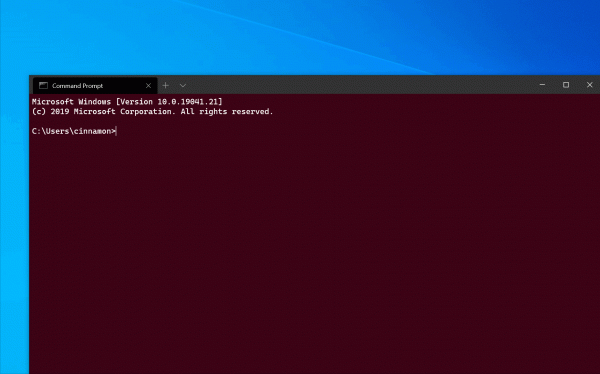
ឈ្មោះហៅក្រៅ wt ឥឡូវនេះគាំទ្រអាគុយម៉ង់បន្ទាត់ពាក្យបញ្ជា។ ឥឡូវនេះ អ្នកអាចបើកដំណើរការ Terminal ជាមួយនឹងផ្ទាំង និងផ្ទាំងថ្មី ដោយបែងចែកវិធីដែលអ្នកចូលចិត្ត ជាមួយនឹងទម្រង់ដែលអ្នកចូលចិត្ត ដោយចាប់ផ្តើមពីថតដែលអ្នកចូលចិត្ត! លទ្ធភាពគឺគ្មានទីបញ្ចប់! នេះគឺជាឧទាហរណ៍មួយចំនួន៖
wt -d ។
បើកស្ថានីយដែលមានទម្រង់លំនាំដើមនៅក្នុងថតការងារបច្ចុប្បន្ន។
wt-d ។ ; ផ្ទាំងថ្មី -d C: pwsh.exe
បើកស្ថានីយដោយមានផ្ទាំងពីរ។ ទីមួយមានទម្រង់លំនាំដើម ដោយចាប់ផ្តើមពីថតការងារបច្ចុប្បន្ន។ ទីពីរគឺជាទម្រង់លំនាំដើមជាមួយ pwsh.exe ជា "បន្ទាត់ពាក្យបញ្ជា" (ជំនួសឱ្យទម្រង់លំនាំដើម "បន្ទាត់ពាក្យបញ្ជា") ចាប់ផ្តើមនៅក្នុងថត C: ។
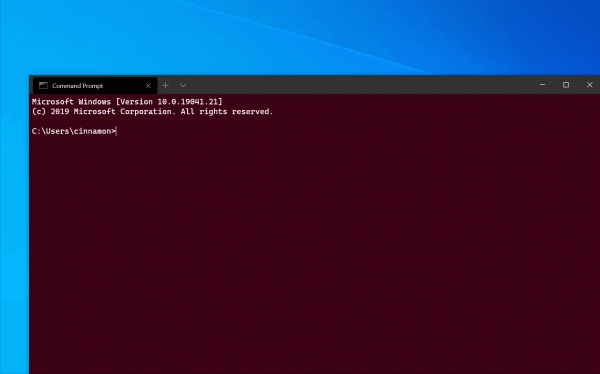
wt -p «Windows PowerShell" -d.; បំបែកផ្ទាំង -V wsl.exe
បើកស្ថានីយដែលមានបន្ទះពីរដែលបំបែកបញ្ឈរ។ បន្ទះខាងលើកំពុងដំណើរការទម្រង់មួយដែលមានឈ្មោះថា "Windows "Terminal" ហើយនៅក្នុងបន្ទះខាងក្រោមគឺជាទម្រង់លំនាំដើម ដែលប្រើ wsl.exe ជា "បន្ទាត់ពាក្យបញ្ជា" (ជំនួសឱ្យទម្រង់ "បន្ទាត់ពាក្យបញ្ជា" លំនាំដើម)។
wt -d C:UserscinnamonGitHubWindowsស្ថានីយ; split-pane -p "ប្រអប់បញ្ចូលពាក្យបញ្ជា"; split-pane -p "Ubuntu» -d \wsl$Ubuntuហូមស៊ីនណាក់ -H
មើលខាងក្រោម។
ប្រសិនបើអ្នកចង់រៀនអ្វីគ្រប់យ៉ាងដែលអ្នកអាចធ្វើបានជាមួយអាគុយម៉ង់បន្ទាត់ពាក្យបញ្ជាថ្មីរបស់យើង សូមពិនិត្យមើលឯកសារពេញលេញ .
PowerShell Autodiscovery
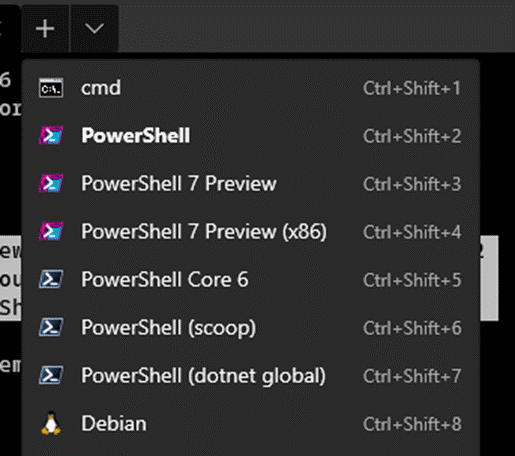
ប្រសិនបើអ្នកជាអ្នកគាំទ្រដ៏ធំ , យើងមានដំណឹងល្អសម្រាប់អ្នក។ Windows ឥឡូវនេះ Terminal រកឃើញ PowerShell កំណែណាមួយ ហើយបង្កើតប្រវត្តិរូបថ្មីដោយស្វ័យប្រវត្តិសម្រាប់អ្នក។ កំណែ PowerShell ដែលយើងជឿថាល្អបំផុត (ចាប់ពីលេខកំណែខ្ពស់បំផុត រហូតដល់កំណែ GA រហូតដល់កំណែដែលមានលក្ខណៈពិសេសល្អបំផុត) នឹងត្រូវបានដាក់ឈ្មោះថា "PowerShell" ហើយនឹងកាន់កាប់រន្ធ "PowerShell Core" ដើមនៅក្នុងបញ្ជីទម្លាក់ចុះ។
បញ្ជាក់ការបិទផ្ទាំងទាំងអស់។
តើអ្នកជាមនុស្សម្នាក់ដែលមិនចង់ត្រូវបានគេសួររាល់ពេលដើម្បីបិទផ្ទាំងទាំងអស់? ប្រសិនបើអ្នកឆ្លើយថាបាទ/ចាស នោះមុខងារថ្មីនេះគឺពិតជាសម្រាប់អ្នក! ការកំណត់សកលថ្មីមួយត្រូវបានបង្កើតឡើងដែលអនុញ្ញាតឱ្យអ្នកលាក់ប្រអប់បញ្ជាក់ "បិទផ្ទាំងទាំងអស់" ជានិច្ច។ ដើម្បីធ្វើដូចនេះអ្នកត្រូវកំណត់ប៉ារ៉ាម៉ែត្រ "confirmCloseAllTabs" в មិនពិត នៅផ្នែកខាងលើនៃឯកសារ profiles.json របស់អ្នក ហើយអ្នកនឹងមិនឃើញការលេចឡើងនោះទៀតទេ! សូមអរគុណ សម្រាប់ការរួមចំណែកនៃប៉ារ៉ាម៉ែត្រថ្មីនេះ។
ការកែលម្អផ្សេងទៀត។
- ឥឡូវនេះអ្នកអាចផ្លាស់ទីពីពាក្យមួយទៅពាក្យមួយទៀតដោយប្រើ Narrator ឬ NVDA!
- ឥឡូវអ្នកអាចអូសឯកសារទៅស្ថានីយ ហើយផ្លូវឯកសារនឹងត្រូវបានបោះពុម្ព!
- បញ្ជា (Ctrl) + បញ្ចូល и Shift+Ins តាមលំនាំដើមត្រូវបានចងភ្ជាប់ទៅនឹង ការចម្លង и បញ្ចូល រៀងគ្នា!
- ឥឡូវនេះអ្នកអាចកាន់ ការផ្លាស់ប្តូរ и យំដើម្បីពង្រីកជម្រើសរបស់អ្នក!
- គ្រាប់ចុច VS Code ដែលប្រើសម្រាប់ការចងគន្លឹះ (ឧទាហរណ៍ "pgdn" и "ទំព័រចុះក្រោម")!
Исправлениеошибок
- ស្ថានីយនឹងមិនគាំងនៅពេល Narrator កំពុងដំណើរការ!
- ស្ថានីយនឹងមិនគាំងទេ ប្រសិនបើផ្លូវទៅកាន់រូបភាពផ្ទៃខាងក្រោយ ឬរូបតំណាងត្រូវបានបញ្ជាក់មិនត្រឹមត្រូវ!
- ប្រអប់លេចឡើងទាំងអស់របស់យើងឥឡូវនេះមានប៊ូតុងមូល!
- ឥឡូវនេះប្រអប់ស្វែងរកដំណើរការបានត្រឹមត្រូវក្នុងទម្រង់កម្រិតពណ៌ខ្ពស់!
- ឥឡូវនេះ សរសៃចងមួយចំនួនត្រូវបានបង្ហាញកាន់តែត្រឹមត្រូវ!
តោះនិយាយគ្នា
ប្រសិនបើអ្នកចង់ទុកមតិកែលម្អរបស់អ្នក ឬមានសំណួរណាមួយ កុំស្ទាក់ស្ទើរក្នុងការសរសេរទៅកាន់ Kayla (Kayla, ) នៅលើ Twitter ឬទំនាក់ទំនង . យើងសង្ឃឹមថាអ្នករីករាយនឹងការចេញផ្សាយរបស់ Terminal នេះហើយទន្ទឹងរង់ចាំការអាប់ដេតបន្ទាប់របស់យើង!

ប្រភព: www.habr.com
