

အထူးသဖြင့် CIS တွင်ရှိသော လုပ်ငန်းအများအပြားတွင် သုံးစွဲသူများကို စီမံခန့်ခွဲရန်နှင့် စစ်မှန်ကြောင်းသက်သေပြရန် Microsoft မှ Active Directory ကဲ့သို့သော ကိရိယာကို မကြာခဏအသုံးပြုသည့် အိုင်တီအခြေခံအဆောက်အအုံတစ်ခု ရှိနှင့်ပြီးဖြစ်သည်။ Zimbra Collaboration Suite ကို အကောင်အထည်ဖော်ရန် စီစဉ်သောအခါတွင်၊ ထိုကဲ့သို့သော လုပ်ငန်းများသည် ZCS သည် ၎င်းတို့၏ အခြေခံအဆောက်အဦများနှင့် အံဝင်ခွင်ကျဖြစ်ပြီး အသုံးပြုသူစစ်မှန်ကြောင်းအထောက်အထားအတွက် Microsoft AD ကို အသုံးပြုခြင်းရှိမရှိ မေးခွန်းထုတ်လေ့ရှိပါသည်။ ကောင်းပြီ၊ Zimbra သည် Active Directory နှင့် တွဲ၍ အလုပ်လုပ်နိုင်စွမ်းရှိပြီး ယခု ၎င်းကို အောင်မြင်အောင် ပြုလုပ်နည်းကို ပြောပြပါမည်။

ထို့ကြောင့်၊ သင်၏လုပ်ငန်းအခြေခံအဆောက်အအုံတွင် Active Directory သည် domain တစ်ခုပေါ်တွင်တည်ရှိသည်ဟု ယူဆကြပါစို့ domain.localနှင့် Zimbra ကို ဒိုမိန်းတွင် ထည့်သွင်းထားသင့်သည်။ mail.domain.comZimbra နှင့် Active Directory ပေါင်းစပ်မှုလုပ်ငန်းစဉ်အတွင်း၊ ကျွန်ုပ်တို့သည် AD ကို ZCS အတွက် ပြင်ပ LDAP အဖြစ် ချိတ်ဆက်မည်ဖြစ်သောကြောင့်၊ အသုံးပြုသူများ ၎င်းတို့၏ စကားဝှက်များကို ၎င်းတို့ကိုယ်တိုင် ပြောင်းလဲခြင်းမှ ချက်ချင်းပိတ်ရန် အကြံပြုအပ်ပါသည်။ Zimbra နှင့် Active Directory အောင်မြင်စွာ ပေါင်းစပ်မှုကို အတည်ပြုရန်အတွက်လည်း သတိပြုပါ။ ဆာဗာ AD မှာဆိုရင် သတင်းအချက်အလက်စနစ်နှစ်ခု အောင်မြင်စွာ ချိတ်ဆက်နိုင်ခြင်း ရှိ၊ မရှိ စစ်ဆေးဖို့အတွက် အနည်းဆုံး login/password pair ပါတဲ့ အကောင့်တစ်ခု ရှိဖို့ အကြံပြုထားပါတယ်။
AD နှင့် ZCS ချိတ်ဆက်ခြင်းကို Zimbra အုပ်ချုပ်မှုကွန်ဆိုးလ်တွင် ပြုလုပ်သည်။ mail.domain.com. ဤနေရာတွင် ကျွန်ုပ်တို့သည် ဘယ်ဘက်ဘေးဘားရှိ Configure item ကို ရွေးရမည်ဖြစ်ပြီး၊ ထို့နောက် Domains အမျိုးအစားခွဲကို ရွေးချယ်ရမည်ဖြစ်သည်။ ဒိုမိန်းများစာရင်းတွင်၊ ယခု ကျွန်ုပ်တို့သည် AD နှင့်တွဲဖက်အသုံးပြုမည့်တစ်ခုကို ရွေးချယ်ရန်လိုအပ်ပြီး ရွေးချယ်ထားသောဒိုမိန်းပေါ်တွင် ညာဖက်ကလစ်နှိပ်ခြင်းဖြင့် “Configure Authentification” ကို ရွေးချယ်ပါ။ ၎င်းပြီးနောက်၊ ပြင်ပ LDAP ကိုစဖွင့်သတ်မှတ်ခြင်းအတွက် ဒိုင်ယာလော့ခ်တစ်ခုသည် မျက်နှာပြင်ပေါ်တွင် ကျွန်ုပ်တို့သည် AD ဖြင့် Zimbra ကို “မိတ်ဆွေဖွဲ့” ပါမည်။
Authentification Mode စာမျက်နှာတွင် “External Active Directory” ရွေးချယ်မှုကို ရွေးချယ်ပြီးနောက် Authentification Settings စာမျက်နှာတွင် ၎င်းနှင့်ပတ်သက်သည့် အချက်အလက်များကို ရိုက်ထည့်ပါ။ ဆာဗာ AD ဖြင့်။ domain name၊ server IP address နှင့် AD သို့ဝင်ရောက်ရန်အသုံးပြုသော port တို့ကိုထည့်သွင်းရန် သင့်အားတောင်းဆိုလိမ့်မည်။ LDAP Bind ဟုအမည်ပေးထားသော နောက်စာမျက်နှာကို ဗလာထားခဲ့ရန် အကြံပြုအပ်ပါသည်။
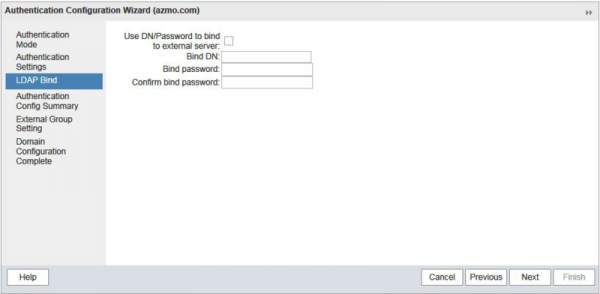
Authentification Config Summary ဝင်းဒိုးတွင်၊ အသုံးပြုသူတိုင်းအတွက် မှန်ကန်သော login/password အတွဲကို ထည့်သွင်းခြင်းဖြင့် Zimbra နှင့် AD ချိတ်ဆက်မှု၏ အောင်မြင်မှုကို သင်စစ်ဆေးနိုင်ပါသည်။ ချိတ်ဆက်မှု အောင်မြင်ပါက Zimbra သည် ဤအသုံးပြုသူအတွက် Bind DN ကို လွတ်လပ်စွာ တွက်ချက်မည်ဖြစ်သည်။ ၎င်းပြီးနောက်၊ သင်သည် ပြင်ပအဖွဲ့ဆက်တင်များနှင့် ဒိုမိန်းဖွဲ့စည်းပုံပြင်ဆင်မှု အပြီးသတ်စာမျက်နှာများကို မပြောင်းလဲဘဲထားနိုင်သည်။ ၎င်းသည် Zimbra ၏ AD နှင့် ပေါင်းစည်းမှုကို ပြီးမြောက်စေပြီး သတင်းအချက်အလက်စနစ်များကြား အောင်မြင်စွာ တစ်ပြိုင်တည်းလုပ်ဆောင်ရန် Zimbra ရှိ AD မှ လက်ရှိအသုံးပြုသူများကို ဖန်တီးရန်ဖြစ်သည်။
သင့်တွင် အကောင့်အနည်းစုရှိပါက ၎င်းကို သင်ကိုယ်တိုင်လုပ်ဆောင်နိုင်သော်လည်း အမှန်တကယ်တွင် အကောင့်များစွာရှိပါက၊ အလိုအလျောက်စီမံဆောင်ရွက်ပေးခြင်းလုပ်ဆောင်ချက်ကို အသုံးပြု၍ ဤလုပ်ငန်းစဉ်ကို အလိုအလျောက်လုပ်ဆောင်ခြင်းသည် အကောင်းဆုံးဖြစ်လိမ့်မည်။ ဒါကိုလုပ်ဖို့၊ Zimbra ဆာဗာကိုသွားပြီးတော့ command line မှာရှိနေတဲ့ manipulations အတော်များများကို လုပ်ဆောင်ရပါမယ်။
su zimbra
zmprov md domain.com zimbraAutoProvMode LAZY
zmprov md domain.com zimbraAutoProvLdapURL "ldap://domain.local:389"
zmprov md domain.com zimbraAutoProvLdapStartTlsEnabled FALSE
zmprov md domain.com zimbraAutoProvLdapAdminBindDn "zimbra@domain.local"
zmprov md domain.com zimbraAutoProvLdapAdminBindPassword PassworD
zmprov md domain.com zimbraAutoProvLdapSearchBase "ou=User,dc=domain,dc=local)"
zmprov md domain.com zimbraAutoProvLdapSearchFilter "(samAccountName=%u)"
zmprov md domain.com zimbraAutoProvLdapBindDn "%u@%d"
zmprov md domain.com zimbraAutoProvAccountNameMap sAMAccountName
zmprov md domain.com +zimbraAutoProvAttrMap "sn=sn" +zimbraAutoProvAttrMap "description=description" +zimbraAutoProvAttrMap "cn=displayName" +zimbraAutoProvAttrMap "givenName=givenName" +zimbraAutoProvAttrMap "zimbraMailAlias=mail"
zmprov md domain.com zimbraAutoProvNotificationFromAddress admin@domain.com
zmprov md domain.com zimbraAutoProvNotificationSubject "Мы рады приветствовать вас на борту нашего почтового сервера"
zmprov md domain.com zimbraAutoProvNotificationBody "Ваш аккаунт был создан автоматически. Ознакомьтесь с инструкцией по работе с электронной почтой, перейдя по данной ссылке"
zmprov md domain.com zimbraAutoProvBatchSize 20
zmprov md domain.com zimbraAutoProvAuthMech LDAP
zmcontrol restart
ဤဖွဲ့စည်းပုံဖြင့်၊ ရှိပြီးသား အကောင့်/စကားဝှက်အတွဲကို အသုံးပြု၍ ဝဘ်ကလိုင်းယင့်သို့ ပထမဆုံးအကြိမ် သင်ဝင်ရောက်ရန် ကြိုးစားသောအခါတွင် အသုံးပြုသူအကောင့်ကို Zimbra ဆာဗာတွင် အလိုအလျောက် ဖန်တီးပေးမည်ဖြစ်သည်။ အချို့ကိစ္စများတွင်၊ အလိုအလျောက်ချိန်ညှိခြင်းမှန်ကန်စွာအလုပ်လုပ်ရန်အတွက်၊ သင်သည် 389 မှ 3268 သို့ port နံပါတ်ကိုပြောင်းရန် လိုအပ်နိုင်သည်ကို သတိပြုပါ။
ဤအဆင့်များအားလုံးကို ပြီးမြောက်ပြီးနောက်၊ သင်၏အသုံးပြုသူများသည် AD မှ လော့ဂ်အင်/စကားဝှက်အတွဲကို အသုံးပြု၍ ၎င်းတို့၏ဆာဗာတွင် ၎င်းတို့၏မေးလ်ကို Zimbra ဖြင့် ဝင်ရောက်နိုင်မည်ဖြစ်ပြီး၊ ၎င်းသည် လုပ်ငန်း IT အခြေခံအဆောက်အအုံ၏ စီမံခန့်ခွဲမှုကို များစွာရိုးရှင်းစေမည်ဖြစ်သည်။
source: www.habr.com
