

Zimbra Collaboration Suite Open-Source Edition 8.8.15 LTS ရဲ့ နောက်ဆုံးထွက် patch မှာ operating system ရဲ့ ကြာရှည်စွာထွက်ရှိမှုအတွက် အပြည့်အဝ ပံ့ပိုးမှု ထည့်သွင်းထားပါတယ်။ Ubuntu 18.04 LTS။ ဤသည်မှာ စနစ်စီမံခန့်ခွဲသူများအား Zimbra OSE ဖြင့် ဆာဗာအခြေခံအဆောက်အအုံများကို ဖန်တီးနိုင်စေပြီး ၂၀၂၂ ခုနှစ်ကုန်အထိ လုံခြုံရေးအပ်ဒိတ်များကို လက်ခံရရှိနိုင်စေပါသည်။ သိသာထင်ရှားသော ပြုပြင်ထိန်းသိမ်းမှုမလိုအပ်ဘဲ သုံးနှစ်ကျော် သက်ဆိုင်နေမည့် သင့်လုပ်ငန်းတွင် ပူးပေါင်းဆောင်ရွက်မှုစနစ်ကို အကောင်အထည်ဖော်နိုင်စွမ်းသည် လုပ်ငန်းများအနေဖြင့် ၎င်းတို့၏ IT အခြေခံအဆောက်အအုံပိုင်ဆိုင်မှုကုန်ကျစရိတ်ကို လျှော့ချရန် အကောင်းဆုံးနည်းလမ်းတစ်ခုဖြစ်သည်။ SaaS ဝန်ဆောင်မှုပေးသူများအတွက်၊ ဤ Zimbra OSE အကောင်အထည်ဖော်မှုရွေးချယ်မှုသည် ၎င်းတို့၏ဖောက်သည်များအတွက် ပိုမိုအဆင်ပြေသောနှုန်းထားများကို ပေးဆောင်နိုင်စေပြီး ဝန်ဆောင်မှုပေးသူအတွက် ပိုမိုမြင့်မားသောအမြတ်အစွန်းများကိုလည်း ပေးဆောင်နိုင်စေပါသည်။ Zimbra OSE 8.8.15 ကို မည်သို့ထည့်သွင်းရမည်ကို ကြည့်ကြပါစို့။ Ubuntu 18.04 ။

Zimbra OSE ကို ထည့်သွင်းရန်အတွက် server system လိုအပ်ချက်များတွင် quad-core processor၊ RAM 8 GB၊ hard drive space 50 GB၊ FQDN၊ forwarding DNS server နှင့် MX record တို့ ပါဝင်သည်။ Zimbra OSE စွမ်းဆောင်ရည်ကို ကန့်သတ်ထားသော bottleneck မှာ processor သို့မဟုတ် RAM မဟုတ်ဘဲ hard drive ဖြစ်ကြောင်း သတိပြုရန် အရေးကြီးပါသည်။ ထို့ကြောင့် server အတွက် high-speed SSD ဝယ်ယူခြင်းသည် ကောင်းမွန်သော အကြံဥာဏ်တစ်ခုဖြစ်ပြီး ၎င်းသည် server ၏ ಒಟ್ಟಾರೆကုန်ကျစရိတ်ကို သိသိသာသာ သက်ရောက်မှုမရှိသော်လည်း Zimbra OSE စွမ်းဆောင်ရည်နှင့် responsiveness ကို သိသိသာသာ မြှင့်တင်ပေးမည်ဖြစ်သည်။ server တစ်ခု ဖန်တီးကြပါစို့။ Ubuntu 18.04 LTS နှင့် Zimbra Collaboration Suite 8.8.15 LTS တို့ကို on board တွင် ထည့်သွင်းထားပြီး mail.company.ru ဒိုမိန်းအမည်ကို အသုံးပြုထားသည်။
စတင်သူများအတွက် Zimbra ကိုထည့်သွင်းသောအခါအကြီးမားဆုံးအခက်အခဲမှာ FQDN နှင့် forwarding DNS server ကိုဖန်တီးခြင်းဖြစ်သည်။ အရာအားလုံးအလုပ်လုပ်နိုင်စေရန်အတွက် dnsmasq utility ကိုအခြေခံ၍ DNS server တစ်ခုကိုဖန်တီးပါမည်။ ဒါကိုလုပ်ဖို့၊ systemd-resolved service ကို အရင်ပိတ်လိုက်ပါ။ ၎င်းသည် command များကိုအသုံးပြုပြီးလုပ်ဆောင်သည်။ sudo systemctl ကို systemd-resolved ပိတ်ပါ။ и sudo systemctl သည် systemd-resolved ကိုရပ်တန့်သည်။. command ကို အသုံးပြု၍ resolv.conf ဖိုင်ကိုလည်း ဖျက်ပါမည်။ sudo rm /etc/resolv.conf command ကို အသုံးပြု၍ အသစ်တစ်ခုကို ချက်ချင်းဖန်တီးပါ။ ပဲ့တင်သံ "nameserver 8.8.8.8" > /etc/resolv.conf.
ဤဝန်ဆောင်မှုကိုပိတ်ထားပြီးနောက်၊ သင်သည် dnsmasq ကိုထည့်သွင်းရန်လိုအပ်လိမ့်မည်။ ၎င်းသည် command ကိုအသုံးပြုပြီးလုပ်ဆောင်သည်။ sudo apt-get install dnsmasq. တပ်ဆင်မှုပြီးပါက၊ သင်သည် configuration ဖိုင်ကိုတည်းဖြတ်ခြင်းဖြင့် dnsmasq ကို configure လုပ်ရန်လိုအပ်သည်။ /etc/dnsmasq.conf. ရလဒ်သည် ဤကဲ့သို့ ဖြစ်သင့်သည်-
server=8.8.8.8
listen-address=127.0.0.1
domain=company.ru   # Define domain
mx-host=company.ru,mail.company.ru,0
address=/mail.company.ru/***.16.128.192
ယင်းကြောင့် ကျွန်ုပ်တို့သည် Zimbra ဖြင့် ဆာဗာလိပ်စာကို သတ်မှတ်ပြီး ထပ်ဆင့်ပို့သည့် DNS ဆာဗာနှင့် MX မှတ်တမ်းကို စီစဉ်သတ်မှတ်ခဲ့ပြီး ယခုအခါ အခြားဆက်တင်များသို့ ပြောင်းရွှေ့နိုင်ပြီဖြစ်သည်။
အမိန့်၏အကူအညီဖြင့် sudo hostnamectl set-hostname mail.company.ru Zimbra OSE ဖြင့် ဆာဗာအတွက် ဒိုမိန်းအမည်တစ်ခု သတ်မှတ်လိုက်ရအောင်၊ ထို့နောက် အမိန့်ကို အသုံးပြု၍ သက်ဆိုင်ရာ အချက်အလက်များကို /etc/hosts သို့ ထည့်ပါ ပဲ့တင်သံ "***.16.128.192 mail.company.ru" | sudo tee -a /etc/hosts.
၎င်းပြီးနောက်၊ ကျွန်ုပ်တို့လုပ်ဆောင်ရမည့်အရာမှာ command ကိုအသုံးပြု၍ dnsmasq ဝန်ဆောင်မှုကိုပြန်လည်စတင်ရန်ဖြစ်သည်။ sudo systemctl dnsmasq ကို ပြန်လည်စတင်ပါ။ ညွှန်ကြားချက်များကို အသုံးပြု၍ A နှင့် MX မှတ်တမ်းများကို ပေါင်းထည့်ပါ။ mail.company.ru ကိုတူးပါ။ и MX company.ru ကိုတူးပါ။. ဤအရာအားလုံးပြီးသည်နှင့်၊ သင်သည် Zimbra Collaboration Suite Open-Source Edition ကိုယ်တိုင်စတင်ထည့်သွင်းနိုင်သည်။
Zimbra OSE ကို ထည့်သွင်းခြင်းသည် ဖြန့်ဖြူးရေးပက်ကေ့ချ်ကို ဒေါင်းလုဒ်လုပ်ခြင်းဖြင့် စတင်သည်။ ၎င်းကို command ဖြင့်လုပ်ဆောင်နိုင်သည်။ wget သည် . ဖြန့်ချီခြင်းကို ဒေါင်းလုဒ်လုပ်ပြီးနောက်၊ သင်သည် ၎င်းကို command ဖြင့် ထုပ်ပိုးရန် လိုအပ်မည်ဖြစ်သည်။ tar xvf zcs-8.8.15_GA_3869။UBUNTU၁၈_၆၄.၂၀၁၉၀၉၁၇၀၀၄၂၂၀.tgz. ထုပ်ပိုးမှုပြီးသွားသောအခါ၊ သင်သည် command ကိုအသုံးပြု၍ unpacked folder သို့သွားရန်လိုအပ်သည်။ cd zcs*/ထို့နောက် command ကို အသုံးပြု၍ installation script ကို run ပါ။ ./install.sh.
installer ကို run ပြီးနောက်၊ သင်သည် အသုံးပြုမှု စည်းကမ်းချက်များကို လက်ခံရန် လိုအပ်ပြီး အပ်ဒိတ်များကို ထည့်သွင်းရန်အတွက် တရားဝင် Zimbra သိုလှောင်မှုများကို အသုံးပြုရန်လည်း သဘောတူရပါမည်။ ထို့နောက် ထည့်သွင်းရန် ပက်ကေ့ဂျ်များကို ရွေးချယ်ရန် သင့်အား သတိပေးပါလိမ့်မည်။ ပက်ကေ့ဂျ်များကို ရွေးချယ်ပြီးသည်နှင့်၊ ထည့်သွင်းစဉ်အတွင်း စနစ်အား ပြုပြင်မွမ်းမံမည်ဖြစ်ကြောင်း သတိပေးချက်တစ်ခု ပေါ်လာပါမည်။ အသုံးပြုသူက အပြောင်းအလဲများကို သဘောတူပြီးနောက်၊ ပျောက်ဆုံးနေသော module များနှင့် အပ်ဒိတ်များကို ဒေါင်းလုဒ်လုပ်ခြင်းအပြင် ၎င်းတို့၏ ထည့်သွင်းခြင်းကိုလည်း စတင်မည်ဖြစ်သည်။ တပ်ဆင်မှုပြီးသည်နှင့်၊ ထည့်သွင်းသူသည် Zimbra OSE ၏ ကနဦးထည့်သွင်းမှုကို လုပ်ဆောင်ရန် သင့်အား တောင်းဆိုလိမ့်မည်။ ဤအဆင့်တွင် သင်သည် စီမံခန့်ခွဲသူ စကားဝှက်ကို သတ်မှတ်ရန် လိုအပ်မည်ဖြစ်သည်။ ၎င်းကိုလုပ်ဆောင်ရန်၊ သင်ဦးစွာ menu item 7 သို့သွားရပါမည်။ ထို့နောက် item 4 ကိုရွေးချယ်ပါ။ ၎င်းနောက်၊ Zimbra Open-Source Edition ကိုထည့်သွင်းမှုပြီးမြောက်မည်ဖြစ်သည်။
Zimbra OSE ကို ထည့်သွင်းပြီးသည်နှင့် ၎င်း၏လည်ပတ်မှုအတွက် လိုအပ်သော ဝဘ်ပေါက်များကို ဖွင့်ရန်သာ ကျန်တော့သည်။ ၎င်းကို built-in firewall ကို အသုံးပြု၍ လုပ်ဆောင်နိုင်သည်။ Ubuntu ufw လို့ခေါ်ပါတယ်။ ဒါအလုပ်လုပ်ဖို့အတွက်၊ command ကိုသုံးပြီး administrative subnet ကနေ unrestricted access ကို အရင်ခွင့်ပြုရပါမယ်။ ufw သည် 192.168.0.1/24 မှ ခွင့်ပြုသည်။ထို့နောက် config ဖိုင်တွင် /etc/ufw/applications.d/zimbra Zimbra ပရိုဖိုင်ကို ဖန်တီးပါ-
[Zimbra]

title=Zimbra Collaboration Server
description=Open source server for email, contacts, calendar, and more.
ports=25,80,110,143,443,465,587,993,995,3443,5222,5223,7071,9071/tcp
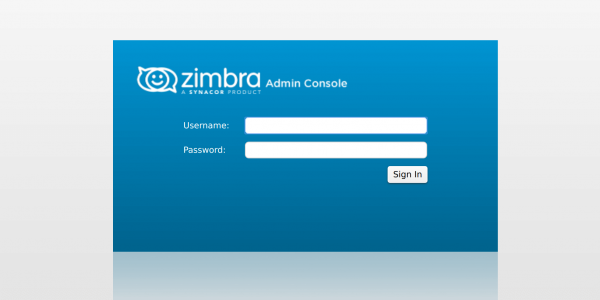
ထို့နောက် command ကို အသုံးပြု sudo ufw Zimbra ကို ခွင့်ပြုပါ။ သင်ဖန်တီးထားသော Zimbra ပရိုဖိုင်ကို အသက်သွင်းရန် လိုအပ်ပြီး ufw အမိန့်ကို အသုံးပြု၍ ပြန်လည်စတင်ပါ။ sudo ufw enable. အမိန့်ကို အသုံးပြု၍ SSH မှတစ်ဆင့် ဆာဗာသို့လည်း ဝင်ရောက်အသုံးပြုနိုင်မည်ဖြစ်သည်။ sudo ufw ssh ခွင့်ပြုပါ. လိုအပ်သော port များကိုဖွင့်ပြီးသည်နှင့် Zimbra စီမံခန့်ခွဲရေးကွန်ဆိုးလ်ကို သင်ဝင်ရောက်နိုင်သည်။ ဒီလိုလုပ်ဖို့၊ သင့် browser ရဲ့ address bar မှာ ရိုက်ထည့်ဖို့ လိုပါတယ်။ mail.company.ru:7071ပရောက်စီကို အသုံးပြုခြင်း သို့မဟုတ်၊ mail.company.ru:9071ပြီးမှ Zimbra ကို စကားဝှက်အဖြစ် ထည့်သွင်းသောအခါတွင် အသုံးပြုသူအမည်အဖြစ် စီမံခန့်ခွဲသူကို ထည့်သွင်းပါ။
Zimbra OSE တပ်ဆင်ခြင်းပြီးသည်နှင့်၊ သင့်လုပ်ငန်းဆိုင်ရာ အခြေခံအဆောက်အအုံသည် ပြီးပြည့်စုံသော အီးမေးလ်နှင့် ပူးပေါင်းဖြေရှင်းချက်တစ်ခု ရရှိမည်ဖြစ်သည်။ သို့သော်၊ Zextras Suite Pro တိုးချဲ့မှုများကို အသုံးပြုခြင်းဖြင့် သင့်မေးလ်ဆာဗာ၏ လုပ်ဆောင်နိုင်စွမ်းများကို သိသိသာသာ ချဲ့ထွင်နိုင်သည်။ ၎င်းတို့သည် သင့်ကို Zimbra Collaboration Suite Open-Source Edition သို့ စာရွက်စာတမ်းများနှင့် ပူးပေါင်းဆောင်ရွက်ခြင်း၊ စာရွက်စာတမ်းများနှင့် ပူးပေါင်းဆောင်ရွက်ခြင်း၊ ပံ့ပိုးမှုတို့ကို ထည့်သွင်းနိုင်စေပြီး ဆန္ဒရှိပါက သင်သည် Zimbra OSE သို့ စာသားနှင့် ဗီဒီယိုချတ်များအတွက် ပံ့ပိုးကူညီမှုတို့ကို ထည့်သွင်းနိုင်သည်။
Zextras Suite Pro ကိုထည့်သွင်းခြင်းသည်အတော်လေးရိုးရှင်းပါသည်၊ အမိန့်ကိုအသုံးပြု၍တရားဝင် Zextras ဝဘ်ဆိုဒ်မှဖြန့်ဖြူးမှုကိုဒေါင်းလုဒ်လုပ်ပါ။ wget သည် ထို့နောက် ဤမှတ်တမ်းကို ထုပ်ပိုးလိုက်ပါ။ tar xfz zextras_suite-latest.tgzထုပ်ပိုးထားသောဖိုင်များဖြင့် ဖိုင်တွဲသို့သွားပါ။ cd zextras_suite/ command ကို အသုံးပြု၍ installation script ကို run ပါ။ ./install.sh အားလုံး. ၎င်းနောက်ကျန်ရှိသောအရာအားလုံးသည် command ကိုအသုံးပြု၍ Zimbra OSE cache ကိုရှင်းလင်းရန်ဖြစ်သည်။ zmprov fc zimlet Zextras Suite ကို သင်စတင်အသုံးပြုနိုင်ပါသည်။
လုပ်ငန်းဝန်ထမ်းများအား စာသားစာရွက်စာတမ်းများ၊ ဇယားများနှင့် တင်ပြချက်များတွင် ပူးပေါင်းလုပ်ဆောင်နိုင်စေသည့် Zextras Docs တိုးချဲ့မှုအတွက်၊ သီးခြားဆာဗာအက်ပ်လီကေးရှင်းကို ထည့်သွင်းရန် လိုအပ်ကြောင်း သတိပြုပါ။ Zextras ဝဘ်ဆိုဒ်တွင် လည်ပတ်မှုစနစ်အတွက် ၎င်း၏ဖြန့်ဖြူးမှုကို သင်ဒေါင်းလုဒ်လုပ်နိုင်ပါသည်။ . ထို့အပြင် Zextras Team ဝန်ထမ်းများအကြား အွန်လိုင်းဆက်သွယ်ရေးအတွက် ဖြေရှင်းချက်၏ လုပ်ဆောင်နိုင်စွမ်းသည် အက်ပလီကေးရှင်းကို အသုံးပြု၍ မိုဘိုင်းလ်စက်ပစ္စည်းများတွင် ရရှိနိုင်ပြီး၊ လုံးဝအခမဲ့ဒေါင်းလုဒ်လုပ်နိုင်ပါသည်။ и . ထို့အပြင်၊ Zextras Drive cloud storage ကိုဝင်ရောက်အသုံးပြုရန်မိုဘိုင်းအပလီကေးရှင်းတစ်ခုလည်းရှိသည်။ နှင့် စက်များကို ဖွင့်ထားသည်။ .
ထို့ကြောင့် Zimbra OSE 8.8.15 LTS နှင့် Zextras Suite Pro ကို ထည့်သွင်းပြီးသည်နှင့် Ubuntu 18.04 LTS သည် ရေရှည်ပံ့ပိုးမှုနှင့် လိုင်စင်ကုန်ကျစရိတ်နည်းပါးမှုကြောင့် သင့်လုပ်ငန်း၏ IT အခြေခံအဆောက်အအုံပိုင်ဆိုင်မှုကုန်ကျစရိတ်ကို သိသိသာသာလျှော့ချပေးမည့် အပြည့်အဝလုပ်ဆောင်နိုင်သော ပူးပေါင်းဆောင်ရွက်မှုဖြေရှင်းချက်ကို ပေးပါသည်။
Zextras Suite နှင့်သက်ဆိုင်သည့်မေးခွန်းများအားလုံးအတွက်၊ သင်သည် Zextras ကိုယ်စားလှယ် Ekaterina Triandafilidi ကို katerina@zextras.com အီးမေးလ်ဖြင့် ဆက်သွယ်နိုင်ပါသည်။
source: www.habr.com
