

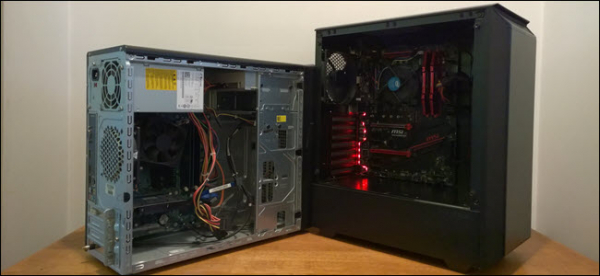
ကွန်ပျူတာတစ်လုံးကို ကိုယ်တိုင်တည်ဆောက်ပြီး လိုင်စင်ဝယ်ယူဖူးပါက Windowsသင့်ရဲ့ နောက်ထပ်ကွန်ပျူတာအတွက် နောက်ထပ်လိုင်စင်တစ်ခု ဝယ်ချင်မှာ မဟုတ်ပါဘူး။ ဒါပေမယ့် slmgr command ကို အသုံးပြုပြီး သင့်ရဲ့ အဟောင်း PC ကို deactivate လုပ်ပြီး အသစ်တစ်ခုကို activate လုပ်နိုင်ပါတယ်။
လိုင်စင်အသစ်ဝယ်မည့်အစား သင်၏ PC အဟောင်းကို ပိတ်လိုက်ပါ။
လိုင်စင်များအတွက် Windows သူတို့က ဈေးကြီးတယ်။ တရားဝင် Microsoft key တစ်ခုရဲ့ ဈေးနှုန်းက ဒေါ်လာ ၁၀၀ ကနေ ၂၀၀ အထိရှိပြီး terabyte solid-state drive တစ်ခု၊ 15 GB RAM ဒါမှမဟုတ် motherboard တစ်ခုရဲ့ ဈေးနှုန်းနဲ့ နှိုင်းယှဉ်နိုင်ပါတယ်။ ပြီးတော့ သံသယဖြစ်ဖွယ် ဝက်ဘ်ဆိုက်တွေကနေ ဈေးပေါတဲ့ key တွေ ဝယ်ယူတာက ကောင်းတဲ့ အကြံမဟုတ်ပါဘူး။ ဒါကြောင့် ကွန်ပျူတာအဟောင်းတစ်လုံးကို စွန့်ပစ်ပြီး အသစ်တစ်လုံးနဲ့ လဲလှယ်တဲ့အခါ နောက်ထပ်လိုင်စင်တစ်ခုအတွက် ငွေပေးချေတာက ကောင်းတဲ့ အကြံမဟုတ်ပါဘူး။ သတင်းကောင်းကတော့ အသုံးမပြုတော့တဲ့ PC ကို deactivate လုပ်ပြီး လိုင်စင်ကို အသစ်တစ်ခုဆီ လွှဲပြောင်းနိုင်ပါတယ်။
၎င်းသည် slmgr အမိန့်ကို အသုံးပြု၍ လုပ်ဆောင်ရန် အလွန်လွယ်ကူသော်လည်း မှတ်သားထားရန် ကန့်သတ်ချက်များရှိသည်။ ၎င်းသည်ကြိုတင်တည်ဆောက်ထားသောကွန်ပျူတာများပါရှိသော OEM သော့များနှင့်အလုပ်လုပ်မည်မဟုတ်ပါ။ ထုတ်လုပ်သူများသည် ၎င်းတို့နှင့်အတူ ပါလာသော ပစ္စည်းများတွင် ၎င်းတို့ကို စက်ပစ္စည်းအသစ်တစ်ခုသို့ လွှဲပြောင်း၍မရပါ။ slmgr သည် လက်လီအရောင်းဆိုင်တွင် သီးခြားဝယ်ယူထားသော မည်သည့်သော့ကိုမဆို ပိတ်နိုင်သော်လည်း ၎င်းသည် ထည့်သွင်းထားသော OS နှင့် ကိုက်ညီသည့်သော့ကိုသာ အသက်သွင်းနိုင်ပါသည်။
သော့ချက်များ Windows ၇ နဲ့ ၈ က အသက်သွင်းလို့ရပါပြီ Windows 10ဒါပေမယ့် slmgr မှတစ်ဆင့် မဟုတ်ဘဲ စံ activation လုပ်ငန်းစဉ်မှတစ်ဆင့်သာ လုပ်ဆောင်နိုင်ပါတယ်။ Pro key ကို Home edition စနစ်ထဲသို့ ထည့်သွင်းရန်လည်း အလုပ်မလုပ်ပါ။ ကိစ္စများကို ရိုးရှင်းစေရန်အတွက် key ကို လွှဲပြောင်းပါ Windows 10 အိမ်ဖွင့်ထားသည် Windows 10 အိမ်နှင့် သော့မှ Windows 10 ပရို ကီးပေါ်မှာ မှ Windows 10
လိုလားသူ။ မဟုတ်ရင် ခန္ဓာကိုယ် လှုပ်ရှားမှုတွေ ထပ်လုပ်ရပါလိမ့်မယ်။
PC အဟောင်းကို ဘယ်လိုပိတ်ရမလဲ
သင်မစတင်မီ၊ သင်သည် သော့ကို သိမ်းဆည်းကြောင်း သေချာပါစေ။ သင့်တွင် သေတ္တာ သို့မဟုတ် ဒစ်ဂျစ်တယ်ပြေစာရှိပါက ၎င်းကို ထိုနေရာတွင် ယူပါ။ အခြားကိစ္စများတွင်၊ ဥပမာအားဖြင့်၊ ပရိုဂရမ်အဟောင်းမှသော့ကိုပြန်လည်ရယူရန်နည်းလမ်းများရှိသည်။ .
သင်၏ PC ကိုပိတ်ရန်၊ စီမံခန့်ခွဲသူစွမ်းရည်များဖြင့် ထည့်သွင်းသည့်လိုင်းကို ဖွင့်ရန် လိုအပ်သည်။ ၎င်းကို စီမံခန့်ခွဲသူ အကောင့်တစ်ခုအောက်တွင် ရိုးရိုးရှင်းရှင်း လုပ်ဆောင်ရန် မလုံလောက်ပါ။ သင်သည် "Start" ခလုတ်ကိုနှိပ်ပါ၊ ထည့်သွင်းမှုအကွက်တွင် cmd ကိုရိုက်ပါ၊ ထို့နောက် "စီမံခန့်ခွဲသူအဖြစ်လုပ်ဆောင်ရန်" မီနူးကိုနှိပ်ပါ။
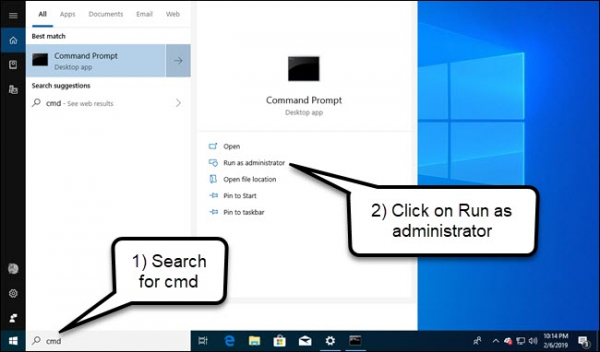
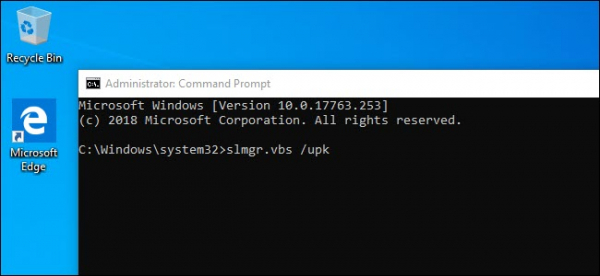
ပေါ်လာသည့် input line တွင်၊ အောက်ပါ command ကို run ပြီးနောက်၊ သင်သည် ကွန်ပျူတာကို ပြန်လည်စတင်ရန် လိုအပ်မည်ဖြစ်သည်။
slmgr.vbs /upk
သင့် PC ကို ရောင်းချရန် သို့မဟုတ် စွန့်လွှတ်ရန် စီစဉ်နေပါက သင့်သော့ကို registry မှ ရှင်းပစ်ရန် ကောင်းသော အကြံဥာဏ်ဖြစ်သည်။ ၎င်းသည် ပိတ်ထားရန် မလိုအပ်သော်လည်း သော့ကို ကာကွယ်ရန်အတွက် နှစ်လိုဖွယ်ဖြစ်သည်။
command line တွင် အောက်ပါတို့ကို ရေးပါ။
slmgr.vbs /cpky
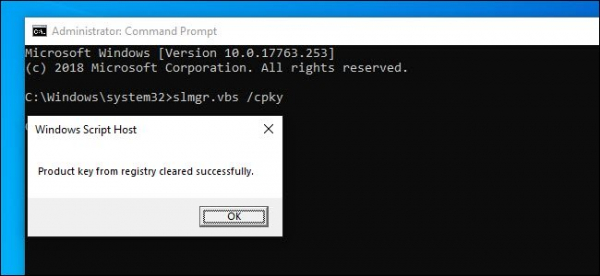
အောင်မြင်ပါက သင့် PC အဟောင်းကို ပိတ်လိုက်ပါမည်။ Windows သင်အသုံးပြုနိုင်သော်လည်း ၎င်းကို အသက်သွင်းတော့မည်မဟုတ်ဘဲ desktop စိတ်ကြိုက်ပြင်ဆင်ခြင်းကဲ့သို့သော အချို့သောအင်္ဂါရပ်များသည် အလုပ်မလုပ်တော့ပါ။ အရာအားလုံးသည် ထည့်သွင်းပြီးနောက်အတိုင်း အတူတူပင်ဖြစ်လိမ့်မည်။ Windows ထုတ်ကုန်သော့မပါဘဲ။ အသက်သွင်းရန် Windows သော့အသစ်တစ်ခုဝယ်ပြီး ရိုက်ထည့်နိုင်သည် သို့မဟုတ် ဝယ်ယူနိုင်သည် Windows Store ကို။
PC အသစ်ကို ဘယ်လိုဖွင့်ရမလဲ
slmgr ကိုအသုံးပြု၍ အသက်သွင်းရန်၊ စီမံခန့်ခွဲသူအခွင့်အရေးများပါရှိသော အမိန့်ပေးစာတစ်ခုကိုဖွင့်ပြီး အောက်ပါ command ကို run ပါ။
slmgr.vbs /ipk #####-#####-#####-#####-#####
hash အမှတ်များအစား သော့ကို ရိုက်ထည့်ပါ။
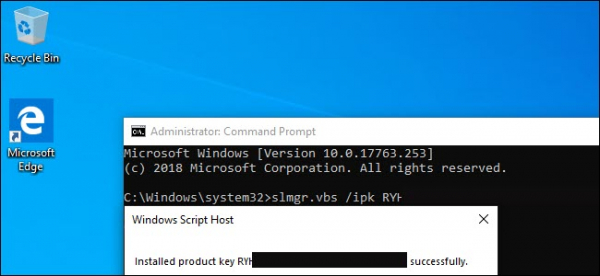
အခြား PC တွင် မပိတ်ရသေးသော သော့ကို ရိုက်ထည့်ရန် ကြိုးစားပါက၊ အစပိုင်းတွင် ၎င်းသည် activation အလုပ်လုပ်ပုံပေါ်သည်။ သို့သော် နောက်ဆုံးတွင် ၎င်းသည် အလုပ်မလုပ်တော့ဘဲ သင်၏လိုင်စင်ကို အပ်ဒိတ်လုပ်ရန် တောင်းဆိုသော မက်ဆေ့ချ်များကို လက်ခံရရှိမည်ဖြစ်သည်။
သင်အသုံးပြုနေတဲ့ OS ဗားရှင်းနဲ့ key ကိုက်ညီမှသာ ဒီဟာက အလုပ်လုပ်မယ်ဆိုတာ ထပ်ပြောပါရစေ။ Windows 10 Pro နဲ့ install လုပ်သွားမှာဖြစ်ပြီး၊ Windows 10 အိမ်ရောက်ရင် error message တစ်ခု လက်ခံရရှိပါလိမ့်မယ်။
သော့ကို ရိုက်ထည့်ဖို့ ကြိုးစားရင် Windows ၇ သို့မဟုတ် ၈ ဆိုရင် invalid key message တစ်ခု ရပါလိမ့်မယ်။
ထိုသို့သောကိစ္စများတွင် "Settings" ကိုဖွင့်ပြီး "Activate" ကိုရွေးချယ်ခြင်းသည် အကောင်းဆုံးဖြစ်သည်။ Windows"၊ ထို့နောက် သော့ကို ကိုယ်တိုင်ရိုက်ထည့်ပါ။
Pro အတွက် key တစ်ခုကိုသုံးပြီး copy တစ်ခုကို activate လုပ်ရင် Windows 10 Home မှာဆိုရင် Pro ကို အလိုအလျောက် အဆင့်မြှင့်တင်ပေးပါလိမ့်မယ်။
သော့ချက်အတွက် သတိပြုရန် Windows OS တစ်ခုတည်းအတွက်သာ အသုံးပြုနိုင်ပါတယ်။ ကွန်ပျူတာအသစ်တစ်လုံးတည်ဆောက်နေချိန်မှာ ကွန်ပျူတာအဟောင်းကို သိမ်းထားချင်တယ်ဆိုရင် ဒုတိယလိုင်စင်တစ်ခု လိုအပ်ပါလိမ့်မယ်။ ဒါပေမယ့် ဖယ်ရှားဖို့စီစဉ်ထားရင် ငွေစုပြီး လက်ရှိလိုင်စင်ကို လွှဲပြောင်းလိုက်ပါ။
source: www.habr.com

