

Habr ကို စတင်သိကျွမ်းလာသောအခါတွင်၊ ကျွန်ုပ်၏အကြီးတန်းရဲဘော်များသည် စာသားများတွင် နေရာနှစ်ထပ်နှင့် အမှားအယွင်းများကို စောင့်ကြည့်ရန် ကျွန်ုပ်အား တင်းကြပ်စွာ ညွှန်ကြားခဲ့သည်။ အစပိုင်းမှာတော့ ဒါကို သိပ်အလေးမထားမိပေမယ့် ကုသိုလ်ကံရဲ့ အနုတ်လက္ခဏာတွေ အများအပြားရပြီး ဒီလိုအပ်ချက်အပေါ် သဘောထားက ရုတ်တရက် ပြောင်းလဲသွားပါတယ်။ မကြာသေးမီကပင် စိန့်ပီတာစဘတ်မှ ကျွန်ုပ်၏ သူငယ်ချင်းကောင်း၊ အတိအကျ မိုက်မဲသူ မဟုတ်ပေ။ ၊ လုံးဝကို အံ့သြစရာကောင်းတဲ့ မက်ခရိုကို မျှဝေထားပါတယ်။ သူမရဲ့ ပထမဆုံးလူပြောစကားက သင့်အတွက် အသုံးဝင်မယ်လို့ မျှော်လင့်ပါတယ်။

လွန်ခဲ့သည့်နှစ်များစွာက တည်းဖြတ်သူအဖြစ် လုပ်ကိုင်ပြီး အဆုံးမရှိသော အပိုနေရာများနှင့် အခြားဒီဇိုင်းချို့ယွင်းချက်များကို ဖမ်းယူရင်း၊ ကျွန်ုပ်၏ခင်ပွန်းသည် ကျွန်ုပ်အား လုပ်ရိုးလုပ်စဉ်မှ တစ်နည်းနည်းဖြင့် ကယ်တင်ရန် တောင်းဆိုခဲ့သည်။ ပြီးတော့ သူက ရိုးရှင်းပေမယ့် အလွန်အသုံးဝင်တဲ့ အရာ - အယ်ဒီတာ့အာဘော် မက်ခရို။ သင်ပေးထားသော သော့တွဲတစ်ခုကို နှိပ်လိုက်သည်နှင့် ပြဿနာကို အလိုအလျောက် ဖြေရှင်းသွားမည်ဖြစ်သည်။
နှစ်ထပ်နေရာများကို စိတ်ပူခြင်းသည် ပြီးပြည့်စုံသောဝါဒမျှသာဖြစ်သည်၊ လူဦးရေ၏ 99% သည် ၎င်းကိုမခံစားရပေ။ ဒါပေမယ့် သင်က စာသားတွေ (PR အထူးကျွမ်းကျင်သူ၊ သတင်းစာဆရာ သို့မဟုတ် တည်းဖြတ်သူအဖြစ်သာမက၊ ဥပမာ၊ CP အရောင်းသမားတစ်ယောက်အနေနဲ့ပါ) နဲ့ အလုပ်လုပ်ရင် သူ့ရဲ့စံပြဒီဇိုင်းကို ဂရုစိုက်ပါ။ ဒါက မင်းကို ဉာဏ်ရည်ထက်မြက်တဲ့လူတစ်ယောက်လို မြင်လာလိမ့်မယ်။
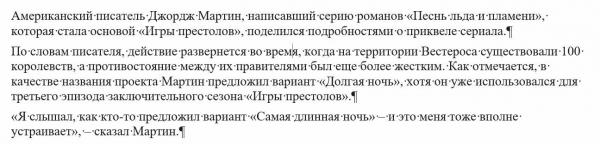
ဤအရာသည် မလုပ်ဆောင်မီ စာသားပုံသဏ္ဌာန်ဖြစ်သည်- နှစ်ထပ်နေရာလွတ်များ၊ ဒက်ရှ်အစား တုံးတို၊ အမ်ဒက်ရှ်၊ ကိုးကားချက်အမှတ်များဖြင့် ရှုပ်ထွေးမှုများ။
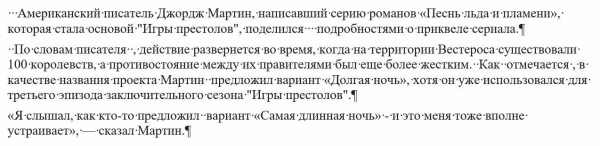
ထိုသို့သော စာသားများသည် အယ်ဒီတာတစ်ဦး၏ လက်ထဲတွင် မကြာခဏ ကုန်ဆုံးသွားပြီး ၎င်းတို့ကို သန့်ရှင်းရေးလုပ်ရန် အချိန်များစွာ ကြာနိုင်သည်။ ကီးပေါင်းစပ်မှု Ctrl + “е” နှစ်ခုကို နှိပ်ပါ (ဒါက ကျွန်တော် ထည့်သွင်းထားတဲ့ ပေါင်းစပ်မှု) - ပြီးတော့ စာသားကို သေသပ်စွာ ဖော်မတ်ထားပါတယ်။
ဘယ်လိုအလုပ်လုပ်လဲ? “macro” ဟူသော စကားလုံးကို နားလည်ရန် ခက်ခဲနေသူတစ်ဦးမှပင် အလွယ်တကူ ထည့်သွင်းနိုင်သော Word အတွက် ရိုးရှင်းသော မက်ခရိုကို အသုံးပြုခြင်း။ လိုတယ်။ ညွှန်ကြားချက်များကိုလိုက်နာပါ။
Macro သည် အဘယ်အရာလုပ်ဆောင်နိုင်သနည်း။
- နေရာလွတ် နှစ်ထပ်ကို တစ်ခုတည်းသော နေရာအဖြစ် ပြောင်းလဲပါ။
- တုံးတိုကို အလယ်ဒက်ရှ်ဖြင့် အစားထိုးပါ၊ အမ်ဒက်ရှ်ကို အလယ်ဒက်ရှ်ဖြင့် အစားထိုးပါ။
- “е” ကို “e” ဖြင့် အစားထိုးပါ။
- "ခရစ်စမတ်သစ်ပင်များ" ကိုးကားချက်များ "ယက်" နှင့်အစားထိုးပါ။
- မပြိုကွဲသောနေရာများကိုဖယ်ရှားပါ။
- ကော်မာ၊ အချိန်အပိုင်းအခြား သို့မဟုတ် အပိတ်ကွင်းစဥ်ရှေ့တွင် နေရာလွတ်ကို ဖယ်ရှားပါ။
အမိန့်များစာရင်း အပြည့်အစုံကို မက်ခရိုစာသားတွင် ကြည့်ရှုနိုင်ပါသည်။ ညွှန်ကြားချက်များသည် ကျွန်ုပ်၏ယခင်အလုပ်၏ စံချိန်စံညွှန်းများနှင့် သက်ဆိုင်သည်၊ အကယ်၍ သင်သည် အက္ခရာ “е” သို့မဟုတ် em dash ကိုနှစ်သက်ပါက ၎င်းတို့ကို သီးခြားဖယ်ရှားနိုင်ပြီး သင်ကိုယ်တိုင်လည်း ထည့်သွင်းနိုင်သည်။
သုံးပါ။ ပြီးတော့ မင်းရဲ့စာသားတွေက ပြီးပြည့်စုံနေပါစေ။
source: www.habr.com
