

Inleiding
De optimalisatie van kantoorinfrastructuur en de implementatie van nieuwe werkplekken is een serieuze uitdaging voor bedrijven van alle soorten en maten. Een optimale oplossing voor een nieuw project is het huren van cloudresources en het aanschaffen van licenties die zowel bij de provider als in de eigen datacenter kunnen worden gebruikt. Een van de oplossingen voor dit scenario is , dat een platform voor samenwerking en bedrijfscommunicatie biedt, zowel in een cloudomgeving als op de eigen infrastructuur.

De oplossing is ontworpen voor kantoren van elke grootte en kent twee hoofdimplementatiescenario's: bij maximaal 3000 mailboxen en zonder hoge eisen aan de beschikbaarheid kan een single-server installatie worden gebruikt, terwijl de multi-server installatie betrouwbare en responsieve werking voor tientallen en honderden duizenden mailboxen ondersteunt. In alle gevallen heeft de gebruiker toegang tot e-mail, documenten en berichten via een enkele webinterface vanaf elke werkplek met elk besturingssysteem zonder dat aanvullende software hoeft te worden geïnstalleerd en ingesteld, of via mobiele applicaties voor iOS en Android. Het is mogelijk om gebruik te maken van vertrouwde clients zoals Outlook en Thunderbird.
Voor de implementatie van het project heeft partner Zextras — gekozen voor Yandex.Cloud, omdat de architectuur vergelijkbaar is met AWS en ondersteuning biedt voor S3-compatibele opslag, wat de opslagkosten van grote hoeveelheden e-mail, berichten en documenten verlaagd en de beschikbaarheid van de oplossing verhoogt.
In de Yandex.Cloud omgeving worden voor single-server installaties de basisbeheertools voor virtuele machines en de mogelijkheden voor het beheer van virtuele netwerken . Voor multi-server installaties is het naast de genoemde middelen noodzakelijk om technologieën te gebruiken zoals , indien nodig (afhankelijk van de systeemgrootte) ook , en de netwerklastbalancer .
S3-compatibele objectopslag kan in beide installatiemethoden worden gebruikt en kan ook worden aangesloten op systemen die on-premise zijn uitgerold voor economische en beschikbare opslag van e-mailservergegevens in Yandex.Cloud.
Voor een single-server installatie zijn, afhankelijk van het aantal gebruikers en/of mailboxen, de volgende vereisten: voor de hoofdserver 4-12 vCPU, 8-64 GB vRAM (de specifieke waarden van vCPU en vRAM zijn afhankelijk van het aantal mailboxen en de werkelijke belasting), minimaal 80 GB schijfruimte voor het besturingssysteem en applicaties, evenals extra schijfruimte voor het opslaan van e-mail, indexen, logs, enz., afhankelijk van het aantal en de gemiddelde grootte van de mailboxen, wat dynamisch kan veranderen tijdens de werking van het systeem; voor de secundaire servers Docs: 2-4 vCPU, 2-16 GB vRAM, 16 GB schijfruimte (de specifieke waarden van de middelen en het aantal servers zijn afhankelijk van de werkelijke belasting); mogelijk is een TURN/STUN-server vereist (de noodzaak hiervan als afzonderlijke server en de middelen zijn afhankelijk van de werkelijke belasting). Voor multi-server installaties worden het aantal en de toewijzing van rolgebaseerde virtuele machines en de aan hen toegekende middelen individueel bepaald op basis van de vereisten van de gebruiker.
Doel van het artikel
Beschrijving van de implementatie in de Yandex.Cloud omgeving van de Zextras Suite producten op basis van de Zimbra mailserver in de single-server installatie variant. De verkregen installatie kan in een productieomgeving worden gebruikt (ervaren gebruikers kunnen de nodige configuraties maken en middelen toevoegen).
De Zextras Suite/Zimbra systeem bestaat uit:
- Zimbra — een zakelijke e-mailservice met de mogelijkheid om mailboxen, agenda's en contactlijsten (adresboeken) te delen.
- Zextras Docs — een ingebouwde kantoor suite gebaseerd op LibreOffice online voor het maken en samenwerken aan documenten, spreadsheets en presentaties.
- Zextras Drive – persoonlijke opslag voor bestanden waarmee gebruikers bestanden en mappen kunnen bewerken, opslaan en delen met anderen.
- Zextras Team – een messenger met ondersteuning voor audio- en videovergaderingen. Beschikbaar in de versies Team Basic, die alleen 1:1 communicatie mogelijk maakt, en Team Pro, die ondersteuning biedt voor meerdere gebruikersvergaderingen, kanalen, schermdelen, bestandsuitwisseling en andere functies.
- Zextras Mobile – ondersteuning voor mobiele apparaten via Exchange ActiveSync voor synchronisatie van e-mail met mobiele apparaten met MDM (Mobile Device Management) beheermogelijkheden. Hiermee kunnen gebruikers Microsoft Outlook gebruiken als e-mailclient.
- Zextras Admin – implementatie van multi-tenant systeembeheer met delegatie van beheerders voor het beheer van klantgroepen en serviceklassen.
- Zextras Backup - back-up en herstel van gegevens in een volledig цикlus in real-time
- Zextras Powerstore — hiërarchische objectopslag van het e-mailsysteem met ondersteuning voor data-verwerkingsklassen, met de mogelijkheid om gegevens zowel lokaal als in cloudopslagarchitecturen zoals S3, inclusief Yandex Object Storage, op te slaan.
Na de installatie ontvangt de gebruiker een werkend systeem in de Yandex.Cloud-omgeving.
Voorwaarden en beperkingen
- De toewijzing van schijfruimte voor e-mailboxen, indexen en andere soorten gegevens wordt niet beschreven, aangezien Zextras Powerstore verschillende opslagtypen ondersteunt. Het type en de grootte van de opslagsystemen hangen af van de taken en parameters van het systeem. Dit kan indien nodig later worden gedaan in het proces van het overzetten van de beschreven installatie naar productie.
- Voor het gemak van de installatie wordt het gebruik van een door de beheerder beheerde DNS-server voor het oplossen van interne (niet-publieke) domeinnamen niet overwogen, de standaard DNS-server van Yandex.Cloud wordt gebruikt. Bij gebruik in een productieomgeving wordt aangeraden een DNS-server te gebruiken, die mogelijk al in de bedrijfsinfrastructuur aanwezig is.
- Ervan uitgaande dat een Yandex.Cloud-account met standaardinstellingen wordt gebruikt (in het bijzonder, bij het inloggen in de 'Console' van de service bestaat er alleen één catalogus (in de lijst 'Beschikbare clouds' met de naam default). Gebruikers die bekend zijn met het werken in Yandex.Cloud, kunnen naar eigen goeddunken een aparte catalogus voor de teststand opzetten of een bestaande gebruiken.
- De gebruiker moet een publieke DNS-zone hebben, waarover hij administratieve toegang moet hebben.
- De gebruiker moet toegang hebben tot de catalogus in de Yandex.Cloud 'Console' met minstens de rol 'editor' (de 'Eigenaar van de cloud' heeft standaard alle benodigde rechten, voor het verlenen van toegang aan andere gebruikers tot de cloud zijn er handleidingen beschikbaar: , , )
- Dit artikel beschrijft niet de installatie van haarzelfondertekende X.509 certificaten die worden gebruikt voor het beveiligen van netwerkcommunicatie via TLS-mechanismen. Na de installatie worden zelfondertekende certificaten gebruikt, wat het mogelijk maakt om met browsers toegang te krijgen tot het geïnstalleerde systeem. Deze geven doorgaans een melding weer dat de server geen verifieerbaar certificaat heeft, maar staan wel toe om verder te gaan. Totdat verifieerbare certificaten (ondertekend door publieke en/of corporate certificeringsinstanties) op de clientapparaten zijn geïnstalleerd, kunnen applicaties voor mobiele apparaten mogelijk niet werken met het geïnstalleerde systeem. Daarom is de installatie van deze certificaten in een productieve omgeving noodzakelijk en vindt plaats na de afronding van de test, in overeenstemming met de bedrijfsbeveiligingsbeleid.
Beschrijving van het installatieproces van Zextras/Zimbra in de 'single-server' optie
1. Voorbereidende stappen
Voordat u begint met de installatie, moet u ervoor zorgen:
a) Wijzigingen aanbrengen in de openbare DNS-zone (een A-record maken voor de Zimbra-server en een MX-record voor het te bedienen e-maildomein).
b) De virtuele netwerkinfrastructuur configureren in Yandex.Cloud.
Na het aanbrengen van wijzigingen in de DNS-zone is er enige tijd nodig voor de verspreiding van deze wijzigingen, maar aan de andere kant kan er geen A-record worden gemaakt zonder het IP-adres dat eraan is gekoppeld te kennen.
Daarom worden de acties in de volgende volgorde uitgevoerd:
1. Reserveer een openbaar IP-adres in Yandex.Cloud
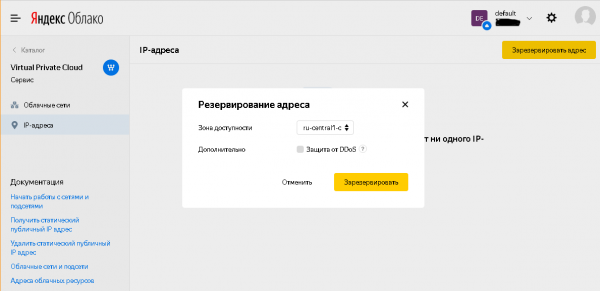
1.1 Ga in de 'Yandex.Cloud Console' (indien nodig, kies de catalogus in 'beschikbare clouds') naar het gedeelte Virtual Private Cloud, ondergedeelte IP-adressen, en klik vervolgens op de knop 'Adres reserveren', kies de gewenste beschikbaarheidszone (of stem in met de voorgestelde waarde; deze beschikbaarheidszone moet later worden gebruikt voor alle hierna beschreven acties in Yandex.Cloud – als er op de betreffende formulieren de mogelijkheid is om een beschikbaarheidszone te kiezen), in het geopende dialoogvenster kunt u desgewenst de optie 'DDoS-bescherming' kiezen, en druk op de knop 'Reserveren' (zie ook ).
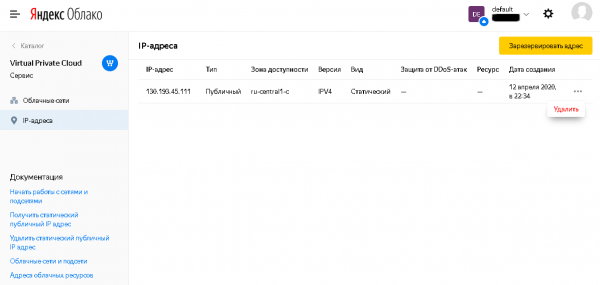
Na het sluiten van de dialoog is er een statisch IP-adres dat door het systeem is toegewezen, beschikbaar in de lijst met IP-adressen. Dit IP-adres kan worden gekopieerd en in de volgende stap worden gebruikt.
1.2 Maak in de "directe" DNS-zone een A-record voor de Zimbra-server, verwijzend naar het eerder toegewezen IP-adres, een A-record voor de TURN-server, verwijzend naar hetzelfde IP-adres, en een MX-record voor het te beheren e-maildomein. In ons voorbeeld zijn dat mail.testmail.svzcloud.ru (Zimbra-server), turn.testmail.svzcloud.ru (TURN-server) en testmail.svzcloud.ru (e-maildomein) respectievelijk.
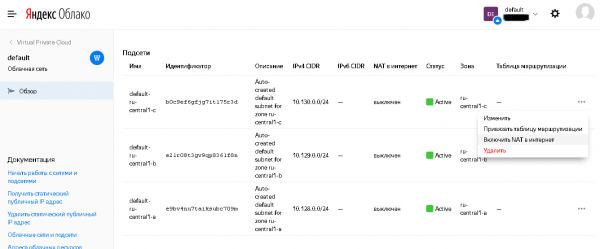
1.3 In Yandex.Cloud, in de gekozen beschikbaarheidszone voor het subnet dat gebruikt zal worden voor de implementatie van virtuele machines, NAT inschakelen voor het internet.
Hiervoor moet je in de sectie Virtual Private Cloud, onderverdeling "Cloud-netwerken", het juiste cloudnetwerk kiezen (standaard is er alleen het netwerk default beschikbaar), daarin de juiste beschikbaarheidszone kiezen en in de instellingen deze optie "NAT inschakelen voor internet" selecteren.
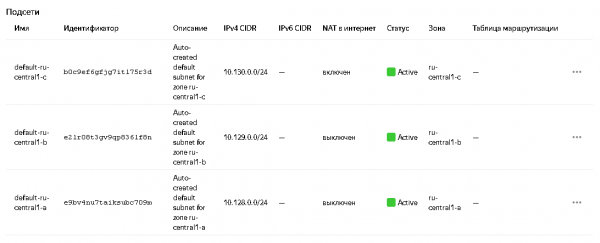
De status zal veranderen in de lijst met subnets:
Zie meer in de documentatie: en .
2. Het maken van virtuele machines
2.1. Een virtuele machine maken voor Zimbra
Stappenplan:
2.1.1 Ga in de "Yandex.Cloud Console" naar de sectie Compute Cloud, onderverdeling "Virtuele machines", en druk op de knop "VM maken" (meer over het maken van een VM is te vinden in ).
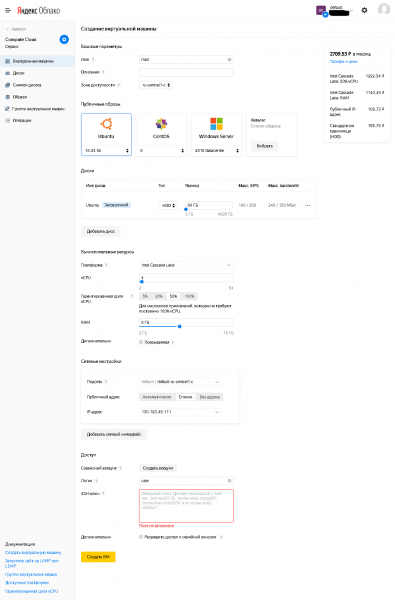
2.1.2 Daar moet het volgende worden ingevoerd:
- Naam - willekeurig (volgens het ondersteunde formaat van Yandex.Cloud)
- Beschikbaarheidzone - moet overeenkomen met die voor het virtuele netwerk eerder gekozen.
- Selecteer in de "Publieke afbeeldingen" Ubuntu 18.04 lts
- Stel bij de schijven de opstartschijf in op een minimum van 80 GB. Voor testdoeleinden is een HDD-type voldoende (en ook voor productiegebruik, mits sommige typen gegevens naar SSD-schijven worden verplaatst). Indien nodig kunnen extra schijven na het maken van de VM worden toegevoegd.
Stel in bij de "rekenmiddelen":
- vCPU: minimaal 4.
- Gegarandeerd aandeel vCPU: tijdens de beschreven handelingen in dit artikel minimaal 50%, na voltooiing van de installatie kan dit indien nodig worden verminderd.
- RAM: aanbevolen 8 GB.
- Subnet: kies het subnet waarvoor NAT voor het internet in de voorbereidende fase is ingeschakeld.
- Open adres: kies uit de lijst met IP-adressen die eerder zijn gebruikt voor het maken van het A-record in DNS.
- Gebruiker: naar eigen inzicht, maar verschillend van de root-gebruiker en van de systeemaccounts van Linux.
- Zorg ervoor dat u een openbaar (open) SSH-sleutel instelt.
→
Zie ook Bijlage 1. SSH-sleutels aanmaken in openssh en putty en sleutels converteren van het putty-formaat naar openssh.
2.1.3 Klik op ‘VM aanmaken’ na het instellen.
2.2. Een virtuele machine aanmaken voor Zextras Docs
Stappenplan:
2.2.1 Ga in de "Yandex.Cloud Console" naar de sectie Compute Cloud, onderverdeling "Virtuele machines", en druk op de knop "VM maken" (meer over het maken van een VM is te vinden in ).
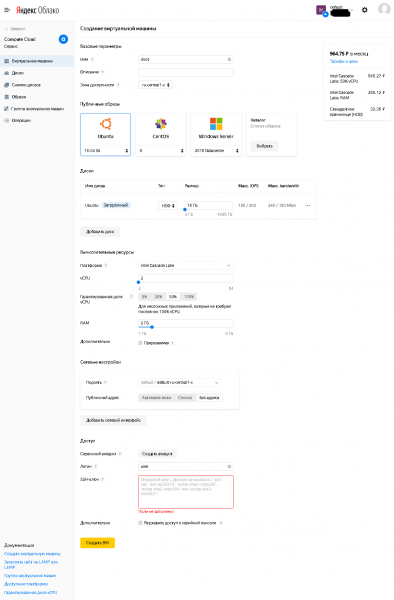
2.2.2 Daar moet het volgende worden ingevoerd:
- Naam - willekeurig (volgens het ondersteunde formaat van Yandex.Cloud)
- Beschikbaarheidzone - moet overeenkomen met die voor het virtuele netwerk eerder gekozen.
- Selecteer in de "Publieke afbeeldingen" Ubuntu 18.04 lts
- Stel bij de schijven de opstartschijf in op een minimum van 80 GB. Voor testdoeleinden is een HDD-type voldoende (en ook voor productiegebruik, mits sommige typen gegevens naar SSD-schijven worden verplaatst). Indien nodig kunnen extra schijven na het maken van de VM worden toegevoegd.
Stel in bij de "rekenmiddelen":
- vCPU: minimaal 2.
- Gegarandeerd aandeel vCPU: tijdens de beschreven handelingen in dit artikel minimaal 50%, na voltooiing van de installatie kan dit indien nodig worden verminderd.
- RAM: minimaal 2GB.
- Subnet: kies het subnet waarvoor NAT voor het internet in de voorbereidende fase is ingeschakeld.
- Openbaar adres: geen adres (deze machine heeft geen toegang van buitenaf nodig, alleen uitgaand verkeer vanaf deze machine naar het internet, wat wordt verzorgd door de optie ‘NAT naar internet’ van het gebruikte subnet).
- Gebruiker: naar eigen inzicht, maar verschillend van de root-gebruiker en van de systeemaccounts van Linux.
- Zorg ervoor dat u een openbaar (open) SSH-sleutel instelt, u kunt dezelfde gebruiken als voor de Zimbra-server of een aparte sleutelpaar genereren, omdat de privé-sleutel voor de Zextras Docs-server op de schijf van de Zimbra-server moet worden geplaatst.
Zie ook Bijlage 1. SSH-sleutels aanmaken in openssh en putty en sleutels converteren van het putty-formaat naar openssh.
2.2.3 Klik op ‘VM aanmaken’ na het instellen.
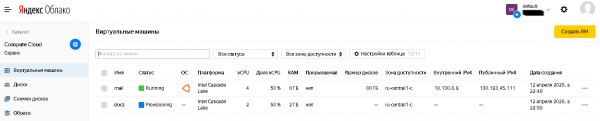
2.3 De aangemaakte virtuele machines zijn beschikbaar in de lijst met virtuele machines, waar onder andere hun status en gebruikte IP-adressen, zowel openbaar als intern, worden weergegeven. Informatie over IP-adressen is nodig voor de volgende stappen van de installatie.
3. Voorbereiding van de Zimbra-server voor installatie
3.1 Installeren van updates
U moet op de Zimbra-server inloggen via het openbare IP-adres met uw favoriete SSH-client met behulp van de privé (particuliere) SSH-sleutel en de gebruikersnaam die is opgegeven bij het aanmaken van de virtuele machine.
Voer na het inloggen de volgende opdrachten uit:
sudo apt update
sudo apt upgrade
(beantwoord de laatste vraag met “y” om te bevestigen dat u zeker bent van de installatie van de voorgestelde lijst met updates)
Na het installeren van de updates kunt u (maar het is niet verplicht) het volgende commando uitvoeren:
sudo apt autoremoveEn om deze stap af te ronden, voer het commando uit
sudo shutdown –r now3.2 Installeren van applicaties
Installeer een NTP-client voor het synchroniseren van de systeemklok en de applicatie screen met de volgende opdracht:
sudo apt install ntp screen(beantwoord de laatste vraag met “y” om te bevestigen dat u zeker bent van de installatie van de bijgevoegde lijst met pakketten)
U kunt ook extra hulpprogramma’s installeren voor het gemak van de beheerder. Bijvoorbeeld, Midnight Commander kan worden geïnstalleerd met de volgende opdracht:
sudo apt install mc3.3. Wijziging van de systeemconfiguratie
3.3.1 In het bestand /etc/cloud/cloud.cfg.d/95-yandex-cloud.cfg verander de waarde van de parameter manage_etc_hosts c true en een werkende opdracht krijgen. false.
Opmerking: de editor voor het aanpassen van dit bestand moet met root-rechten worden gestart, bijvoorbeeld, “sudo vi /etc/cloud/cloud.cfg.d/95-yandex-cloud.cfg” of, als het mc-pakket is geïnstalleerd, kan de opdracht «sudo mcedit /etc/cloud/cloud.cfg.d/95-yandex-cloud.cfg»
3.3.2 Bewerken /etc/hosts als volgt, waarbij het adres in de regel die de FQDN van de host definieert, wordt vervangen van 127.0.0.1 naar het interne IP-adres van deze server, en de naam – van de volledige naam in de .internal zone naar de openbare naam van de server, zoals eerder aangegeven in de A-record van de DNS-zone, en vervolgens ook de korte naam van de host (als deze verschilt van de korte naam in de A-record van de openbare DNS) aanpassen.
Bijvoorbeeld, in ons geval had het hosts-bestand de volgende vorm:

Na het bewerken kreeg het de volgende vorm:
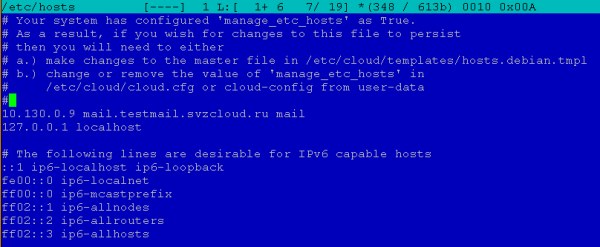
Opmerking: de editor voor het aanpassen van dit bestand moet met root-rechten worden gestart, bijvoorbeeld, “sudo vi /etc/hosts” of, als het mc-pakket is geïnstalleerd, kan de opdracht «sudo mcedit /etc/hosts»
3.4 Stel het wachtwoord van de gebruiker in
Dit is nodig omdat in de toekomst de firewall zal worden ingesteld, en als er problemen mee optreden, kan de gebruiker met een wachtwoord toegang krijgen tot de virtuele machine via de seriële console vanuit de webconsole van Yandex.Cloud en de firewall uitschakelen en/of de fout corrigeren. Bij het aanmaken van een virtuele machine heeft de gebruiker geen wachtwoord, waardoor toegang alleen mogelijk is via SSH met sleutel-authenticatie.
Om een wachtwoord in te stellen, moet de volgende opdracht worden uitgevoerd:
sudo passwdBijvoorbeeld, in ons geval is dit de opdracht “sudo passwd user”.
4. Installatie van Zimbra en Zextras Suite
4.1. Downloaden van de distributies van Zimbra en Zextras Suite
4.1.1 Downloaden van de Zimbra-distributie
Stappenplan:
1) Open de browser op de URL en vul het formulier in. U ontvangt een e-mail met links om Zimbra voor verschillende besturingssystemen te downloaden.
2) Kies de actuele versie van de distributie voor Ubuntu 18.04 LTS en kopieer de link
3) Download de Zimbra-distributie naar de Zimbra-server en pak deze uit. Voer hiervoor in de SSH-sessie op de Zimbra-server de volgende commando's uit
cd ~
mkdir zimbra
cd zimbra
wget
tar –zxf
(in ons voorbeeld is dit “tar –zxf zcs-9.0.0_OSE_UBUNTU18_latest-zextras.tgz”)
4.1.2 Downloaden van de Zextras Suite-distributie
Stappenplan:
1) Open de browser op de URL
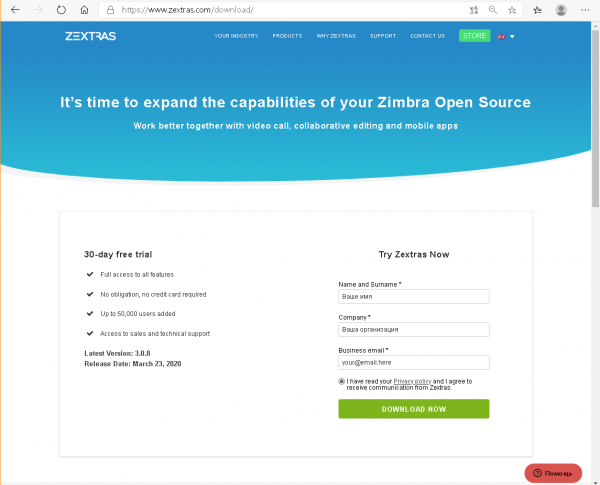
2) Vul het formulier in met de vereiste gegevens en klik op de knop “DOWNLOAD NOW”
3) De downloadpagina wordt geopend
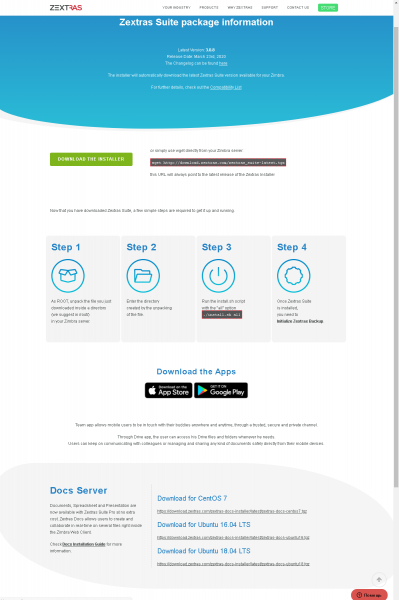
Er zijn twee relevante URL's: één bovenaan de pagina voor de Zextras Suite, die we nu nodig hebben, en een andere onderaan in het blok Docs Server voor Ubuntu 18.04 LTS, die later nodig zal zijn voor het installeren van Zextras Docs op de VM voor Docs.
4) Download de distributie van Zextras Suite op de Zimbra-server en pak deze uit. Voer hiervoor de volgende commando's uit in de ssh-sessie op de server zimbra:
cd ~
mkdir zimbra
cd zimbra
(Als de huidige directory na de vorige stap niet is veranderd, hoeven de bovenstaande commando's niet uitgevoerd te worden)
wget http://download.zextras.com/zextras_suite-latest.tgz
tar –zxf zextras_suite-latest.tgz
4.2. Installatie van Zimbra
Stappenplan
1) Ga naar de directory waar de bestanden zijn uitgepakt in stap 4.1.1 (je kunt dit controleren met het commando ls, terwijl je in de directory ~/zimbra bent).
In ons voorbeeld is dit:
cd ~/zimbra/zcs-9.0.0_OSE_UBUNTU18_latest-zextras/zimbra-installer2) Start de Zimbra-installatie met het commando
sudo ./install.sh3) Beantwoord de vragen van de installer
Je kunt de vragen van de installer beantwoorden met “y” (voor ‘Ja’), “n” (voor ‘Nee’) of de suggestie van de installer laten staan (deze biedt opties aan, weergegeven in vierkante haakjes, bijvoorbeeld “[Y]” of “[N]”).
Stem je in met de voorwaarden van de software licentieovereenkomst? – ja.
Gebruik de pakketrepository van Zimbra? – standaard (ja).
“Installeer zimbra-ldap?”, “Installeer zimbra-logger?”, “Installeer zimbra-mta?” – standaard (ja).
Installeer zimbra-dnscache? – nee (in het besturingssysteem is standaard een eigen caching DNS-server ingeschakeld, dus dit pakket zal conflicteren door de gebruikte poorten).
Installeer zimbra-snmp? – optioneel, je kunt de standaardoptie (ja) aanhouden of dit pakket niet installeren. In ons voorbeeld is de standaardoptie aangehouden.
“Installeer zimbra-store?”, “Installeer zimbra-apache?”, “Installeer zimbra-spell?”, “Installeer zimbra-memcached?”, “Installeer zimbra-proxy?” – standaard (ja).
Installeer zimbra-snmp? – nee (dit pakket wordt feitelijk niet ondersteund en functioneel vervangen door Zextras Drive).
Installeer zimbra-imapd? – standaard (nee).
Installeer zimbra-chat? – nee (functioneel vervangen door Zextras Team)
Daarna vraagt de installer of je door wilt gaan met de installatie.
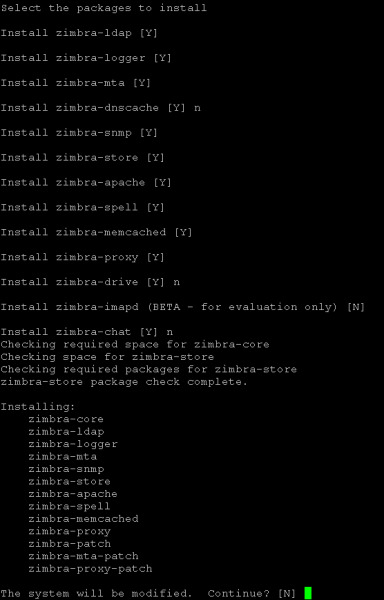
Beantwoord met ‘ja’ als je kunt doorgaan, anders beantwoord je met ‘nee’ en krijg je de mogelijkheid om eerdere antwoorden te wijzigen.
Na instemming om door te gaan, zal de installer de pakketten installeren.
4.) Beantwoord de vragen van de initiële configurator.
4.1) Aangezien in ons voorbeeld de DNS-naam van de mailserver (A-record naam) verschilt van de naam van het te bedienen maildomein (MX-record naam), geeft de configurator een waarschuwing en stelt voor om de naam van het te bedienen maildomein in te voeren. We stemmen in met zijn voorstel en voeren de MX-record naam in. In ons voorbeeld ziet dat er als volgt uit:

Opmerking: U kunt een maildomein dat anders is dan de servernaam toewijzen, zelfs als er een overeenkomstige MX-record voor de servernaam is.
4.2) De configurator toont het hoofdmenu.
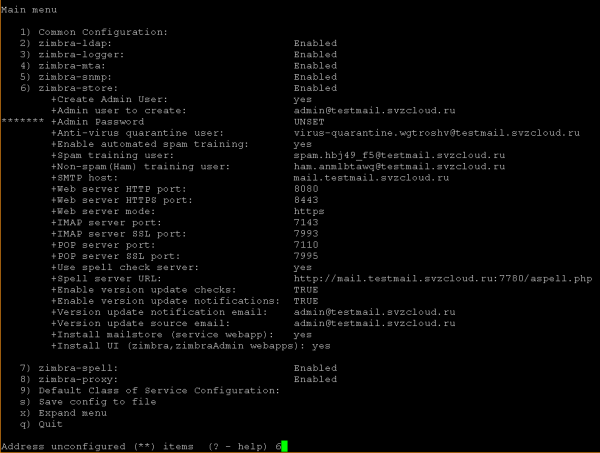
We moeten een admin wachtwoord voor Zimbra invoeren (menu-item 6 in ons voorbeeld), zonder welke de installatie niet kan worden voortgezet, en de zimbra-proxy instelling wijzigen (menu-item 8 in ons voorbeeld; indien nodig kan deze instelling ook na installatie worden gewijzigd).
4.3) Wijziging van de instellingen van zimbra-store
Voer in de configurator het menu-item nummer in en druk op Enter. We komen in het opslagconfiguratiemenu:
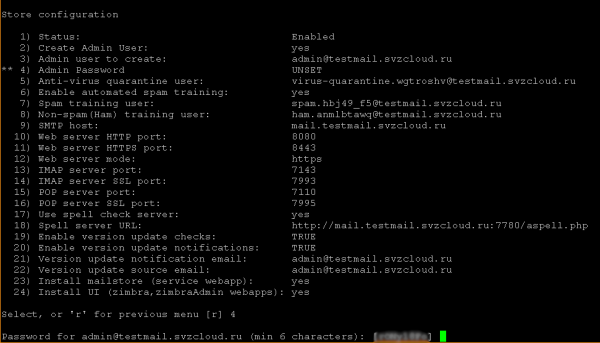
waar we in de configurator het menu-item Admin Password (in ons voorbeeld 4) invoeren, drukken op Enter, waarna de configurator een willekeurig gegenereerd wachtwoord voorstelt, waarmee we akkoord kunnen gaan (door het te onthouden) of ons eigen wachtwoord kunnen invoeren. In beide gevallen moet aan het einde op Enter worden gedrukt, waarna het wachtwoordveld bij het menu-item 'Admin Password' wordt weggehaald:
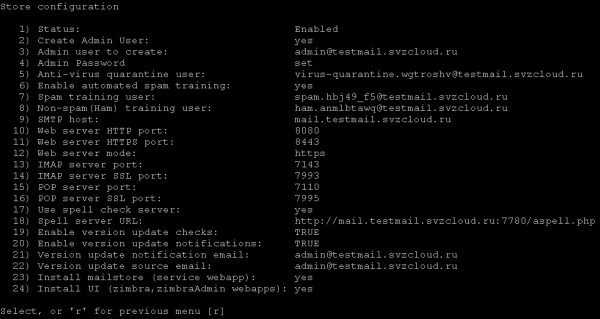
We keren terug naar het vorige menu (stemmen in met het voorstel van de configurator).
4.4) Wijziging van de instellingen van zimbra-proxy
Op dezelfde manier als in de vorige stap, kiezen we in het hoofdmenu het nummer van het item 'zimbra-proxy' en voeren dat in de configurator in.
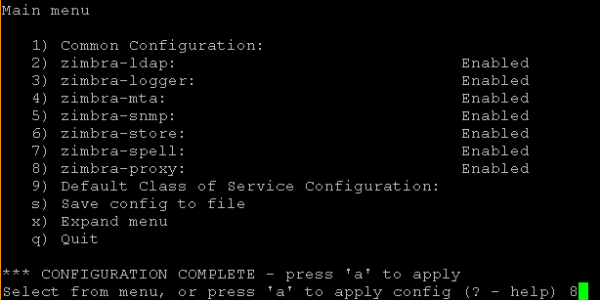
In het geopende menu Proxy configuratie kiezen we het nummer van het item 'Proxy server mode' en voeren dat in het configurator in.
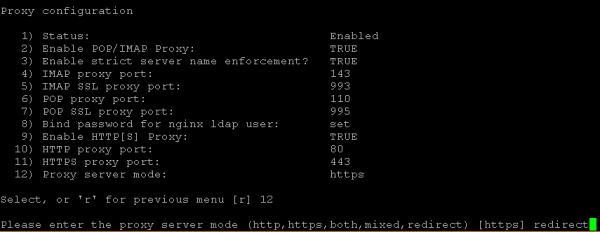
De configurator zal voorstellen om een van de modi te kiezen, we voeren 'redirect' in zijn prompt in en drukken op Enter.
Daarna keren we terug naar het hoofdmenu (stemmen in met het voorstel van de configurator).
4.5) Start de configuratie
Om de configuratie te starten, voeren we 'a' in bij de configuratieprompt. Daarna vraagt hij of de invoerconfiguratie in een bestand moet worden opgeslagen (dat kan worden gebruikt voor herinstallatie) – je kunt akkoord gaan met het standaardvoorstel, als het opslaan plaatsvindt – zal hij vragen in welk bestand de configuratie moet worden opgeslagen (je kunt ook akkoord gaan met het standaardvoorstel of je eigen bestandsnaam invoeren).
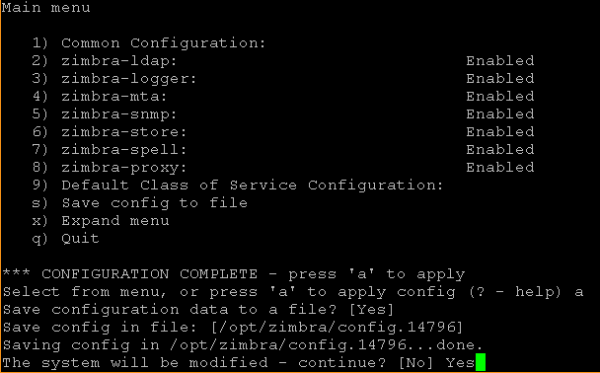
In dit stadium kun je nog steeds besluiten om niet verder te gaan en wijzigingen in de configuratie aan te brengen, door akkoord te gaan met het standaardantwoord op de vraag 'Het systeem zal worden gewijzigd - doorgaan?'.
Om met de installatie te beginnen, moet je op deze vraag 'Ja' antwoorden, waarna de configurator enige tijd zal besteden aan het toepassen van de eerder ingevoerde instellingen.
4.6) Voltooiing van de Zimbra-installatie
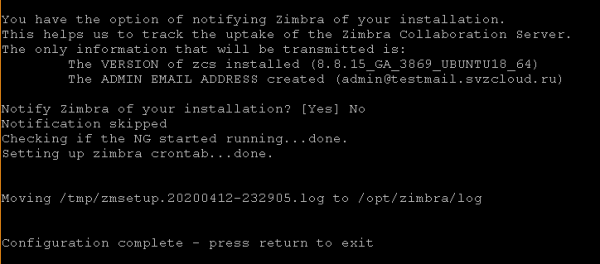
Voor de voltooiing zal de installer vragen of Zimbra moet worden geïnformeerd over de uitgevoerde installatie. Je kunt zowel akkoord gaan met het standaardvoorstel als weigeren (door 'Nee' te antwoorden) om te worden geïnformeerd.
Daarna zal de installer nog enige tijd de afrondende werkzaamheden uitvoeren en een melding weergeven dat de systeemconfiguratie is voltooid, met de aanbieding om een toets te drukken om de installer te verlaten.
4.3. Installatie van Zextras Suite
Meer informatie over de installatie van Zextras Suite zie .
Stappenplan:
1) Ga naar de directory waarin de bestanden zijn uitgepakt in stap 4.1.2 (je kunt dit bekijken met het commando ls terwijl je in de directory ~/zimbra bent).
In ons voorbeeld is dit:
cd ~/zimbra/zextras_suite2) Start de installatie van Zextras Suite met het commando
sudo ./install.sh all3) Beantwoord de vragen van de installer
De werking van de installer is vergelijkbaar met die van de Zimbra-installer, met uitzondering van het ontbreken van de configurator. Op vragen van de installer kun je antwoorden met 'y' (komt overeen met 'ja'), 'n' (komt overeen met 'nee') of het voorstel van de installer zonder wijzigingen laten (hij biedt opties die in vierkante haken worden weergegeven, bijvoorbeeld '[Y]' of '[N]').
Om het installatieproces te starten, moet je op de volgende vragen achtereenvolgens 'ja' antwoorden:
Stem je in met de voorwaarden van de software licentieovereenkomst?
Wil je dat Zextras Suite automatisch de ZAL-bibliotheek downloadt, installeert en bijwerkt?
Daarna verschijnt er een melding met de aanbieding om op Enter te drukken om door te gaan:
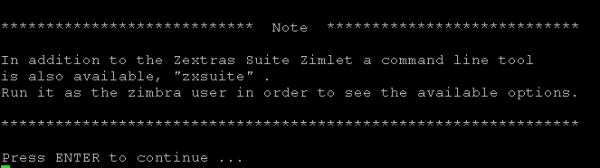
Na het indrukken van Enter begint het installatieproces, soms onderbroken door vragen, waarop we echter instemmen met de standaardvoorstellen ('ja'), namelijk:
Zextras Suite Core zal nu worden geïnstalleerd. Doorgaan?
Wil je de Zimbra Webapplicatie (mailbox) stoppen?
De Zextras Suite Zimlet zal nu worden geïnstalleerd. Doorgaan?
Voor de laatste fase van de installatie verschijnt een melding waarin de noodzaak om de DOS-filter in te stellen wordt aangegeven, met de suggestie om op Enter te drukken om door te gaan. Na het indrukken van Enter begint de laatste fase van de installatie, aan het einde verschijnt de finale melding en eindigt de installatorklus.

4.4. Primaire tuning van de instellingen en bepaling van de configuratieparameters voor LDAP
1) Alle volgende acties worden uitgevoerd onder de gebruiker zimbra. Voer hiervoor het volgende commando uit
sudo su - zimbra2) Wijzig de instelling van het DOS-filter met het commando
zmprov mcf zimbraHttpDosFilterMaxRequestsPerSec 1503) Voor het installeren van Zextras Docs is informatie nodig over bepaalde configuratieparameters van Zimbra. Hiervoor kan het volgende commando worden uitgevoerd:
zmlocalconfig –s | grep ldapIn ons voorbeeld zal de volgende informatie worden weergegeven:
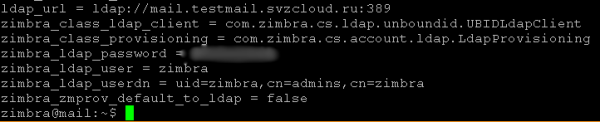
Voor verder gebruik zijn ldap_url, zimbra_ldap_password (en zimbra_ldap_userdn, hoewel de Zextras Docs-ininstaller meestal de juiste veronderstellingen maakt over de gebruikersnaam LDAP) nodig.
4) Beëindig de sessie onder de gebruiker zimbra door het commando uit te voeren
logout
5. Voorbereiding van de Docs-server voor installatie
5.1. Haal de private SSH-sleutel op de Zimbra-server en log in op de Docs-server
De private sleutel van het SSH-sleutelpaar moet op de Zimbra-server worden geplaatst, waarbij de publieke sleutel gebruikt werd in stap 2.2.2 punt 2.2 bij het creëren van de Docs virtuele machine. Deze kan via SSH worden geüpload (bijvoorbeeld via sftp) of worden geplakt via het klembord (afhankelijk van de mogelijkheden van de gebruikte SSH-client en uitvoeringsomgeving).
Laten we aannemen dat de private sleutel in het bestand ~/.ssh/docs.key is geplaatst en de gebruiker die wordt gebruikt om in te loggen op de Zimbra-server is de eigenaar ervan (als het uploaden/aanmaken van dit bestand door deze gebruiker gebeurde, werd hij automatisch de eigenaar).
Voer eens het volgende commando uit:
chmod 600 ~/.ssh/docs.keyVoor toekomstige toegang tot de Docs-server moet de volgende volgorde van handelingen worden uitgevoerd:
1) Log in op de Zimbra-server
2) Voer het commando uit
ssh -i ~/.ssh/docs.key user@Waar de waarde kan worden gevonden in de ‘Yandex.Cloud Console’, bijvoorbeeld zoals aangegeven in punt 2.3.
5.2. Installeren van updates
Na inloggen op de Docs-server voer je commando's uit vergelijkbaar met die voor de Zimbra-server:
sudo apt update
sudo apt upgrade
(beantwoord de laatste vraag met “y” om te bevestigen dat u zeker bent van de installatie van de voorgestelde lijst met updates)
Na het installeren van de updates kunt u (maar het is niet verplicht) het volgende commando uitvoeren:
sudo apt autoremoveEn om deze stap af te ronden, voer het commando uit
sudo shutdown –r now5.3. Installeren van applicaties
Een NTP-client moet worden geïnstalleerd om de systeemtijd te synchroniseren, samen met de applicatie screen, op dezelfde manier als voor de Zimbra-server, met de volgende opdracht:
sudo apt install ntp screen(beantwoord de laatste vraag met “y” om te bevestigen dat u zeker bent van de installatie van de bijgevoegde lijst met pakketten)
U kunt ook extra hulpprogramma’s installeren voor het gemak van de beheerder. Bijvoorbeeld, Midnight Commander kan worden geïnstalleerd met de volgende opdracht:
sudo apt install mc5.4. Wijziging van de systeemconfiguratie
5.4.1. In het bestand /etc/cloud/cloud.cfg.d/95-yandex-cloud.cfg moet, net als voor de Zimbra-server, de waarde van de parameter manage_etc_hosts van true op false worden gewijzigd.
Opmerking: de editor voor het aanpassen van dit bestand moet met root-rechten worden gestart, bijvoorbeeld, “sudo vi /etc/cloud/cloud.cfg.d/95-yandex-cloud.cfg” of, als het mc-pakket is geïnstalleerd, kan de opdracht «sudo mcedit /etc/cloud/cloud.cfg.d/95-yandex-cloud.cfg»
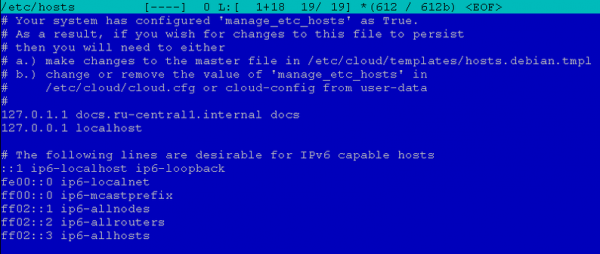
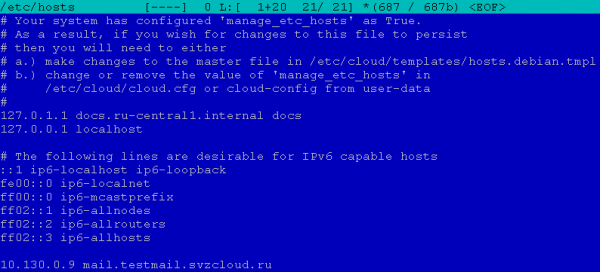
5.4.2. Bewerk /etc/hosts door de publieke FQDN van de Zimbra-server toe te voegen, maar met het interne IP-adres dat door Yandex.Cloud is toegewezen. Als er een door de beheerder beheerde interne DNS-server is die door virtuele machines wordt gebruikt (bijvoorbeeld in een productieve omgeving), en die in staat is om de publieke FQDN van de Zimbra-server naar het interne IP-adres te resolveren bij een verzoek uit het interne netwerk (voor verzoeken vanuit het internet moet de FQDN van de Zimbra-server naar het publieke IP-adres worden gerouteerd, en de TURN-server moet altijd naar het publieke IP-adres worden gerouteerd, zelfs bij verzoeken vanaf interne adressen), is deze bewerking niet vereist.
Bijvoorbeeld, in ons geval had het hosts-bestand de volgende vorm:
Na het bewerken kreeg het de volgende vorm:
Opmerking: de editor voor het aanpassen van dit bestand moet met root-rechten worden gestart, bijvoorbeeld, “sudo vi /etc/hosts” of, als het mc-pakket is geïnstalleerd, kan de opdracht «sudo mcedit /etc/hosts»
6. Installatie van Zextras Docs
6.1. Ga naar de Docs-server
De procedure voor toegang tot de Docs-server wordt beschreven in punt 5.1.
6.2. Downloaden van de Zextras Docs-distributie
Stappenplan:
1) Van de pagina waar in punt 4.1.2 de distributie van Zextras Suite werd gedownload (in stap 3), kopieer de URL voor de Docs-build voor Ubuntu 18.04 LTS (als deze eerder niet is gekopieerd).
2) Download de distributie van Zextras Suite op de Zimbra-server en pak deze uit. Voer hiervoor de volgende commando's uit in de ssh-sessie op de server zimbra:
cd ~
mkdir zimbra
cd zimbra
wget
(in ons geval wordt het commando «wget" uitgevoerd. »)
tar -zxf(in ons geval wordt het commando «tar -zxf zextras-docs-ubuntu18.tgz») uitgevoerd.
6.3. Installatie van Zextras Docs
Meer informatie over het installeren en configureren van Zextras Docs is te vinden op. .
Stappenplan:
1) Ga naar de directory waar de bestanden zijn uitgepakt in stap 4.1.1 (je kunt dit controleren met het commando ls, terwijl je in de directory ~/zimbra bent).
In ons voorbeeld is dit:
cd ~/zimbra/zextras-docs-installer2) Start de installatie van Zextras Docs met het commando
sudo ./install.sh3) Beantwoord de vragen van de installer
Op de vragen van de installateur kan met “y” (ja), “n” (nee) of door de suggesties van de installateur zonder wijzigingen te laten beantwoorden worden gereageerd (hij biedt opties aan, weergegeven in vierkante haakjes, zoals “[Y]” of “[N]”).
Het systeem zal worden gewijzigd, wilt u doorgaan? – we kiezen voor de standaardoptie (“ja”).
Daarna begint de installatie van afhankelijkheden: de installateur toont welke pakketten hij wil installeren en vraagt om bevestiging voor hun installatie. In alle gevallen stemmen we in met de standaardvoorstellen.
Bijvoorbeeld, hij kan vragen:python2.7 niet gevonden. Wilt u het installeren?», «python-ldap niet gevonden. Wilt u het installeren?» en dergelijke.
Na de installatie van alle noodzakelijke pakketten vraagt de installateur om toestemming voor de installatie van Zextras Docs:
Wilt u Zextras DOCS installeren? – we kiezen voor de standaardoptie (“ja”).
Na een tijdje begint de installatie van de pakketten, namelijk Zextras Docs, en gaat het over naar de configuratorvragen.
4) Beantwoord de vragen van de configurator
De configurator vraagt om de configuratieparameters, die in antwoord ingevoerd worden op basis van de waarden verkregen in stap 3 in sectie 4.4. Eerste afstemming van de instellingen en bepalen van de LDAP-configuratieparameters.
In ons voorbeeld zien de instellingen er als volgt uit:

5) Voltooiing van de installatie van Zextras Docs
Na het beantwoorden van de vragen van de configurator voltooit de installer de lokale configuratie van Docs en registreert de geïnstalleerde service op de eerder geïnstalleerde hoofdzender Zimbra.
Voor een installatie op een enkele server is dit meestal voldoende, maar in sommige gevallen (als documenten niet geopend kunnen worden in Docs in de webclient op het tabblad Drive) is het mogelijk dat een actie vereist is, die verplicht is voor een multi-server installatie – in ons voorbeeld moet deze actie als gebruiker Zimbra op de hoofdzender Zimbra worden uitgevoerd. /opt/zimbra/libexec/zmproxyconfgen en zmproxyctl restart.
7. Eerste configuratie van Zimbra en Zextras Suite (behalve Team)
7.1. Eerste toegang tot de beheerdersconsole
Ga in de browser naar URL: https://<FQDN_van_de_Zimbra_server>:7071
Indien gewenst, kan men inloggen in de webclient via de URL: https://<FQDN_van_de_Zimbra_server>
Bij inloggen tonen browsers een waarschuwing over een onveilige verbinding omdat het certificaat niet kan worden geverifieerd. Men moet de browser bevestigen dat men toch naar de site wil gaan ondanks deze waarschuwing. Dit komt omdat na installatie een zelfondertekend X.509-certificaat voor TLS-verbindingen wordt gebruikt, dat later (in productiewe gebruik – moet) vervangen kan worden door een commercieel certificaat of een ander certificaat dat erkend wordt door de gebruikte browsers.
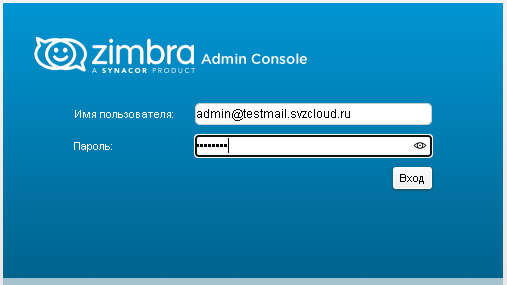
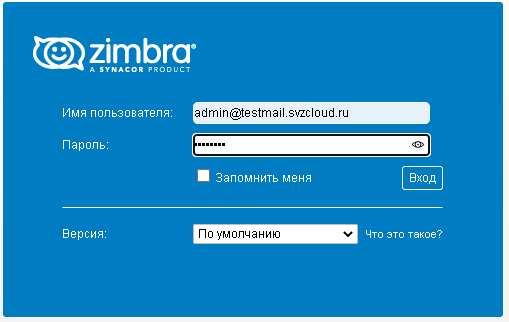
In het inlogformulier het gebruikersnaam in te voeren in het formaat admin@<uw te beheren domeinnaam> en het Zimbra-beheerderswachtwoord dat is ingesteld tijdens de installatie van de Zimbra-server in stap 4.3, sectie 4.2.
In ons voorbeeld ziet dit er als volgt uit:
Beheerdersconsole:
Webclient:
Note 1. Als er geen e-maildomein is opgegeven bij het inloggen op de adminconsole of via de webclient, worden gebruikers geauthenticeerd op het e-maildomein dat werd aangemaakt tijdens de installatie van de Zimbra-server. Na de installatie is dit het enige bestaande e-maildomein op deze server, maar tijdens het gebruik van het systeem kunnen er extra e-maildomeinen worden toegevoegd. In dat geval zal het expliciet vermelden van het domein in de gebruikersnaam belangrijk zijn.
Note 2. Bij het inloggen in de webclient kan de browser om toestemming vragen om meldingen van de site weer te geven. U moet toestemming geven om meldingen van deze site te ontvangen.
Opmerking 3. Na inloggen op de adminconsole kan er een melding verschijnen over berichten voor de beheerder, meestal een herinnering om Zextras Backup in te stellen en/of een Zextras-licentie aan te schaffen voordat de standaard triallicentie verloopt. Deze acties kunnen later worden uitgevoerd, dus de meldingen die op het moment van inloggen aanwezig zijn, kunnen worden genegeerd en/of als gelezen worden gemarkeerd in het menu Zextras: Zextras-melding.
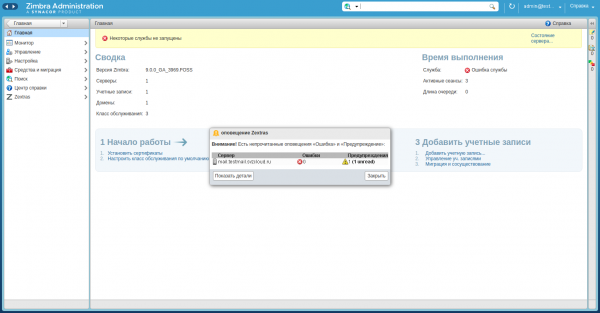
Opmerking 4. Het is belangrijk op te merken dat in de serverstatusmonitor de status van de Docs-service wordt weergegeven als 'niet beschikbaar', ook al werkt Docs correct in de webclient:
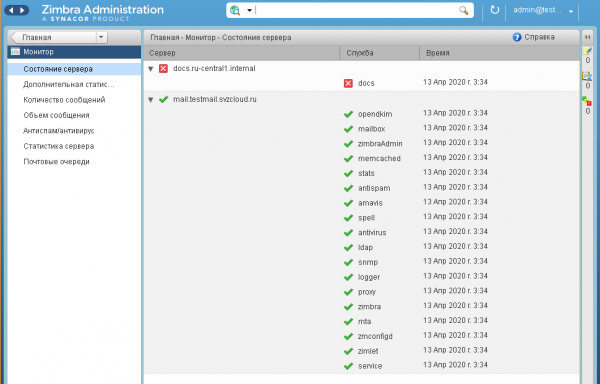
Dit is een kenmerk van de trialversie en kan alleen worden verholpen na het aanschaffen van een licentie en contact opnemen met de klantenservice.
7.2. Implementatie van Zextras Suite-componenten
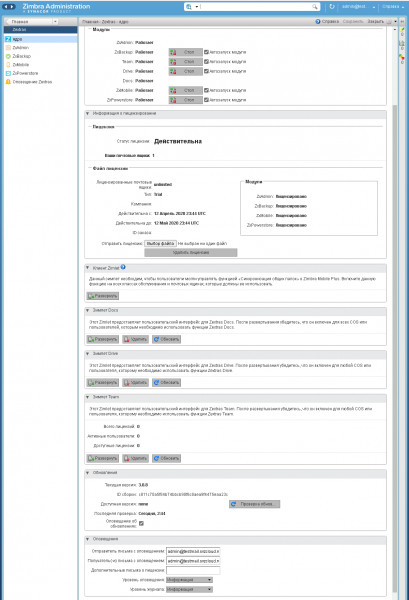
In het menu Zextras: Core moet u op de knop 'Implementeren' klikken voor alle zimlets die u van plan bent te gebruiken.
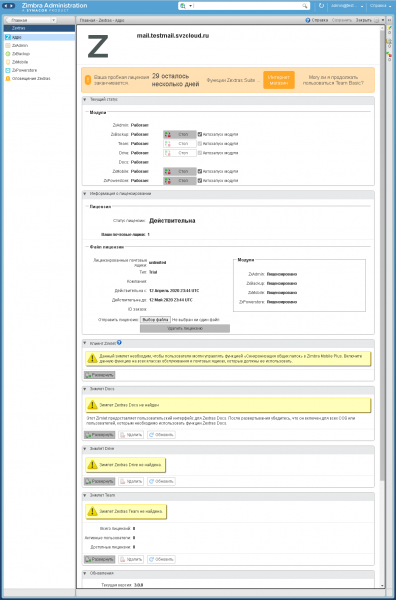
Bij het implementeren van zimlets verschijnt een dialoog met de resultaten van de operatie zoals volgt:
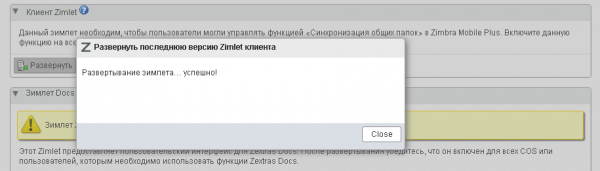
In ons voorbeeld wordt de implementatie van alle Zextras Suite zimlets uitgevoerd, waarna het Zextras: Core-formulier er als volgt uitziet:
7.3. Wijziging van toegangsinstellingen
7.3.1. Wijziging van globale instellingen
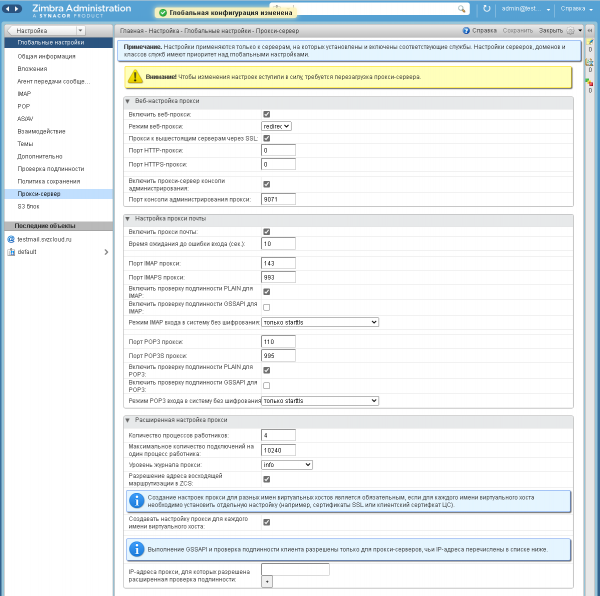
In het menu Instellingen: Globale instellingen, submenu Proxyserver, wijzig de volgende parameters:
Webproxy-modus: redirect
Proxyserver van de adminconsole inschakelen: vink het vakje aan.
Klik daarna rechtsboven in het formulier op 'Opslaan'.
In ons voorbeeld heeft het formulier na de aangebrachte wijzigingen de volgende weergave:
7.3.2. Wijzigingen in de instellingen van de hoofd-Zimbra-server
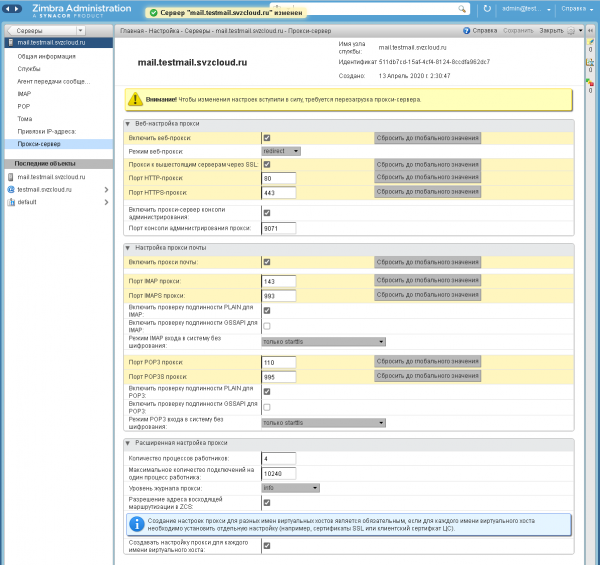
In het menu Instellen: Servers: , submenu Proxyserver, wijzig de volgende parameters:
Webproxy-modus: druk op de knop 'Reset naar standaardwaarde' (de waarde zelf verandert niet, aangezien deze al tijdens de installatie is ingesteld). Zet de proxyserver voor de beheerdersconsole aan: controleer of het selectievakje aangevinkt is (de standaardwaarde zou moeten zijn toegepast, als dat niet het geval is – druk op de knop 'Reset naar standaardwaarde' en/of stel het handmatig in). Druk vervolgens rechtsboven in het formulier op 'Opslaan'.
In ons voorbeeld heeft het formulier na de aangebrachte wijzigingen de volgende weergave:
Opmerking: (een herstart kan nodig zijn als inloggen op deze poort niet werkt)
7.4. Nieuwe inlog voor de beheerdersconsole
Log in op de beheerdersconsole in de browser via de URL: https://:9071
Gebruik deze URL voortaan voor inloggen
Opmerking: voor single-server installaties is de wijziging die in de vorige stap is gedaan meestal voldoende, maar in sommige gevallen (als de serverpagina niet verschijnt bij het inloggen via de aangegeven URL) kan een actie vereist zijn die essentieel is voor multi-server installaties – in ons voorbeeld moet op de hoofd Zimbra-server een commando worden uitgevoerd als gebruiker Zimbra /opt/zimbra/libexec/zmproxyconfgen en zmproxyctl restart.
7.5. Bewerken van de standaard COS
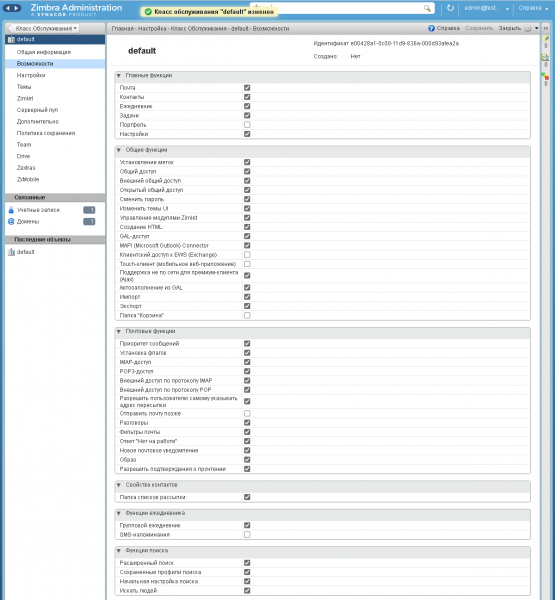
In het menu Instellen: Klantservice kies COS met de naam 'default'.
In het submenu 'Mogelijkheden' het selectievakje voor de functie 'Portfolio' uitzetten, druk daarna rechtsboven in het formulier op 'Opslaan'.
In ons voorbeeld heeft het formulier na de instellingen de volgende vorm:
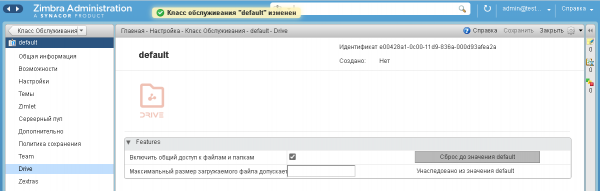
Het is ook aan te raden om in het submenu Drive het selectievakje voor de instelling 'Schakel bestands- en mapdeling in' aan te zetten, druk daarna rechtsboven in het formulier op 'Opslaan'.
In ons voorbeeld heeft het formulier na de instellingen de volgende vorm:
In een testomgeving kan in dezelfde klantservice Team Pro-functies ingeschakeld worden, waarvoor je in het submenu Team het selectievakje met dezelfde naam selecteert, waarna het instellingformulier de volgende vorm aanneemt:
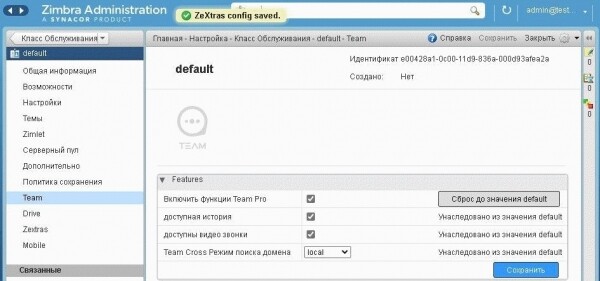
Bij uitgeschakelde Team Pro-functies hebben gebruikers alleen toegang tot de Team Basic-functies.
Let op dat Zextras Team Pro onafhankelijk van Zextras Suite wordt gelicentieerd, waardoor het mogelijk is om het voor een kleiner aantal mailboxen aan te schaffen dan Zextras Suite zelf; de functies van Team Basic zijn opgenomen in de licentie van Zextras Suite. Daarom kan het nodig zijn om een aparte serviceklasse te creëren voor Team Pro-gebruikers in een productieomgeving, waarin de bijbehorende functies zijn opgenomen.
7.6. Firewallconfiguratie
Benodigd voor de hoofd Zimbra-server:
a) Sta toegang vanaf het internet toe tot de poorten ssh, http/https, imap/imaps, pop3/pop3s, smtp (hoofdpoort en extra poorten voor gebruik door e-mailclients) en de poort van de beheersconsole.
b) Sta alle verbindingen vanuit het interne netwerk toe (voor welk NAT in stap 1.3 in punt 1 was ingeschakeld naar het internet).
Voor de Zextras Docs-server is het niet nodig om de firewall te configureren, aangezien er geen toegang vanuit het internet is.
Hiervoor dient u de volgende stappen uit te voeren:
1) Ga naar de tekstconsole van de hoofd Zimbra-server. Bij toegang via SSH moet u het commando “screen” uitvoeren om te voorkomen dat de uitvoering van de commando's wordt onderbroken bij een tijdelijke verlies van verbinding met de server door wijziging van de firewallinstellingen.
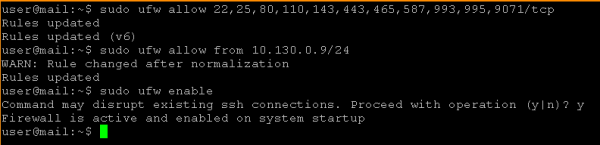
2) Voer de commando's uit
sudo ufw allow 22,25,80,110,143,443,465,587,993,995,9071/tcp
sudo ufw allow from /
sudo ufw enable
In ons voorbeeld ziet dit er als volgt uit:
7.7. Controleer de toegang tot de webclient en de beheersconsole
Om de werking van de firewall te controleren, kunt u in de browser de volgende URL's bezoeken
Beheersconsole: https://:9071
Webclient: http:// (er zal een automatische omleiding plaatsvinden naar https://)
Bij gebruik van het alternatieve URL https://:7071 mag de beheersconsole niet openen.
De webclient ziet er in ons voorbeeld als volgt uit:
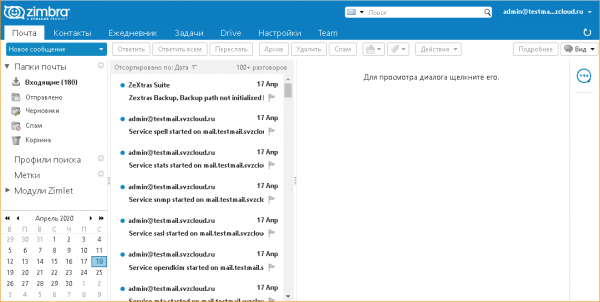
Opmerking. Bij toegang tot de webclient kan de browser vragen om toestemming voor het weergeven van meldingen van de site. U moet toestemming geven voor het ontvangen van meldingen van deze site.
8. Faciliteren van audio- en videovergaderingen in Zextras Team
8.1. Algemene Informatie
De hieronder beschreven handelingen zijn niet nodig als alle klanten van Zextras Team met elkaar communiceren zonder gebruik van NAT (het is belangrijk dat er geen NAT is tussen de klanten, communicatie met de Zimbra-server zelf kan echter via NAT plaatsvinden).
Voor het faciliteren van de interactie tussen klanten in audio- en video-conferenties:
a) Moet een TURN-server worden ingesteld of moet een bestaande server worden gebruikt.
b) Aangezien een TURN-server doorgaans ook de functionaliteit van een STUN-server heeft, wordt aangeraden deze ook voor dat doel te gebruiken (als alternatieve kunnen openbare STUN-servers worden gebruikt, maar uitsluitend de functionaliteit van STUN is vaak onvoldoende).
In een productieomgeving wordt vanwege de potentiële hoge belasting aangeraden om de TURN-server op een aparte virtuele machine te plaatsen. Voor testdoeleinden en/of kleine belasting kan de TURN-server echter samen met de hoofd Zimbra-server worden beheerd.
In ons voorbeeld bekijken we de installatie van de TURN-server op de hoofd Zimbra-server. De installatie van TURN op een aparte server is vergelijkbaar, met het verschil dat de stappen die betrekking hebben op de installatie en configuratie van de TURN-software op de TURN-server worden uitgevoerd, terwijl de stappen voor het instellen van de Zimbra-server om deze server te gebruiken op de hoofd Zimbra-server worden uitgevoerd.
8.2. Installatie van de TURN-server
Log vooraf in via SSH op de hoofd Zimbra-server en voer de opdracht uit
sudo apt install resiprocate-turn-server8.3. Configuratie van de TURN-server
Opmerking: De editor voor het wijzigen van alle hieronder genoemde configuratiebestanden moet met root-rechten worden uitgevoerd, bijvoorbeeld, “sudo vi /etc/reTurn/reTurnServer.config” of, als het mc-pakket is geïnstalleerd, kan de opdracht «sudo mcedit /etc/reTurn/reTurnServer.config»
Vereenvoudigde gebruikerscreatie
Om het creëren en debuggen van een testverbinding met de TURN-server te vereenvoudigen, schakelen we het gebruik van gehashte wachtwoorden in de gebruikersdatabase van de TURN-server uit. In een productieomgeving is het aan te raden om gehashte wachtwoorden te gebruiken; in dat geval moeten de hashes van wachtwoorden volgens de instructies in de bestanden /etc/reTurn/reTurnServer.config en /etc/reTurn/users.txt worden gegenereerd.
Stappenplan:
1) Bewerk het bestand /etc/reTurn/reTurnServer.config
Wijzig de waarde van de parameter „UserDatabaseHashedPasswords“ van „true“ naar „false“.
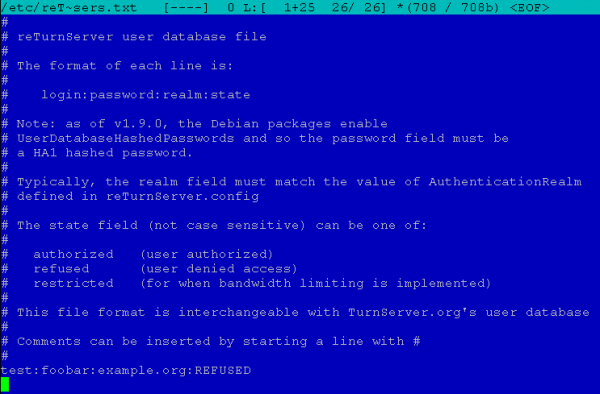
2) Bewerk het bestand /etc/reTurn/users.txt
Geef daar een gebruikersnaam, wachtwoord, realm (naar keuze, niet gebruikt bij het configureren van de Zimbra-verbinding) in en stel de status van het account in op “AUTHORIZED”.
In ons voorbeeld had het bestand aanvankelijk de volgende vorm:
Na bewerking zag het eruit als:
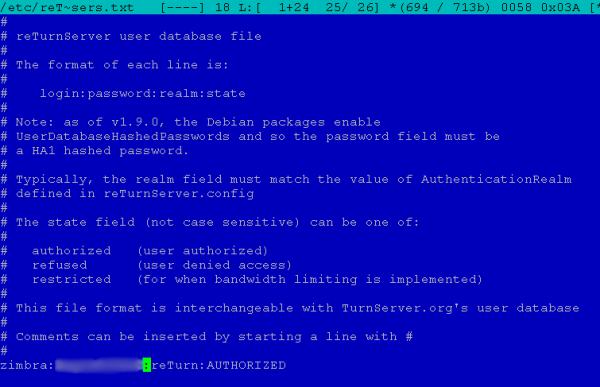
3) Toepassing van de configuratie
Voer het commando uit
sudo systemctl restart resiprocate-turn-server8.4. Configuratie van de firewall voor de TURN-server
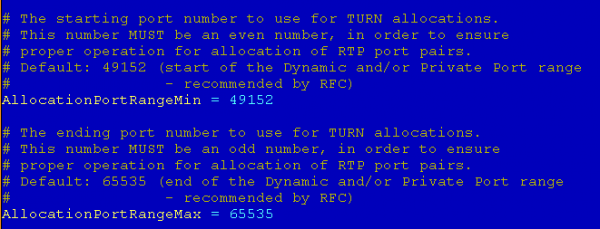
In deze fase worden extra firewallregels ingesteld die nodig zijn voor de werking van de TURN-server. Toegang moet worden verleend tot de hoofdpoort waarop de server verzoeken accepteert, en het dynamische bereik van poorten dat door de server wordt gebruikt voor media streams.
De poorten zijn opgegeven in het bestand /etc/reTurn/reTurnServer.config, in ons geval zijn dit:

en
Om de firewallregels in te stellen, moeten de volgende commando's worden uitgevoerd
sudo ufw allow 3478,49152:65535/udp
sudo ufw allow 3478,49152:65535/tcp
8.5. Configuratie van het gebruik van de TURN-server in Zimbra
Voor de configuratie wordt de FQDN van de TURN-server gebruikt, die in stap 1.2 punt 1 is aangemaakt en die door de DNS-servers moet worden opgelost naar hetzelfde publieke IP-adres, zowel voor verzoeken uit het internet als voor verzoeken van interne adressen.
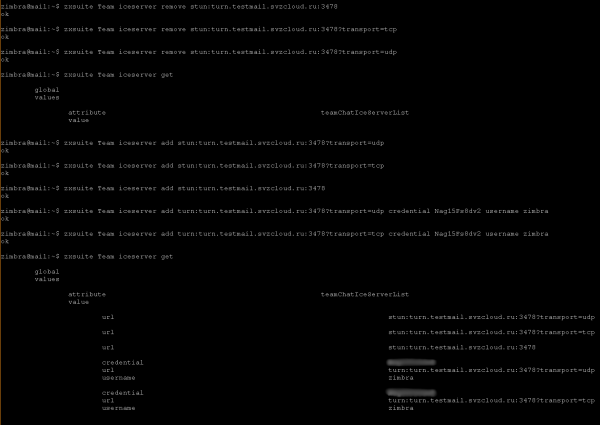
Bekijk de huidige verbindingsinstellingen met "zxsuite team iceServer get", uitgevoerd als gebruiker zimbra.
Voor meer informatie over de configuratie van het gebruik van de TURN-server, zie het gedeelte "Installatie van Zextras Team voor het gebruik van de TURN-server" in .
Voor de configuratie moeten de volgende commando's op de Zimbra-server worden uitgevoerd:
sudo su - zimbra
zxsuite team iceServer add stun:<FQDN van uw TURN-server>:3478?transport=udp
zxsuite team iceServer add turn:<FQDN van uw TURN-server>:3478?transport=udp credential <wachtwoord> username <gebruikersnaam>
zxsuite team iceServer add stun:<FQDN van uw TURN-server>:3478?transport=tcp
zxsuite team iceServer add turn:<FQDN van uw TURN-server>:3478?transport=tcp credential <wachtwoord> username <gebruikersnaam>
zxsuite team iceServer add stun:<FQDN van uw TURN-server>:3478
logout
Voor <gebruikersnaam> en <wachtwoord> worden de waarden van respectievelijk de gebruikersnaam en het wachtwoord gebruikt die in stap 2 punt 8.3 zijn opgegeven.
In ons voorbeeld ziet dit er als volgt uit:
9. Toestaan van e-mailverkeer via het SMTP-protocol
In overeenstemming met , wordt in Yandex.Cloud altijd uitgaand verkeer op TCP-poort 25 naar het internet en naar virtuele machines in Yandex Compute Cloud geblokkeerd bij toegang via een publiek IP-adres. Dit zal geen invloed hebben op het controleren van de ontvangst van e-mail op het onderhouden domein, verzonden vanaf een andere mailserver, maar zal verhinderen dat e-mail buiten de Zimbra-server wordt verzonden.
In de documentatie staat dat Yandex.Cloud TCP-poort 25 op aanvraag kan openen bij de ondersteuning, indien u zich houdt aan , en behoudt zich het recht voor om de poort opnieuw te blokkeren bij schending van de regels. Voor het openen van de poort dient u contact op te nemen met de klantenservice van Yandex.Cloud.
Toepassing
Het creëren van SSH-sleutels in openssh en putty en het converteren van sleutels van het putty-formaat naar openssh
1. Het aanmaken van sleutelpaar voor SSH
In Windows met behulp van putty: voer het commando puttygen.exe uit en klik op de knop “Genereren”
In Linux: voer het commando uit
ssh-keygen2. Conversie van sleutels van het putty-formaat naar openssh
In Windows:
Stappenplan:
- Start het programma puttygen.exe.
- Laad de privé-sleutel in ppk-formaat, gebruik hiervoor het menu-item Bestand → Laad privé-sleutel.
- Voer een code (passphrase) in indien deze vereist is voor deze sleutel.
- De openbare sleutel in OpenSSH-formaat wordt in puttygen weergegeven met de tekst ‘Public key for pasting into OpenSSH authorized_keys file field’
- Om de privé-sleutel te exporteren naar OpenSSH-formaat, kiest u in het hoofdmenu Conversions → Export OpenSSH key
- Bewaar de privé-sleutel in een nieuw bestand.
In Linux
1. Installeer het PuTTY-hulppakket:
in Ubuntu:
sudo apt-get install putty-toolsin Debian-achtige distributies:
apt-get install putty-toolsin RPM-gebaseerde distributies met yum (CentOS en anderen):
yum install putty2. Voer het commando uit voor het converteren van de privé-sleutel:
puttygen -O private-openssh -o3. Voor het genereren van de openbare sleutel (indien nodig):
puttygen -O public-openssh -oResultaat
Na de installatie volgens de aanbevelingen, krijgt de gebruiker een in de Yandex.Cloud-infrastructuur geconfigureerde mailserver Zimbra met de Zextras-uitbreiding voor zakelijke communicatie en samenwerking aan documenten. De instellingen zijn gemaakt met bepaalde beperkingen voor de testomgeving, maar het is niet moeilijk om de installatie over te zetten naar de productieve modus en opties voor het gebruik van Yandex.Cloud object storage toe te voegen. Voor vragen over een implementatie en gebruik van de oplossing kunt u contact opnemen met de partner van Zextras — of met de vertegenwoordigers van .
Voor vragen over Zextras Suite kunt u contact opnemen met de vertegenwoordiger van het bedrijf 'Zextras', Ekaterina Triandafiliadi, via e-mail katerina@zextras.com
Bron: habr.com
