

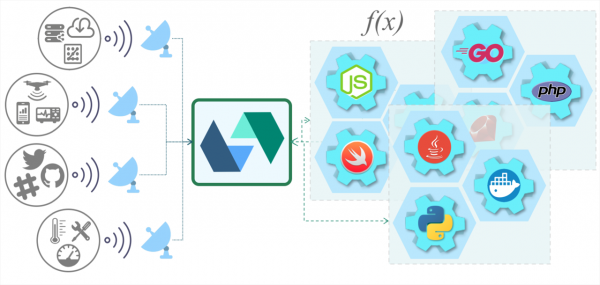
මෙම ලිපිය කතුවරයාගේ OpenWhisk පිළිබඳ පරිවර්තන සටහන් මාලාව අවසන් කරයි . අද අපි වත්මන් යෙදුම් අනුවාද සමඟ වැඩ කිරීම සඳහා නිවැරදි කරන ලද විධානයන් සමඟ Kubernetes හරහා OpenWhisk යෙදවීමේ ක්රියාවලිය දෙස බලමු. එය Nodejs ධාවන කාලය භාවිතා කරමින් Kubernetes මත Knative සහ TektonCD භාවිතා කරමින් OpenWhisk ශ්රිතයන් ධාවනය කිරීමේ ක්රියාවලියද ආවරණය කරයි.
Kubernetes මත OpenWhisk යෙදවීම
දින කිහිපයක් පුරාවට, මම සරල සහ වේගවත් පරීක්ෂණ භූමියක් නිර්මාණය කිරීම සඳහා Kubernetes වෙත OpenWhisk යෙදවීමට අත්හදා බැලුවෙමි. මම Kubernetes වෙත අලුත් නිසා, සාර්ථක යෙදවීම සඳහා දින එකහමාරක් ගත වූ බව මම විශ්වාස කරමි. තුල Kubernetes මත OpenWhisk යෙදවීම සඳහා ගබඩාවල ඉතා පැහැදිලි උපදෙස් ඇත. Mac සඳහා කරන ලද යෙදවුම් උපදෙස් මෙන්න (මමත් හැම දෙයක්ම කරන්නම් Linux, මොකද මම කැමතියි Linux. - ආසන්න වශයෙන්. පරිවර්තක).
- පැකේජ කළමනාකරු ස්ථාපනය කිරීම
asdf, පසුව අපි ස්වයංක්රීයව නිවැරදි කරමු~/.bash_profileහෝ එහි සමාන ය:
$ brew install asdf
$ [ -s "/usr/local/opt/asdf/asdf.sh" ] && . /usr/local/opt/asdf/asdf.sh
$ source ~/.bash_profile[මත Linux බීර ලබා ගත හැකි වුවද, මෙම පියවර අවශ්ය නොවේ. - ආසන්න වශයෙන්. පරිවර්තක]
- ප්ලගින එකතු කිරීම
minikubeиkubelet:
$ asdf plugin-add kubectl
$ asdf plugin-add minikube[නැවතත්, අපි මෙම පියවර මඟ හරින්නෙමු. Linux. - ආසන්න වශයෙන්. පරිවර්තක]
- minikube සහ kubelet ස්ථාපනය කරන්න:
$ asdf install kubectl 1.9.0
$ asdf global kubectl 1.9.0
$ asdf install minikube 0.25.2
$ asdf global minikube 0.25.2[නිශ්චිත අනුවාදයන් ස්ථාපනය කර ඇත, නමුත් මම නවතම අනුවාදයන්හි සියල්ල පරීක්ෂා කළෙමි. Linux; ඔබට නවතම එක ආරක්ෂිතව ස්ථාපනය කළ හැකි යැයි මම සැක කරමි. - ආසන්න වශයෙන්. පරිවර්තක]
මත Linux මෙම පියවර මේ ආකාරයට සිදු කෙරේ (සියල්ල ~/bin තුළ ස්ථාපනය කර ඇත, එය මගේ PATH හි ඇත, පරිවර්තකයාගේ සටහන):
$ curl -L0 minikube https://storage.googleapis.com/minikube/releases/latest/minikube-linux-amd64 && chmod +x minikube && mv minikube ~/bin/
$ curl -L0 https://storage.googleapis.com/kubernetes-release/release/$(curl -s https://storage.googleapis.com/kubernetes-release/release/stable.txt)/bin/linux/amd64/kubectl && chmod +x kubectl && mv kubectl ~/bin/- minikube අතථ්ය යන්ත්රයක් සාදන්න (VirtualBox පෙර ස්ථාපනය කළ යුතුය):
$ minikube start --cpus 2 --memory 4096 --kubernetes-version=v1.9.0 --extra-config=apiserver.Authorization.Mode=RBAC[කණ්ඩායම සමඟ සෑම දෙයක්ම මට වැඩ කරයි minikube start , පරාමිති නොමැතිව සහ පෙරනිමි අගයන් සමඟ. - ආසන්න වශයෙන්. පරිවර්තක]
$ minikube start
  minikube v1.5.2 on Debian 8.11
  Automatically selected the 'virtualbox' driver
  Downloading VM boot image ...
    > minikube-v1.5.1.iso.sha256: 65 B / 65 B [--------------] 100.00% ? p/s 0s
    > minikube-v1.5.1.iso: 143.76 MiB / 143.76 MiB [-] 100.00% 5.63 MiB p/s 26s
  Creating virtualbox VM (CPUs=2, Memory=4096MB, Disk=20000MB) ...
  Preparing Kubernetes v1.16.2 on Docker '18.09.9' ...
  Downloading kubelet v1.16.2
  Downloading kubeadm v1.16.2
  Pulling images ...
  Launching Kubernetes ...  Waiting for: apiserver
Done! kubectl is now configured to use "minikube"- ඩොකර්හි ජාලය සල්ලාල මාදිලියට මාරු කිරීම:
$ minikube ssh -- sudo ip link set docker0 promisc on- නාම අවකාශයක් සාදා සේවක නෝඩය සලකුණු කරන්න:
$ kubectl create namespace openwhisk
$ kubectl label nodes --all openwhisk-role=invoker- අපි ගබඩාවේ අන්තර්ගතය ලබාගෙන mycluster.yaml ගොනුව තුළට ඇතුල් වීම සඳහා වර්ගය අභිබවා යමු:
$ git clone https://github.com/apache/incubator-openwhisk-deploy-kube.git
$ cd incubator-openwhisk-deploy-kube/
$ cat << "EOF" > mycluster.yaml
whisk:
    ingress:
        type: NodePort
            api_host_name: 192.168.99.100
            api_host_port: 31001
nginx:
    httpsNodePort: 31001
EOF- Helm ස්ථාපනය කර එය භාවිතා කර එය යොදවන්න:
$ brew install kubernetes-helm
$ helm init # init Helm Tiller, не нужно на Helm v3+
$ kubectl get pods -n kube-system # verify that tiller-deploy is in the running state, не нужно на helm v3+
$ kubectl create clusterrolebinding tiller-cluster-admin --clusterrole=cluster-admin --serviceaccount=kube-system:default
$ helm install ./openwhisk/helm/ --namespace=openwhisk -f mycluster.yaml[මත Linux නවතම අනුවාදයන් සමඟ (v3.0.1 ලබා ගත හැකි විය) එය ටිකක් වෙනස් වනු ඇත. - ආසන්න වශයෙන්. පරිවර්තක]
$ curl -L0 https://get.helm.sh/helm-v3.0.1-linux-amd64.tar.gz | tar -xzvf - linux-amd64/helm --strip-components=1; sudo mv helm /usr/local/bin
$ kubectl create clusterrolebinding tiller-cluster-admin --clusterrole=cluster-admin --serviceaccount=kube-system:default
$ helm install ./openwhisk/helm/ --namespace=openwhisk --generate-name -f mycluster.yaml- අපි සියල්ල ඉහළ ගොස් ඇති බව පරීක්ෂා කරමු (STATUS = ධාවනය හෝ සම්පූර්ණ කර ඇත):
$ kubectl get pods -n openwhisk
NAME                                                              READY   STATUS      RESTARTS   AGE
openwhisk-1576070780-alarmprovider-6868dc694-plvpf                1/1     Running     1          1d5h
openwhisk-1576070780-apigateway-8d56f4979-825hf                   1/1     Running     1          1d5h
openwhisk-1576070780-cloudantprovider-544bb46596-9scph            1/1     Running     1          1d5h
openwhisk-1576070780-controller-0                                 1/1     Running     2          1d5h
openwhisk-1576070780-couchdb-7fd7f6c7cc-42tw6                     1/1     Running     1          1d5h
openwhisk-1576070780-gen-certs-z9nsb                              0/1     Completed   0          1d5h
openwhisk-1576070780-init-couchdb-r2vmt                           0/1     Completed   0          1d5h
openwhisk-1576070780-install-packages-27dtr                       0/1     Completed   0          1d4h
openwhisk-1576070780-invoker-0                                    1/1     Running     1          1d5h
openwhisk-1576070780-kafka-0                                      1/1     Running     1          1d5h
openwhisk-1576070780-kafkaprovider-f8b4cf4fc-7z4gt                1/1     Running     1          1d5h
openwhisk-1576070780-nginx-6dbdbf69bc-5x76n                       1/1     Running     1          1d5h
openwhisk-1576070780-redis-cfd8756f4-hkrt6                        1/1     Running     1          1d5h
openwhisk-1576070780-wskadmin                                     1/1     Running     1          1d5h
openwhisk-1576070780-zookeeper-0                                  1/1     Running     1          1d5h
wskopenwhisk-1576070780-invoker-00-1-prewarm-nodejs10             1/1     Running     0          61s
wskopenwhisk-1576070780-invoker-00-2-prewarm-nodejs10             1/1     Running     0          61s
wskopenwhisk-1576070780-invoker-00-3-whisksystem-invokerhealtht 1/1 Running 0 59s- වැඩ කිරීමට wsk වින්යාස කිරීම:
$ wsk property set --apihost 192.168.99.100:31001
$ wsk property set --auth 23bc46b1-71f6-4ed5-8c54-816aa4f8c502:123zO3xZCLrMN6v2BKK1dXYFpXlPkccOFqm12CdAsMgRU4VrNZ9lyGVCGuMDGIwP
අපි පරීක්ෂා කරමු:
$ wsk -i list
Entities in namespace: default
packages
actions
triggers
rules
ගැටළු සහ ඒවාට විසඳුම්
getsockopt: සම්බන්ධතාවය ප්රතික්ෂේප විය
$ wsk -i list
error: Unable to obtain the list of entities for namespace 'default': Get http://192.168.99.100:31001/api/v1/namespaces/_/actions?limit=0&skip=0: dial tcp 192.168.99.100:31001: getsockopt: connection refused
බහාලුම් නාම අවකාශයේ තිබේදැයි පරීක්ෂා කිරීම openwhisk තත්ත්වය තුළ Running, නිසා සමහර විට එය දෝෂ සමඟ කඩා වැටේ CreateContainerConfigError.
Invoker තවමත් ආරම්භ කරමින් — Init:1/2
විවිධ ධාවන පරිසරයන් බාගත කිරීමේ ක්රියාවලියට බොහෝ කාලයක් ගත විය හැකිය. දේවල් වේගවත් කිරීම සඳහා, ඔබට ගොනුවේ කෙටි කළ අවම ලැයිස්තුවක් නියම කළ හැක mycluster.yaml:
whisk:
  runtimes: "runtimes-minimal-travis.json"
නම සහිත කන්ටේනරය - ස්ථාපනය-පැකේජ- දෝෂයට කඩා වැටේ
සජීවී පරීක්ෂණ සඳහා කල් ඉකුත්වීම් වැඩි කරන්න.
Knative හරහා OpenWhisk ස්ථාපනය කිරීම
ප්රීති දේසායි විසින් Knative Build සහ BuildTemplates භාවිතා කරමින් IBM වලාකුළෙහි පොකුරක් මත මෙන්ම සාමාන්ය minikube මත ස්ථාපනය සිදු කරන ලදී. මම minukube මත ද ස්ථාපනය කරන්නම්, කෙසේද යන්න මත පදනම්ව අපගේ බ්ලොග් අඩවියේ කලින් - නවතම මෘදුකාංග අනුවාද භාවිතා කරමින්. Knative Build සහ BuildTemplates නිල වශයෙන් අත්හරින ලද බැවින්, මම නිර්දේශිත ප්රතිස්ථාපනය Tekton Pipelines ආකාරයෙන් භාවිතා කරමි. ලිපියේ ඉතිරි කොටස ටෙක්ටන් පයිප්පලයින් සඳහා ලියකියවිලි කියවීමෙන් පසුව ලියා ඇත, නමුත් ප්රීතිගේ අදහස් මත පදනම් වේ. වැඩ කිරීමට, ඔබට සමහර Docker Registry වෙත ප්රවේශය අවශ්ය වනු ඇත - මම, මුල් කතුවරයා මෙන්, DockerHub භාවිතා කරමි.
$ curl -L0 https://github.com/solo-io/gloo/releases/download/v1.2.10/glooctl-linux-amd64; chmod +x glooctl-linux-amd64; mv glooctl-linux-amd64 ~/bin
$ glooctl install knative
$ kubectl get pods -n knative-serving
NAME                              READY   STATUS    RESTARTS   AGE
activator-77fc555665-rvrst        1/1     Running   0          2m23s
autoscaler-5c98b7c9b6-x8hh4       1/1     Running   0          2m21s
autoscaler-hpa-5cfd4f6845-w87kq   1/1     Running   0          2m22s
controller-7fd74c8f67-tprm8       1/1     Running   0          2m19s
webhook-74847bb77c-txr2g          1/1     Running   0          2m17s
$ kubectl get pods -n gloo-system
NAME                                      READY   STATUS    RESTARTS   AGE
discovery-859d7fbc9c-8xhvh                1/1     Running   0          51s
gloo-545886d9c6-85mwt                     1/1     Running   0          51s
ingress-67d4996d75-lkkmw                  1/1     Running   0          50s
knative-external-proxy-767dfd656c-wwv2z   1/1     Running   0          50s
knative-internal-proxy-6fdddcc6b5-7vqd8   1/1     Running   0          51s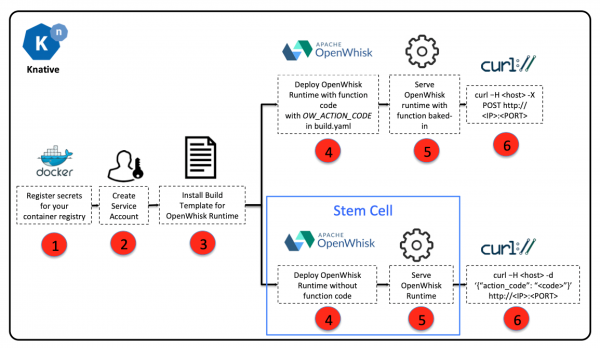
Knative මත OpenWhisk ගොඩනැගීම සහ ධාවනය කිරීම
- අන්තර්ගතය ලබා ගැනීම :
$ git clone https://github.com/tektoncd/catalog/
$ cd catalog/openwhisk- අපි රෙජිස්ට්රියට ප්රවේශ වීම සඳහා දත්ත පරිසර විචල්යයන් ලෙස සකසා ඒවා Kubernetes රහසක් ලෙස සුරකිමු:
$ export DOCKER_USERNAME=<your docker hub username>
$ export DOCKER_PASSWORD=<your docker hub password>
$ sed -e 's/${DOCKER_USERNAME}/'"$DOCKER_USERNAME"'/' -e 's/${DOCKER_PASSWORD}/'"$DOCKER_PASSWORD"'/' docker-secret.yaml.tmpl > docker-secret.yaml
$ kubectl apply -f docker-secret.yaml
අපි පරීක්ෂා කරමු:
$ kubectl get secret
NAME                    TYPE                                  DATA      AGE
dockerhub-user-pass kubernetes.io/basic-auth 2 21s- පරිසරය ගොඩනැගීම සඳහා ගිණුමක් සාදන්න:
$ kubectl apply -f service-account.yamlඅපි පරීක්ෂා කරමු:
$ kubectl get serviceaccount/openwhisk-runtime-builder
NAME                        SECRETS   AGE
openwhisk-runtime-builder 2 31m- OpenWhisk සඳහා රූපයක් තැනීමට කාර්යයක් සාදන්න
$ kubectl apply -f openwhisk.yaml
task.tekton.dev/openwhisk created- අපි රූපය ගොඩනැගීමේ කාර්යය ක්රියාත්මක කරමු (උදාහරණයක් ලෙස NodeJS භාවිතා කරමින්):
අන්තර්ගතය සමඟ taskrun.yaml ගොනුවක් සාදන්න:
# Git Pipeline Resource for OpenWhisk NodeJS Runtime
apiVersion: tekton.dev/v1alpha1
kind: PipelineResource
metadata:
    name: openwhisk-nodejs-runtime-git
spec:
    type: git
    params:
        - name: revision
          value: master
        - name: url
          value: https://github.com/apache/openwhisk-runtime-nodejs.git
---

# Image Pipeline Resource for OpenWhisk NodeJS Sample Application
apiVersion: tekton.dev/v1alpha1
kind: PipelineResource
metadata:
    name: openwhisk-nodejs-helloworld-image
spec:
    type: image
    params:
        - name: url
          value: docker.io/${DOCKER_USERNAME}/openwhisk-nodejs-helloworld
---

# Task Run to build NodeJS image with the action source
apiVersion: tekton.dev/v1alpha1
kind: TaskRun
metadata:
    name: openwhisk-nodejs-helloworld
spec:
    serviceAccountName: openwhisk-runtime-builder
    taskRef:
        name: openwhisk
    inputs:
        resources:
            - name: runtime-git
              resourceRef:
                name: openwhisk-nodejs-runtime-git
        params:
            - name: DOCKERFILE
              value: "./runtime-git/core/nodejs10Action/knative/Dockerfile"
            - name: OW_ACTION_NAME
              value: "nodejs-helloworld"
            - name: OW_ACTION_CODE
              value: "function main() {return {payload: 'Hello World!'};}"
            - name: OW_PROJECT_URL
              value: ""
    outputs:
        resources:
            - name: runtime-image
              resourceRef:
                name: openwhisk-nodejs-helloworld-image
---
අපි මෙම ගොනුව සඳහා වත්මන් දත්ත යොදන්නෙමු:
$ sed 's/${DOCKER_USERNAME}/'"$DOCKER_USERNAME"'/' -i taskrun.yamlඅපි අයදුම් කරන්නේ:
$ kubectl apply -f taskrun.yaml
pipelineresource.tekton.dev/openwhisk-nodejs-runtime-git created
pipelineresource.tekton.dev/openwhisk-nodejs-helloworld-image created
taskrun.tekton.dev/openwhisk-nodejs-helloworld created
කාර්යය පරීක්ෂා කිරීම පොඩ්ගේ නම ලබා ගැනීම සහ එහි තත්ත්වය බැලීම සමන්විත වේ. ඔබට එක් එක් පියවරේ ක්රියාත්මක කිරීමේ ලොගය ද බැලිය හැකිය, උදාහරණයක් ලෙස:
$ kubectl get taskrun
NAME                          SUCCEEDED   REASON      STARTTIME   COMPLETIONTIME
openwhisk-nodejs-helloworld   True        Succeeded   5m15s       44s
$ kubectl get pod openwhisk-nodejs-helloworld-pod-4640d3
NAME                                     READY   STATUS      RESTARTS   AGE
openwhisk-nodejs-helloworld-pod-4640d3   0/6     Completed   0          5m20s
$ kubectl logs openwhisk-nodejs-helloworld-pod-4640d3 -c step-git-source-openwhisk-nodejs-runtime-git-r8vhr
{"level":"info","ts":1576532931.5880227,"logger":"fallback-logger","caller":"logging/config.go:69","msg":"Fetch GitHub commit ID from kodata failed: open /var/run/ko/refs/heads/master: no such file or directory"}
{"level":"info","ts":1576532936.538926,"logger":"fallback-logger","caller":"git/git.go:81","msg":"Successfully cloned https://github.com/apache/openwhisk-runtime-nodejs.git @ master in path /workspace/runtime-git"}
{"level":"warn","ts":1576532936.5395331,"logger":"fallback-logger","caller":"git/git.go:128","msg":"Unexpected error: creating symlink: symlink /tekton/home/.ssh /root/.ssh: file exists"}
{"level":"info","ts":1576532936.8202565,"logger":"fallback-logger","caller":"git/git.go:109","msg":"Successfully initialized and updated submodules in path /workspace/runtime-git"}ක්රියාත්මක කිරීමෙන් පසු, Kn utility භාවිතයෙන් යෙදවිය හැකි, Knative සේවාවන් සමඟ වැඩ කිරීමට නිර්මාණය කර ඇති රූපයක් අපට රෙජිස්ට්රියේ ඇත, උදාහරණයක් ලෙස:
kn service create nodejs-helloworld --image docker.io/${DOCKER_USERNAME}/openwhisk-nodejs-helloworld
Service 'nodejs-helloworld' successfully created in namespace 'default'.
Waiting for service 'nodejs-helloworld' to become ready ... OK

Service URL:
http://nodejs-helloworld.default.example.com
ඔබ Gloo භාවිතා කරන්නේ නම්, ඔබට එහි ක්රියාකාරිත්වය පහත පරිදි පරීක්ෂා කළ හැක:
$ curl -H "Host: nodejs-helloworld.default.example.com" -X POST $(glooctl proxy url --name knative-external-proxy)
{"OK":true}
$ curl -H "Host: nodejs-helloworld.default.example.com" -X POST $(glooctl proxy url --name knative-external-proxy)
{"payload":"Hello World!"}
ලිපි මාලාවේ අනෙකුත් ලිපි
මූලාශ්රය: www.habr.com
