

Pozdravljeni vsi!
Vem, da teme z nastavitvami OpenVPN Veliko je bilo storjenega. Vendar sem se osebno srečal s pomanjkanjem sistematiziranih informacij o temi naslova in sem se odločil, da svoje izkušnje delim predvsem s tistimi, ki niso guruji administracije. OpenVPN, vendar bi rad dosegel povezljivost med lokacijami za oddaljena podomrežja na Synology NAS. To bi si rad tudi zabeležil.
Torej, imam Synology DS918+ NAS z nameščenim paketom. VPN Strežnik konfiguriran OpenVPN in uporabnike, ki se lahko povežejo s strežnikom VPN. O konfiguraciji strežnika v vmesniku DSM (spletni portal strežnika NAS) se ne bom spuščal v podrobnosti. Te informacije so na voljo na spletni strani proizvajalca.
Težava je v tem, da ima vmesnik DSM (različica 6.2.3 na dan objave) omejeno število nastavitev za upravljanje. OpenVPN strežnik. V našem primeru je potrebna povezava med lokacijami, kar pomeni, da bi morali gostitelji v podomrežju odjemalca VPN videti gostitelje v podomrežju strežnika VPN in obratno. Privzete nastavitve, ki so na voljo na strežniku NAS, omogočajo dostop samo iz gostiteljev v podomrežju odjemalca VPN do gostiteljev v podomrežju strežnika VPN.
Za konfiguracijo dostopa do podomrežij odjemalcev VPN iz podomrežja strežnika VPN se bomo morali prijaviti v NAS prek SSH in konfigurirati konfiguracijsko datoteko. OpenVPN strežnike ročno.
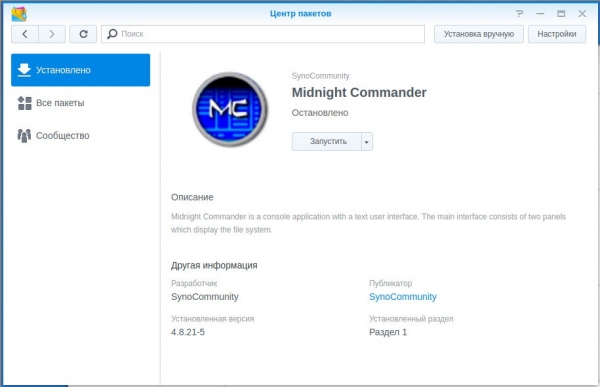
Za urejanje datotek na NAS prek SSH mi je bolj priročno uporabiti Midnight Commander. Da bi to naredil, sem povezal vir v centru za pakete in namestil paket Midnight Commander.
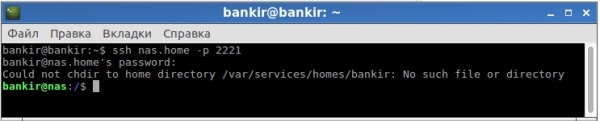
Prijavite se prek SSH v NAS pod računom s skrbniškimi pravicami.
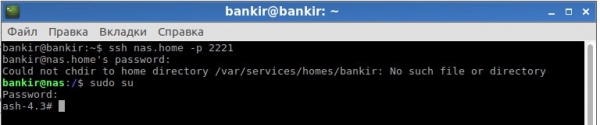
Vtipkamo sudo su in ponovno določimo skrbniško geslo:
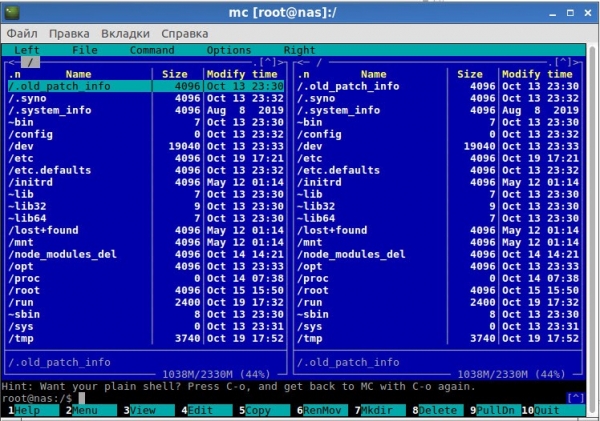
Vtipkamo ukaz mc in zaženemo Midnight Commander:
Nato pojdite v imenik /var/packages/VPNCenter/etc/openvpn/ in poiščite datoteko openvpn.conf:
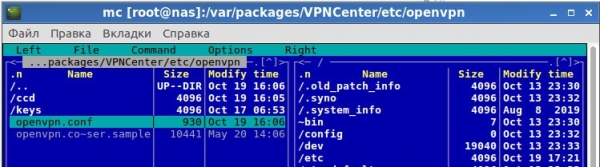
Glede na nalogo moramo povezati 2 oddaljeni podomrežji. Da bi to naredili, ustvarimo račune na NAS prek DSM 2 z omejenimi pravicami za vse storitve NAS in omogočimo dostop samo do povezave VPN v nastavitvah strežnika VPN. Za vsakega odjemalca moramo konfigurirati statični IP, ki ga dodeli strežnik VPN, in usmeriti ta promet IP iz podomrežja strežnika VPN v podomrežje VPN odjemalca.
Vir podatkov:
Podomrežje strežnika VPN: 192.168.1.0/24.
Naslovni bazen OpenVPN strežnik 10.8.0.0/24. Jaz OpenVPN Strežnik prejme naslov 10.8.0.1.
Podomrežje odjemalca VPN 1 (uporabnik VPN): 192.168.10.0/24, naj bi prejemalo na OpenVPN Strežnik ima statični naslov 10.8.0.5
Podomrežje VPN odjemalca 2 (uporabnik VPN-GUST): 192.168.5.0/24, naj bi prejemalo na OpenVPN Strežnik ima statični naslov 10.8.0.4
V imeniku z nastavitvami ustvarite mapo ccd in ustvarite nastavitvene datoteke z imeni, ki ustrezajo prijavam uporabnikov.
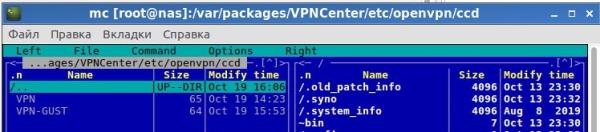
Za uporabnika VPN v datoteko zapišite naslednje nastavitve:

Za uporabnika VPN-GUST v datoteko zapišite naslednje:

Ostane le še natančno nastavitev konfiguracije OpenVPN strežniki - dodajte parameter za branje nastavitev odjemalca in dodajte usmerjanje v podomrežja odjemalca:
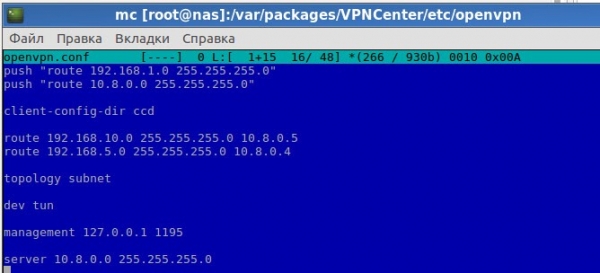
Na posnetku zaslona sta prvi dve vrstici konfiguracije konfigurirani z vmesnikom DSM (v nastavitvah je označeno polje »Dovoli odjemalcem dostop do lokalnega omrežja strežnika«). OpenVPN strežniki).
Vrstica client-config-dir ccd določa, da so nastavitve odjemalca v mapi ccd.
Nato dve konfiguracijski vrstici dodata poti do odjemalskih podomrežij prek ustreznih prehodov. OpenVPN.
Nazadnje, za pravilno delovanje je treba uporabiti topologijo podomrežja.
Vseh drugih nastavitev v datoteki se ne dotikamo.
Po predpisovanju nastavitev ne pozabite znova zagnati storitve strežnika VPN v upravitelju paketov. Na gostiteljih ali prehodu za gostitelje strežniškega podomrežja registrirajte poti do odjemalskih podomrežij prek NAS.
V mojem primeru je bil prehod za vse gostitelje v podomrežju, v katerem je NAS (njegov IP 192.168.1.3), usmerjevalnik (192.168.1.1). Na tem usmerjevalniku sem dodal usmerjevalne vnose za omrežji 192.168.5.0/24 in 192.168.10.0/24 na prehod 192.168.1.3 (NAS) v tabeli statične poti.
Ne pozabite, da boste morali konfigurirati tudi požarni zid, ki je omogočen na NAS. Poleg tega je mogoče na strani odjemalca omogočiti požarni zid, ki ga bo prav tako treba konfigurirati.
P.S. Nisem strokovnjak za omrežne tehnologije in še posebej ne za delo z OpenVPNPreprosto delim svoje izkušnje in objavljam nastavitve, ki sem jih naredil in s katerimi sem lahko vzpostavil komunikacijo med podomrežji. Morda obstaja preprostejša in/ali pravilnejša nastavitev in vesel bi bil, če bi svoje izkušnje delili v komentarjih.
Vir: www.habr.com
