

Nadhani kila mtu kwenye Habre labda anajua jinsi ya kuongeza tovuti kwenye VPS kwa kutumia terminal na muunganisho wa SSH. Lakini vipi ikiwa una kompyuta kibao ya zamani tu na unahitaji kupeleka ukurasa wa kutua hapa na sasa? Je, inawezekana kuongeza tovuti kwa kubofya kiolesura cha wavuti katika ISPmanager Lite? Je, hii inahatarisha kuonekana kwa nywele za kijivu?
Tuliamua kufanya mtihani wa mfadhaiko na kupeleka ukurasa wa kutua kwa kutumia iPad 3 na ISPmanager. Maelezo juu ya kile kilichokuja na picha nyingi za skrini chini ya kukata.
Wacha tufikirie hali: Nimekaa kama hii kwenye ufuo wa bahari kwenye likizo inayostahiki baada ya kufunguliwa kwa mipaka kwa sehemu, hujambo kutoka kwa mwaka wa coronavirus 2020, na siwezi hata kufikiria kuwa kazi iko karibu kunipata. Lakini unahitaji kuwa tayari kwa chochote.
Hebu tuchukulie kuwa nilisafiri nyepesi, kwa hivyo kifaa pekee nilichochukua kilikuwa iPad 3 ya zamani ili kusoma habari na kutazama filamu. Wacha tujaribu kusambaza haraka tovuti ya ukurasa mmoja kwenye uwanja na bila terminal karibu.
Ingiza data, jukumu na hatua za kwanza za kulitatua
- paneli ya kudhibiti seva ya wavuti. Kwa msaada wake, unaweza kuunda na kusimamia idadi isiyo na kikomo ya watumiaji (templates za mtumiaji). Pia unda na udhibiti vikoa vya wavuti: inawezekana kuchagua hali ya uendeshaji ya php, kufunga cheti cha SSL, kufunga haraka cms maarufu kwenye kikoa, kusanidi uelekezaji na uelekezaji wa ssl. Ukiwa na ISPmanager unaweza kudhibiti DNS na hifadhidata, kuhariri faili moja kwa moja kutoka kwa paneli, kuweka tu haki za ufikiaji, na kudhibiti ngome. Kwa ukaguzi wa kina wa ISPmanager na uwezo wake, sisi Katika mwaka uliopita.
Lakini hebu tuende kutatua tatizo, kwanza .
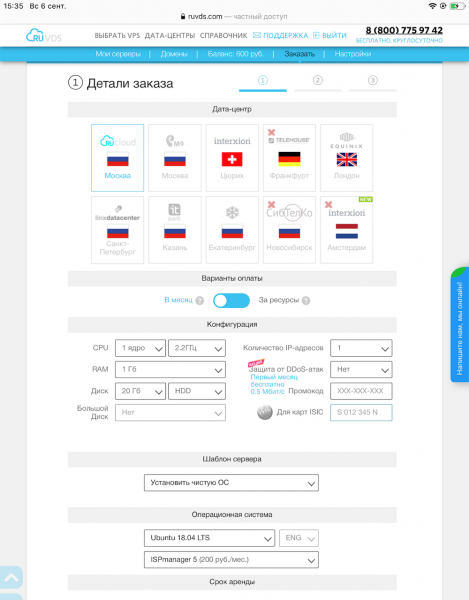
Kuchagua kituo cha data. Kuna chaguo 2 za malipo, malipo ya kila mwezi yananifaa kulipia rasilimali zinazotumiwa. Tunakusanya usanidi wetu, kiolezo cha usakinishaji na ISPmanager na OS.
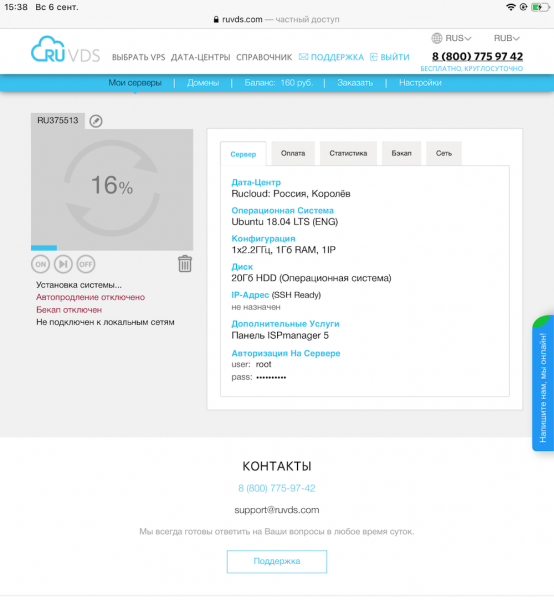
Sasa nenda kwenye paneli ya ISPmanager.
Tunapitia idhini na kukubaliana na masharti ya leseni. Sasa tunaongeza kikoa cha WWW, kwa upande wetu kuhusu.pudng.com. Kikoa kililazimika kununuliwa mapema na rekodi A yenye thamani ya anwani ya IP ya seva yetu ya VPS kuongezwa katika kihariri cha DNS ambapo kikoa kilikabidhiwa. Ni ishara nzuri ikiwa kikoa kinachotumika kinaonekana kwenye kichupo cha vikoa vya WWW na saraka imeundwa ambapo utahitaji kupakia ukurasa wa wavuti katika siku zijazo. Ifuatayo, angalia uwepo wa saraka ya www/about.pudng.com kwenye kichupo cha "Kidhibiti cha Faili". Katika saraka tutapata ukurasa wa HTML ambao ISPmanager ilitutengenezea.
Wacha tuende kwenye kikoa chetu kuhusu.pudng.com na tuone hii:
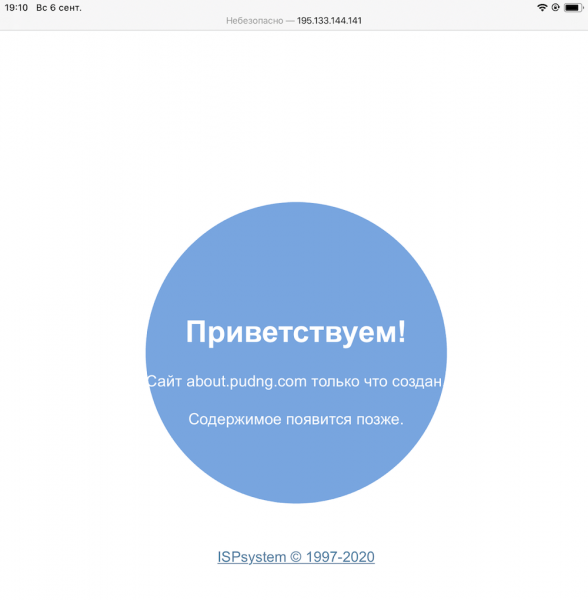
Kumbuka: Ikiwa kikoa chako hakifunguzi, basi kwanza kabisa angalia uwepo wa rekodi ya A kwenye seva za jina na usahihi wa anwani ya IP iliyoingia. Ikiwa kila kitu kiko sawa, hakikisha, rekodi za DNS zinaweza kuchukua hadi siku mbili kusasisha, lakini wakati huo huo unaweza kufikia anwani ya IP moja kwa moja.
Sasa, tunapofikia jina la kikoa au anwani ya IP, tunaona ukurasa wa majaribio ambao seva ya Apache HTTP inatupa.
Ufungaji WordPress
Tuanze na usakinishaji WordPress na hebu tuangalie mbinu mbili ambazo ni rahisi kutumia katika paneli ya ISPmanager.
Tunaunda hifadhidata kwa ajili ya WordPress.
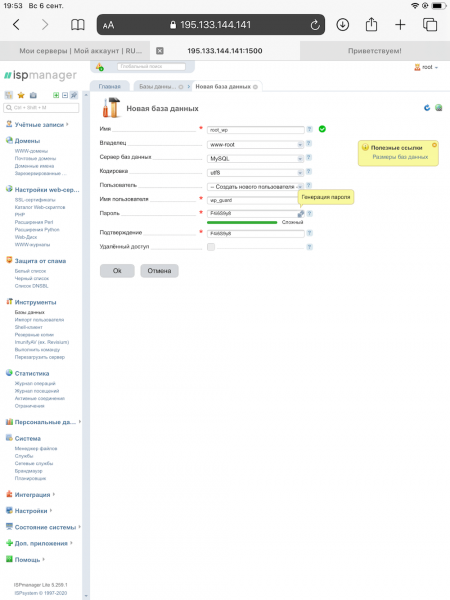
Taja jina la hifadhidata. Tunachagua hifadhidata ya MySQL na usimbuaji kama seva, na ili kuzuia shida na usimbaji katika siku zijazo, ni bora kuchagua UTF-8. ISPmanager inaweza kuzalisha nywila, kwa hiyo bofya kuzalisha, kumbuka, bofya "Sawa" na uendelee kwa hatua inayofuata. Tumeunda hifadhidata.
Fungua kichupo cha "WWW Domains", bofya kitufe cha "Scripts", saraka ya maandiko ya Wavuti itafungua.
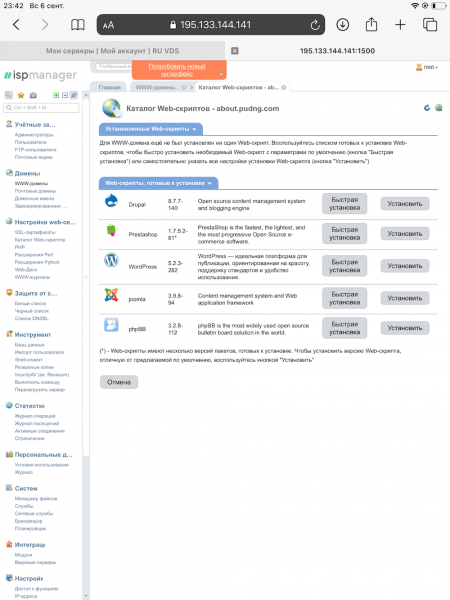
Katika kesi yetu tunachagua WordPress na ubofye kitufe cha "Sakinisha". Usakinishaji unaanza.
Hatua ya 1. Kuweka saraka ya kazi na kuchagua seva ya hifadhidata.
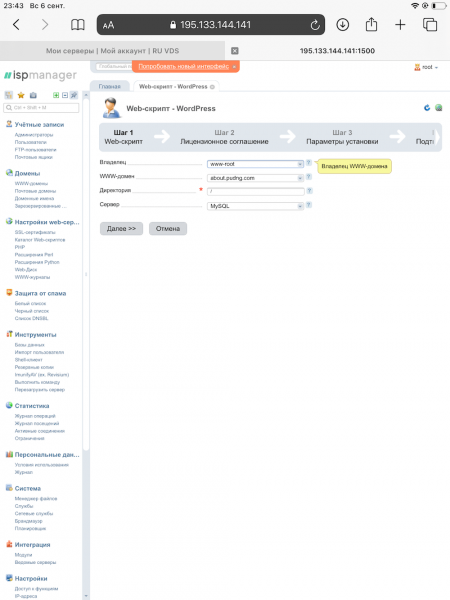
Hatua ya 2: Thibitisha makubaliano ya leseni.
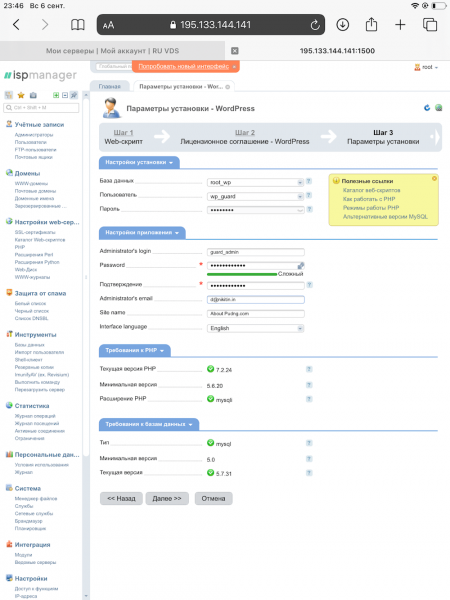
Hatua ya 3. Katika sehemu ya “Mipangilio ya Usakinishaji”, jaza data uliyoingiza wakati wa hatua ya uundaji wa hifadhidata kwa WordPress.
Data kutoka sehemu ya "Mipangilio ya Programu" imekusudiwa kwa idhini zaidi katika paneli ya msimamizi. WordPressBonyeza "Inayofuata".
Imefanywa. WordPress imewekwa.
Bonasi. Usakinishaji WordPressMbinu ya 2
Pia tunaunda hifadhidata kama ilivyo katika njia ya kwanza. Sasa kwa ajili ya usakinishaji. WordPress Tutafanya kila kitu kikamilifu kupitia Kidhibiti Faili.
Pakua toleo jipya zaidi WordPress juu ya au nakili kiungo cha kupakua kutoka kwenye kitufe. Bandika URL au upakue kutoka kwa kifaa cha karibu nawe. Fungua kumbukumbu kwenye mzizi wa saraka.
Hapa ndipo nilichanganyikiwa kidogo, labda bahari au vinywaji vilinishawishi, au labda ubongo wangu ulipumzika likizo. Kumbukumbu ina folda ya "wordpress", hivyo baada ya kuifungua itakuwa kwenye mzizi wa saraka. Unaweza kufikiria kuwa unapaswa kufungua tu about.pudng.com/wordpress na usanidi kila kitu hapo. Spoiler: usifanye hivi.
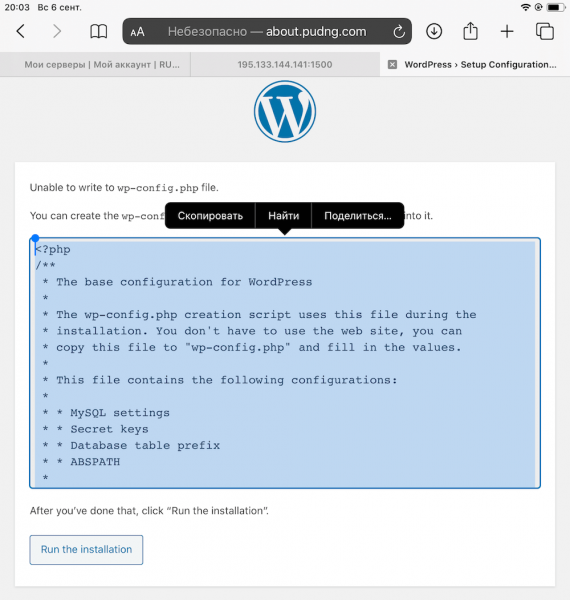
Ujanja huu unahitaji kuunda wp-config.php kwa mikono na kuongeza usanidi uliopendekezwa wa muunganisho wa hifadhidata (picha ya skrini hapa chini). Tuseme tulifanya hivi, na sasa tovuti yetu imesanidiwa katika about.pudng.com/wordpress/. Lakini tunahitaji kuweza kufikia tovuti kwa kufikia URL ya mzizi. Tunanakili yaliyomo yote kutoka kwa saraka ya wordpress hadi saraka ya mzizi. Na si rahisi hivyo; tunahitaji kupuuza saraka ya mzizi katika usanidi. WordPressSawa, ni bora kusimama hapa na kusahau kila kitu, kama ndoto mbaya, tulienda katika mwelekeo mbaya.
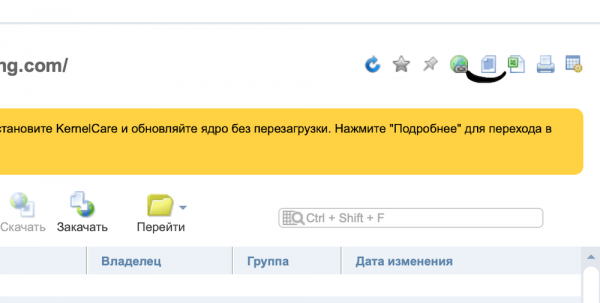
Kuna njia ya haraka na rahisi zaidi: nakili yaliyomo kwenye saraka ya "wordpress" na ubandike kwenye mzizi. Ili si kunakili faili moja baada ya nyingine, kuna kitufe kidogo cha "chagua zote", ambacho nilitafuta kwa dakika tano.
Kisha, fungua about.pudng.com na uendelee kusanidi kiolesura. WordPress.
Kama tu katika njia ya kwanza, tunaonyesha data ya hifadhidata na data kwa uidhinishaji kama msimamizi wa tovuti.
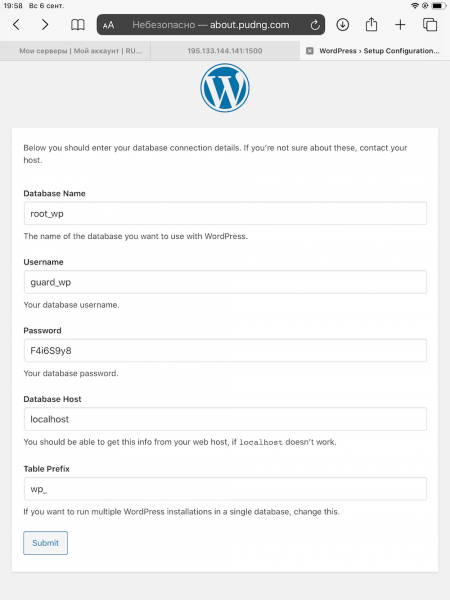
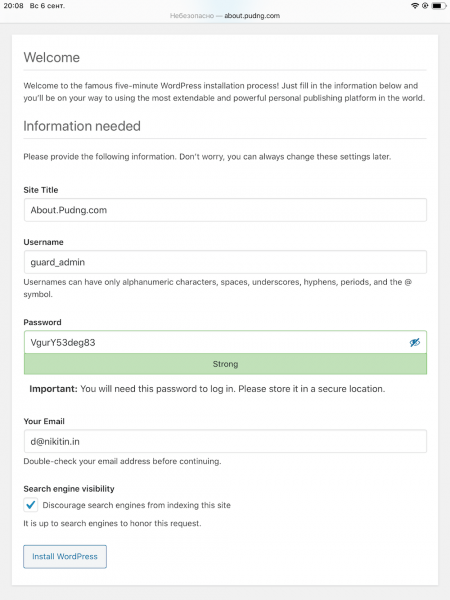
Pia tunapakia tovuti kupitia "Kidhibiti Faili" na tunaweza kuisimamia kupitia <domain>/wp-login.php.
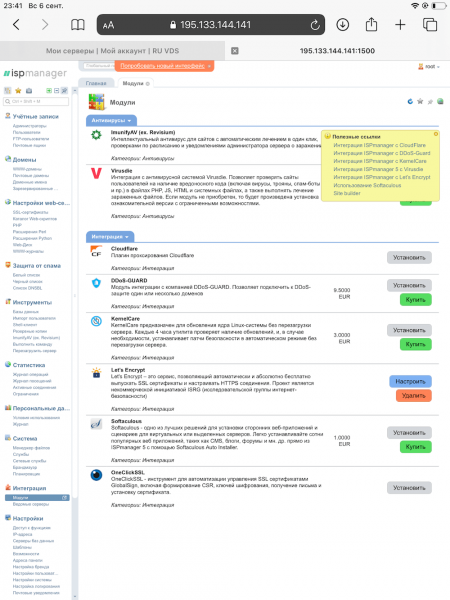
Ili tovuti iweze kufikiwa kupitia https, unahitaji kuwezesha Let's Encrypt. Imeunganishwa kwenye kichupo cha "Ujumuishaji/Moduli", lakini hii ni mada ya makala tofauti.
Hatua ya mwisho: kupeleka ukurasa wa kutua
Twende na tunaona hilo WordPress tayari ametuundia ukurasa wa "Habari za ulimwengu!".
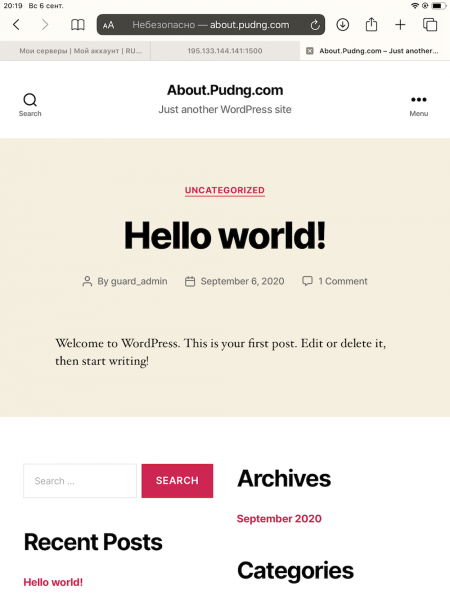
Kikoa kimeunganishwa, WordPress Imesakinishwa ndani ya chini ya dakika 10. Kilichobaki ni kuongeza tovuti ya ukurasa mmoja ambayo wasanidi programu walitoa. Tutatumia Kidhibiti Faili kwa hili.
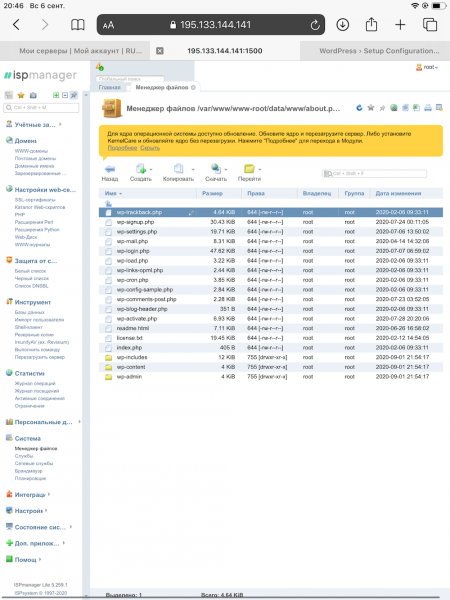
Na voila, hii ndio tulitaka kuona! Ukurasa wa kutua wa Maendeleo sasa unapatikana

PS: Kiolesura kipya cha msimamizi wa ISP tayari kinapatikana na kinaonekana vizuri zaidi, bila kupoteza matumizi mazuri ya mtumiaji.
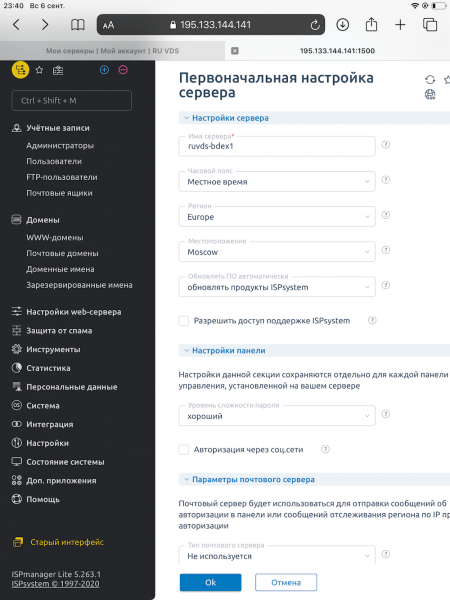
Matokeo ya
IPad 3 katika hadithi hii iligeuka kuwa sio kifaa kisicho na maana na nilikuwa na imani kamili kwamba hata simu ya mkononi ingeweza kukabiliana na kazi hii kwa muda mfupi iwezekanavyo. Kama matokeo, nilifanya mtihani wangu mdogo wa mafadhaiko. ISPmanager ilinisaidia na ikawa chombo rahisi kabisa, licha ya ukweli kwamba msaada ulisema kwamba hakuna toleo la rununu na ni bora kufanya kazi kutoka kwa kompyuta.
Tuko ndani Tunazindua ofa tena: leseni ya ISPmanager Lite kama zawadi kwa miezi mitatu wakati wa kuunda seva mpya. Ofa itaendelea Septemba 7 hadi Novemba 30, wakati ambapo unaweza kutumia kidirisha bila malipo. Baada ya miezi mitatu, jopo litapunguza rubles 200 - rubles 150 nafuu zaidi kuliko kununuliwa moja kwa moja kutoka kwa ISPsystems.
Baada ya kusuluhisha tatizo ambalo lilikuwa dogo kwa msimamizi kwa njia isiyo ya kawaida, nilifurahiya na natumai kuwa uzoefu wangu utakuwa na manufaa kwako. PS Kuanzia sasa, wenzake, usiogope kuchukua vidonge na vifaa vya zamani na wewe likizo.
Chanzo: mapenzi.com

