

நல்ல மதியம், அன்பான ஹப்ரா குடியிருப்பாளர்களே!
WDS மூலம் பல்வேறு அமைப்புகளைச் செயல்படுத்துவதற்கான திறன்கள் குறித்த ஒரு சுருக்கமான கண்ணோட்டத்தை எழுதுவதே இந்தக் கட்டுரையின் நோக்கமாகும்.Windows வரிசைப்படுத்தல் சேவைகள்)
இந்தக் கட்டுரை, நிறுவுவதற்கான சுருக்கமான வழிமுறைகளை வழங்கும். Windows 7 x64, Windows எக்ஸ்பி x86, Ubuntu x64 மற்றும் Memtest, Gparted போன்ற பயனுள்ள நெட்வொர்க் பூட் கருவிகளின் சேர்ப்பு.
என் மனதில் தோன்றும் எண்ணங்களின் வரிசையில் கதை சொல்லப்படும். இது அனைத்தும் மைக்ரோசாப்ட் மூலம் தொடங்கியது ...
இப்போது கதையே:
சமீபத்தில், WDS-ஐப் பயன்படுத்தி பணியிடத்தில் சிஸ்டம்களை நிறுவும் ஒரு புத்திசாலித்தனமான யோசனை எனக்குத் தோன்றியது. நமக்காக மற்றவர்கள் அந்த வேலையைச் செய்யும்போது அது மிகவும் நன்றாக இருக்கிறது. மேலும், அந்தச் செயல்பாட்டில் நாம் புதிதாக எதையாவது கற்றுக்கொண்டால், அது இரட்டிப்பு திருப்தியைத் தரும். WDS ரோலை நிறுவுவது பற்றி நான் விரிவாகப் பேசப் போவதில்லை—மைக்ரோசாஃப்ட் எல்லாவற்றையும் அடுத்தடுத்து எனச் சுருக்கிவிடுகிறது, மேலும் அந்தத் தலைப்பில் ஏராளமான கட்டுரைகள் உள்ளன. இமேஜ்களுடன் வேலை செய்வது பற்றி மட்டும் சுருக்கமாகப் பேசுகிறேன். Windows எனக்குச் சிக்கலை ஏற்படுத்திய பகுதிகளில் நான் கவனம் செலுத்துவேன். மைக்ரோசாஃப்ட் அல்லாத கணினி அமைப்புகள் (இதுதான் இந்தக் கட்டுரையின் முழு நோக்கமும்) பற்றி மேலும் விரிவாகக் கூறப்படும்.
ஆரம்பிக்கலாம்.
படச் சேமிப்பகமாகவும் செயல் ஒருங்கிணைப்பாளராகவும் செயல்படவிருக்கும் சேவையகம் கொண்டுள்ளது Windows Server 2008 R2 நிறுவப்பட்டுள்ளது. இந்தச் சேவை சரியாகச் செயல்பட, DHCP மற்றும் DNS போன்ற பணிகள் தேவைப்படுகின்றன. மேலும், கணினிகளை டொமைனில் இணைப்பதற்கு AD-யும் தேவைப்படுகிறது. (இந்தப் பணிகள் அனைத்தும் ஒரே கணினியில் இருக்க வேண்டிய அவசியமில்லை; அவை முழு அமைப்பு முழுவதும் பரவலாக இருக்கலாம். அவை சரியாகச் செயல்பட வேண்டும் என்பதே முக்கியம்.)
1. WDS ஐ அமைத்தல்
நாங்கள் தேவையான பாத்திரங்களைச் சேர்த்து விரைவாக WDS கன்சோலுக்குச் சென்று, எங்கள் சேவையகத்தைத் துவக்கி பின்வருவனவற்றைப் பார்க்கவும்:
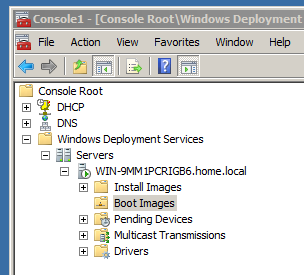
- படங்களை நிறுவவும் — நிறுவல் படிமங்கள். இவை நாம் நிறுவவிருக்கும், முன்பே கட்டமைக்கப்பட்ட, அழகான அமைப்புகளாகும். உங்கள் வசதிக்காக, அமைப்பு வகையின் அடிப்படையில் நீங்கள் பல குழுக்களைச் சேர்க்கலாம்: Windows 7, XP, அல்லது பணி வகை வாரியாக — தகவல் தொழில்நுட்பத் துறை, வாடிக்கையாளர் துறை, சர்வர்கள்
- துவக்க படங்கள் — பூட் இமேஜ்கள். இவைதான் கணினியில் முதலில் ஏற்றப்பட்டு, அதில் பல்வேறு செயல்களைச் செய்ய உங்களை அனுமதிக்கின்றன. முதலில் ஏற்றப்படும் இமேஜ், நிறுவல் வட்டில் உள்ளதாகும் (இதற்கு Windows 7 என்பது sources கோப்புறை மற்றும் அதில் உள்ள install.wim அல்லது boot.wim கோப்புகள் ஆகும்.
ஆனால் அவர்களிடமிருந்து நீங்கள் அனைத்து வகையான சுவாரஸ்யமான விஷயங்களையும் செய்யலாம்:- படம் பிடிக்கவும் அல்லது பதிவு படம் - எங்களின் முக்கிய கருவியானது கட்டமைக்கப்பட்ட அமைப்பின் நகலை உருவாக்க உங்களை அனுமதிக்கிறது, இது முன்னர் sysprep ஆல் செயலாக்கப்பட்டது மற்றும் எங்கள் டெம்ப்ளேட் ஆகும்.
- கண்டுபிடிப்பு படம் — பிணைய துவக்கத்தை ஆதரிக்காத கணினிகளில் உள்ளமைக்கப்பட்ட கணினிகளின் படங்களை பதிவேற்ற உங்களை அனுமதிக்கிறது.
- நிலுவையில் உள்ள சாதனங்கள் — நிறுவலுக்கு நிர்வாகி ஒப்புதலுக்காக காத்திருக்கும் சாதனங்கள். யாருடைய கம்ப்யூட்டரில் நம் அழகை வைக்கிறார்கள் என்பதை அறிய விரும்புகிறோம்.
- மல்டிகாஸ்ட் டிரான்ஸ்மிஷன்ஸ் - மல்டிகாஸ்ட் அஞ்சல். அதிக எண்ணிக்கையிலான வாடிக்கையாளர்களுக்கு ஒரு படத்தை நிறுவப் பயன்படுகிறது.
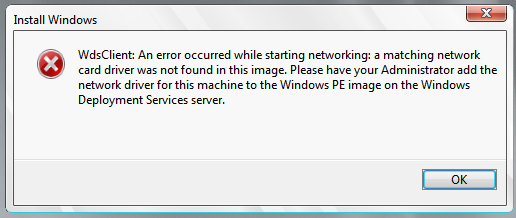
- இயக்கிகள் - ஓட்டுநர்கள். அவை சர்வரில் உள்ள படங்களுக்கு தேவையான இயக்கிகளைச் சேர்க்க உதவுவதோடு இந்த வகையான பிழைகளைத் தவிர்க்கவும்:

WDS சேவையகத்தில் இயக்கிகளைச் சேர்த்த பிறகு, அவை விரும்பிய துவக்கப் படத்தில் சேர்க்கப்பட வேண்டும்.
ஆம், மேலும் ஒரு விஷயம் - ஒவ்வொரு கணினி பிட் ஆழத்திற்கும் உங்கள் சொந்த பூட்லோடர்கள் மற்றும் நிறுவிகளை உருவாக்க வேண்டும். மிருகக்காட்சிசாலையில் உள்ள பல்வேறு வகைகள் விலையில் வருகின்றன.
உண்மையில், எங்கள் WDS ஏற்கனவே தயாராக உள்ளது. கணினியிலிருந்து பிணையத்தில் துவக்கலாம் மற்றும் நமது துவக்க படங்களுடன் ஒரு தேர்வு சாளரத்தைக் காணலாம்.
சிறந்த படத்தைத் தயாரிப்பதற்கான அனைத்து நிலைகளையும் நான் விவரிக்க மாட்டேன், ஆனால் நான் பயன்படுத்திய கட்டுரைக்கான இணைப்பை மட்டும் விட்டுவிடுகிறேன்: ஏதோ ஒரு காரணத்தால் நான் WAIK-இன் பழைய பதிப்பான 6.1.7100.0-ஐ நிறுவியிருந்தேன், அதனால் அதற்கான ஒரு மறுமொழிக் கோப்பை உருவாக்குவது சாத்தியமற்றதாக இருந்தது. Windows 7 SP1. உங்களுக்கு தற்சமயம் சமீபத்திய பதிப்பான 6.1.7600.16385 தேவை.
இங்கே தயாரிப்பு வழிமுறைகள் Windows WDS-க்கான XP. இதைப்பற்றி இங்கும் நாம் விரிவாகப் பேசப்போவதில்லை—மிகவும் சுவாரஸ்யமான விஷயங்கள் இரண்டாம் பாகத்தில்தான் உள்ளன!
2. யுனிவர்சல் பூட்லோடர்
இப்போது அத்தகைய அமைப்பு இருப்பது மகிழ்ச்சி அளிக்கிறது. அதைப் பயன்படுத்துவது ஒரு மகிழ்ச்சி. ஆனால் உங்கள் வாழ்க்கையை இன்னும் எளிதாக்க ஏதாவது வழி இருக்கிறதா?
நான் அதன் மூலம் அதை நிறுவ விரும்புகிறேன். Linux!
முதலில், உங்களில் பலர் நினைவில் வைத்திருப்பது போல், விண்டோஸ் மற்றும் உபுண்டுவை இணையாக நிறுவுவது விண்டோஸ் துவக்க ஏற்றிக்கு நன்றாக முடிவடையாது. இது உலகளாவிய GRUB ஆல் மாற்றப்படுகிறது.
இங்கேயும் அப்படித்தான். எங்களுக்கு ஒரு உலகளாவிய துவக்க ஏற்றி தேவை, இதை சந்திக்கவும்
1) சமீபத்திய பதிப்பைப் பதிவிறக்கவும் (இது எழுதும் நேரத்தில்
இந்த கோப்புகளில் நாங்கள் ஆர்வமாக உள்ளோம்:
corepxelinux.0
com32menuvesamenu.c32 (ஏற்றப்படும் போது உரை இடைமுகத்திற்கு menu.c32 ஐ எடுக்கலாம்)
com32chainchain.c32
இந்த பூட்லோடரைப் பயன்படுத்துவதற்கான அனைத்து கையேடுகளும் இந்த மூன்றில் எல்லாம் செயல்படுகின்றன என்று கூறுகின்றன. நான் ldlinux.c32, libcom.c32 மற்றும் libutil_com.c32 ஐச் சேர்க்க வேண்டியிருந்தது. நீங்கள் இதைச் செய்யலாம் - பரிந்துரைக்கப்பட்டவற்றை நகலெடுத்து இயக்கவும். எந்த கோப்பு புகார் செய்யப்படும் - அதை கோப்புறையில் நகலெடுக்கவும்.
ஐசோவை பதிவிறக்கம் செய்ய எங்களுக்கு memdisk கோப்பும் தேவை. அதையும் இந்த ஃபோல்டரில் போட்டோம்
2) நீங்கள் அனைத்து WDS படங்களையும் சேமிக்கும் கோப்புறையில் அவற்றை வைக்கவும். அதாவது இங்கே - RemoteInstallBootx64 (நாங்கள் 64 ஐ மட்டுமே நிறுவுவோம், 86 க்கு அதே கோப்புகளை அந்த கோப்புறையிலும் வைக்கவும்.)
3) pxelinux.0 ஐ pxelinux.com என மறுபெயரிடவும்
4) உருவாக்குவோம் கோப்புறை pxelinux.cfg உள்ளமைவு கோப்பிற்கு, கோப்பு (ஏற்கனவே இந்த கோப்புறைக்குள், நிச்சயமாக) பின்வரும் உள்ளடக்கத்துடன் இயல்புநிலையாக (நீட்டிப்பு இல்லாமல்!) உள்ளது:
இயல்புநிலை vesamenu.c32
ப்ராம்ப்ட் 0
நோஸ்கேப் 0
அனுமதிகள் 0
# 1/10 வினாடிகளின் அலகுகளில் காலக்கெடு
காலக்கெடு 300
மெனு விளிம்பு 10
மெனு வரிசைகள் 16
மெனு டேப்ஸ்க்ரோ 21
மெனு டைம்அவுட்ரோ 26
மெனு கலர் பார்டர் 30;44 #20ffffff #00000000 இல்லை
மெனு கலர் ஸ்க்ரோல்பார் 30;44 #20ffffff #00000000 இல்லை
மெனு கலர் தலைப்பு 0 #ffffffff #00000000 இல்லை
மெனு கலர் SEL 30;47 #40000000 #20ffffff
மெனு பின்னணி pxelinux.cfg/picture.jpg #பின்னணிக்கு படம் 640×480
மெனு தலைப்பு உங்கள் விதியைத் தேர்ந்தெடுங்கள்!LABEL wds
மெனு லேபிள் Windows நிறுவல் சேவைகள் (7, XP, பூட் இமேஜ்கள்)
KERNEL pxeboot.0LABEL உள்ளூர்
மெனு இயல்புநிலை
மெனு லேபிள் ஹார்ட்டிஸ்கில் இருந்து துவக்கவும்
லோக்கல்பூட் 0
0x80 என டைப் செய்யவும்
5) pxeboot.n12 கோப்பின் நகலை உருவாக்கி அதை pxeboot.0 என்று அழைக்கவும்
6) இதற்குப் பிறகு, யுனிவர்சல் பூட்லோடரில் இருந்து துவக்குவதற்கு நமது WDS க்கு கற்றுக்கொடுக்க வேண்டும். 2008 இல் இது GUI மூலம் செய்யப்பட்டது, 2008 இல் R2 - கட்டளை வரி மூலம். திறந்து உள்ளிடவும்:
- wdsutil /set-server /bootprogram:bootx64pxelinux.com /architecture:x64
- wdsutil /set-server /N12bootprogram:bootx64pxelinux.com /architecture:x64
கட்டளை வரி வெளியீடு:
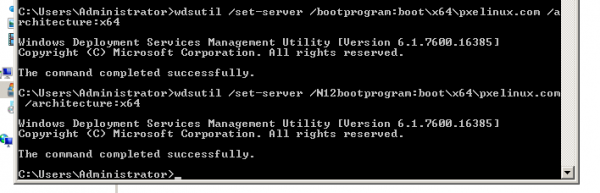
அவ்வளவுதான், நாங்கள் துவக்கி, பிறநாட்டுத் திரையைப் பார்க்கிறோம்:
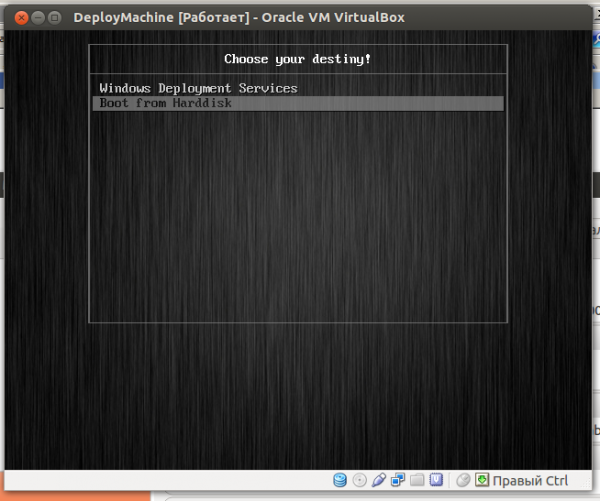
இது ஒரு அடிப்படை உள்ளமைவு; உங்கள் தேவைகளுக்கு ஏற்ப (நிறுவனச் சின்னம், துவக்க வரிசை போன்றவை) இதை நீங்கள் சரிசெய்து கொள்ளலாம். தற்போதைக்கு, இதற்கு WDS-க்குக் கட்டுப்பாட்டை மாற்றுவதும், மீண்டும் ஹார்டு டிரைவிலிருந்து துவங்குவதும் மட்டுமே தெரியும். இதற்குத் துவங்கக் கற்றுக் கொடுப்போம். Ubuntu!
3. கழுகுக்கு பறக்கக் கற்றுக் கொடுத்தல்
அங்கே நமக்கு என்ன தேவைப்பட்டது? Ubuntuஜிபார்டெட்? கூடுதலாக மெம்டெஸ்ட்டையும் சேர்த்துக்கொள்வோம்.
எளிமையானவற்றுடன் ஆரம்பிக்கலாம்:
மெம்டெஸ்ட்
Boot/x64 WDS கோப்புறையில் Linux கோப்புகளுக்கான தனி கோப்புறையை உருவாக்குவோம், எடுத்துக்காட்டாக Distri. மேலும் அதில் உள்ள துணைக் கோப்புறைகள் அந்தந்த கணினிகளுக்கானது:
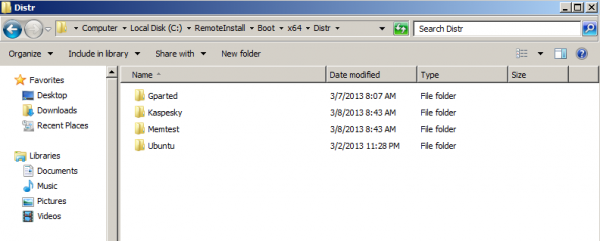
பதிவிறக்க எங்கள் பதிவிறக்க கட்டமைப்பில் பின்வரும் வரிகளைச் சேர்க்கவும் (இயல்புநிலை கோப்பு):
லேபிள் MemTest
மெனு லேபிள் MemTest86+
கர்னல் மெம்டிஸ்க் ஐசோ ரா
initrd ஐ Linux/mt420.iso
இதன் மூலம் நமது சிறிய படத்தை நினைவகத்தில் ஏற்றி அங்கிருந்து துவக்குவோம். துரதிர்ஷ்டவசமாக, பெரிய படங்களுடன் இது எனக்கு வேலை செய்யவில்லை.
பிளவுபட்டது
பதிவிறக்க , iso படத்தை அவிழ்த்து மூன்று கோப்புகளை எடுக்கவும் - /live/vmlinuz, /live/initrd.img மற்றும் /live/filesystem.squashfs
இந்த கோப்புகள் என்ன? (நான் வார்த்தைகளில் தவறாக இருக்கலாம், நான் தவறாக இருந்தால் என்னைத் திருத்துமாறு வாசகர்களை அன்புடன் கேட்டுக்கொள்கிறேன்)
- vmlinuz (மிகவும் பொதுவாக காணப்படும் vmlinux) - சுருக்கப்பட்ட கர்னல் கோப்பு
- initrd.img - ரூட் கோப்பு முறைமையின் படம் (பூட்டிங் செய்வதற்கு குறைந்தபட்சம் தேவை)
- filesystem.squashfs - செயல்பாட்டின் போது பயன்படுத்தப்படும் கோப்புகள்
பதிவிறக்க கோப்புறையில் முதல் இரண்டு கோப்புகளை வைக்கிறோம் (என் விஷயத்தில் இது Bootx64DistrGparted) மற்றும் மூன்றாவது ஐஐஎஸ் சர்வரில் (அதிர்ஷ்டவசமாக இது ஏற்கனவே WSUSa க்கு நிறுவப்பட்டுள்ளது).
ஒரு பாடல் வரி விலகல் - துரதிர்ஷ்டவசமாக, பெரிய விநியோகங்களைக் கொண்ட ஒரு ஐசோ படத்தை மெம்டிஸ்கில் ஏற்றும் தந்திரம் எனக்கு வேலை செய்யவில்லை. வெற்றியின் ரகசியத்தை நீங்கள் திடீரென்று அறிந்தால், இது ஒரு சிறந்த தீர்வாக இருக்கும், இது ஒரு ஐசோ படத்திலிருந்து எந்த கணினியையும் விரைவாக துவக்க அனுமதிக்கும்.
filesystem.squashfs ஐ IIS இல் சேர்ப்பதன் மூலம் பிணையத்தில் படிக்க முடியும் (இந்த நீட்டிப்புக்கு MIME குறிச்சொல்லைச் சேர்க்க மறக்காதீர்கள்
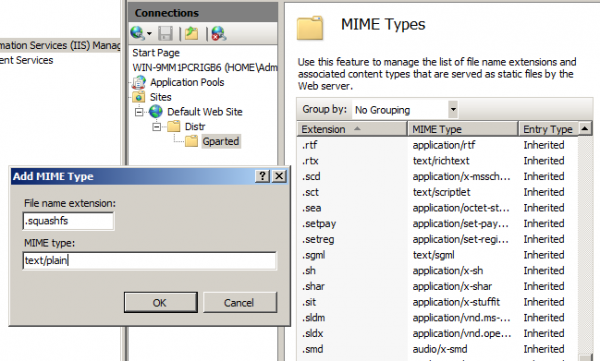
இப்போது நாம் pxelinux.cfg/default இல் ஒரு உள்ளீட்டைச் சேர்க்கிறோம்:
LABEL GParted நேரலை
MENU LABEL GParted நேரலை
KERNEL Distri/Gparted/vmlinuz
APPEND initrd=Distr/Gparted/initrg.img boot=live config Union=aufs noswap nopromt vga=788 fetch=http://192.168.10.10/Distr/Gparted/filesystem.squashfs
சரிபார்ப்போம் - அது வேலை செய்கிறது!
Ubuntu 12.04
நான் இரண்டு சாத்தியமான நிறுவல் விருப்பங்களைச் சேர்த்துள்ளேன் - முழு தானியங்கி (பயனருக்கு நன்றி என்று மற்றும் கையேடு முறையில்)
மாற்று நிறுவல் கோப்பைப் பதிவிறக்கம் செய்து, அதிலிருந்து (முன்பு போலவே) initrd.gz மற்றும் linux ஆகிய இரண்டு கோப்புகளைப் பிரித்தெடுத்து, அவற்றை Distr/ கோப்புறையில் வைக்கவும்.Ubuntu
எங்கள் pxelinux.cfg/default இல் வரிகளைச் சேர்க்கவும்
முற்றிலும் கைமுறை நிறுவலுக்கு
என்ற லேபிளுடன் Ubuntu
கர்னல் விநியோகம்/Ubuntu/லினக்ஸ்
APPEND priority=low vga=normal initrd=Distr/Ubuntu/initrd.gz
ஆனால் தானியங்கி நிறுவலுக்கு பதில் அமைப்புகளுடன் கூடிய கோப்பு தேவை (நீங்கள் படிக்கலாம் ) மற்றும் நாங்கள் அதை எங்கள் வலை சேவையகத்தில் வைப்போம். துவக்க ஏற்றியில் எனது வரி இதுபோல் தெரிகிறது:
என்ற லேபிளுடன் Ubuntu தானியங்கு நிறுவல்
கர்னல் விநியோகம்/Ubuntu/லினக்ஸ்
initrd=Distr/ என்பதைச் சேர்க்கவும்Ubuntu/initrd.gz ksdevice=eth0 locale=ru_RU.UTF-8 console-setup/layoutcode=ru url=http://192.168.10.10/Distr/Ubuntu/preseed.txt
எதிர்காலத்திற்கு பயனுள்ளதாக இருக்கும்
தலைப்பில் உள்ள விஷயங்களைப் பார்த்து, எனது கேள்விகளுக்கான பதில்களைத் தேடும் போது, நான் கண்டுபிடித்தேன் இருந்து நெட்வொர்க்கில் Kaspersky Rescue Disk ஐ பதிவிறக்குவது பற்றிய விளக்கத்துடன். துரதிர்ஷ்டவசமாக, அது எனக்குப் பிடிக்கவில்லை. ஆனால் கருவி உண்மையில் பயனுள்ளதாக இருக்கும் (இல்லை, இல்லை, குறிப்பாக ஆர்வமுள்ள பயனர்கள் இதுபோன்ற ஒன்றைப் பெறுவார்கள் ... அத்தகைய கருவியை கையில் வைத்திருப்பது பயனுள்ளதாக இருக்கும்)
முடிவுக்கு
இந்தக் கட்டுரை மைக்ரோசாஃப்ட் WDS பங்கு உங்களுக்கு வழங்கும் திறன்களின் கண்ணோட்டமாகும். நான் இந்தக் கட்டுரையைத் தொடங்கியபோது, திட்டங்கள் பிரமாண்டமாக இருந்தன: மேலே வழங்கப்பட்ட அமைப்புகளை ஏற்றுவதற்கான அனைத்து அம்சங்களையும் பற்றிய விரிவான வழிமுறைகள்... ஆனால் WDS இல் மட்டுமே பொருள் குவியத் தொடங்கியபோது, கதையின் இழை என்னை யாரும் இல்லாத சில ஆழங்களுக்கு இட்டுச் சென்றது. எப்போதாவது சந்திப்போம், அநேகமாக... எனவே சாத்தியமானவற்றின் சுருக்கத்தையும், முடிந்தால், நல்ல கட்டுரைகளுக்கான இணைப்புகளையும் பகிர்ந்து கொள்ள முடிவு செய்தோம். வாசகர்கள் படிக்க ஆர்வமாக இருந்தால், அல்லது ஹப்ராஹபரின் கருவூலத்தை கட்டுரைகளால் நிரப்ப நான் திடீரென்று புகழும் பணமும் விரும்பினால், பல்நோக்கு WDS சேவையகத்தை அமைக்கும் ஒவ்வொரு கட்டத்திலும் நான் இன்னும் விரிவாகச் செல்லலாம்.
ஆசிரியர்களுக்கு மீண்டும் நன்றி சொல்ல விரும்புகிறேன் и அவர்களின் பொருளுக்கு, விதிவிலக்கு இல்லாமல் அனைவருக்கும் ஆர்வமாக இருக்கும்.
இயற்கையாகவே, அதே தலைப்பில் ஏற்கனவே ஹப்ரே பற்றிய கட்டுரைகள் இருந்தன, நான் வேறு ஒரு பார்வையில் இருந்து சிக்கலை முன்னிலைப்படுத்த முயற்சித்தேன் அல்லது அதை நிரப்ப முயற்சித்தேன்: и
உங்கள் கவனத்திற்கு நன்றி.
ரோபோக்களுக்கு மகிமை!
ஆதாரம்: www.habr.com
